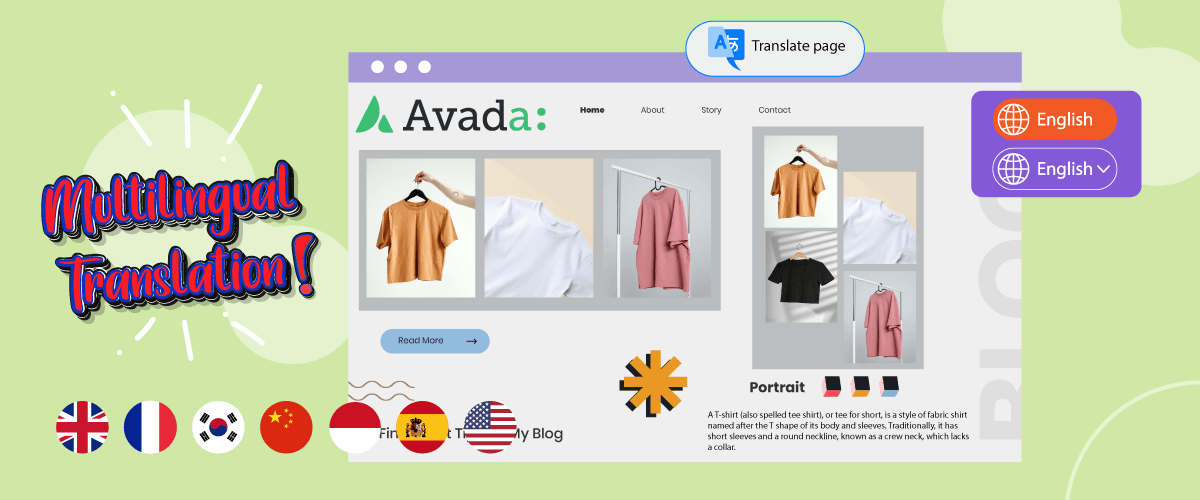
Apakah Anda berniat membuat situs web multibahasa tetapi masih bingung tema mana yang harus digunakan? Tema Avada adalah salah satu tema WordPress yang dapat Anda gunakan untuk membuat situs web multibahasa.
Tema Avada populer karena mudah dikustomisasi dan cocok untuk berbagai jenis situs web. Bagi Anda yang ingin membuat situs web dengan Avada, pastikan elemen dan kontennya juga diterjemahkan sesuai dengan bahasa tujuan.
Oleh karena itu, dalam artikel ini, kita akan membahas cara membuat tema Avada menjadi multibahasa dengan terjemahan konten.
Apa tema Avada?
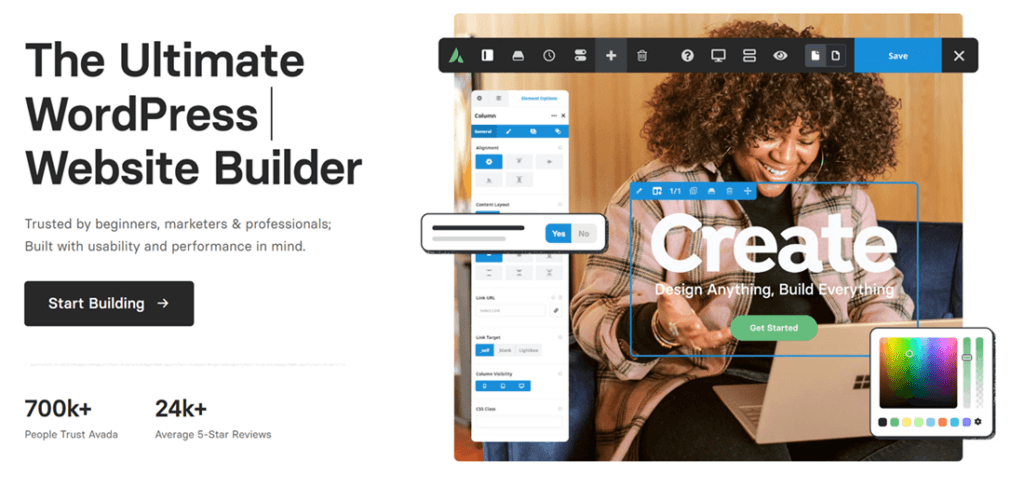
Avada adalah tema WordPress yang dibuat oleh ThemeFusion dan sangat populer serta serbaguna. Tema ini dikenal karena fleksibilitasnya, pilihan kustomisasi yang luas, dan berbagai fitur yang membuatnya cocok untuk membuat berbagai jenis situs web, mulai dari blog, situs bisnis, hingga toko online dan portofolio.
Avada menawarkan Fusion Builder, sebuah pembuat halaman visual yang canggih, di mana pengguna dapat dengan mudah membuat dan menyesuaikan tata letak situs web mereka hanya dengan metode seret dan lepas (drag & drop). Selain itu, Avada juga menyediakan perpustakaan elemen pra-desain yang luas, seperti slider, galeri, tombol, dan formulir, sehingga pengguna dapat membangun halaman web yang menarik dan interaktif tanpa pengetahuan pemrograman.
Hingga Juni 2023, tema Avada telah dibeli oleh lebih dari 900 ribu penjual dengan peringkat sekitar 4,7 dari 25 ribu ulasan pengguna.
Mengapa Anda harus memilih Avada untuk situs web multibahasa?
Ada beberapa alasan yang menjadikan Avada pilihan tepat untuk membuat situs web multibahasa. Berikut beberapa alasan mengapa Avada sempurna untuk situs web multibahasa:
- Kompatibilitas dengan plugin terjemahan: Avada terintegrasi dengan banyak plugin terjemahan populer. Ini memudahkan proses menerjemahkan konten situs web Anda ke dalam berbagai bahasa menggunakan alat yang telah teruji dan terpercaya.
- Fitur bahasa dan terjemahan yang mendalam: Avada menawarkan berbagai fitur dan pengaturan terkait bahasa dan subtitle. Anda dapat mengatur bahasa yang ingin Anda gunakan, mengelola konten terjemahan, dan menyesuaikan elemen seperti menu dan footer di setiap bahasa secara terpisah.
- Dukungan terjemahan untuk konten kustom: Avada memungkinkan Anda menerjemahkan konten kustom yang dibuat menggunakan Fusion Builder, seperti elemen halaman kustom, tata letak, slider, dan portofolio. Ini memungkinkan Anda untuk menjaga konsistensi dan kesesuaian konten antara versi bahasa yang berbeda.
- Kemudahan penggunaan: Avada menyediakan antarmuka pengguna yang intuitif dan mudah digunakan baik untuk pengguna berpengalaman maupun pemula. Anda tidak perlu memiliki pengetahuan pemrograman yang mendalam untuk mengelola situs web multibahasa dengan Avada.
- Performa dan kecepatan: Tema ini dirancang dengan kode yang dioptimalkan dan menggunakan teknik optimasi lainnya untuk memastikan waktu pemuatan yang cepat, yang sangat penting untuk pengalaman pengguna yang baik dan peringkat SEO yang lebih baik.
Instal dan aktifkan tema Avada di WordPress
Setelah mengetahui apa itu tema Avada dan beberapa alasan mengapa Anda harus menggunakannya, selanjutnya kita akan mencoba menginstal dan mengaktifkan tema Avada di WordPress.
Ada beberapa cara yang harus Anda lakukan sebagai berikut.
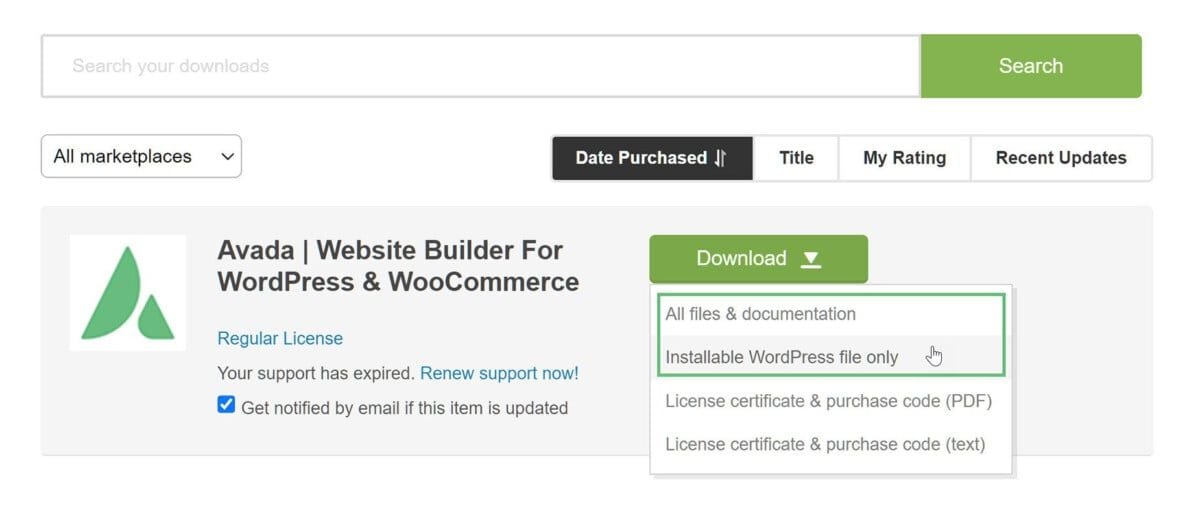
Langkah pertama adalah masuk ke akun ThemeForest, karena kita akan mendapatkan tema Avada melalui ThemeForest, kemudian cari tema Avada lalu pilih Unduhan .
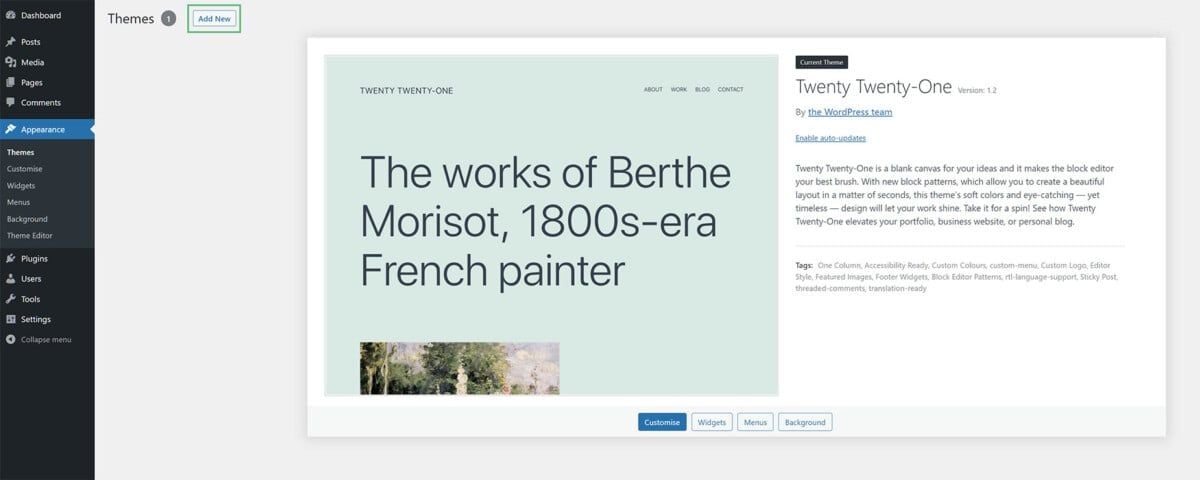
Jika tema sudah diunduh, kita akan langsung menginstalnya di WordPress . Buka WordPress > Tampilan > Tema, lalu klik Tambah Baru.
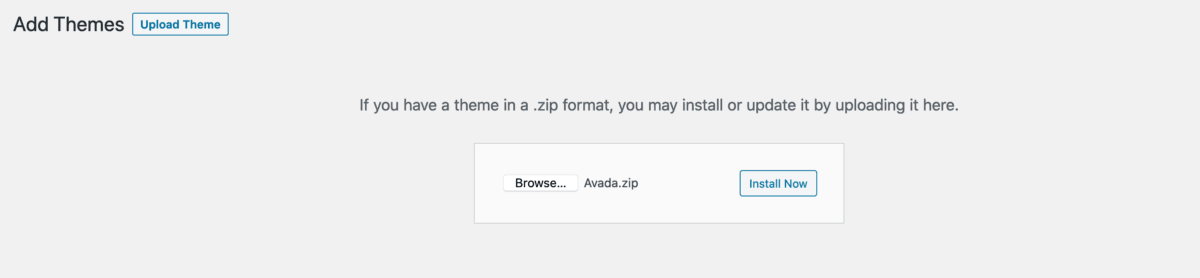
Setelah itu pilih Unggah Tema > Pilih File , lalu pilih file Avada yang telah diunduh sebelumnya, kemudian klik Instal Sekarang.
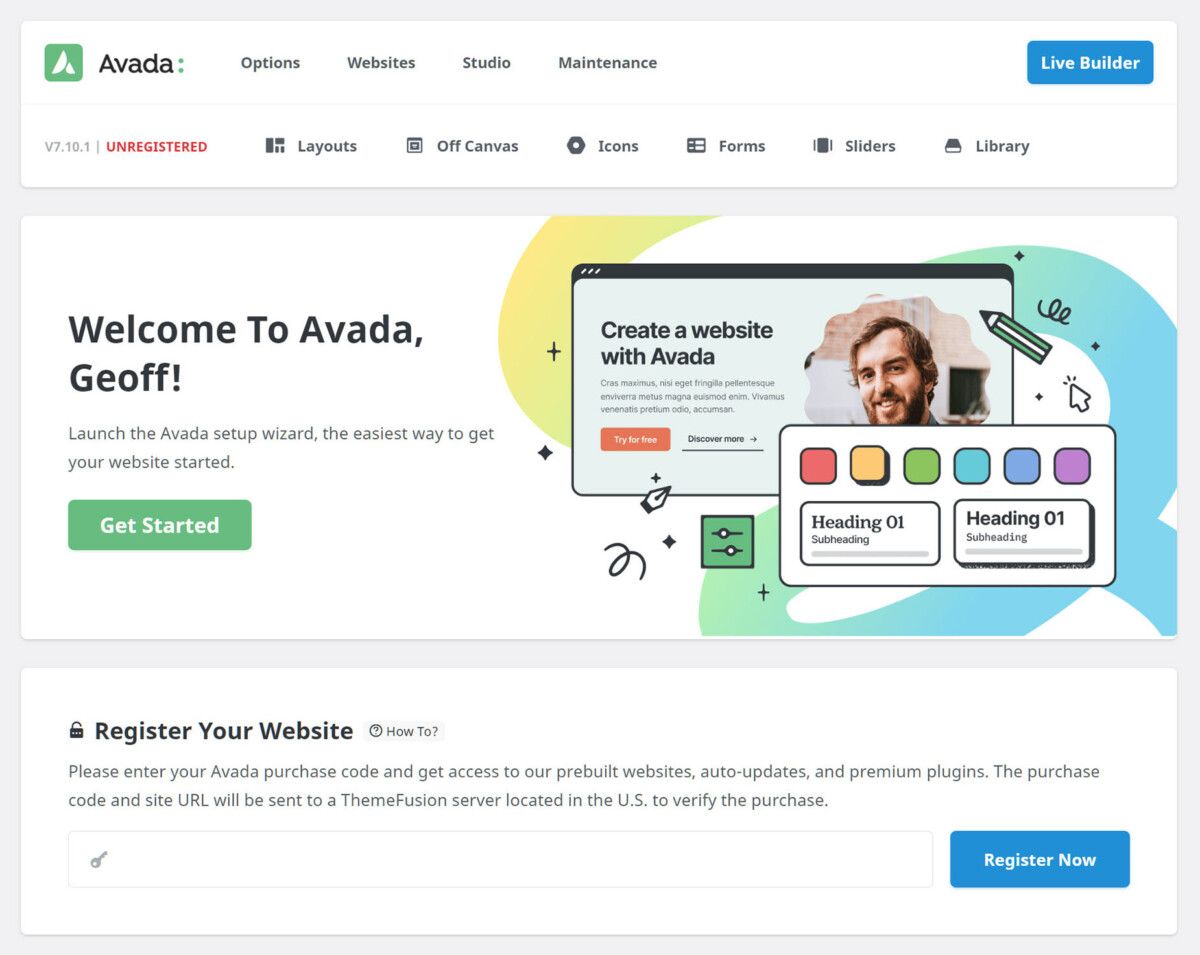
Jika Avada aktif, Anda akan diarahkan ke halaman dasbor Avada. Di halaman berikutnya, Anda perlu mendaftarkan kode pembelian yang telah diperoleh sebelumnya dan klik Daftar Sekarang.
Buat situs web multibahasa dengan tema Avada
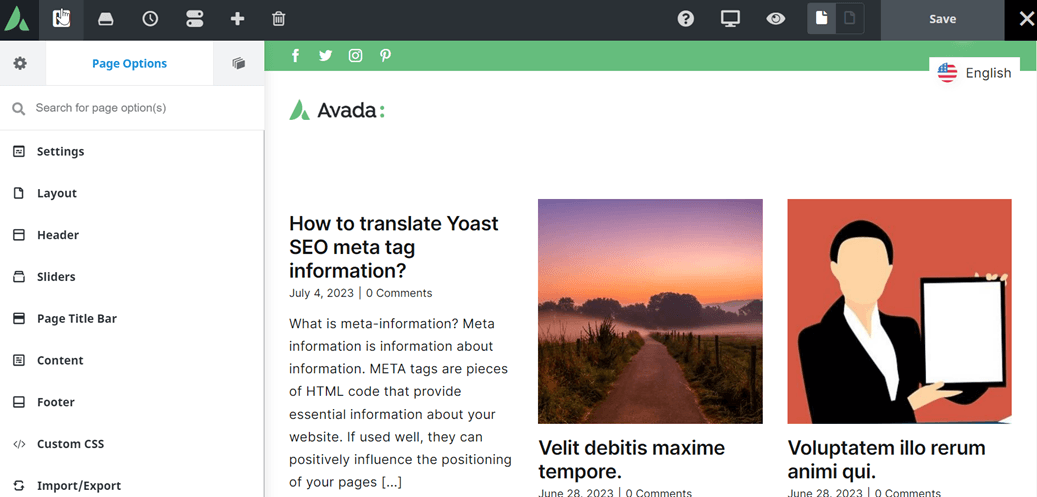
Anda telah berhasil mengaktifkan tema Avada, langkah selanjutnya adalah membuat situs web multibahasa. Caranya, buka WordPress lalu pilih Avada > Live Builder.
Setelah itu, tampilan seperti yang di bawah ini akan muncul, hanya saja pada gambar berikut ini beberapa elemen situs web telah dibuat.
Seperti yang Anda lihat, di sebelah kiri terdapat bilah sisi untuk pengaturan seperti pengaturan, tata letak, header, penyesuaian warna desain, dll. Untuk mengaturnya, Anda hanya perlu mengklik setiap submenu tersebut.
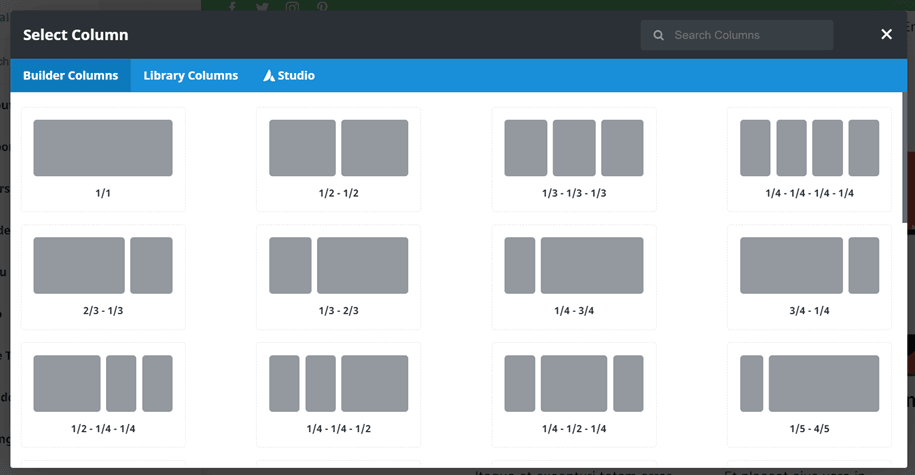
Selain itu, jika Anda menekan sisi kanan halaman, Anda dapat menyesuaikan tata letak kolom seperti yang ditunjukkan di bawah ini.
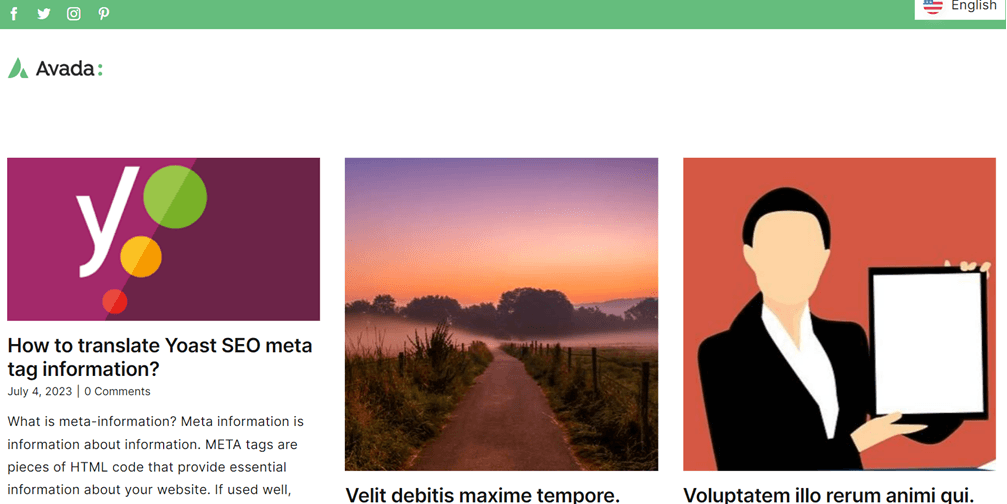
Setelah mengatur situs web sesuai keinginan Anda, berikut tampilan situs web Avada yang telah dibuat.
Terjemahkan situs web Avada multibahasa secara otomatis dengan Linguise
Sebuah situs web multibahasa telah dibuat, dan sekarang saatnya untuk menjadikan situs web tersebut multibahasa. Tersedia berbagai plugin dan layanan penerjemahan situs web yang dapat Anda gunakan secara gratis.
Lingusie adalah layanan penerjemahan yang memungkinkan Anda menerjemahkan situs web secara otomatis dengan cepat dan akurat hingga 95% seperti terjemahan manusia.
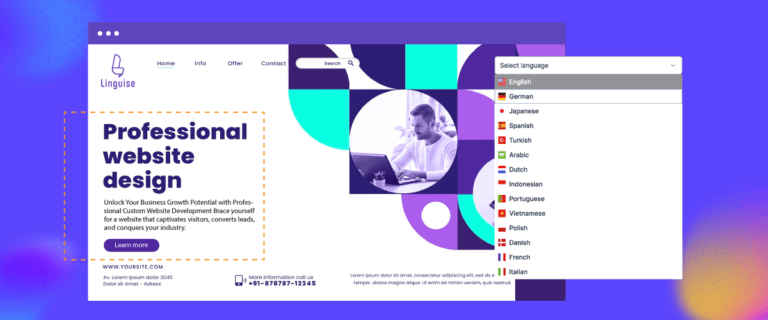
Linguise adalah layanan teknologi jaringan saraf yang menawarkan berbagai fitur seperti yang ditunjukkan pada gambar di bawah ini.
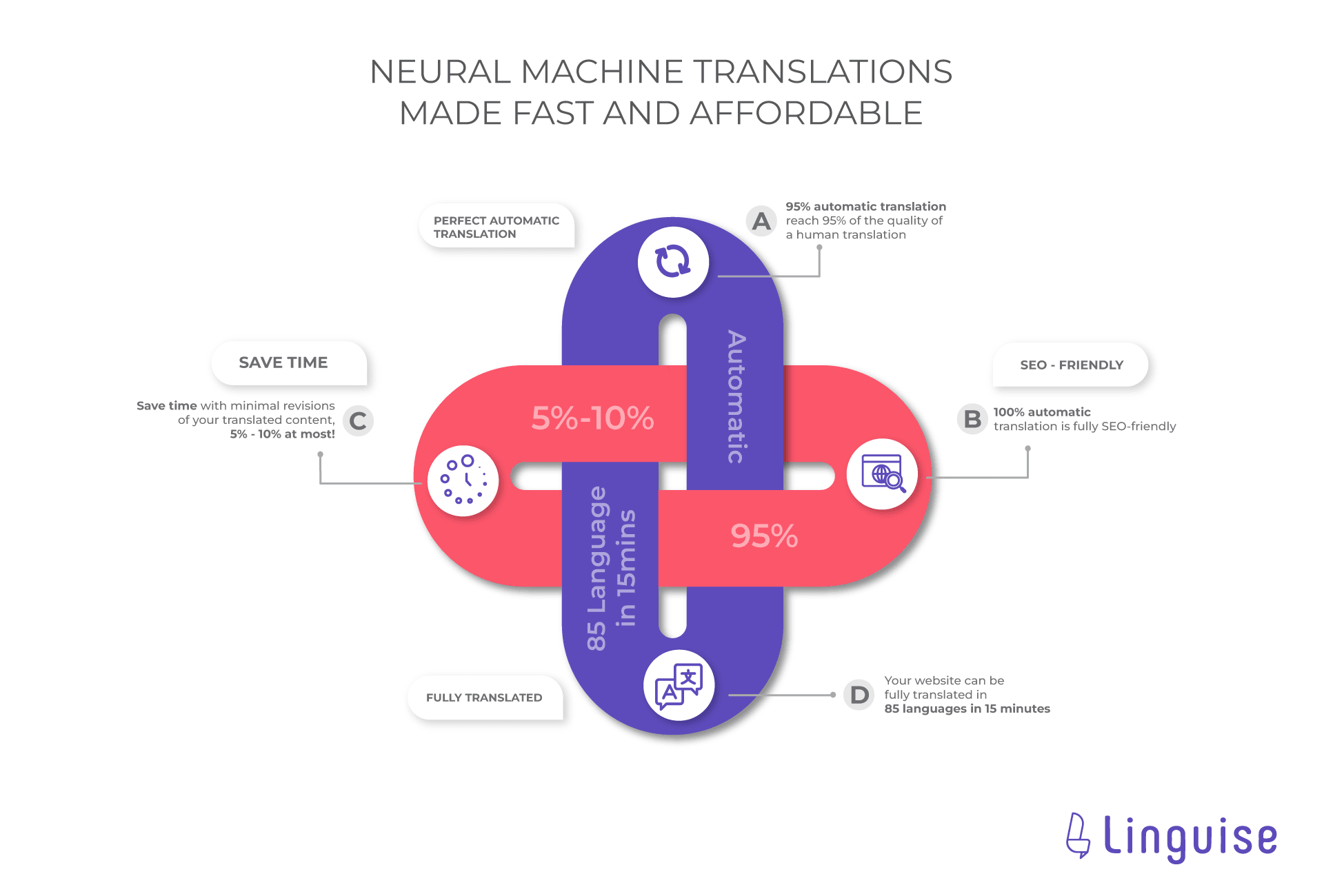
Terdapat beberapa penawaran menarik Linguise yang dapat mempermudah proses penerjemahan situs web Anda.
- Terjemahan otomatis yang sempurna: Linguise mampu menerjemahkan dengan hasil 95% mirip dengan terjemahan manusia, sehingga hasilnya akan lebih alami atau natural. Dengan begitu, pengunjung akan lebih mudah memahami hasil terjemahan tersebut.
- Hemat waktu: Linguise memungkinkan Anda menghemat waktu sekitar 5-10% lebih banyak.
- Ramah SEO: Linguise mendukung SEO 100%, sehingga akan menerjemahkan deskripsi meta, gambar ALT, dan berbagai komponen SEO lainnya. Dengan demikian, situs Anda dapat muncul dalam hasil pencarian bagi pengunjung di berbagai negara.
- Terjemahan lengkap: Anda dapat menerjemahkan seluruh situs web dalam waktu kurang dari 15 menit dalam 85 bahasa pilihan Anda.
Nah, sekarang saatnya kita mulai menerjemahkan situs web Avada menggunakan Linguise. Berikut beberapa langkah yang perlu Anda ikuti.
1. Daftarkan Linguise dan dapatkan kunci API

Kemudian, setelah menyalin API, Anda harus mengatur bahasa default, di sini kita akan menggunakan bahasa Inggris. Setelah itu, atur bahasa mana yang ingin Anda tambahkan ke situs web multibahasa Avada. Misalnya, seperti berikut, ada beberapa bahasa yang ditambahkan.
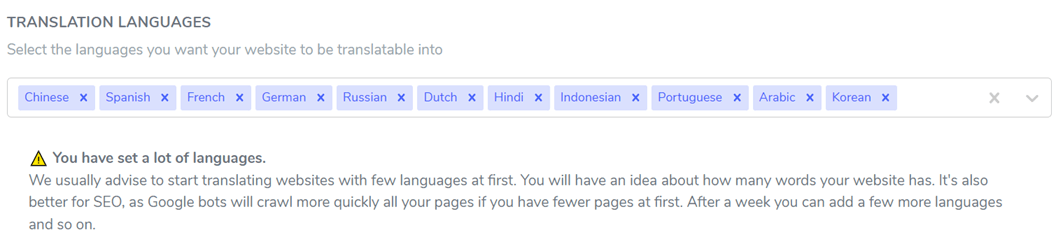
Jika Anda telah memilih Simpan untuk menerapkan perubahan dan menerapkannya di situs web, langkah selanjutnya adalah menuju ke WordPress .
2. Aktifkan & konfigurasikan plugin Linguise
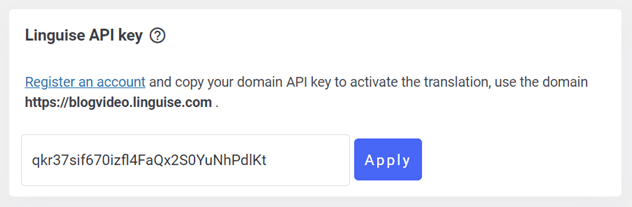
Jika Anda menggulir ke bawah lagi, Anda akan menemukan pengaturan tampilan bahasa, kurang lebih seperti berikut. Anda memiliki dua pilihan, yaitu pengaturan di dasbor WordPress atau dasbor Linguise , ini adalah fitur baru yang baru saja dirilis Linguise .
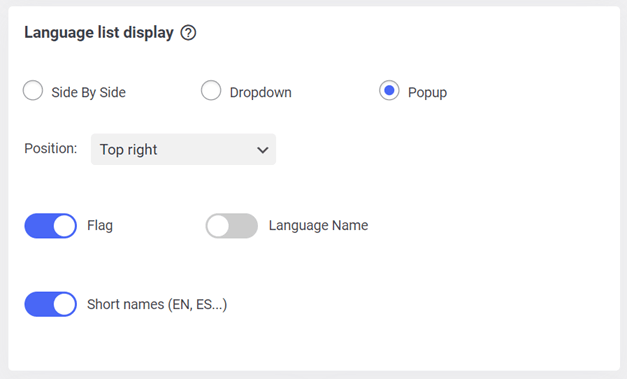
3. Konfigurasi tampilan daftar bahasa pada dasbor Linguise
Selain mengaturnya di WordPress , Anda juga dapat mengaturnya melalui Linguise , dengan membuka dasbor > Pengaturan > Tampilan bendera bahasa . Sama seperti pengaturan di WordPress , Anda dapat mengatur posisi, logo, nama, bahasa, dan beberapa pengaturan lainnya.
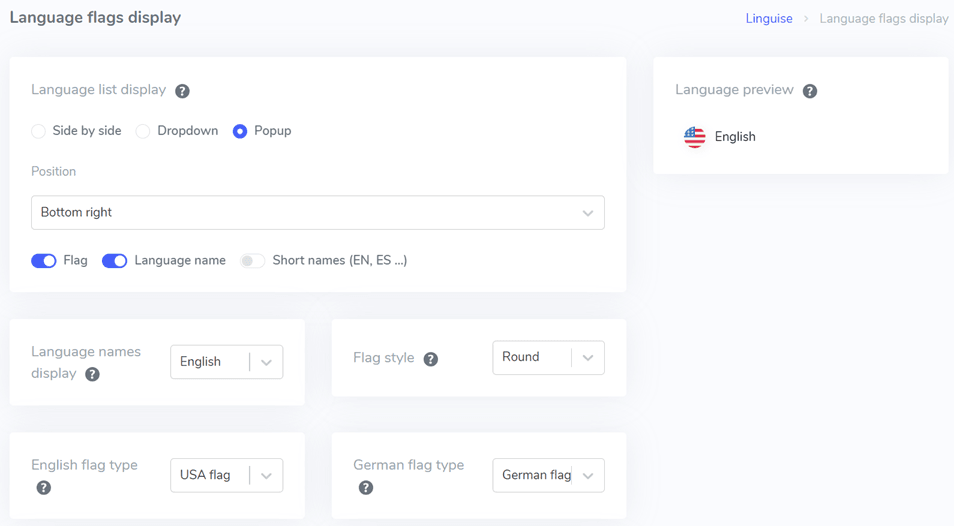
Setelah itu, kita akan mencoba melihat hasil terjemahan situs web Avada menggunakan Linguise pada salah satu konten situs tersebut.
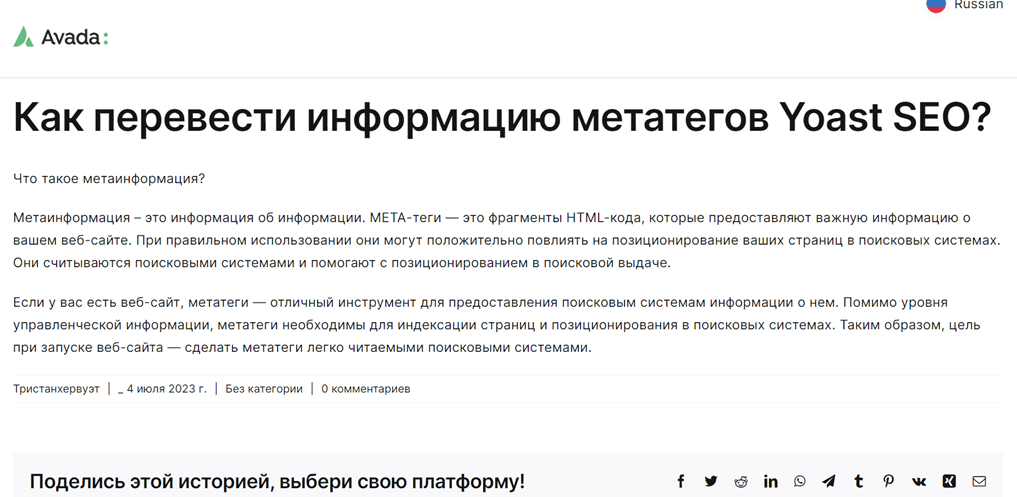
Edit terjemahan otomatis menggunakan editor langsung Linguise
Selain menerjemahkan secara otomatis, melalui Linguise , Anda juga dapat mengedit hasil terjemahan melalui fitur editor langsung. Buka dasbor Bahasa > Buka Editor Langsung > Editor Langsung > pilih bahasa > Terjemahkan.
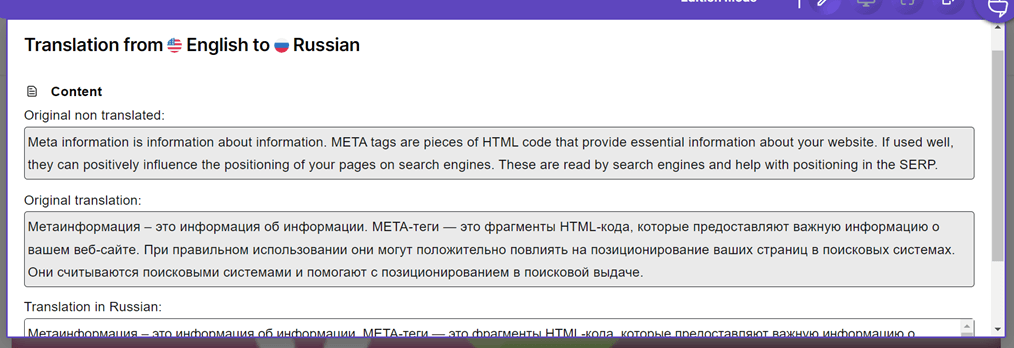
Contoh di atas adalah terjemahan langsung dari bahasa Inggris ke bahasa Rusia. Di bagian terjemahan bahasa Rusia, Anda dapat langsung mengeditnya di sana sesuai dengan terjemahan yang menurut Anda benar, jika Anda telah mengklik Simpan .
Kesimpulan
Nah, Anda telah berhasil menemukan cara membuat tema Avada multibahasa dengan terjemahan konten. Avada adalah tema WordPress yang dapat Anda gunakan untuk membuat situs web. Setelah pembuatan situs web Avada, Anda dapat menerjemahkan semua elemen situs web, termasuk kontennya.
Bagi Anda yang tertarik menggunakan Linguise, kami menawarkan uji coba gratis selama 1 bulan hingga 600 ribu kata dan tanpa batasan pilihan bahasa. Daftar sekarang juga!