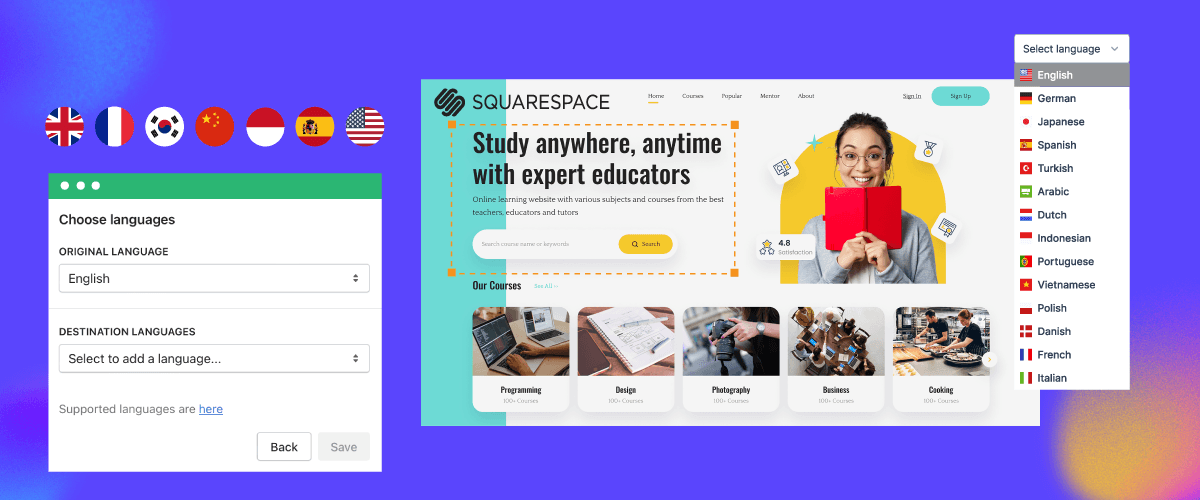
Saat membuat situs web multibahasa, memperhatikan elemen pengalih bahasa sangatlah penting. Pengguna sering mengunjungi bagian ini ketika mereka ingin beralih bahasa.
Hal yang sama berlaku untuk Anda sebagai pemilik situs Squarespace multibahasa. Oleh karena itu, sangat penting untuk membuat pengalih bahasa untuk Squarespace yang ramah, mudah diakses, dan mudah digunakan.
Artikel ini akan membahas cara mendesain pengalih bahasa untuk Squarespace, lengkap dengan kiat desain dan alasan mengapa Anda harus melakukannya.
Mengapa tombol bahasa penting untuk situs web multibahasa Squarespace?
Sebelum membahas cara mendesain Squarespace , Anda juga perlu memahami mengapa tombol bahasa penting untuk Squarespace multibahasa .
- Melayani audiens global: Situs web multibahasa sangat penting bagi bisnis yang ingin memperluas jangkauan mereka melampaui batas negara. Tombol bahasa memungkinkan Anda untuk menyajikan konten dalam bahasa pilihan audiens target Anda, sehingga situs web Anda dapat diakses dan menarik bagi segmen pasar global.
- Meningkatkan pengalaman dan keterlibatan pengguna: Hambatan bahasa dapat secara signifikan menghambat pengalaman pengguna, menyebabkan kebingungan dan peningkatan rasio pentalan (bounce rate). Tombol bahasa yang dirancang dengan baik dan diimplementasikan secara memadai akan mempermudah peralihan antar versi bahasa, memastikan pengalaman yang lancar dan ramah pengguna. Dengan menyediakan konten dalam bahasa pilihan pengunjung, Anda dapat meningkatkan keterlibatan dan meningkatkan waktu yang dihabiskan di situs.
- Meningkatkan aksesibilitas dan inklusivitas: Fitur sederhana namun ampuh ini dapat membuat situs web Anda lebih ramah dan inklusif, mendorong rasa kepemilikan bagi pengunjung yang mungkin tidak mahir dalam bahasa utama. Ini juga membantu mematuhi pedoman dan peraturan aksesibilitas, yang sering menekankan penyediaan konten dalam berbagai bahasa.
- Meningkatkan SEO dan visibilitas online: Menerjemahkan situs web Anda ke dalam berbagai bahasa dapat meningkatkan peringkat mesin pencari dan visibilitas Anda di berbagai wilayah atau pasar. Tombol bahasa membantu mesin pencari memahami variasi bahasa situs Anda, memastikan bahwa konten yang relevan disajikan kepada pengguna berdasarkan preferensi bahasa mereka.
- Memperkuat identitas merek dan membangun kepercayaan: Tombol bahasa yang dirancang dengan baik dan selaras dengan identitas visual serta nuansa merek Anda dapat memperkuat citra merek Anda. Dengan memenuhi kebutuhan linguistik audiens Anda, Anda menunjukkan komitmen untuk memberikan pengalaman yang personal dan peka terhadap budaya, yang dapat membangun kepercayaan dan loyalitas. Perhatian terhadap detail ini dapat membedakan Anda dari pesaing.
- Mempermudah pengelolaan dan lokalisasi konten: Dengan Squarespace , tombol bahasa menyederhanakan pengelolaan dan pengorganisasian konten di berbagai versi bahasa. Ini memungkinkan navigasi yang mudah antar variasi bahasa, menyederhanakan proses pengelolaan dan lokalisasi konten. Ini dapat menghemat waktu dan sumber daya, karena Anda dapat secara efisien memelihara dan memperbarui konten multibahasa Anda dari platform terpusat.
Dengan menyertakan tombol bahasa yang dirancang dengan bijak di situs web Squarespace Anda, Anda tidak hanya memenuhi kebutuhan audiens multibahasa tetapi juga menunjukkan komitmen untuk memberikan pengalaman pengguna yang luar biasa, mendorong inklusivitas, dan memposisikan merek Anda sebagai pesaing global di industri Anda.
Di mana saya harus meletakkan tombol bahasa Squarespace ?
Sebelum membahas lebih lanjut cara mendesain tombol bahasa Squarespace , penting untuk memahami posisi tombol bahasa agar mudah dijangkau oleh pengguna.
Berikut beberapa posisi yang direkomendasikan dan contoh situs web yang relevan yang menggunakan posisi tombol bahasa.
Judul
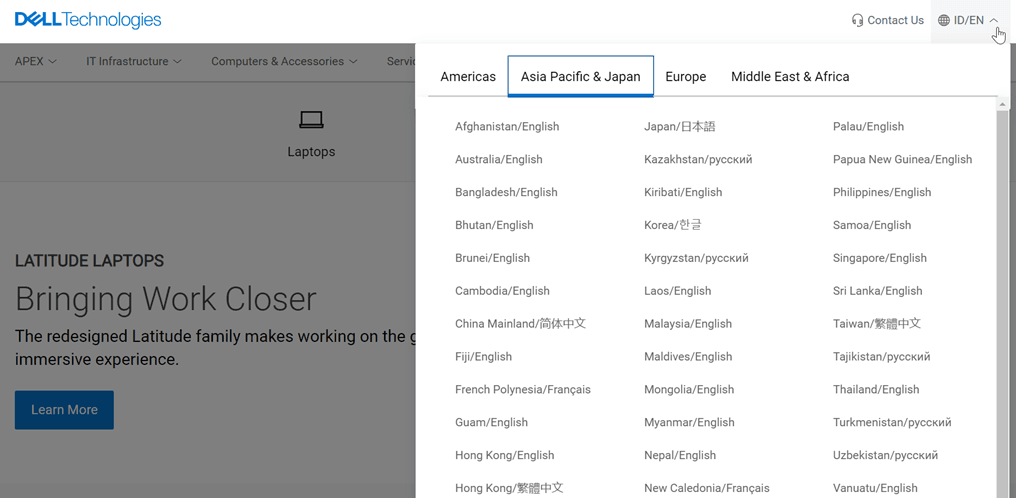
Menempatkan tombol bahasa di area header adalah pilihan yang paling direkomendasikan. Header adalah elemen pertama yang dilihat pengunjung saat menjelajahi situs web.
Dengan menempatkan tombol bahasa di area ini, tingkat visibilitas dan aksesibilitas dari halaman mana pun di dalam situs menjadi sangat tinggi. Penempatan ini juga selaras dengan praktik desain web standar, di mana pengguna mengharapkan untuk menemukan fungsi-fungsi penting untuk seluruh situs, seperti pemilihan bahasa, di bagian header.
Salah satu contoh tombol bahasa di bagian header berasal dari situs web resmi Dell.
Catatan kaki
Meskipun kurang menonjol dibandingkan header, footer dapat menjadi lokasi alternatif yang tepat untuk tombol bahasa dalam situasi tertentu. Misalnya, jika area header sudah penuh sesak dengan elemen penting lainnya, maka footer dapat digunakan sebagai tempat untuk tombol bahasa agar tidak terlalu ramai di navigasi utama.
Selain itu, untuk situs web dengan alur konten yang sebagian besar linier, di mana pengunjung cenderung menggulir ke bagian bawah halaman, menempatkan tombol bahasa di footer memastikan bahwa opsi ini tetap terlihat dan dapat diakses setelah membaca seluruh konten. Footer juga dapat menjadi pilihan yang tepat jika tombol bahasa merupakan opsi sekunder atau tambahan sementara tombol utama berada di header atau menu navigasi.
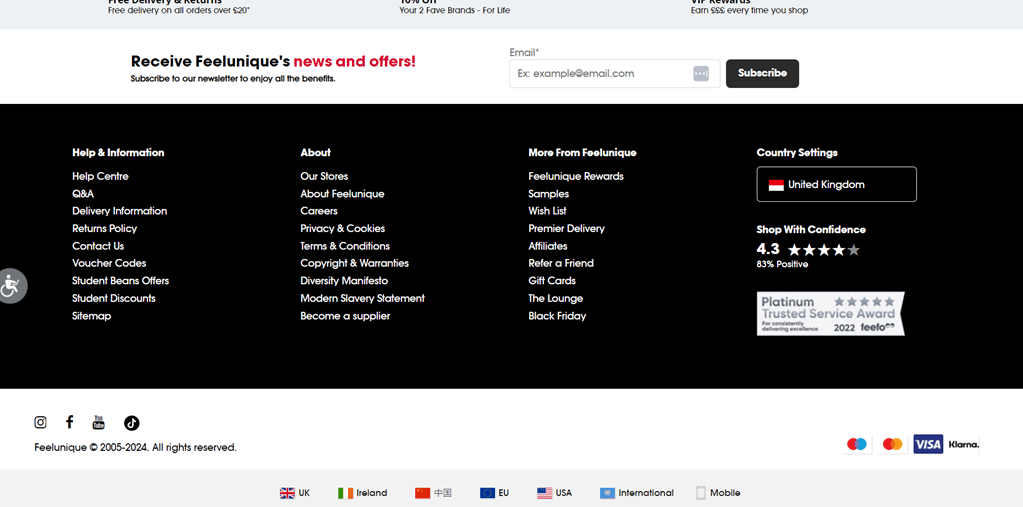
Situs Feel Unique menempatkan tombol bahasa di bagian bawah halaman (footer) lengkap dengan ikon bendera dan nama negara.
Sidebar
Situs web dengan tata letak sidebar dapat menggunakan area tersebut untuk menempatkan tombol bahasa. Dengan berada di sidebar, tombol bahasa akan selalu terlihat selama pengalaman penjelajahan pengguna karena sidebar umumnya tetap terlihat secara permanen di halaman. Hal ini memastikan kemudahan akses bagi pengguna kapan pun dibutuhkan.
Penempatan di sidebar juga bisa menjadi solusi yang baik jika header atau menu navigasi sudah penuh dengan elemen penting lainnya, sehingga menambahkan tombol bahasa di area tersebut hanya akan menambah kekacauan. Untuk situs web dengan banyak konten atau fungsi di area tengah, sidebar bisa menjadi lokasi ideal untuk tombol bahasa, menjaga agar tombol tetap terlihat namun mudah diakses tanpa menghalangi area konten utama.
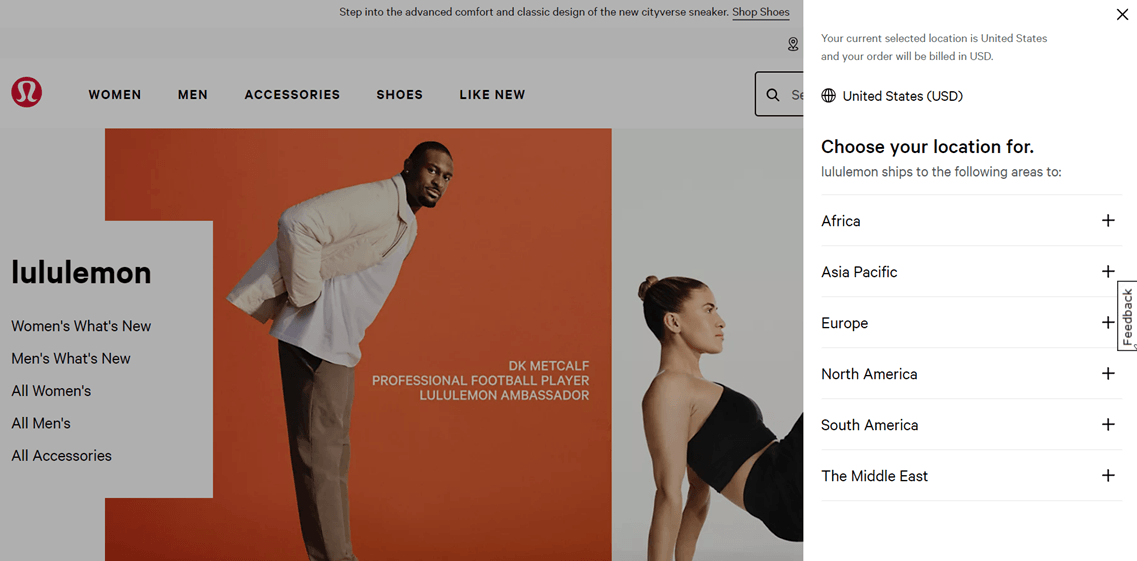
Berikut adalah contoh situs Lulu Lemon dengan tombol bahasa di menu sidebar sebelah kanan.
Tombol mengambang atau elemen tetap
Opsi terakhir adalah tombol bahasa mengambang atau tetap, terutama untuk perangkat seluler atau situs web dengan desain minimalis. Pada layar kecil seperti perangkat seluler, tombol mengambang atau tetap lebih terlihat dan mudah diakses daripada yang ditempatkan di header atau footer, yang mungkin tersembunyi atau memerlukan pengguliran tambahan.
Namun, pendekatan ini harus diimplementasikan dengan hati-hati untuk menghindari gangguan pada tampilan konten atau menciptakan pengalaman pengguna yang tidak nyaman. Penempatan, ukuran, dan gaya tombol harus dipertimbangkan untuk memastikan integrasi yang lancar dengan desain situs web secara keseluruhan.
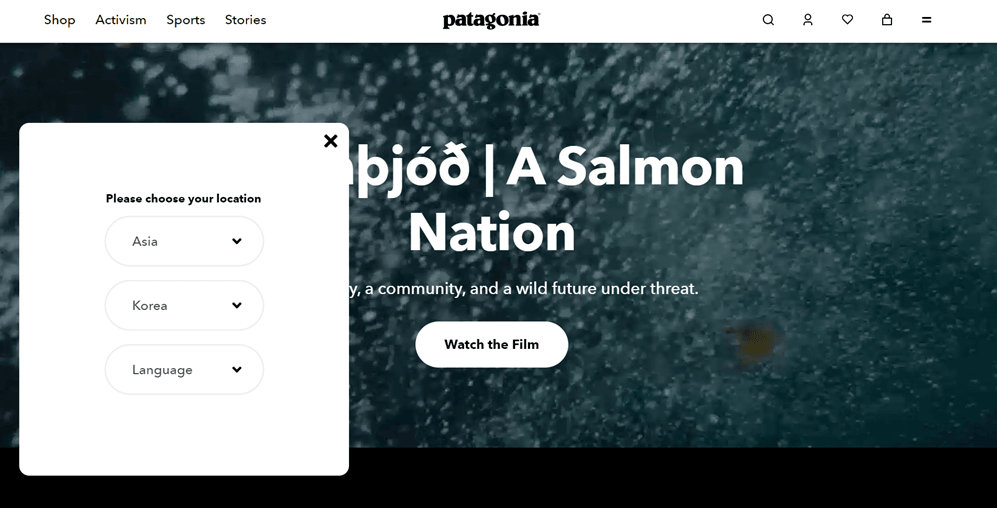
Seperti di bawah ini, terdapat situs Patagonia dengan tombol bahasa yang menggunakan elemen tetap (sticky elements). Anda dapat menemukan tombol tersebut di pojok kanan bawah, setelah itu akan muncul kotak tampilan sebagai berikut untuk memilih negara dan bahasa.
Bagaimana cara Anda mendesain tombol bahasa Squarespace ?
Sampai saat ini, Anda sudah memahami betapa pentingnya tombol bahasa untuk situs web Squarespace multibahasa dan rekomendasi untuk posisi tombol bahasa tersebut. Oleh karena itu, menemukan layanan terjemahan yang menyediakan opsi penyesuaian yang mudah untuk tombol bahasa sangatlah penting.
Meskipun layanan penerjemahan biasanya menyediakan pengalih bahasa, tidak semuanya menawarkan opsi yang mudah disesuaikan dan fleksibel dengan berbagai pengaturan. Namun, layanan penerjemahan Linguise adalah solusi bagi mereka yang mencari tombol bahasa Squarespace
Jangan khawatir karena Linguise tidak memberlakukan batasan seperti itu. Ini adalah layanan terjemahan otomatis yang menawarkan kustomisasi pengguna pada tombol bahasa. Berikut beberapa manfaat lain yang akan Anda dapatkan dengan menggunakan Linguise dalam membuat tombol bahasa Squarespace :
- Linguise terintegrasi dengan lebih dari 40 platform CMS dan pembuat situs web, termasuk Squarespace .
- Terjemahan ke berbagai bahasa dilakukan secara otomatis dalam hitungan detik setelah Anda menambahkannya ke tombol bahasa di situs web Anda.
- Terdapat lebih dari 80 bahasa yang dapat ditambahkan ke tombol bahasa.
- Linguise secara otomatis membuat URL unik sesuai dengan bahasa target terjemahan. Termasuk kode hreflang, misalnya, linguise untuk halaman yang diterjemahkan ke dalam bahasa Prancis.
- Fitur ini secara otomatis menghasilkan URL kanonik untuk membantu menghindari konten duplikat di mesin pencari ketika Anda memiliki variasi bahasa pada halaman. Ini adalah salah satu faktor dalam SEO multibahasa.
- Anda dapat menyesuaikan tombol bahasa sesuai dengan kebutuhan situs web Anda, mulai dari ikon dan warna hingga tampilan nama bahasa.
- Anda dapat melihat statistik halaman per bahasa untuk setiap bahasa yang ditambahkan ke tombol bahasa.
Tanpa basa-basi lagi, berikut langkah-langkah untuk mendesain tombol bahasa Squarespace Anda dengan Linguise dalam beberapa tahap.
Langkah 1: Daftarkan akun Linguise Anda
Untuk mendesain tombol pengalih bahasa untuk situs web Squarespace Anda menggunakan Linguise, langkah pertama adalah mendaftarkan akun di platform Linguise . Anda dapat mendaftar secara gratis dan menggunakan uji coba gratis selama satu bulan, yang memungkinkan Anda mengakses berbagai fitur yang tersedia dalam layanan ini.
Langkah 2: Tambahkan situs domain Squarespace Anda
Langkah selanjutnya adalah menambahkan domain situs web ke Linguise . Beberapa data perlu dimasukkan, termasuk informasi akun, URL, pilihan platform ( Squarespace ), bahasa asli, bahasa yang akan diterjemahkan, dan pengaturan URL terjemahan.
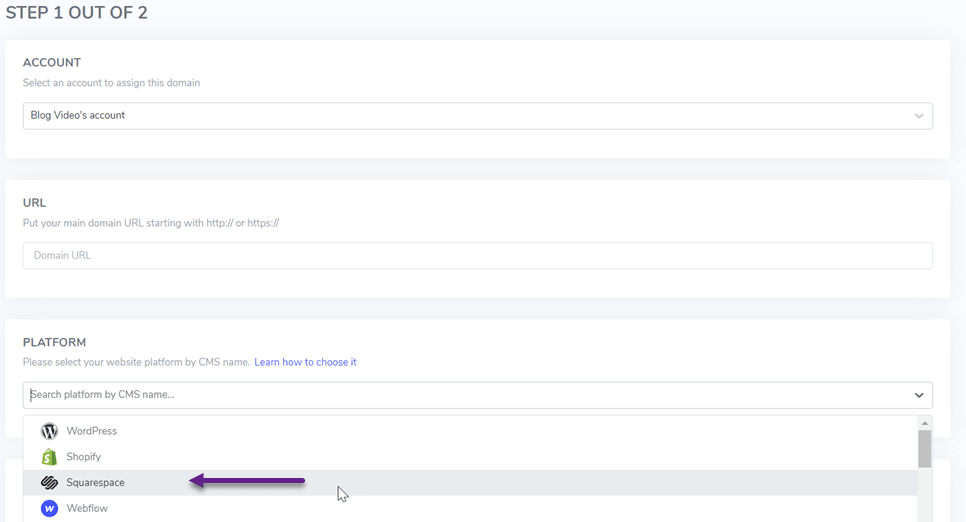
Anda dapat melihat petunjuk instalasi terjemahan otomatis Linguise di Squarespace untuk langkah-langkah lengkap menambahkan domain.
Langkah 3: Integrasikan tombol bahasa di Squarespace
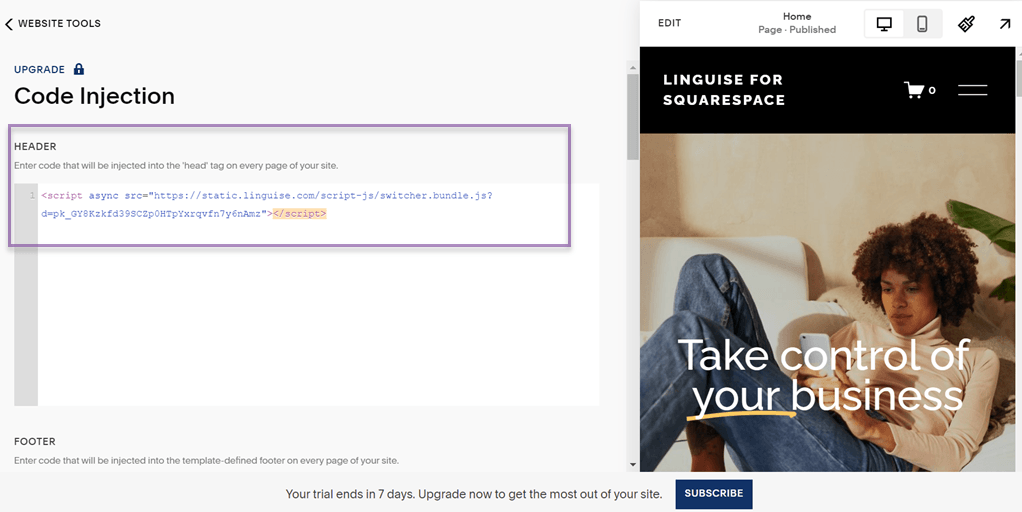
Langkah selanjutnya adalah mengintegrasikan Linguise ke situs web Squarespace Anda dengan menambahkan kode skrip yang disediakan ke dasbor seperti ini.

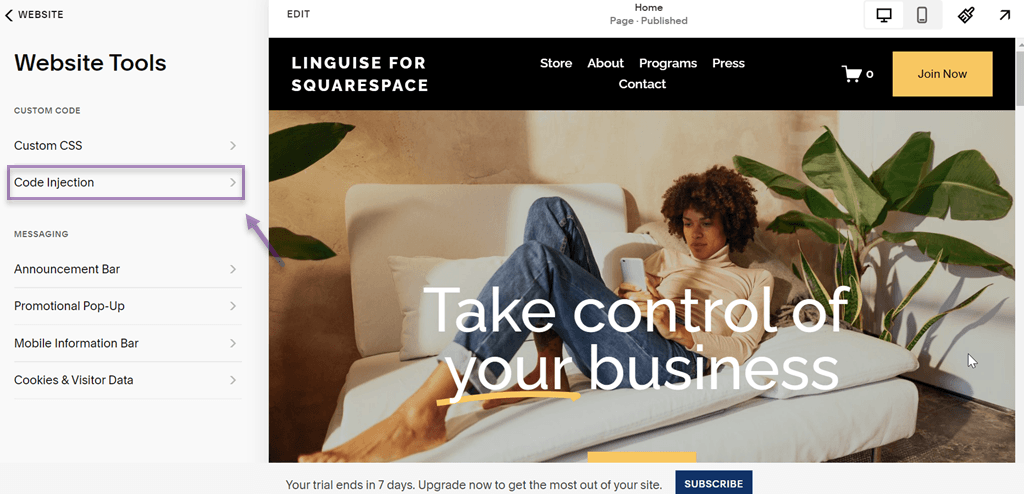
Setelah itu, akses Squarespace , pilih situs web yang ingin Anda buat multibahasa, gulir ke bawah, dan pilih Alat Situs Web.
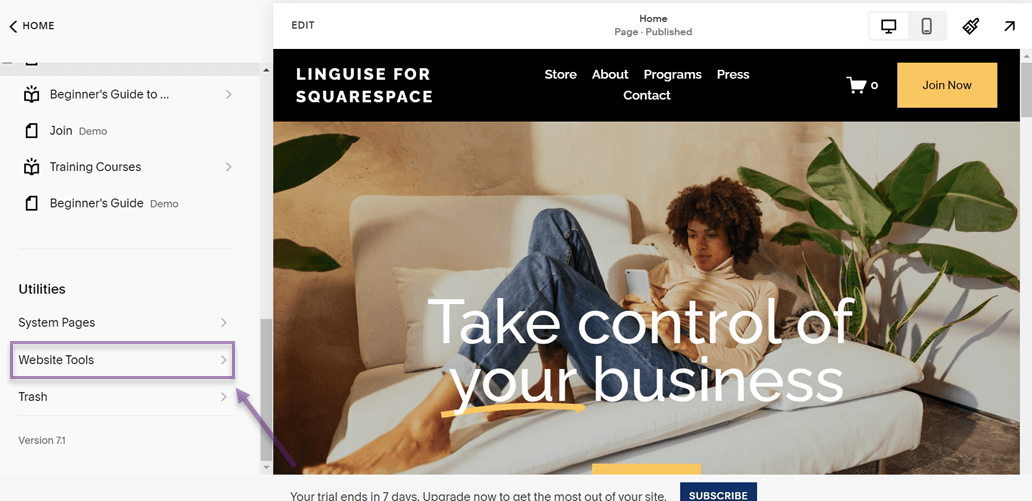
Selanjutnya, di dalam menu Website Tools, pilih opsi Code Injection.
Kemudian, setelah itu, ada HEADER dan FOOTER . Jika Anda ingin tombol bahasa berada di header, masukkan kode di HEADER . Demikian pula, jika Anda ingin menempatkannya di footer, masukkan kode di FOOTER .
Langkah 4: Mengatur tampilan bendera bahasa Squarespace
Setelah mengintegrasikan Linguise dan Squarespace, Linguise akan secara otomatis membuat tombol bahasa di situs web Squarespace . Namun, tampilannya masih tetap default.
Oleh karena itu, Anda dapat menyesuaikan desain tombol bahasa dalam beberapa langkah.
Pastikan Anda sudah masuk ke Linguise , lalu pilih Pengaturan > Tampilan bendera bahasa. Setelah itu, beberapa bagian akan muncul, yang pertama adalah sebagai berikut.
Di bagian ini, terdapat beberapa pengaturan:
- Tampilan daftar
- Posisi
- Pratinjau bahasa
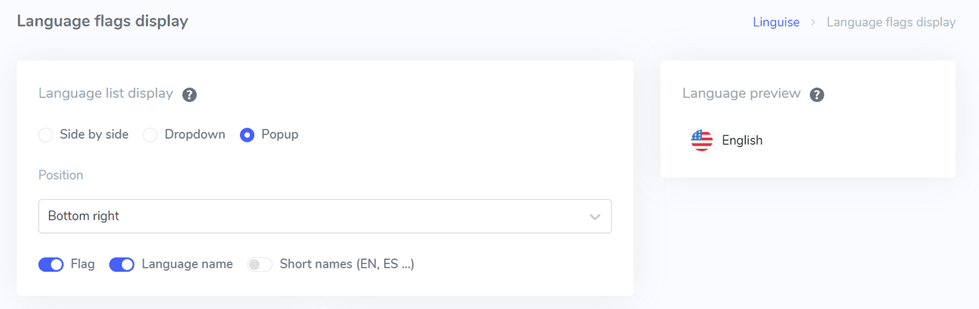
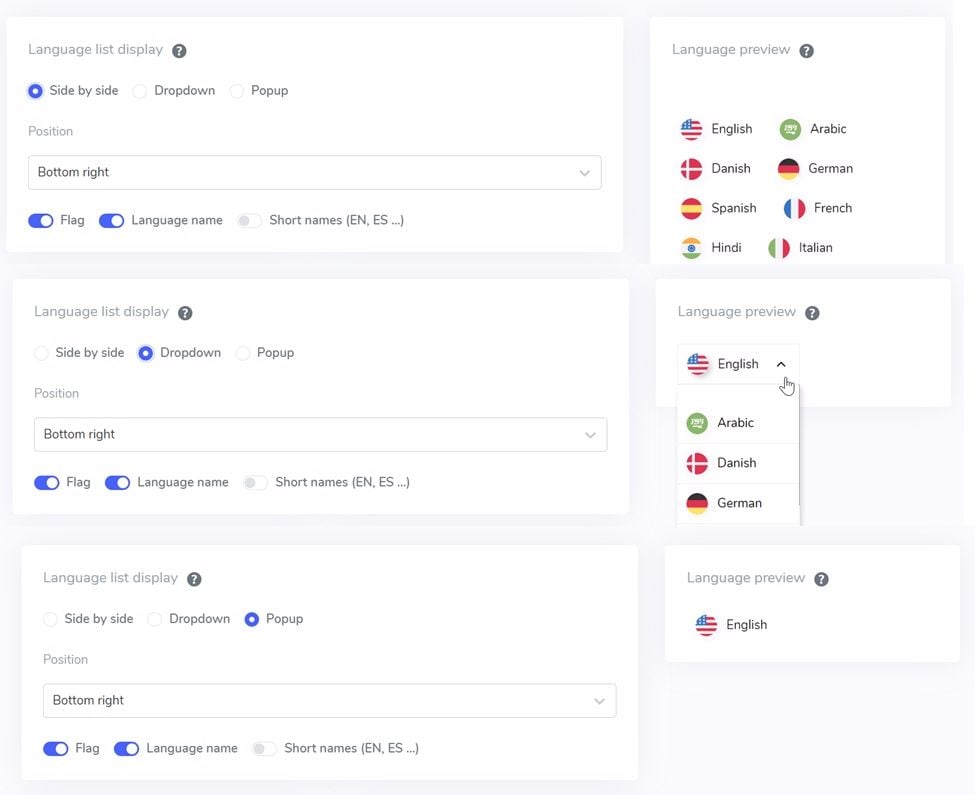
Opsi tampilan daftar memiliki 3 pilihan, berdampingan, menu tarik-turun (dropdown), dan pop-up. Berikut adalah pratinjau dari ketiga pilihan tersebut.
Kemudian, untuk posisi tombol bahasa itu sendiri, Linguise menawarkan beberapa posisi yang dapat Anda pilih.
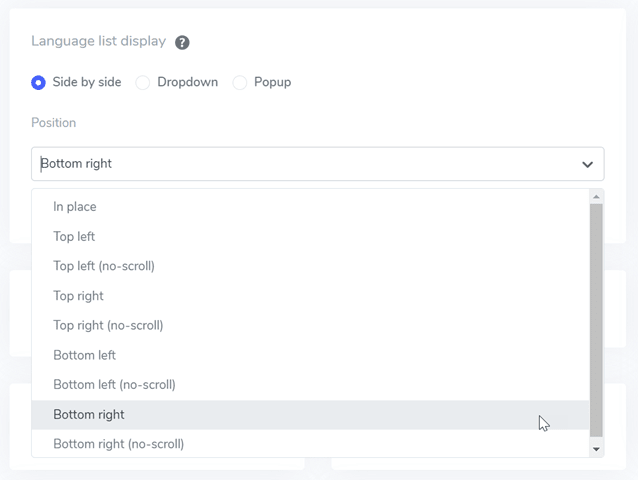
Selanjutnya adalah penyesuaian posisi, di mana Anda dapat memilih di mana pengalih bahasa akan ditempatkan. Anda memiliki berbagai pilihan posisi untuk dipilih. Pastikan Anda memilih posisi yang mudah diakses oleh pengunjung.
Terakhir, pilih kombinasi bendera + nama bahasa, bendera + nama pendek, atau hanya bendera saja.
Langkah 5: Atur desain bendera pada tombol bahasa
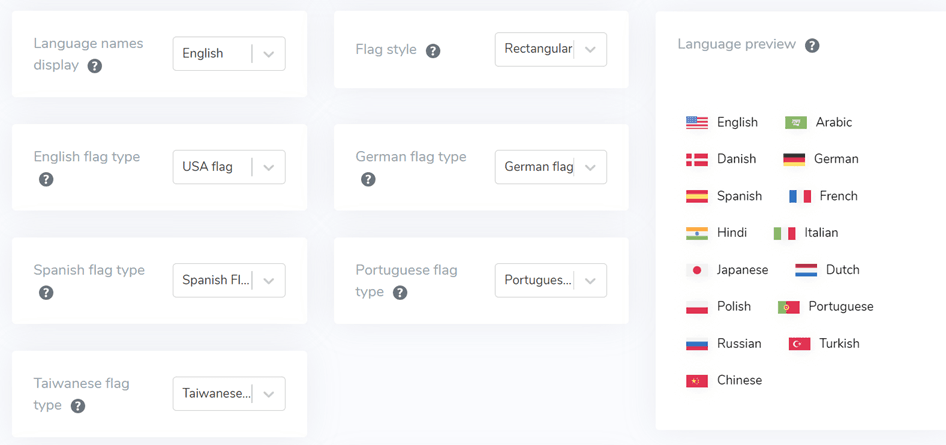
Di bawah antarmuka utama, terdapat pengaturan desain bendera. Beberapa opsi pengaturan terlihat pada gambar di bawah ini.
- Tampilan nama bahasa: Anda dapat memilih untuk menampilkan nama berdasarkan negara atau bahasa, misalnya, "Jerman" atau "Bahasa Jerman."
- Jenis bendera Inggris: Opsi ini digunakan untuk bahasa yang memiliki lebih dari satu jenis, seperti “Inggris AS” atau “Inggris Britania” (mirip dengan Spanyol, Taiwan, Jerman, dan Portugis).
- Gaya bendera: Digunakan untuk menentukan bentuk ikon bendera, apakah melingkar atau persegi (persegi panjang).
Langkah 6: Sesuaikan warna dan ukuran bendera
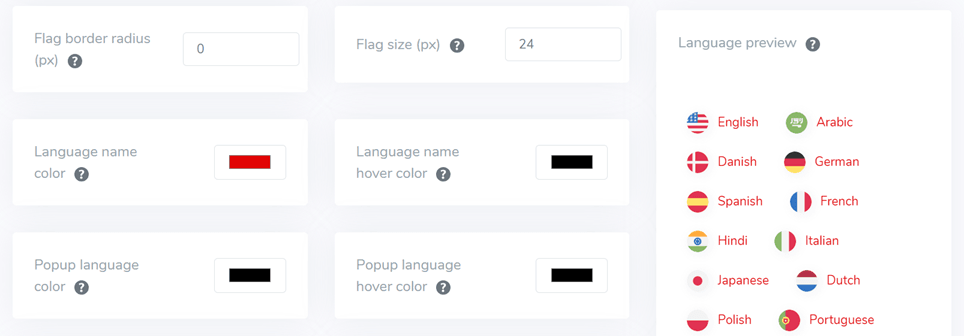
Setelah mengkonfigurasi desain bendera, langkah selanjutnya adalah menyesuaikan warna, ukuran, dan berbagai elemen lainnya. Pada tampilan berikut, terdapat beberapa pengaturan yang dapat disesuaikan, seperti:
- Flag border-radius: Menyesuaikan radius batas dalam piksel saat menggunakan persegi panjang.
- Warna nama bahasa: Pilih warna teks default untuk nama bahasa.
- Warna bahasa popup: Warna judul bahasa di area popup atau dropdown.
- Ukuran bendera: Sesuaikan ukuran bendera.
- Warna nama bahasa saat kursor diarahkan: Warna teks saat kursor mouse diarahkan ke nama bahasa.
- Warna bahasa popup saat kursor diarahkan: Teks yang muncul saat kursor mouse mengarahkan ke judul bahasa di popup atau dropdown.
Langkah 7: Sesuaikan tombol bayangan kotak bendera
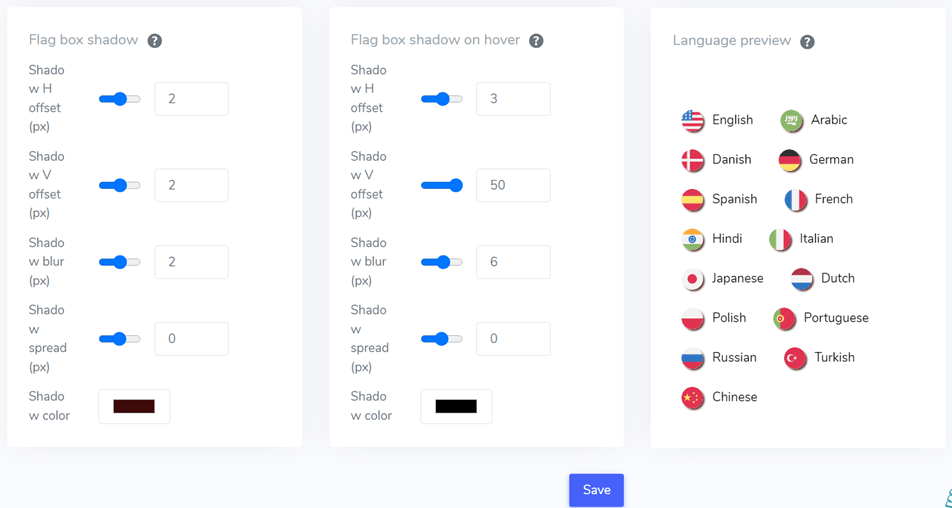
Pada tahap terakhir, Anda dapat mengkonfigurasi pengaturan bayangan untuk bendera. Pengaturan pertama memungkinkan Anda untuk menentukan bayangan untuk setiap bendera di situs web Anda, dan pengaturan selanjutnya adalah untuk bayangan pada bendera bahasa saat diarahkan kursor ke atasnya.
Jika Anda puas, jangan lupa untuk memilih Simpan untuk menyimpan pengaturan pengalih bahasa Anda.
Anda dapat menggunakan fitur desain tombol pengalih bahasa Squarespace ini di Linguise. Anda dapat menyesuaikan pengaturan di atas agar sesuai dengan kebutuhan situs web Anda.
Berikut adalah contoh tampilan situs web Squarespace dengan tombol-tombol yang menggunakan bahasa desain khusus.
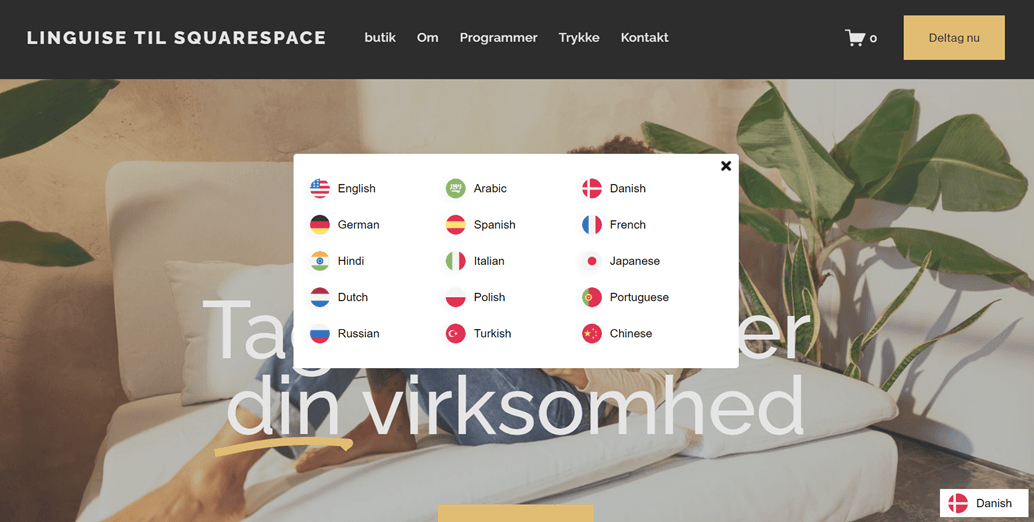
Mudah sekali, bukan? Beberapa mungkin bertanya-tanya di mana letak tombol bahasa Squarespace yang tepat agar pengguna dapat dengan mudah mengaksesnya. Kita akan membahasnya lebih lanjut.
Tips mendesain tombol pengalih bahasa Squarespace
Sekarang setelah Anda mengetahui cara membuat tombol bahasa Squarespace , langkah selanjutnya adalah menyempurnakannya dengan menerapkan kiat-kiat berikut:
- Penempatan strategis – Tentukan lokasi untuk menempatkan tombol pengalih bahasa di Squarespace . Tempatkan tombol di area yang mudah ditemukan oleh pengunjung, seperti header, menu navigasi, footer, atau sidebar. Pertimbangkan alur pengunjung saat menjelajahi situs Anda dan pastikan tombol tetap terlihat dan mudah diakses di semua halaman situs.
- Pemilihan gaya yang tepat – Pilih gaya untuk pengalih bahasa pengaturan yang sesuai dengan karakter dan desain keseluruhan situs Anda. Anda dapat menggunakan teks, bendera, atau ikon global untuk mewakili pilihan bahasa. Sesuaikan gaya tombol agar sesuai dengan branding situs Anda untuk konsistensi dan daya tarik visual. Selain itu, pilih gaya yang mudah dikenali dan universal sehingga pengunjung dapat dengan cepat mengidentifikasi dan menggunakan tombol tersebut.
- Penamaan yang jelas – Pastikan nama bahasa yang ditampilkan pada tombol pengalih bahasa jelas dan mudah dipahami oleh pengunjung. Hindari penggunaan singkatan atau kode yang dapat membingungkan pengguna. Gunakan nama bahasa yang umum dipahami oleh sebagian besar pengguna situs Anda. Selain itu, pertimbangkan untuk menyediakan teks alternatif atau tooltip yang memberikan informasi tambahan tentang setiap bahasa untuk meningkatkan pemahaman pengguna.
- Transisi yang mulus – Terapkan transisi bahasa yang mulus tanpa memuat ulang seluruh halaman. Anda dapat menggunakan teknologi seperti AJAX atau JavaScript untuk menciptakan transisi yang lancar antar bahasa tanpa mengganggu pengalaman pengguna. Selain itu, berikan isyarat visual kepada pengguna selama proses transisi bahasa, seperti animasi atau pesan pemberitahuan yang jelas.
- Responsifitas seluler – Rancang tombol pengalih bahasa agar responsif dan dapat beradaptasi dalam ukuran dan tampilan untuk berbagai perangkat seluler. Pertimbangkan pendekatan yang ringkas atau menggunakan ikon responsif untuk memastikan tombol tetap mudah diakses dan digunakan bahkan pada layar yang lebih kecil. Pastikan tombol tetap terlihat dan berfungsi dengan baik pada berbagai perangkat dan ukuran layar.
- Konsistensi di seluruh halaman – Pertahankan konsistensi dalam gaya, penempatan, dan fungsionalitas tombol pengalih bahasa di seluruh situs Anda. Ini akan membantu menciptakan pengalaman pengguna yang lebih lancar dan kohesif saat bernavigasi antar halaman situs. Pastikan tombol pengalih bahasa memiliki tampilan dan perilaku yang konsisten di semua halaman situs untuk menghindari kebingungan pengguna.
- Pengujian dan penyempurnaan – Lakukan pengujian menyeluruh terhadap tombol pengalih bahasa di berbagai perangkat, peramban, dan skenario pengguna. Ini termasuk pengujian fungsionalitas transisi bahasa, responsivitas tombol, dan kejelasan penamaan bahasa. Gunakan umpan balik dari pengujian pengguna untuk melakukan penyesuaian dan menyempurnakan desain dan fungsionalitas tombol agar sesuai dengan kebutuhan dan preferensi pengguna.
Rancang tombol bahasa Squarespace Anda menggunakan Linguise mulai sekarang!
Sekarang Anda memahami mengapa tombol bahasa penting untuk situs web Squarespace multibahasa, cara mendesain tombol bahasa Squarespace , dan kiat-kiat untuk membuatnya.
Dengan mendesain tombol pengalih bahasa dengan benar, Anda dapat meningkatkan pengalaman pengguna situs web Squarespace Anda secara signifikan. Hal ini akan berdampak beragam, seperti yang telah dijelaskan sebelumnya.
Jadi, tunggu apa lagi? Daftar ke Linguise , Squarespace Anda , dan sesuaikan konfigurasi tombol pengalih bahasa untuk memberikan pengalaman pengguna yang lebih baik.