Anda ingin memiliki situs eCommerce OpenCart multibahasa tetapi tidak tahu cara menerjemahkan OpenCart eCommerce OpenCart Anda? Memiliki situs eCommerce multibahasa itu penting, OpenCart 76% konsumen online lebih memilih membeli produk yang disajikan dalam bahasa asli mereka. Kemudian sekitar 40% dari mereka tidak akan pernah berbelanja di situs web yang menggunakan bahasa berbeda. Membaca informasi dalam bahasa asli memudahkan pengguna untuk menangkap informasi tentang konten atau produk dan meningkatkan konversi di toko online Anda.
Oleh karena itu, penting untuk membuat situs eCommerce multibahasa, salah satu caranya adalah dengan memanfaatkan layanan terjemahan otomatis.
Jika Anda tidak tahu cara menerjemahkan eCommerce OpenCart , jangan khawatir karena kami akan memandu Anda dari langkah-langkah awal pemasangan hingga selesai!
Opsi untuk menerjemahkan eCommerce OpenCart Anda
Sebelum membahas cara menerjemahkan eCommerce OpenCart secara otomatis, Anda perlu tahu bahwa ada dua opsi untuk menerjemahkan situs OpenCart menjadi multibahasa, yaitu secara manual dan otomatis.
Manual berarti dilakukan dengan campur tangan manusia atau penerjemah, sedangkan otomatis berarti mengandalkan teknologi, mesin, atau layanan terjemahan.
Masing-masing opsi ini tentu memiliki kelebihan dan kekurangan. Apa saja itu, mari kita bahas di bawah ini.
Terjemahan manual OpenCart
Opsi pertama adalah terjemahan manual atau dengan bantuan penerjemah manusia. Berikut adalah kelebihan dan kekurangan terjemahan manual.
Kelebihan:
- Akurasi tinggi: Dengan melibatkan penerjemah manusia, tingkat akurasi terjemahan cenderung lebih tinggi, memastikan pesan disampaikan dengan tepat.
- Nuansa dan konteks: Penerjemah manusia dapat menangkap nuansa dan konteks yang kompleks, menghasilkan terjemahan yang lebih bermakna dan sesuai secara budaya.
- Kustomisasi skala besar: Cocok untuk proyek besar yang memerlukan pemahaman mendalam untuk memastikan kualitas terjemahan.
Kekurangan:
- Waktu dan biaya: Membutuhkan lebih banyak waktu dan uang, terutama untuk proyek konten berskala besar.
- Batasan kecepatan: Tidak efisien untuk situasi yang memerlukan terjemahan instan atau sangat cepat.
Sebenarnya OpenCart juga mendukung fungsionalitas multibahasa dengan menyediakan paket bahasa. Namun, metode ini sangat manual dan tentu saja memiliki banyak keterbatasan. Keterbatasan ini menekankan perlunya mencari metode alternatif, seperti layanan terjemahan otomatis, untuk solusi multibahasa yang lebih efisien dan skalabel. Jadi, bagaimana terjemahan otomatis Opencartdibandingkan dengan manual? Kami akan membahasnya lebih lanjut di bawah
Terjemahan otomatis OpenCart
Setelah memahami kelebihan dan kekurangan terjemahan manual, sekarang kita beralih ke terjemahan otomatis, yaitu terjemahan dengan bantuan mesin. Berikut adalah penjelasannya.
Kelebihan:
- Kecepatan efisien: Proses terjemahan dapat dilakukan dengan cepat, terutama bermanfaat untuk proyek dengan tenggat waktu yang ketat.
- Efisiensi biaya: Cenderung lebih ekonomis, terutama untuk proyek dengan volume konten yang tinggi.
- Skalabilitas: Mampu menangani proyek berskala besar secara efisien.
Kekurangan:
- Kesalahan kontekstual: Rentan terhadap kesalahan dalam menangkap konteks dan nuansa bahasa asli, yang dapat mengakibatkan terjemahan yang kurang akurat.
- Kurang tepat secara budaya: Terjemahan mungkin kurang sesuai dengan konteks budaya tertentu.
- Memerlukan koreksi manual: Terkadang memerlukan revisi manusia untuk memastikan hasil terjemahan yang optimal.
Kami mengamati bahwa terjemahan otomatis sangat disarankan, terutama untuk platform eCommerce dengan detail produk yang luas, karena dalam kasus seperti itu akan menghemat waktu secara signifikan.
Meskipun terjemahan manual menjamin presisi, ini tidak berarti bahwa terjemahan otomatis tidak mampu. Layanan terjemahan yang kami gunakan saat ini memiliki editor langsung, yang memberdayakan pengguna untuk menyempurnakan terjemahan guna mencapai hasil yang lebih alami.
Salah satu layanan terjemahan otomatis yang akan kami gunakan sekarang adalah Linguise terjemahan otomatis. Untuk mengetahui lebih lanjut tentang apa itu Linguise , lihat penjelasan berikutnya.
Cara menerjemahkan eCommerce OpenCart Anda secara otomatis dengan Linguise
Seperti yang telah kita bahas di atas, ada dua pilihan untuk menerjemahkan eCommerce OpenCart , salah satunya adalah secara otomatis. Untuk menerjemahkan secara otomatis, Anda dapat melakukannya dengan bantuan plugin atau layanan terjemahan.
Linguise adalah layanan terjemahan otomatis yang terintegrasi dengan lebih dari 40 CMS, salah satunya adalah OpenCart terjemahan otomatis. Dengan teknologi terjemahan neural dan bantuan cloud AI Translation, Linguise mampu menghasilkan kualitas terjemahan yang sempurna yang natural dan mirip dengan terjemahan dari penerjemah profesional.
Namun, untuk meningkatkan hasil terjemahan, kami juga menyediakan fitur-fitur unggulan seperti editor langsung di front end, atau melanjutkan terjemahan bagi Anda yang tidak ingin menerjemahkan beberapa konten.
Jadi bagaimana Anda menerjemahkan eCommerce OpenCart ? Cukup lihat langkah-langkah di bawah ini.
Langkah 1: Daftar Linguise
Untuk dapat menginstal Linguise di Opencart, mulailah dengan membuat akun gratis di Linguise dan manfaatkan uji coba gratis 1 bulan. Proses Linguise sangat mudah, Anda hanya memerlukan email untuk membuat nama pengguna dan kata sandi.
Selama masa percobaan satu bulan, Anda dapat menikmati berbagai fitur yang disediakan oleh Linguise. Setelah itu, Anda akan diarahkan ke dasbor Linguise untuk mulai mengelola akun Anda.
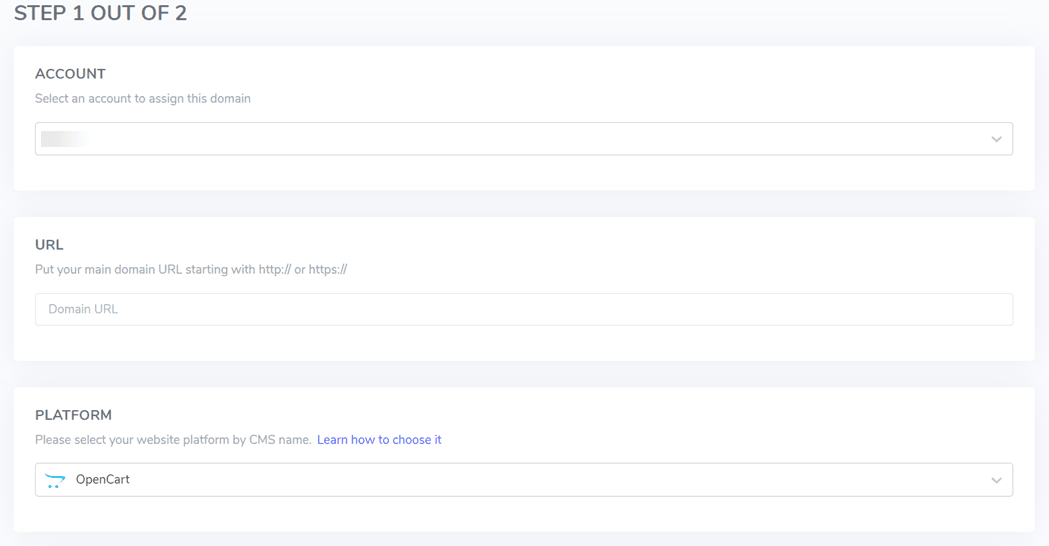
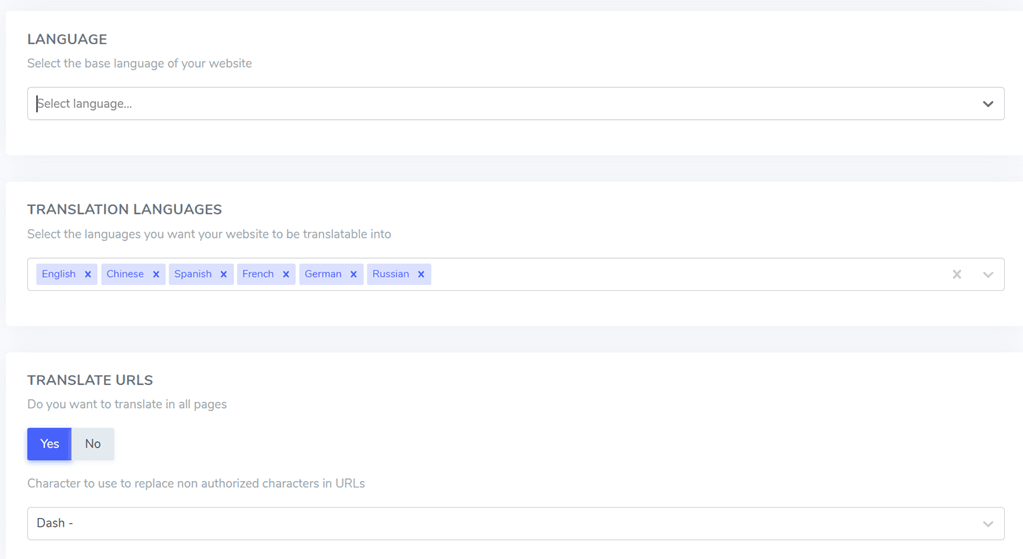
Langkah 2: Tambahkan domain situs web
Langkah selanjutnya adalah menambahkan domain situs web OpenCart ke Linguise. Beberapa hal yang harus diisi antara lain:
- Akun
- URL
- Platform, pilih OpenCart
- Bahasa
- Bahasa terjemahan
- Terjemahkan URL
Kemudian, jika sudah, klik Simpan.
Langkah 3: Unggah skrip Linguise
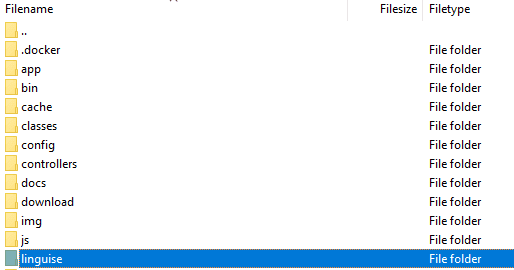
Langkah selanjutnya adalah mengunggah skrip terjemahan Linguise yang dapat diunduh dengan mengklik tombol di bawah. Kemudian, unggah skrip terjemahan ke direktori utama tempat PrestaShop Anda diinstal.
Pastikan untuk mengunci folder linguise.
Setelah mengunduh skrip, ekstrak dan unggah ke direktori utama tempat CMS diinstal.
Pastikan skrip berada di tingkat root situs web Anda (tempat file OpenCart berada). Pastikan folder tetap menggunakan nama default linguise .
Langkah 4: Aktifkan kunci API
Setelah berhasil menambahkan domain, Anda akan mendapatkan kode kunci API yang perlu diverifikasi.

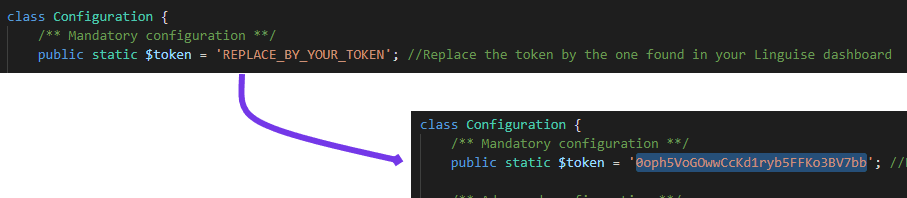
Kemudian Anda perlu menempelkan kode ini ke dalam file configuration.php, ganti bagian ini ‘REPLACE_BY_YOUR_TOKEN’ dengan kode ini sehingga tampilannya seperti ini.
Langkah 5: Atur URL bahasa
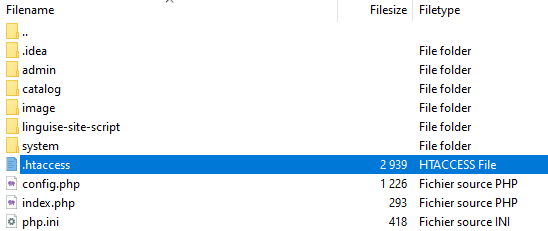
Penulisan ulang URL biasanya diaktifkan di OpenCart untuk tujuan SEO. Fungsi ini bergantung pada file .htaccess yang terletak di root server.
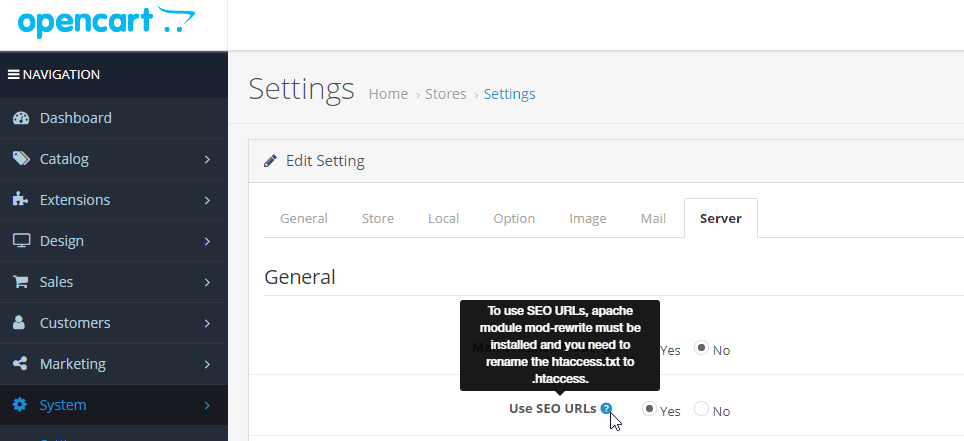
Pastikan bahwa penulisan ulang URL diaktifkan di pengaturan sistem OpenCart . Buka menu admin OpenCart , Sistem > Pengaturan > Default > Server.
Konfigurasi URL khusus bahasa harus diatur di file .htaccess. Cukup tempel kode ini setelah kode “RewriteBase /” yang ditemukan di .htaccess OpenCart standar.
					<IfModule mod_rewrite.c>
  RewriteEngine On
  RewriteRule ^(af|sq|am|ar|hy|az|eu|be|bn|bs|bg|ca|ceb|ny|zh-cn|zh-tw|co|hr|cs|da|nl|en|eo|et|tl|fi|fr|fy|gl|ka|de|el|gu|ht|ha|haw|iw|hi|hmn|hu|is|ig|id|ga|it|ja|jw|kn|kk|km|ko|ku|ky|lo|la|lv|lt|lb|mk|mg|ms|ml|mt|mi|mr|mn|my|ne|no|ps|fa|pl|pt|pa|ro|ru|sm|gd|sr|st|sn|sd|si|sk|sl|so|es|su|sw|sv|tg|ta|te|th|tr|uk|ur|uz|vi|cy|xh|yi|yo|zu|zz-zz)(?:$|/)(.*)$ linguise/linguise.php?linguise_language=$1&original_url=$2 [L,QSA]
</IfModule>
Pastikan jalur linguise/linguise.php sesuai di server Anda; /linguise/ adalah nama default saat mengekstrak skrip.
Langkah 6: Aktifkan pengalih bahasa
Langkah selanjutnya adalah mengaktifkan fitur pengalih bahasa, fitur ini memudahkan pengguna untuk memilih bahasa yang ingin mereka terjemahkan. Cara membuka Linguise dasbor > Pengaturan > salin ke clipboard skrip ini.

Setelah itu, Anda harus menempelkan skrip ke editor tema situs web OpenCart , dengan memilih Design > Theme Editor > Default. Setelah itu, tempelkan seperti pada gambar berikut.
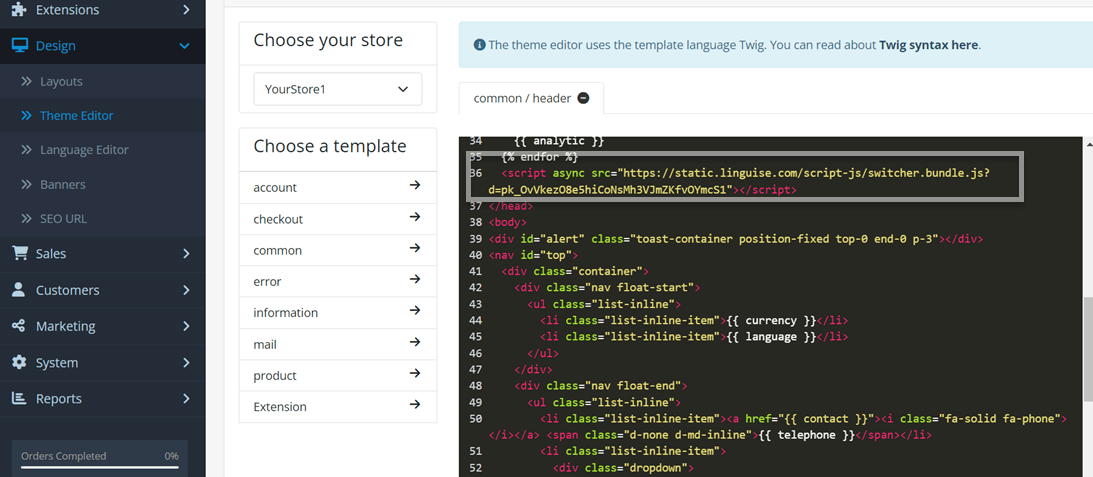
Pengalih bahasa akan ditampilkan secara default pada posisi mengambang di sudut kanan atas situs web Anda.
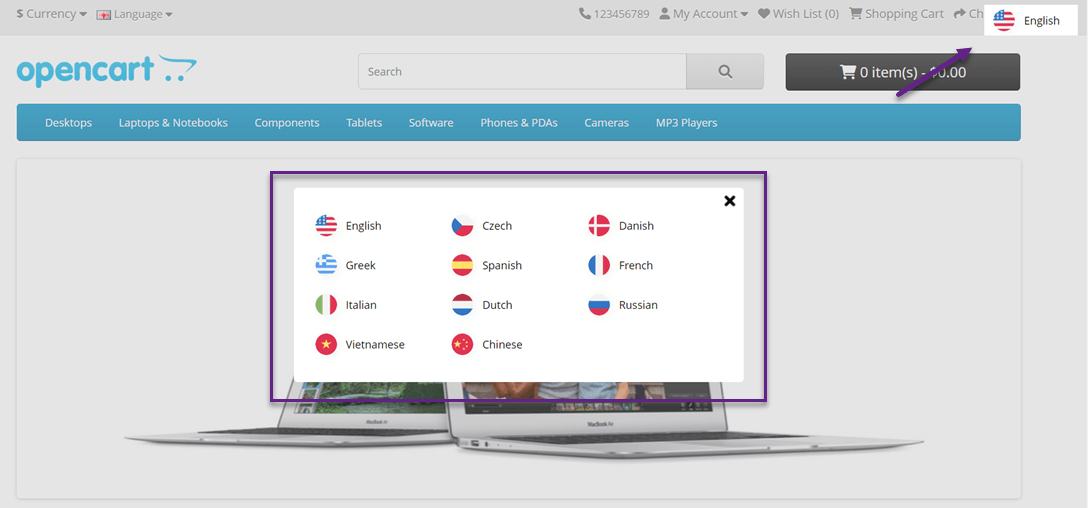
Langkah 7: Pengaturan tampilan bendera bahasa
Anda juga dapat menyesuaikan posisi pengalih bahasa dari Linguise dashboard > Pengaturan > Tampilan bendera bahasa.
Jika demikian, kami akan mencoba menerjemahkan halaman eCommerce OpenCart ke dalam bahasa Belanda, ini kira-kira seperti apa tampilannya.
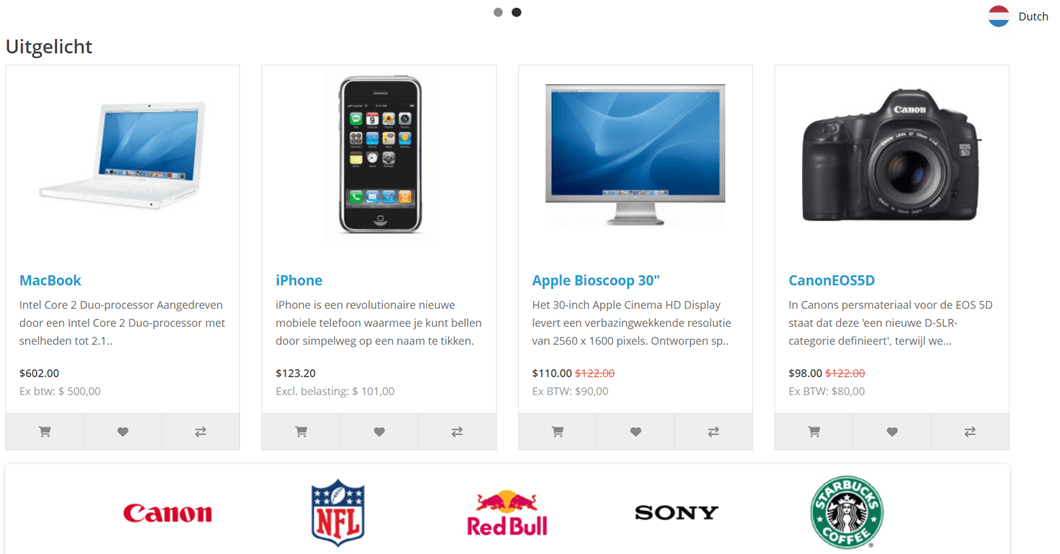
Langkah 8: Aktifkan sistem cache lokal
Sebagai opsi, Anda dapat mengaktifkan sistem cache lokal yang menyimpan URL multibahasa dan konten untuk mengirimkan halaman lebih cepat. Cache lokal akan menyimpan sejumlah transfer data antara server Linguise dan server situs web Anda.
Cache hanya digunakan ketika halaman telah diterjemahkan dan belum diperbarui. Cache yang diprioritaskan akan menjadi cache untuk halaman multibahasa yang paling banyak dilihat.
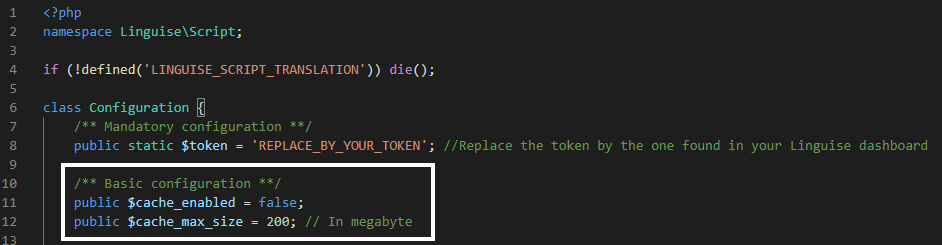
Sebagai opsi, Anda dapat menentukan jumlah cache yang disimpan dalam megabita (MB). Dalam contoh berikut, cache diaktifkan, dan kapasitas penyimpanan diatur ke 500 MB.
					/** Basic configuration **/
public $cache_enabled = true;
public $cache_max_size = 500; // In megabyte
Langkah 9: Pengaturan khusus untuk OpenCart
Di dalam file Configuration.php, kami juga memiliki pengaturan yang memungkinkan penerusan konfigurasi tertentu untuk CMS. Secara default, ini otomatis, tetapi tim dukungan mungkin meminta Anda untuk menyesuaikannya untuk menggunakan beberapa pengaturan tertentu.
Berikut adalah kode yang perlu ditambahkan untuk OpenCart, menentukan nama CMS dalam huruf kecil.
					/** Basic configuration **/
/*
 * Update the CMS value according to your CMS
 * Available CMS are: laravel, prestashop
 */
public static $cms = 'opencart';
Langkah 10: Pengaturan dari SQLite ke MySQL
Di dalam file Configuration.php, terdapat opsi konfigurasi untuk mewajibkan penggunaan MySQL daripada SQLite jika SQLite tidak terinstal di server.
Dalam skenario seperti itu, Anda akan diminta untuk memasukkan detail MySQL di bagian ini dari file Configuration.php.
					/** Advanced database configuration **/
/*
 *  In case you don't want to use Sqlite, you can use MySQL
 *  To do so, you need to fill the following variables
 *  Linguise will create the tables for you
 */
public static $db_host = '';
public static $db_user = '';
public static $db_password = '';
public static $db_name = '';
public static $db_prefix = '';
Membandingkan Linguise dengan lokalisasi manual OpenCart
Setelah mengetahui cara menerjemahkan eCommerce OpenCart Anda menggunakan Linguise, sekarang kita akan membandingkan layanan Linguise dengan lokalisasi manual yang datang dengan OpenCart.
Mudah menambahkan bahasa baru
Hal pertama yang akan kita bandingkan adalah kemudahan menambahkan bahasa, Linguise memungkinkan pengguna untuk menambahkan bahasa dengan mudah hanya dengan satu klik.
Anda dapat menambahkan berapa pun jumlah bahasa dari 80+ bahasa yang tersedia. Cukup buka dasbor > Pengaturan > Bahasa Terjemahan.
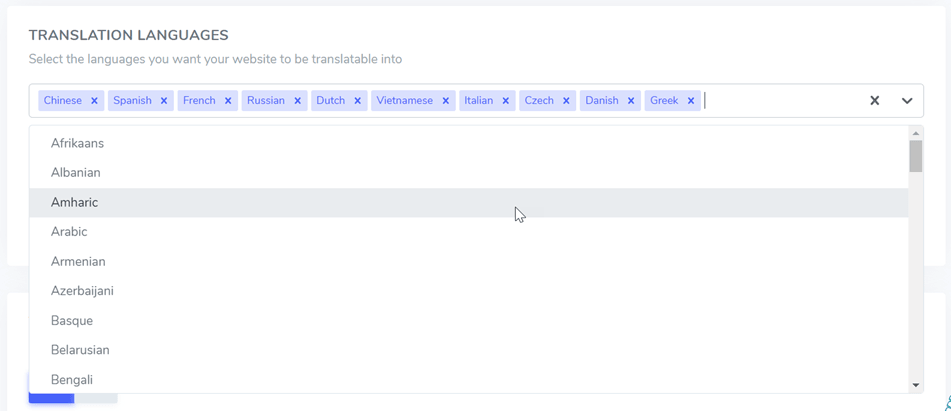
Di sisi lain, OpenCart memiliki beberapa langkah yang harus dilakukan terlebih dahulu saat Anda ingin menambahkan bahasa. Untuk menambahkan bahasa selain bahasa Inggris (Default), Anda harus menginstal paket bahasa dari direktori ekstensi, dengan mengklik Installer.
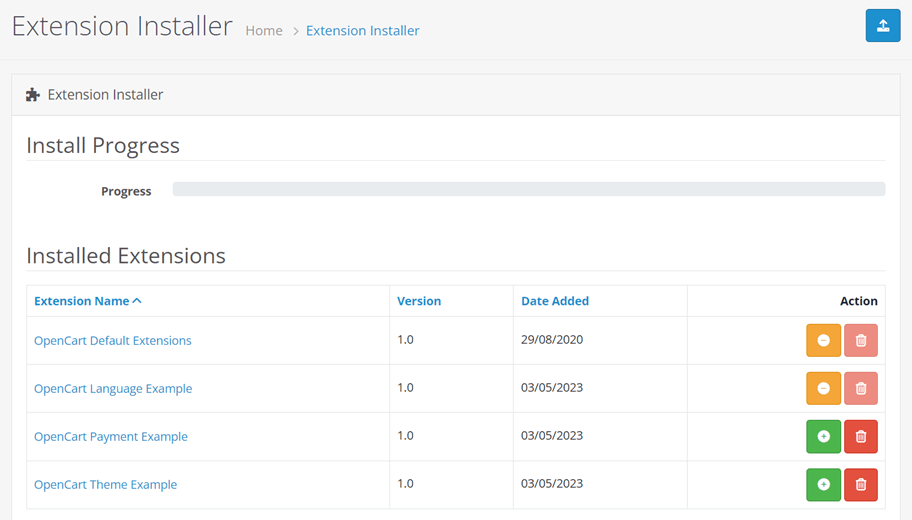
Setelah paket bahasa berhasil diunggah, Anda perlu menambahkan beberapa informasi bahasa dengan memilih Sistem > Lokalisasi > Bahasa.
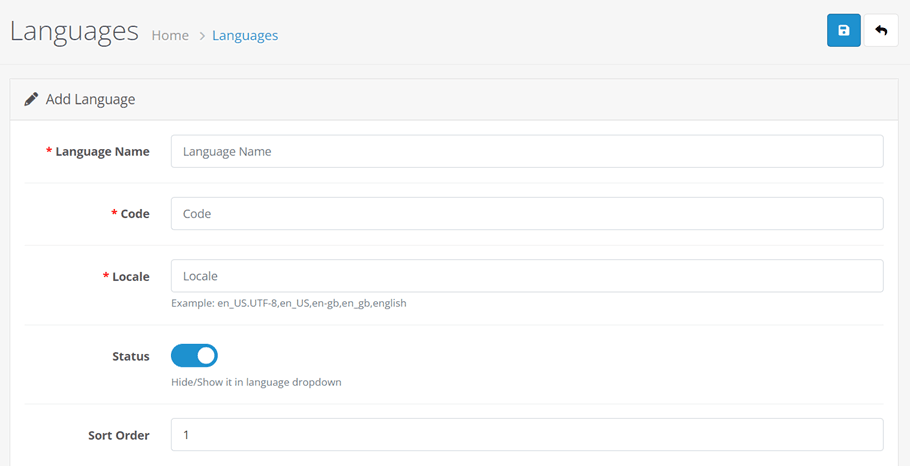
Jadi, inilah yang membedakan Linguise dan OpenCart. Dalam lokalisasi manual OpenCart , Anda diharuskan mengunggah paket bahasa Anda sendiri dan memasukkan beberapa informasi bahasa seperti nama, kode ISO, lokal, status aktif atau tidak aktif, dan urutan bahasa.
Hal ini tentu berbeda dibandingkan dengan Linguise, di Linguise Anda hanya perlu memilih bahasa, sistem akan secara otomatis mengatur sisanya.
Proses manual di OpenCart bahkan lebih mungkin menyebabkan kesalahan manusia, misalnya kesalahan saat memasukkan kode atau nama bahasa.
Terlepas dari itu, karena menggunakan paket terjemahan yang diperoleh dari Crowdin, hasil terjemahan tidak dapat dijamin sangat akurat, karena tidak peduli bagaimana terjemahan Crowdin dilakukan oleh penerjemah, kesalahan manusia juga dapat terjadi.
Edit terjemahan dengan editor langsung ujung depan
Fitur berikutnya yang akan dibandingkan adalah editor front end. Baik Linguise maupun OpenCart sebenarnya memiliki kedua fitur ini. Di Linguise Anda dapat menemukan fitur ini di dashboard > Live Editor lalu pilih bahasa setelah itu Anda hanya perlu memilih bagian mana yang ingin Anda edit terjemahannya.
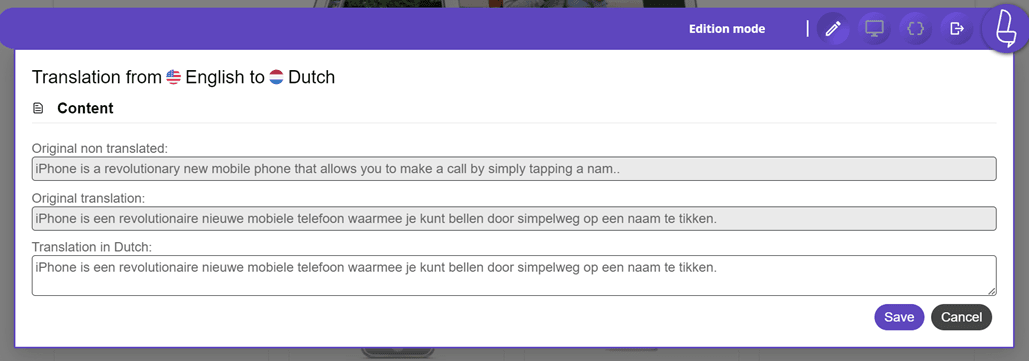
Editor ujung depan Linguise memiliki antarmuka yang ramah dan mudah dipahami, ada 3 bagian konten, yaitu terjemahan asli non-terjemahan, terjemahan asli, dan terjemahan dalam bahasa Belanda, itulah tempat Anda dapat mengedit terjemahan.
Untuk berpindah dari satu konten atau string ke string lain untuk diterjemahkan sangatlah mudah.
Di sisi lain, lokalisasi manual OpenCart juga memiliki fitur yang memungkinkan pengguna untuk mengedit terjemahan atau konten, yaitu Editor Bahasa.
Di menu ini Anda dapat memilih bahasa mana yang ingin Anda edit terjemahannya, lalu pilih bagian yang ingin diterjemahkan, misalnya di sini bagian akun/berlangganan > judul/judul > Berlangganan.
Kemudian di menu Nilai, ketika selesai Anda dapat memasukkan hasil terjemahan yang telah diedit. Setelah itu, pilih simpan di pojok kanan atas.
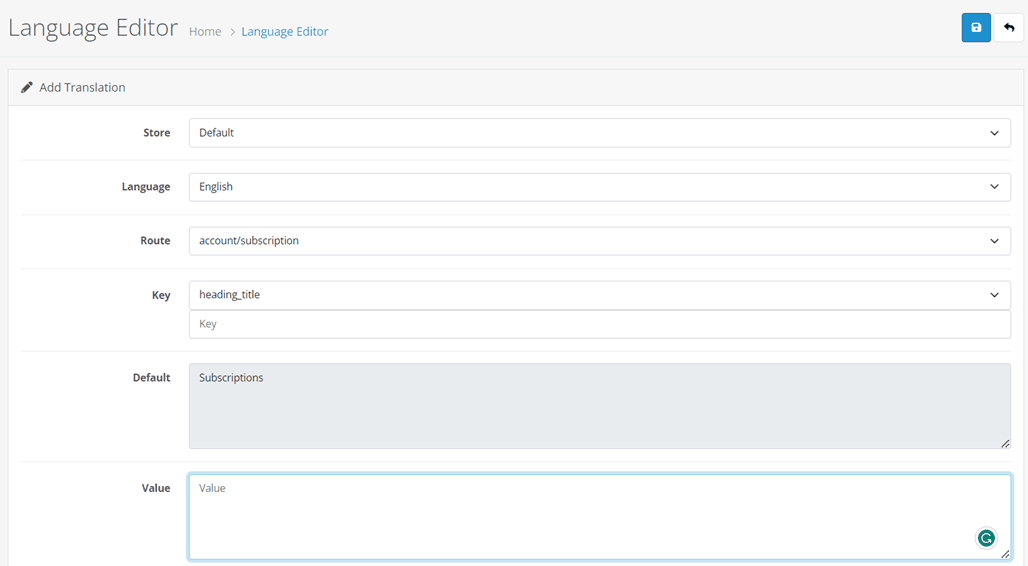
Baiklah, seperti yang terlihat di atas, perbedaan dasar antara editor Linguise dan manual OpenCartadalah kemudahan dalam memilih bagian yang akan diterjemahkan.
Di OpenCart, Anda harus memilih secara manual bagian rute mana yang akan dimulai, sedangkan di Linguise Anda dapat memilih langsung di halaman depan situs.
Dari sini kita dapat melihat bahwa Linguise memiliki editor langsung yang lebih sederhana dan lebih mudah dipahami oleh pemula.
Terjemahan URL SEO
Berikutnya adalah Terjemahan URL, saat Anda menginstal Linguise di situs web OpenCart , setelah itu semua URL di situs web akan diterjemahkan ke berbagai bahasa lengkap dengan kode hreflang, karena Terjemahan URL SEO adalah salah satu elemen dari SEO multibahasa, sehingga penting untuk performa situs web.
Sementara itu, lokalisasi manual mengharuskan Anda memasukkan hasil terjemahan berdasarkan bahasa target. Anda dapat menemukan menu ini di Design > SEO URLs.
Sebagai contoh, pada tampilan berikut, kami akan menerjemahkan URL ke dalam bahasa Jerman dengan kata kunci about-us. Karena diterjemahkan ke dalam bahasa Jerman, kata kuncinya adalah sebagai berikut. Jika demikian, maka klik simpan.
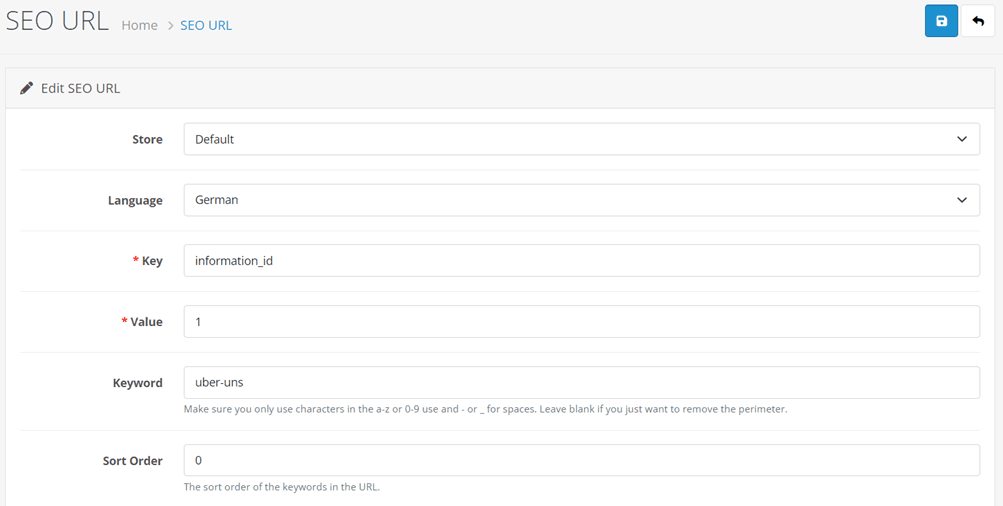
Terjemahan URL manual seperti di atas memiliki risiko yang cukup tinggi karena jika Anda salah memasukkan terjemahan URL, maka akan berakibat fatal, terutama bagi pengguna yang menggunakan bahasa tersebut.
Kemungkinan untuk menambahkan penerjemah
Meskipun hasil terjemahan mesin memiliki akurasi yang tinggi, tidak ada salahnya jika masih dilakukan koreksi manual, dalam hal ini dengan penerjemah profesional.
Baiklah, Linguise benar-benar memfasilitasi hal ini karena kami memiliki dukungan untuk menambahkan penerjemah ke dasbor pengguna. Mereka dapat mengundang penerjemah melalui email undangan untuk membantu menerjemahkan bahasa tertentu di eCommerce OpenCart .
Anda dapat melakukan ini dengan mudah melalui dasbor > Anggota > Undang anggota baru.
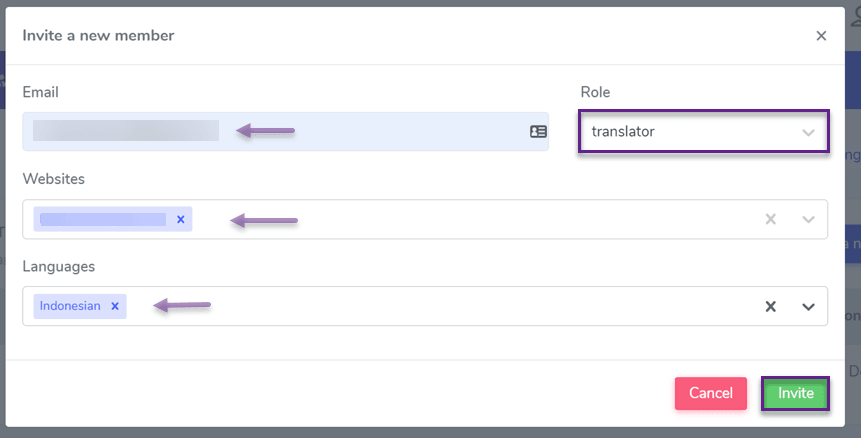
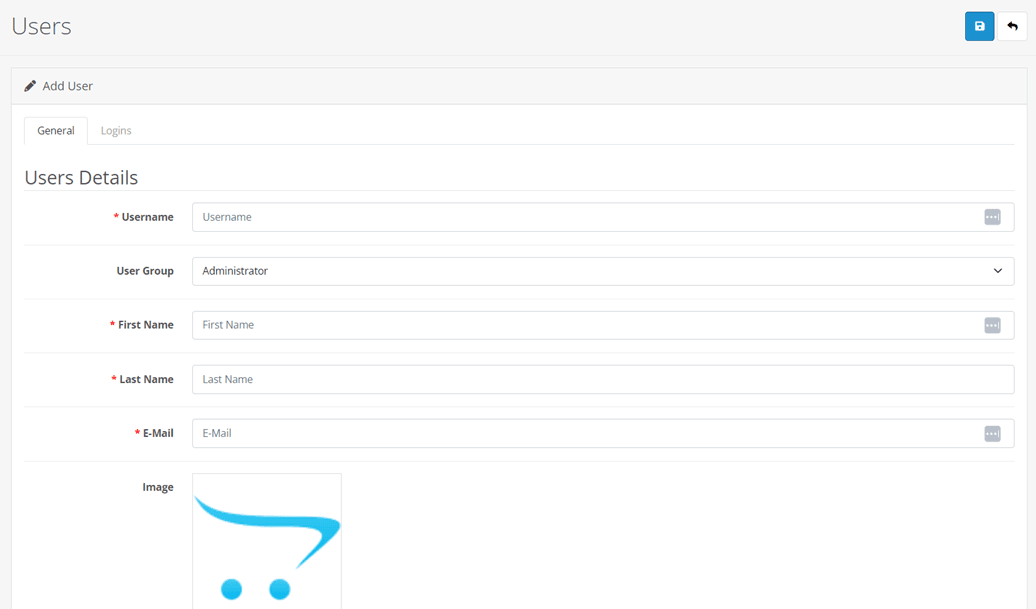
Sementara fitur seperti ini tidak ada di lokalisasi manual OpenCart , mereka hanya memungkinkan pengguna untuk menambahkan pengguna di dasbor tetapi tidak secara khusus merujuk pada penerjemah.
Karena setelah semua, hak akses pengguna (pemilik akun) dan penerjemah tentu akan berbeda seperti yang dapat diatur di Linguise.
Kecualikan terjemahan
Hal terakhir yang akan kami bandingkan adalah fitur pengecualian terjemahan , beberapa situs mungkin memiliki konten atau bagian yang tidak ingin diterjemahkan, misalnya nama merek / istilah khusus atau teknis.
Oleh karena itu, penting untuk memasukkan beberapa hal ini. Berita baiknya, Linguise mendukung kebutuhan ini dengan fitur Aturan Terjemahan.
Beberapa aturan yang tersedia di Linguise meliputi:
- Abaikan teks
- Ganti teks
- Pengecualian konten
- Pengecualian berdasarkan URL
- Abaikan inline

Dengan fitur ini, pengguna dapat membuat aturan terjemahan dengan mudah. Sementara itu, lokalisasi manual OpenCart tidak mendukung fitur ini, meskipun ini adalah fitur penting dalam situs multibahasa, sehingga jika ada konten yang tidak ingin diterjemahkan ke bahasa lain, konten tetap dalam bahasa aslinya, dan pengguna tidak akan bingung.
Terjemahkan eCommerce OpenCart Anda menggunakan Linguise mulai sekarang!
Sekarang Anda memahami cara menerjemahkan eCommerce OpenCart Anda dan bagaimana perbandingannya dengan lokalisasi manual OpenCart . Dalam memilih layanan terjemahan eCommerce, penting untuk memperhatikan beberapa fitur dukungan yang tersedia.
Oleh karena itu, pastikan Anda memilih layanan terjemahan yang mampu memberikan hasil terjemahan yang cepat, akurat, fitur lengkap, dan mudah digunakan.
Jika Anda’ tertarik, nikmati uji coba gratis 1 bulan Linguise dan terjemahkan OpenCart eCommerce hingga 600K kata tanpa batasan bahasa!