Membuat situs web multibahasa adalah tantangan tersendiri. Salah satu elemen penting adalah mengatur tombol pengalih bahasa atau tombol toggle. Pengalih bahasa memungkinkan pengunjung beralih antara bahasa yang berbeda dengan mudah.
Menyediakan pengalih bahasa yang ramah pengguna di semua situs web, termasuk situs web Tilda, sangat penting.
Artikel ini akan membahas pengaturan pengalih bahasa di platform Tilda , pembangun situs web yang kuat namun mudah digunakan. Dengan mengikuti panduan komprehensif ini, Anda dapat menyediakan fitur multibahasa dengan pengalih bahasa yang mudah digunakan.
Mengapa Anda harus menyesuaikan pengalih bahasa untuk situs web multibahasa Tilda ?
Sebelum membahas cara mengatur pengalih bahasa di situs web Tilda , penting untuk memahami mengapa Anda perlu menyesuaikan pengalih bahasa di Tilda.
- Meningkatkan pengalaman pengguna: Situs web yang menawarkan konten dalam berbagai bahasa membuat pengunjung merasa dilayani dengan baik. Pengalih bahasa yang ramah pengguna memungkinkan pengunjung untuk menavigasi dan memahami konten dalam bahasa pilihan mereka dengan mudah. Ini menciptakan pengalaman pengunjung yang lebih imersif dan memuaskan, meningkatkan keterlibatan dan loyalitas ke situs web Anda.
- Memperluas jangkauan pasar: Dengan menerjemahkan situs web Tilda Anda ke dalam bahasa populer seperti Mandarin, Spanyol, Arab, dan lainnya, Anda dapat menjangkau audiens yang jauh lebih besar di seluruh dunia. Ini membuka peluang pasar baru dan memungkinkan bisnis Anda menjadi global dengan menargetkan pelanggan dari berbagai negara dan budaya.
- Optimalisasi SEO multibahasa: Mesin pencari seperti Google mempertimbangkan faktor pengalaman pengguna dalam peringkat situs web. Sakelar bahasa yang ramah pengguna dapat meningkatkan peringkat SEO multibahasa Anda dengan membuatnya lebih mudah bagi pengunjung untuk mengakses konten dalam bahasa mereka. Menerjemahkan konten dengan benar juga mengirimkan sinyal positif ke mesin pencari bahwa situs Anda relevan dengan berbagai kueri dalam berbagai bahasa.
- Meningkatkan konversi penjualan: Dengan menyediakan konten dalam bahasa yang dipahami pengunjung, Anda dapat meningkatkan kemungkinan konversi seperti pembelian produk atau pendaftaran layanan. Jika pengunjung dapat dengan mudah memahami detail produk, kebijakan, dan proses checkout dalam bahasa mereka, hambatan untuk keputusan pembelian akan berkurang.
Cara mengatur pengalih bahasa pada Tilda
Setelah memahami pentingnya menyiapkan pemilih bahasa di situs Tilda, mari kita bahas bagaimana caranya. Layanan penerjemahan situs web biasanya menawarkan fitur ini, yang dapat disesuaikan dengan kebutuhan pengguna.
Namun, tidak semua layanan terjemahan menawarkan pengalih bahasa yang mudah disesuaikan dan ramah pengguna. Oleh karena itu, memilih layanan terjemahan otomatis yang kompatibel dengan berbagai platform CMS dan menyediakan fitur pengalih bahasa yang fleksibel sangat penting.
Satu layanan terjemahan otomatis yang memenuhi kriteria ini adalah Linguise. Linguise menawarkan fitur pengalih bahasa yang sangat dapat disesuaikan dan ramah pengguna terintegrasi dengan CMS dan pembangun situs web seperti Tilda.
Berikut adalah panduan lengkap tentang cara mengatur fitur pengalih bahasa untuk situs web Tilda menggunakan Linguise.
Langkah 1: Daftar akun Linguise
Langkah pertama adalah mendaftar untuk Linguise akun gratis untuk mengatur pengalih bahasa di Tilda. Anda hanya perlu menyiapkan email, nama pengguna, dan kata sandi tanpa memberikan informasi kartu kredit.
Selanjutnya, sebelum berlangganan, Anda dapat memanfaatkan fitur uji coba gratis selama satu bulan, yang memiliki batas 600.000 kata.
Langkah 2: Tambahkan situs domain Tilda
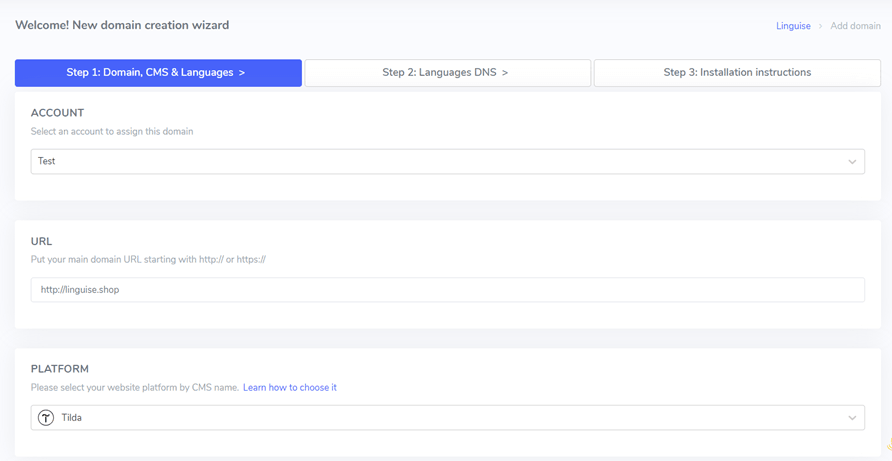
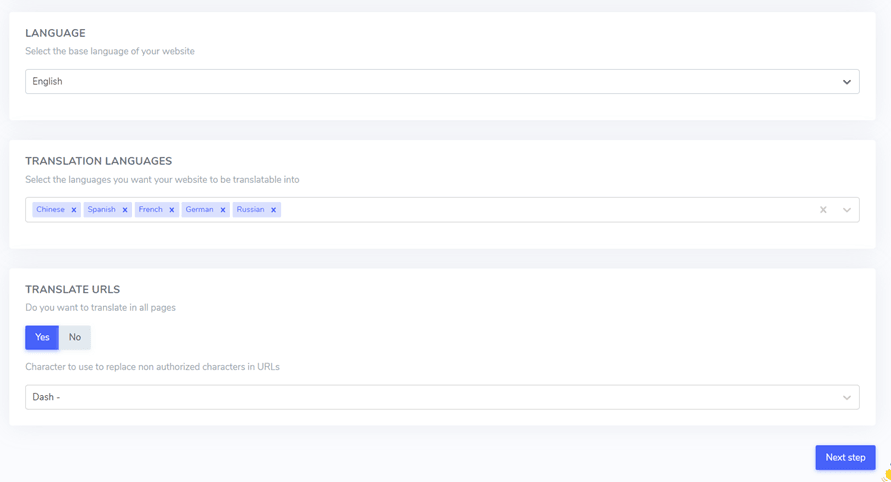
Langkah kedua adalah menambahkan domain situs web yang Anda miliki ke Linguise dasbor. Anda perlu mengisi beberapa bidang untuk menambahkan domain Tilda di Linguise
- Akun Linguise
- Domain URL
- Situs web platform
- Bahasa default
- Bahasa terjemahan
- Terjemahkan URL
Setelah itu, Anda perlu mengonfigurasi penyiapan DNS. Untuk panduan terperinci tentang konfigurasi DNS, Anda dapat merujuk ke artikel cara mengimplementasikan terjemahan otomatis pada situs web Tilda
Langkah 3: Aktifkan pengalih bahasa
Setelah konfigurasi DNS selesai, saatnya mengaktifkan pengalih bahasa. Untuk melakukannya, masukkan skrip yang disediakan oleh Linguise ke dalam editor situs web Tilda .
Begini caranya.
- Buka dasbor situs web Tilda Anda.
- Klik pada “Pengaturan Situs” > “Lebih” > “Edit kode.”
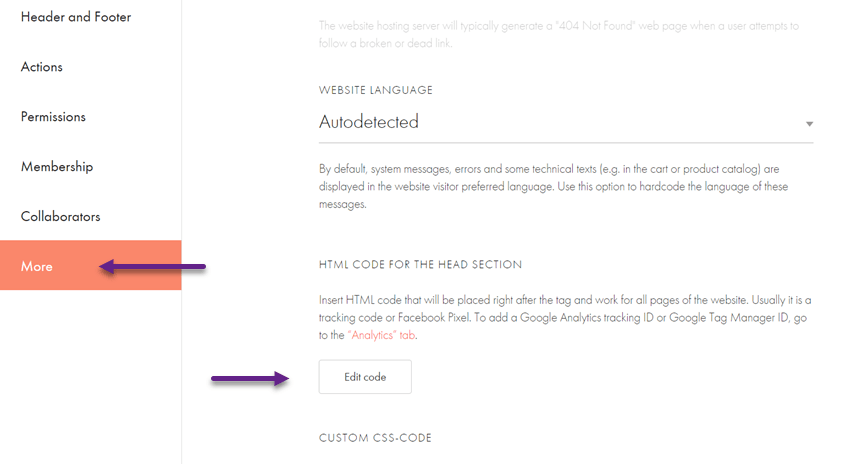
Selanjutnya, masukkan skrip yang Anda peroleh dari Linguise dasbor, lalu klik “Simpan” untuk menyimpan perubahan.
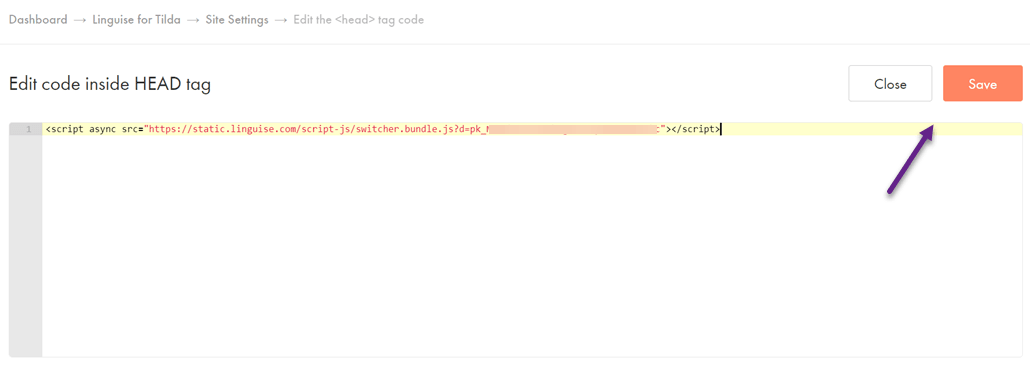
Setelah berhasil terhubung, situs web Tilda Anda akan secara otomatis menampilkan pengalih bahasa secara default. Anda dapat menyesuaikan pengaturan pengalih bahasa sesuai dengan kebutuhan Anda.
Langkah 4: Atur tampilan utama
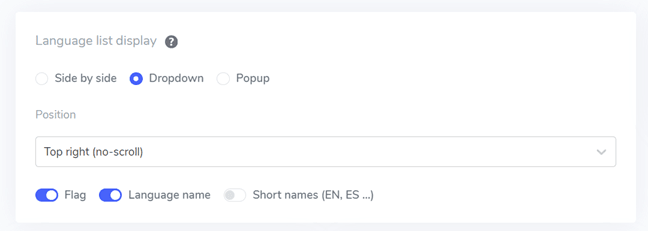
Untuk mulai menyesuaikan pengalih bahasa, Anda dapat menemukan pengaturan di dasbor Linguise di bawah “Pengaturan” > “Tampilan bendera bahasa.”
Di halaman ini, Anda dapat mengonfigurasi beberapa opsi. Yang pertama adalah tampilan utama. Di sini, Anda dapat menyesuaikan berbagai pengaturan seperti.
- Gaya Ikon Bendera: Anda dapat memilih dari 3 opsi; tampilan berdampingan, menu tarik-turun, atau popup.
- Posisi: Opsi ini menentukan di mana pengalih bahasa akan ditempatkan di situs Anda. Berbagai opsi posisi tersedia. Pastikan untuk memilih posisi yang mudah diakses oleh pengunjung.
Terakhir, Anda dapat menggabungkan tampilan bendera dan nama bahasa, bendera dan singkatan bahasa, atau nama bahasa saja. Disarankan agar bendera digunakan bersama dengan nama bahasa untuk pengenalan pengguna yang lebih mudah.
Langkah 5: Atur desain bendera
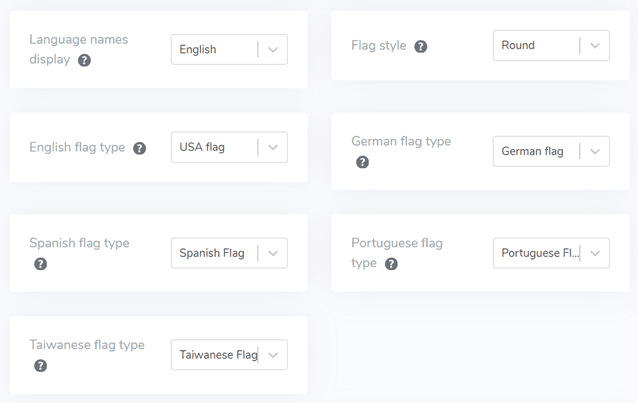
Setelah menyiapkan tampilan utama, Anda kemudian dapat menyesuaikan desain bendera yang akan ditampilkan.
- Tampilkan Nama Bahasa: Anda dapat memilih untuk menampilkan nama bahasa berdasarkan nama negara atau nama bahasa itu sendiri. Misalnya, Anda dapat menampilkan "Perancis" atau "Français".
- Tipe Bendera Inggris: Opsi ini digunakan untuk bahasa dengan variasi ganda, seperti Bahasa Inggris AS atau Bahasa Inggris Britania (berlaku juga untuk bahasa seperti Spanyol, Taiwan, Jerman, dan Portugis).
- Gaya Bendera: Ini memungkinkan Anda untuk mengatur bentuk ikon bendera, baik bulat maupun persegi panjang.
Langkah 6: Atur warna dan ukuran bendera
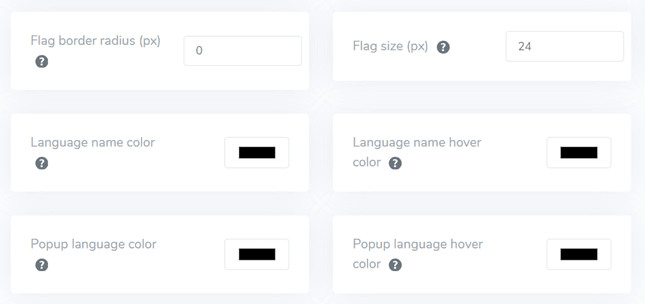
Setelah Anda selesai mengonfigurasi desain bendera, Anda dapat menyesuaikan warna dan ukuran bendera. Berikut beberapa pengaturan yang dapat Anda sesuaikan:
- Jari-Jari Border: Sesuaikan jari-jari border dalam piksel menggunakan gaya bendera persegi panjang.
- Warna Nama Bahasa: Pilih warna teks default untuk menampilkan nama bahasa.
- Warna Bahasa Popup: Atur warna teks judul bahasa di area popup atau dropdown.
- Ukuran Bendera: Sesuaikan ukuran ikon bendera.
- Warna Hover Nama Bahasa: Atur warna teks yang muncul saat pengguna mengarahkan kursor ke nama bahasa.
- Warna Hover Bahasa Popup: Atur warna teks yang muncul saat pengguna mengarahkan kursor ke judul bahasa di area popup atau dropdown.
Langkah 7: Atur bayangan kotak bendera
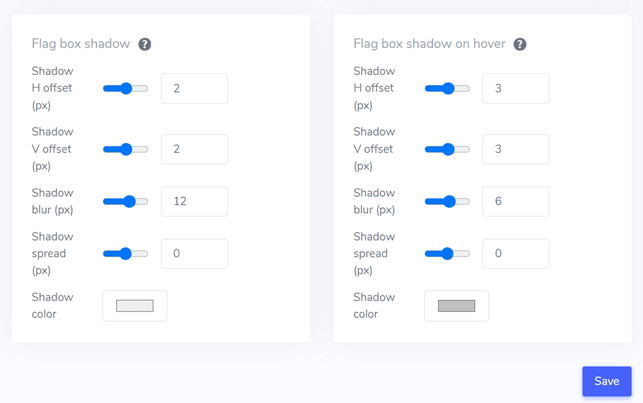
Terakhir, Anda dapat mengkonfigurasi pengaturan bayangan kotak bendera. Pengaturan pertama memungkinkan Anda menerapkan efek bayangan pada setiap ikon bendera yang ditampilkan di situs web Anda. Pengaturan berikutnya mengontrol efek bayangan saat pengguna mengarahkan mouse mereka ke bendera bahasa.
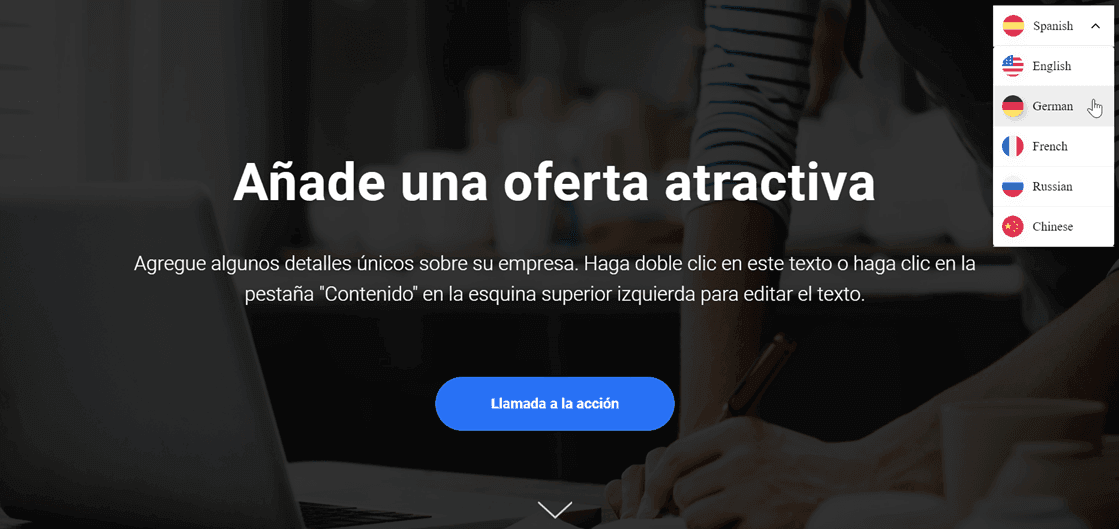
Jika Anda telah menyesuaikan semuanya sesuai keinginan, klik Simpan untuk menyimpan perubahan kustomisasi. Setelah itu, buka situs Tilda Anda untuk melihat apakah konfigurasi telah berhasil diterapkan. Ini kurang lebih bagaimana pemilih bahasa akan muncul.
Praktik terbaik untuk membuat pemilih bahasa yang ramah pengguna di situs web Tilda
Setelah memahami cara mengatur pengalih bahasa di situs web Tilda, Anda juga harus mengetahui praktik terbaik untuk merancang pemilih bahasa. Di bawah ini beberapa hal penting yang perlu dipertimbangkan:
- Gunakan ikon atau bendera bahasa yang mudah dikenali – Menggunakan simbol-simbol yang familiar dan dikenal luas di berbagai budaya akan membantu pengunjung dengan mudah mengidentifikasi pilihan bahasa. Pastikan ikon/bendera terlihat, memiliki kontras warna yang baik, dan dipahami secara universal untuk menghindari kebingungan.
- Tempatkan tombol pengalih bahasa secara strategis – Posisi tombol di area yang mudah terlihat dan diakses oleh pengunjung, seperti header, footer, atau menu navigasi utama situs web. Tempatkan secara konsisten di semua halaman untuk memastikan akses mudah bagi pengunjung dari berbagai titik masuk. Area-area ini adalah tempat yang intuitif bagi sebagian besar pengguna internet untuk mencari opsi bahasa.
- Berikan label pada setiap ikon/flag dengan bahasa yang sesuai – Anda dapat memberikan label menggunakan nama asli bahasa tersebut, misalnya, “English” untuk bahasa Inggris, “Español” untuk bahasa Spanyol, “Deutsch” untuk bahasa Jerman, dan seterusnya. Langkah ini akan memudahkan pemilihan bahasa yang diinginkan, terutama bagi pengunjung yang mungkin tidak mengenali bendera atau singkatan bahasa tertentu.
- Sederhanakan proses peralihan bahasa – Hindari fitur dropdown, daftar panjang bendera/ikon, atau tombol toggle yang dapat membingungkan pengguna. Pastikan pengunjung dapat beralih bahasa dengan sekali klik pada opsi bahasa yang diinginkan untuk memberikan pengalaman yang lebih lancar.
- Terapkan desain pengalih bahasa yang responsif – Pastikan tombolnya responsif dan berfungsi dengan baik di berbagai perangkat dan ukuran layar, termasuk desktop, tablet, dan smartphone. Uji pada berbagai perangkat dan resolusi layar untuk memastikan pengalaman pengguna yang lancar tanpa elemen yang terpotong atau tumpang tindih.
Kesimpulan: Atur pengalih bahasa untuk situs web Tilda dengan Linguise
After discussing how to set up a user-friendly language switcher on Tilda’s websites, you now understand various best practices that can be implemented. By optimizing the language switcher according to the points mentioned above, you can enhance the overall user experience.
Linguise adalah salah satu layanan terjemahan otomatis terkemuka yang menawarkan fitur pengalih bahasa yang kuat namun mudah disesuaikan. Linguise juga kompatibel dengan banyak platform CMS populer dan pembuat situs web seperti Tilda.
Jadi, tunggu apa lagi? Daftar Linguise akun Anda sekarang, tambahkan Tilda situs web Anda, dan sesuaikan pengaturan pemilih bahasa untuk meningkatkan pengalaman bagi pengunjung di seluruh dunia. Optimalkan potensi bisnis global Anda dengan menjangkau audiens multinasional melalui konten terjemahan yang akurat.