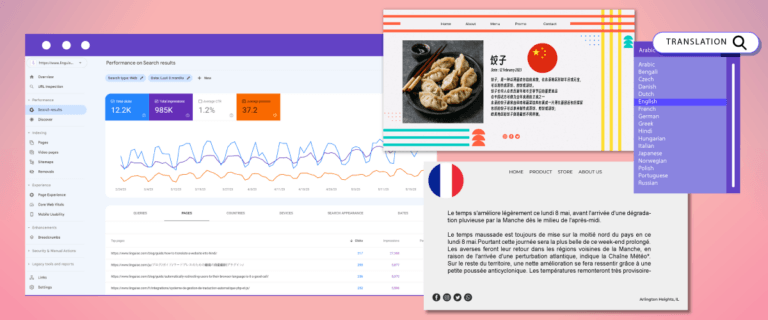
Vuoi avere un sito multilingue sul tuo sito web WordPress in modo che possa essere accessibile da molte persone nel mondo? Un modo è installare un plugin WordPress o utilizzare un servizio di traduzione automatica.
Su WordPress, puoi collegare vari strumenti e servizi utilizzando i plugin.
Google Translate è uno degli strumenti in grado di fornire risultati di traduzione del sito precisi; pertanto dovresti considerare l'aggiunta di Google Translate a un sito web WordPress tramite il plugin Google Language Translator. D'altra parte, Google Translate è solo una parte dello strumento di traduzione di Google, c'è anche l'API di traduzione Google Cloud. L'API di traduzione Google Cloud offre traduzioni molto più precise con indice di pagina SEO.
Ecco perché in questo articolo esamineremo nel dettaglio come aggiungere Google Translate a un sito web WordPress e come collegare WordPress con la traduzione Google Cloud tramite Linguise.
Punti chiave: aggiungere Google Translate a un sito web WordPress
Supporto multilingue immediato con Google Translate
Installando un plugin di Google Translate, il tuo sito WordPress potrà offrire traduzioni automatiche, rendendo i contenuti accessibili ai visitatori di diversi Paesi senza dover intervenire manualmente.
Migliorare l'esperienza utente e la portata globale
Quando i visitatori possono leggere il tuo sito nella loro lingua preferita, è più probabile che interagiscano, restino più a lungo e interagiscano con i tuoi contenuti, aiutandoti a raggiungere un pubblico internazionale più ampio.
Utilizzare strumenti di traduzione che supportano SEO e precisione
Collegare servizi di traduzione come Google Cloud o plugin avanzati può migliorare la qualità della traduzione e aiutare le tue pagine multilingue a essere indicizzate nei motori di ricerca.
Perché dovresti aggiungere Google Translate al tuo sito web WordPress ?
Perché dovete aggiungere Google Translate al vostro sito web WordPress ? Di seguito sono riportati alcuni motivi per cui dovreste aggiungere Google Translate al vostro sito web WordPress .
- Raggiungi un pubblico globale: Aggiungendo Google Translate al tuo sito web, puoi rendere i tuoi contenuti accessibili alle persone che parlano lingue diverse, il che può aiutarti a raggiungere un pubblico più ampio.
- Migliora l'esperienza utente: Se i visitatori del tuo sito web possono visualizzare i contenuti nella loro lingua preferita, è più probabile che interagiscano con il tuo sito e trascorrano più tempo su di esso, il che può migliorare la loro esperienza utente complessiva.
- Migliora la SEO: Rendendo il tuo sito web accessibile agli utenti in diverse lingue, puoi potenzialmente migliorare la tua ottimizzazione per i motori di ricerca (SEO) mirando a parole chiave internazionali e raggiungendo un pubblico più ampio. Per questo, è necessaria la connessione all'API di traduzione di Google Cloud.
- Conveniente: Google Translate è uno strumento gratuito che puoi facilmente aggiungere al tuo sito web, il che può risparmiarti tempo e denaro rispetto all'assunzione di un traduttore professionista.
Aggiungere Google Translate al tuo sito web WordPress può essere un modo semplice ed efficace per migliorare l'accessibilità, l'esperienza utente e potenzialmente anche la tua SEO.
Come aggiungere Google Translate al tuo sito web WordPress
Per utilizzare Google Translate sul sito web WordPress , è necessario l'aiuto di Google Language Translator. Il plugin Google Language Translator fa parte di Google Translate.
Bene, di seguito vi diremo come aggiungere Google Translate al vostro sito web WordPress . Ci sono diversi modi che dovete seguire affinché il plugin sia installato sul web.
Passo 1: Installare e attivare il plugin Google Language Translator
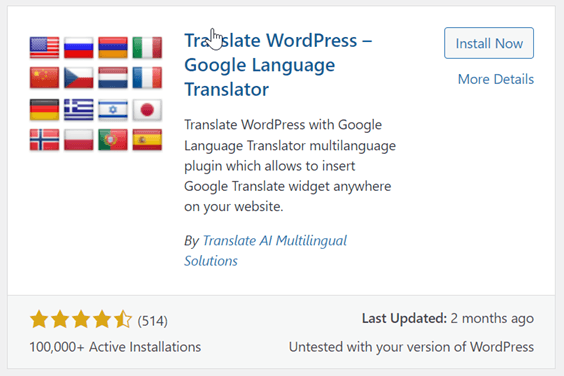
Il primo passo è installare e attivare il plugin Google Language Translator. Potete trovare questo plugin nel menu Plugins > Aggiungi plugin > poi nel campo di ricerca scrivete Google Language Translator.
Se l'avete trovato, cliccate Installa ora poi selezionate Attiva per attivare il plugin.
Passo 2: Configura il plugin di Google Language Translator
Dopo aver installato e attivato il plugin, dovrai configurarlo in base alle esigenze del tuo sito web. Clicca su Impostazioni nel cruscotto WordPress e seleziona Google Language Translator.
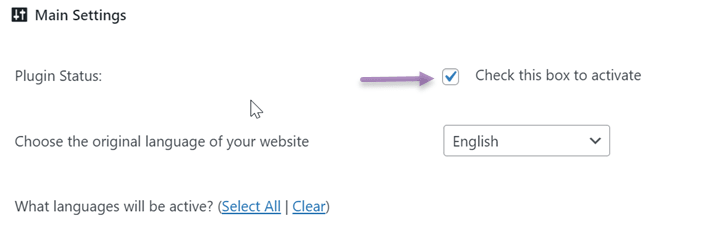
Nella pagina delle impostazioni, ci sono diverse sezioni che devi regolare, la prima è assicurarti che la casella di controllo per attivare sia selezionata. Ciò indica che il plugin è attivo.
Il prossimo passo è impostare la bandiera come opzione di selezione della lingua. Qui puoi regolare la dimensione del selettore di lingua, il colore e il colore di sfondo.
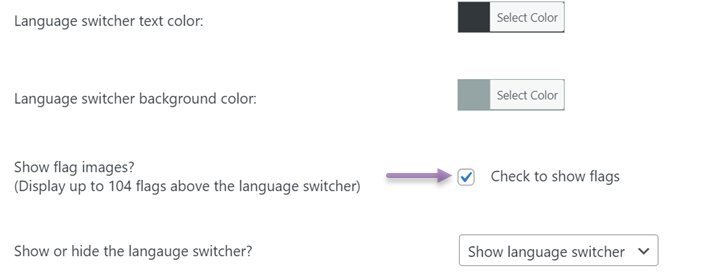
L'ultima impostazione è il widget fluttuante, se desideri attivarlo, assicurati di selezionare la casella sottostante.
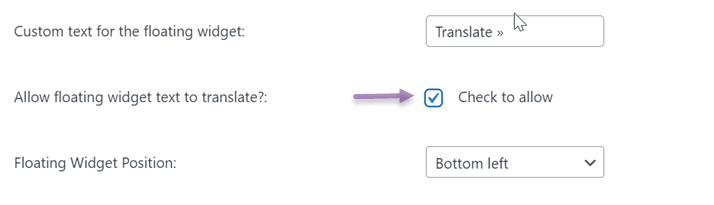
Se tutte le colonne sono state regolate in base alle esigenze, clicca su Salva modifiche per salvare le modifiche.
Passaggio 3: testa il tuo sito web multilingue
Il prossimo passo è testare il tuo sito web multilingue. Questo passaggio viene eseguito per verificare se le impostazioni nel plugin sono state applicate correttamente o meno.
- Vai alla homepage del tuo sito web e controlla se il selettore di lingua è visualizzato.
- Seleziona una lingua dallo switcher e verifica se il contenuto del tuo sito web è stato tradotto correttamente.
- Clicca su diverse pagine del tuo sito web per assicurarti che tutte le pagine del tuo sito siano tradotte correttamente.
- Controlla il design e il layout del tuo sito web per assicurarti che tutto appaia corretto nella lingua tradotta.
Funzionalità di Google Language Translator
Oltre a capire come aggiungere Google Translate a un sito web WordPress , devi anche capire quali funzionalità otterrai se utilizzi il plugin.
La funzionalità di Google Language Translator è divisa in due tipi, ovvero funzionalità gratuite e a pagamento.
La versione gratuita offre le seguenti funzionalità
- Traduzione automatica
- Integrazione con Google Analytics
- Traduci pagine, categorie, tag, widget e molto altro.
- Traduci siti WooCommerce
Come puoi vedere, nella versione gratuita non ottieni funzionalità SEO multilingue, traduzione con tecnologia NMT, compatibilità con vari plugin e temi, traduzione dei metadati e molte altre funzionalità interessanti.
Cioè, nella versione gratuita di Google Language Translator, otterrai solo funzionalità di base come la traduzione automatica e la traduzione di altri elementi del sito web.
Per quanto riguarda le funzionalità avanzate, devi pagare per la versione premium.
Alternative a Google Translate, presentiamo Linguise!
Come sappiamo, il plugin Google Language Translator non ha abbastanza funzionalità per supportare la traduzione di siti web WordPress , quindi puoi cercare altri plugin alternativi che abbiano funzionalità più complete, come Linguise.
Linguise è un plugin di traduzione automatica WordPress che utilizza la tecnologia NMT o Neural Machine Translation. Linguise utilizza il miglior modello NMT di Google per garantire di ottenere la traduzione più precisa per i tuoi contenuti.
Non solo puoi tradurre automaticamente, ma puoi anche tradurre manualmente tramite la funzione di editor live front-end. Linguise ha disponibilità di lingua per più di 80 lingue, in modo da poter tradurre varie lingue dei visitatori.
Oltre a ciò, Linguise ha anche una versione gratuita, la versione gratuita in Linguise è diversa da Google Language Translator.
Anche se lo offre gratuitamente, Linguise fornisce ancora funzionalità come la versione a pagamento. A partire dal supporto SEO al 100%, traducendo tutti gli elementi del sito web, già utilizzando la tecnologia NMT e compatibile con vari temi e plugin.
Linguise fornisce una dashboard dedicata per consentire agli utenti di gestire facilmente le traduzioni.
Oltre a utilizzare il plugin sopra, ci sono anche diverse altre alternative oltre al plugin Google Language Translator di Google Translate. Questi plugin alternativi possono avere funzionalità che il plugin precedente non aveva.
Invece di ascoltare semplicemente le interessanti funzionalità di Linguise, è meglio per te provarlo direttamente con un servizio di prova gratuito di 1 mese.
Per utilizzare la prova gratuita, è sufficiente registrarsi per un account Linguise senza aggiungere informazioni sulla carta di credito. Immediatamente, di seguito sono riportati i passaggi su come installare Linguise su un sito web WordPress .
Passaggio 1: Registra account Linguise
Il primo passo è registrarsi per un Linguise account, al momento della registrazione per un account per la versione gratuita non è necessario inserire informazioni sulla carta di credito. È sufficiente inserire alcuni dati personali a partire dal nome, dall'email e da altri dati.
Passaggio 2: Accedi alla dashboard e ottieni la chiave API
Dopo di che, avrai accesso alla dashboard Linguise . La dashboard Linguise è la pagina principale utilizzata per impostare le traduzioni, ci sono diverse impostazioni come regole per creare altoparlanti di traduzione, editor live, dashboard per monitorare l'utilizzo delle parole, statistiche e molto altro.
Nel menu delle impostazioni della dashboard, c'è una chiave API che puoi incollare successivamente sul sito WordPress. Per ottenere la chiave API, apri la dashboard > seleziona Impostazioni > clicca sulla chiave API.

Non dimenticare di copiare l'API in modo che in seguito possa essere copiata in WordPress.
Passaggio 3: Aggiungi le lingue di cui hai bisogno
Oltre ad ottenere la chiave API, nel menu delle impostazioni, c'è anche una scelta di lingua che aggiungerai al sito. Linguise offre 85 lingue che sono disponibili gratuitamente e possono essere utilizzate senza alcuna restrizione.
Pertanto, qui puoi aggiungere tutte le lingue che vuoi. Devi solo scrivere la lingua dopo quella scelta.
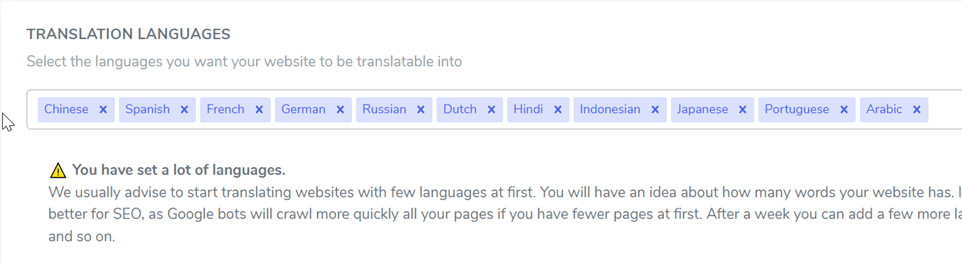
Se è così, non dimenticare di cliccare su Salva Modifiche per salvare le modifiche. Perché dopo questo il passaggio successivo non sarà più sulla dashboard Linguise .
Passo 4: Installa e attiva il plugin Linguise
Il quarto passaggio nell'utilizzare il plugin Linguise è installare e attivare il plugin sul sito web WordPress .
Il trucco è accedere alla tua dashboard di WordPress e poi entrare nel menu Plugin e selezionare Aggiungi Plugin. Nel campo di ricerca scrivi Linguise e poi clicca su Installa e poi Attiva.
Se il plugin è stato installato con successo, entra nelle impostazioni principali e copia la chiave API che hai ottenuto in precedenza.
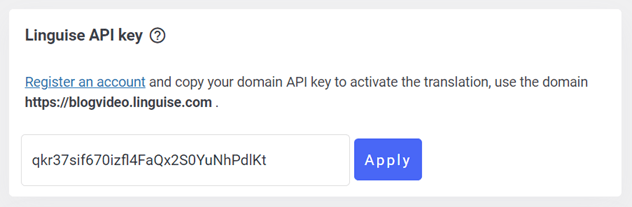
Dopo aver copiato la chiave API, non dimenticare di impostare il logo della bandiera in base alla lingua che hai selezionato in precedenza.
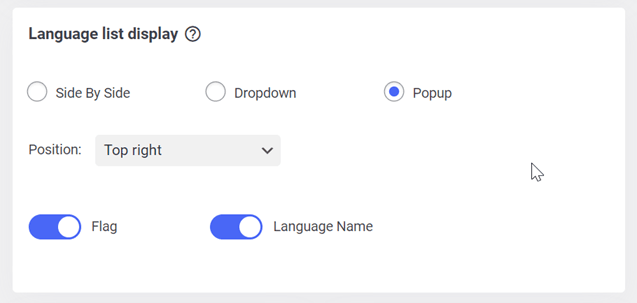
Puoi impostare il logo della bandiera in qualsiasi posizione, quindi puoi anche scegliere la visualizzazione se è un popup, affiancato o a discesa, per la dimensione del logo.
Passo 5: Traduzione con editor live front-end
Dopo che la chiave API è stata copiata nella dashboard di WordPress , la lingua è stata selezionata e specificando la lingua del logo o dello switcher, ora è possibile tradurre il contenuto.
Oltre a fornire la traduzione automatica, Linguise dispone anche di una funzione di editor live front-end che può essere utilizzata per tradurre parole direttamente o manualmente.

Le traduzioni effettuate tramite l'editor live non sono incluse nel limite di parole di traduzione, quindi puoi tradurre tutte le parole che vuoi.
Passo 6: Prova a tradurre
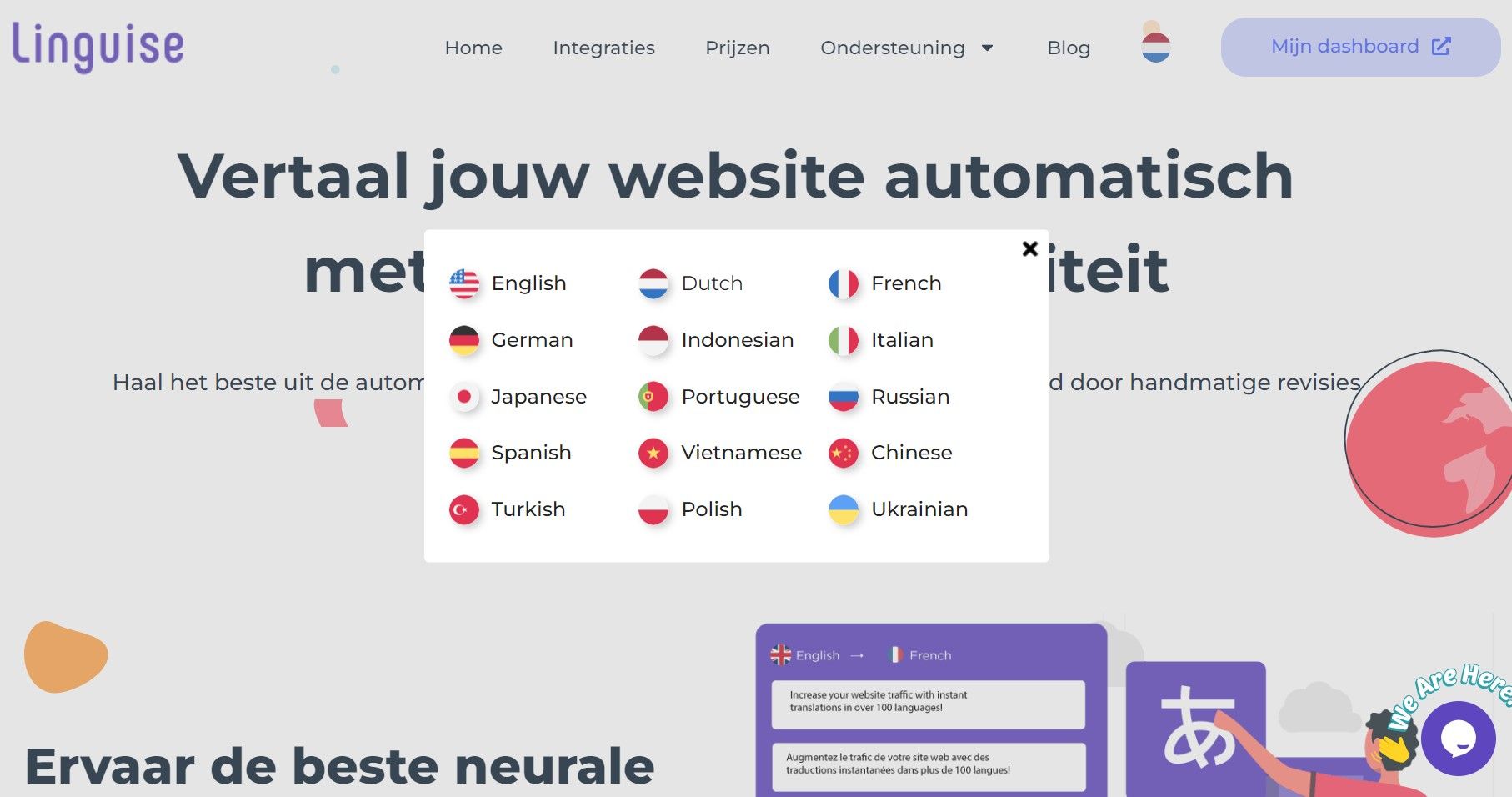
L'ultimo passaggio consiste nel provare a tradurre un sito web WordPress che dispone del plugin Linguise installato. Il trucco è che è sufficiente accedere a uno degli URL, quindi nell'angolo in alto a destra compare un popup sotto forma di logo della bandiera statunitense
Se si clicca sul pulsante, appariranno varie altre lingue come mostrato di seguito.
Best practice per aggiungere il supporto multilingue a un sito web WordPress
Aggiungere il supporto multilingue al tuo sito web WordPress è importante se vuoi raggiungere un pubblico più ampio e aumentare il coinvolgimento degli utenti. Ecco alcune best practice per aggiungere il supporto multilingue a un sito web WordPress :
- Utilizza plugin multilingue appropriati: Per aggiungere supporto multilingue al tuo sito WordPress, utilizza un plugin come Google Language Translator, Linguise, o Weglot. Questo plugin rende facile tradurre i tuoi contenuti e gestire le traduzioni per più lingue.
- Utilizza un selettore di lingua: Un selettore di lingua è uno strumento che consente agli utenti di passare da una lingua all'altra sul tuo sito web. Scegli un selettore di lingua che si adatti al design del sito web in modo che sia facile da trovare.
- Traduci tutti i contenuti: Quando aggiungi supporto multilingue, è importante tradurre tutti i contenuti sul tuo sito web, inclusi menu, widget e plugin. Assicurati che tutte le traduzioni siano accurate e coerenti.
- Considerare le differenze culturali: Quando si traduce il contenuto, impostare le differenze culturali che possono esistere tra le lingue. Evitare di utilizzare idiomi o frasi che potrebbero non avere senso in un'altra lingua.
- Testa la tua traduzione: Prima di pubblicare il contenuto tradotto, assicurati di testarlo accuratamente per garantire che sia preciso e si legga bene nella lingua di destinazione. Intraprendi lavori con traduttori professionisti se necessario.
Seguendo queste best practice, puoi aggiungere supporto multilingue al tuo sito web WordPress e raggiungere un pubblico più ampio.
Conclusione
Aggiungere supporto multilingue al tuo sito web WordPress è un ottimo modo per raggiungere un pubblico di diversi paesi. Aggiungendo un plugin di traduzione, i visitatori di altri paesi possono ancora capire il contenuto del tuo sito.
Prima di aggiungere il supporto del plugin di traduzione al tuo sito web, puoi seguire le best practice sopra. Non dimenticare di testare il sito web che ha il plugin installato per verificare se la traduzione è stata eseguita con successo.
Quando si sceglie un plugin da aggiungere al proprio sito web WordPress , assicurarsi di scegliere un plugin che soddisfi le esigenze del proprio sito. Inoltre, adeguarsi anche al budget esistente.
Ora è il momento di aggiungere Google Translate al tuo sito web WordPress o un altro plugin. Uno dei plugin alternativi è Linguise, come menzionato sopra Linguise è un plugin di traduzione alternativo per Google Translate che presenta un editor live front-end con più di 80 opzioni di lingua.
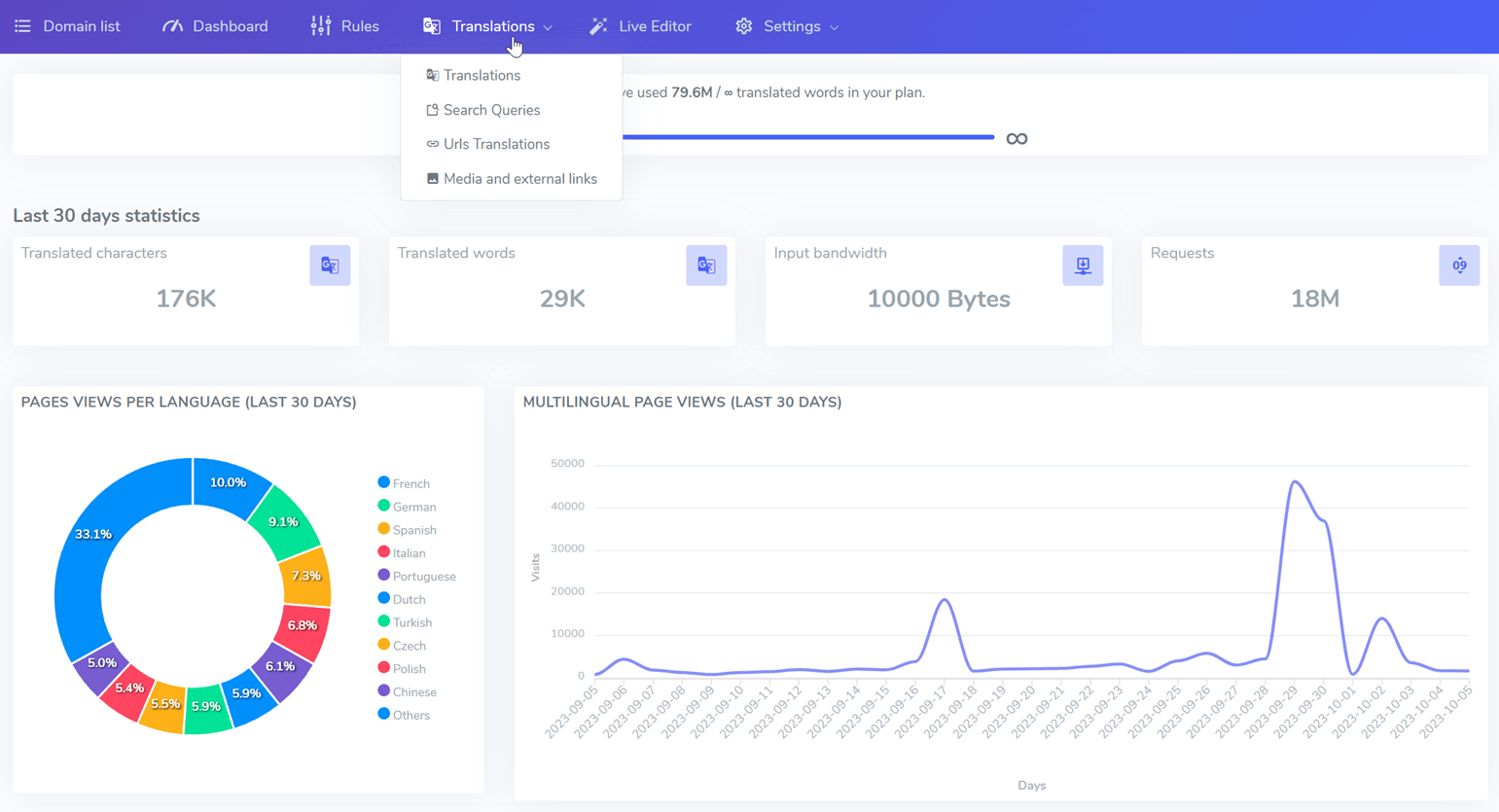
Se sei interessato a utilizzare Linguise come alternativa a Google Translate, registrati per un account Linguise. Approfitta della versione gratuita di 30 giorni con funzionalità di lingua illimitate e fino a 600.000 parole di traduzione.