Il selettore di lingua è un elemento importante a cui prestare molta attenzione quando si crea un sito web multilingue perché il selettore di lingua è ciò che gli utenti visiteranno spesso quando vorranno cambiare lingua.
È quindi importante creare un selettore di lingua che sia facile da usare, facile da raggiungere e utilizzare.
Quindi, in questo articolo, discuteremo come impostare un selettore di lingua per OpenCart. Quindi, per coloro che possiedono siti web multilingue o eCommerce su OpenCart, continuate a leggere questo articolo fino alla fine!
Perché è importante creare un selettore di lingua per i siti web OpenCart multilingue?
Creare un selettore di lingua intuitivo è fondamentale per il successo di un sito web multilingue. Ecco i motivi per cui dovresti creare un selettore di lingua per i siti multilingue OpenCart .
- Migliorata l'esperienza utente: Un selettore di lingua facile da usare fornisce transizioni fluide tra le lingue, rendendo più facile per gli utenti navigare e comprendere i contenuti. Ciò migliora l'esperienza utente complessiva, riduce la frustrazione e aumenta l'engagement.
- Navigazione intuitiva: gli utenti dovrebbero essere in grado di trovare e utilizzare facilmente il selettore di lingua. Un design intuitivo garantisce che il selettore sia posizionato in modo chiaro e utilizzi icone o etichette chiare e facilmente riconoscibili, ispirando gli utenti a cambiare lingua.
- Riduzione della frequenza di rimbalzo: Un selettore di lingua facile da usare contribuisce a ridurre la frequenza di rimbalzo. Quando i visitatori possono trovare e selezionare rapidamente la loro lingua preferita, è più probabile che rimangano sul sito, esplorino i contenuti e possibilmente si converta.
- Comunicazione chiara: gli interpreti devono comunicare in modo efficace con gli utenti. Etichette o simboli chiari e concisi aiutano a comunicare le opzioni linguistiche disponibili, a ridurre la confusione e a garantire che gli utenti possano fare scelte consapevoli.
- Ottimizzazione SEO: i motori di ricerca considerano l'esperienza utente durante il posizionamento dei siti web. Un selettore di lingua ben implementato e intuitivo può avere un impatto positivo sulla SEO, rendendo il tuo sito più visibile e accessibile agli utenti che effettuano ricerche in più lingue.
Come configurare il selettore di lingua per OpenCart?
La funzionalità di cambio lingua è solitamente fornita dal servizio di traduzione del sito web. Questa funzionalità può essere modificata in base alle esigenze dell'utente.
Tuttavia, a volte non tutti i servizi di traduzione offrono una funzionalità di cambio lingua facile da personalizzare e utilizzare. Pertanto, è importante cercare un servizio di traduzione automatica che offra e sia compatibile con molti CMS, uno dei quali è Linguise .
Linguise offre una funzione di cambio lingua flessibile e facilmente personalizzabile ed è integrata con OpenCart, questo servizio di traduzione potrebbe essere la soluzione per te.
Poi come configurare il selettore di lingua per OpenCart o sito web di eCommerce. Basta continuare a leggere la spiegazione qui sotto.
Passo 1: Registrazione di un account gratuito Linguise
Per poter utilizzare il selettore di lingua su Linguise, naturalmente, è necessario registrare un account Linguise per primo. Offriamo anche una prova gratuita di 1 mese con varie funzionalità che puoi utilizzare.
Passo 2: Aggiungi il dominio del sito web OpenCart
Il secondo passaggio consiste nell'aggiungere il dominio del sito web OpenCart che già possiedi alla Linguise dashboard. Ci sono diverse cose che devi compilare, partendo da.
- Account
- URL
- Piattaforma, seleziona OpenCart
- Lingua
- Lingua di traduzione
- Traduci URL
Dopo di che, devi attivare la chiave API e impostare l'URL della lingua. Per una guida completa sull'aggiunta di un dominio del sito web puoi leggere l'installazione Linguise traduzione automatica su OpenCart o guardare il tutorial video qui sotto.
Passaggio 3: Attiva commutatore di lingua
Dopo aver aggiunto con successo il OpenCart e migliorato l'API, è il momento di attivare il selettore di lingua. Ci sono diversi passaggi da seguire: innanzitutto, apri la dashboard Linguise

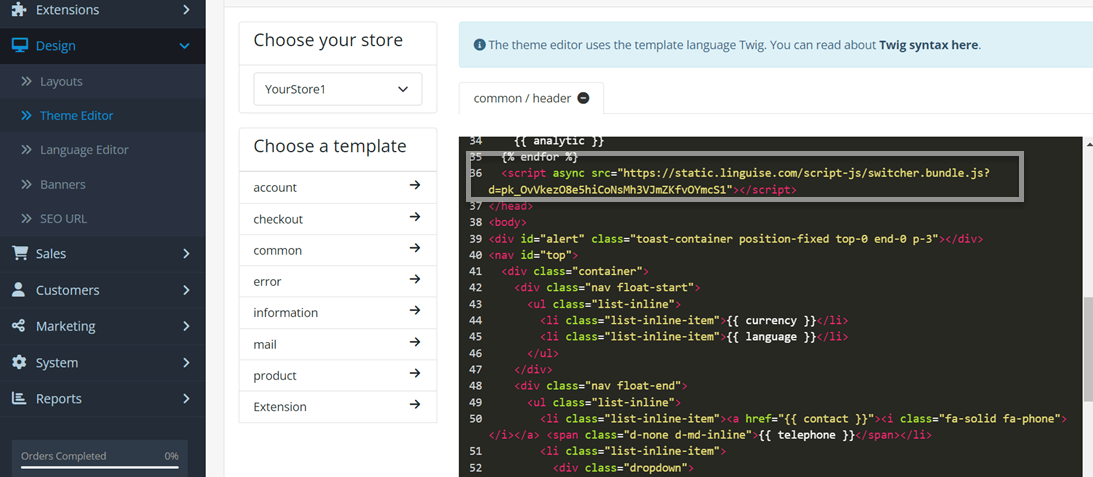
Una volta copiato lo script, è necessario inserirlo nell'editor del tema del tuo OpenCart sito web. Per fare ciò, segui questi passaggi: Vai a Design > Editor del tema > Predefinito nel pannello di amministrazione di OpenCart. Quindi, incolla lo script nell'area designata come mostrato nell'immagine sotto.
Dopodiché, solitamente, il selettore di lingua in Opencart apparirà automaticamente sulla pagina del tuo sito web nell'angolo in alto a destra con una visualizzazione simile alla seguente, in base alla lingua scelta quando hai aggiunto il sito web.
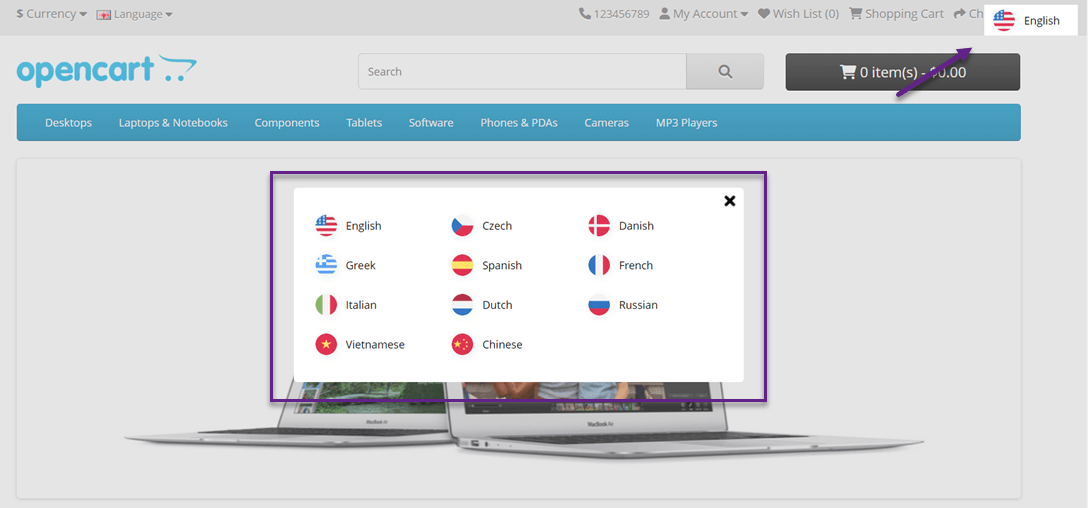
Tuttavia, la visualizzazione del selettore di lingua sopra è ancora quella predefinita, con Linguise puoi personalizzare questa visualizzazione in base alle tue esigenze e desideri.
Passo 4: Configura visualizzazione principale
Per impostare il selettore di lingua o la visualizzazione delle bandiere delle lingue, puoi farlo tramite la Linguise > Impostazioni > Visualizzazione delle bandiere delle lingue.
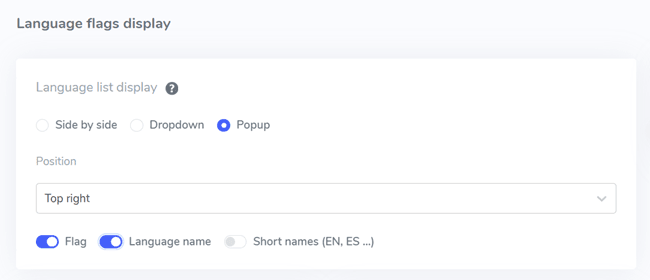
Nella prima impostazione, imposteremo il display principale. Ci sono diverse parti, tra cui:
- Forma dell'icona della bandiera: qui puoi scegliere tra 3 opzioni disponibili, ovvero fianco a fianco, a discesa o popup.
- Posizione: questa posizione mostra dove verrà posizionato il selettore di lingua. Puoi scegliere tra diverse posizioni disponibili. Assicurati di scegliere una posizione che sia facile da trovare per i visitatori.
- Infine, puoi combinare bandiera + nome della lingua, bandiera + nome breve o solo nome della lingua. È consigliabile utilizzare una bandiera insieme al nome della lingua per rendere più facile per gli utenti riconoscere la lingua.
Passo 5: Impostare il design delle bandiere
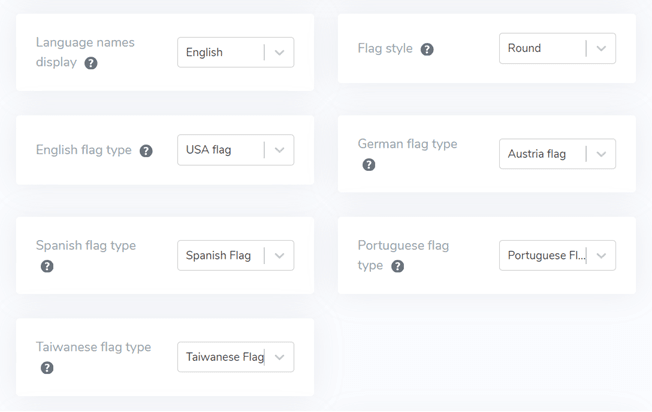
Dopo di che, sotto la visualizzazione principale, ci sono impostazioni di progettazione per la bandiera. Ci sono diverse impostazioni nell'immagine seguente.
- Visualizza nome lingua: puoi scegliere un nome visualizzato in base al nome del paese o al nome della lingua, ad esempio, francese o francese.
- Tipo di bandiera inglese: viene utilizzato per le lingue che hanno più di 1 tipo, ad esempio inglese americano o inglese britannico (lo stesso di spagnolo, taiwanese, tedesco e portoghese)
- Stile bandiera: per impostare la forma dell'icona della bandiera, rotonda o rettangolare.
Passo 6: Impostare il colore e la dimensione della bandiera
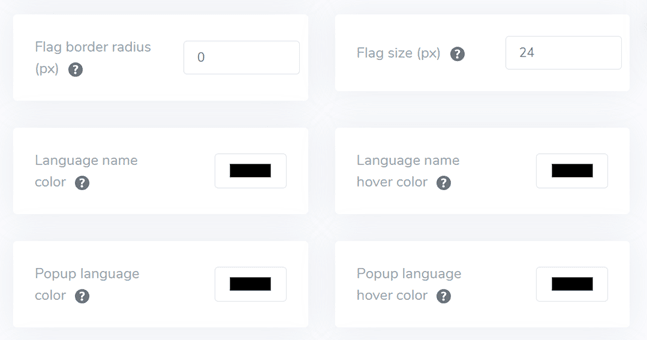
Il passaggio successivo dopo aver impostato il design della bandiera è impostare il colore, la dimensione e diverse altre cose. Nella visualizzazione seguente, ci sono diverse impostazioni che puoi personalizzare, come ad esempio.
- Raggio di bordo del segno: raggio di bordo personalizzato in pixel dove si utilizza il rettangolo.
- Colore del nome della lingua: scegli il colore predefinito del testo per il nome della lingua.
- Colore della lingua del popup: colore del titolo della lingua nell'area del popup o del menu a discesa.
- Dimensione della bandiera: dimensione della bandiera
- Colore al passaggio del nome della lingua: colore del testo al passaggio del mouse per il nome della lingua
- Colore al passaggio della lingua del popup: Colore del testo al passaggio del mouse del titolo della lingua nel popup o nel menu a discesa.
Passo 7: Impostare l'ombra della bandiera
Infine, le impostazioni che puoi fare sono impostare l'ombra della casella della bandiera, la prima impostazione ti consente di impostare l'ombra per ogni bandiera sul tuo sito web, e la successiva è l'ombra per le bandiere della lingua al passaggio del mouse.
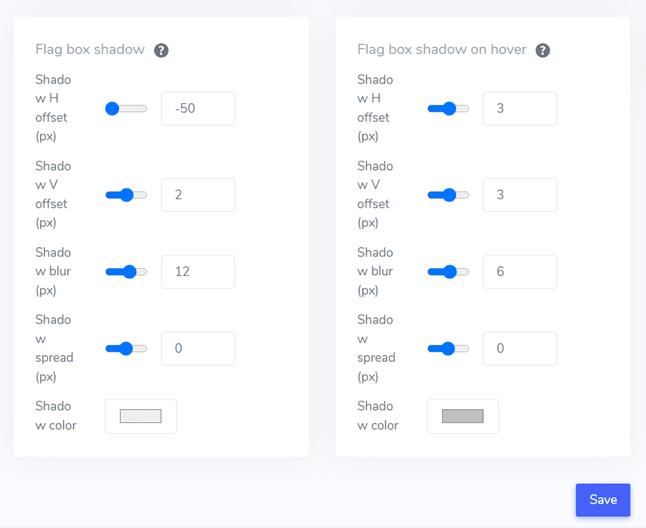
Dopo aver modificato tutte le impostazioni, non dimenticare di selezionare Salva per salvare le modifiche e ora puoi vedere come appaiono i risultati delle personalizzazioni effettuate.
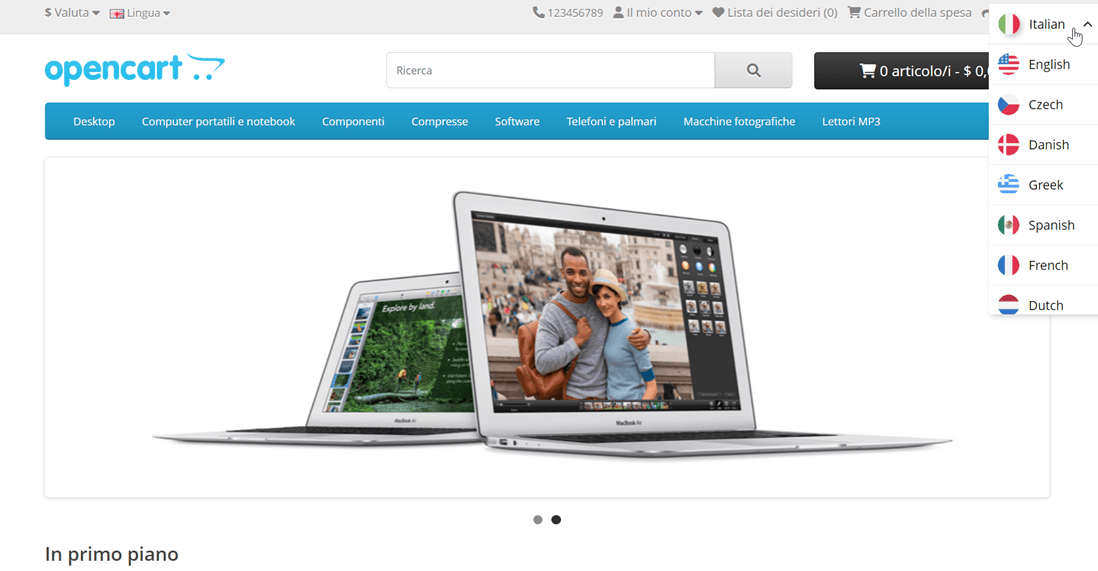
Questo è un esempio di un selettore di lingua che utilizza un menu a discesa, posizionato nell'angolo in alto a destra, e poi bandiere + nome della lingua. Oltre a questo, c'è anche la visualizzazione di un sito web che sta cercando di essere tradotto in italiano.
Come creare un selettore di lingua facile da usare sul tuo sito web OpenCart ?
Dopo aver compreso come impostare un selettore di lingua per OpenCart, ora è il momento per te di sapere come creare un selettore di lingua amichevole in modo che possa fornire una serie di vantaggi maggiori per il tuo sito web.
- Icone o bandiere familiari: utilizza icone o bandiere linguistiche familiari per rappresentare lingue diverse. Assicurati che l'icona o la bandiera sia visivamente visibile e comunemente compresa per assicurarti che tutto sia chiaro.
- Posizionamento conveniente: posiziona lo strumento di cambio lingua in una posizione prominente sul tuo sito web, idealmente in una posizione coerente su tutte le pagine. I luoghi comuni includono intestazioni, piè di pagina o menu di navigazione. Assicurati che lo strumento di traduzione sia chiaramente visibile e facile da accedere.
- Etichetta della lingua sulla bandiera di ogni paese: etichetta chiaramente ogni opzione linguistica nella lingua appropriata. Ad esempio, usa "English" per l'inglese, "Español" per lo spagnolo, "Deutsch" per il tedesco e così via. Questo aiuta gli utenti a identificare e selezionare facilmente la lingua desiderata.
- Design innovativo: Lo strumento di traduzione ha un design innovativo. Utilizza simboli o testo familiari per indicare le scelte di lingua. Ad esempio, puoi utilizzare “EN” per l'inglese e “ID” per l'indonesiano. Assicurati che lo strumento di cambio lingua si distingua da altri elementi nella pagina, ad esempio utilizzando un colore diverso o evidenziandolo.
- Commutazione facile: rende facile per gli utenti passare a un'altra lingua se la lingua predefinita non corrisponde alle loro preferenze. Evita l'uso di menu a discesa, elenchi di bandiere/icona o pulsanti di attivazione/disattivazione per la selezione della lingua.
- Design reattivo: Assicurati che lo strumento di cambio lingua sia reattivo e funzioni bene su una varietà di dispositivi e dimensioni dello schermo. Testa la funzionalità su desktop, smartphone e tablet per garantire un'esperienza fluida per tutti gli utenti.
Conclusione: imposta il selettore di lingua su OpenCart utilizzando Linguise
A questo punto sai già come impostare un selettore di lingua per OpenCart utilizzando Linguise, creando un selettore di lingua amichevole può fornire una serie di vantaggi che vanno dal migliorare l'esperienza utente complessiva e aumentare il coinvolgimento degli utenti, fino a contribuire a migliorare la SEO multilingue.
Con Linguise, puoi creare interruttori di lingua amichevoli e bandiere di personalizzazione complete. Quindi, cosa aspetti, registra un Linguise account, un OpenCart sito web e imposta l'interruttore di lingua per un'esperienza utente migliore.