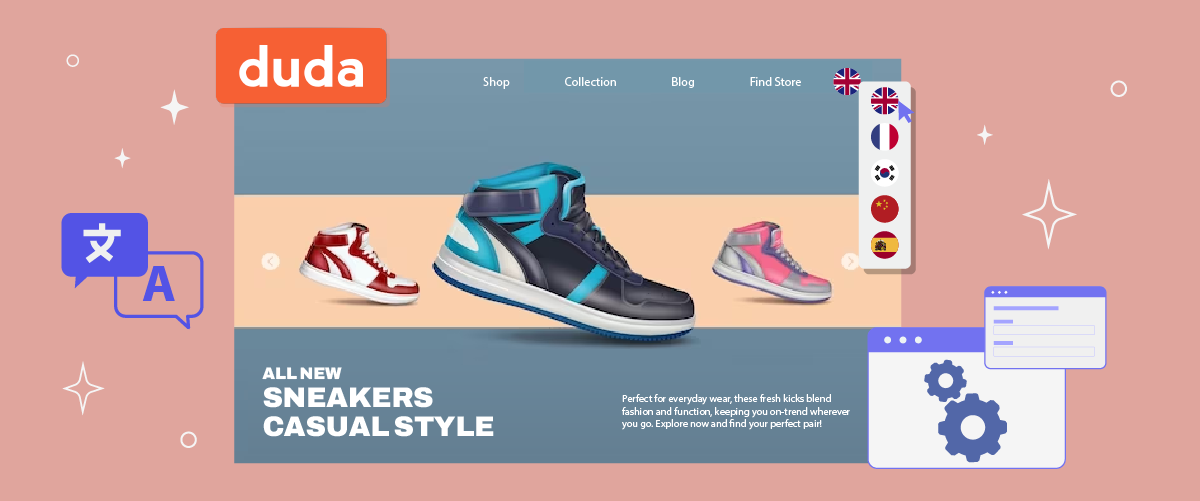
Configurare un selettore di lingua sul sito web Duda può semplificare il processo di cambio lingua da parte degli utenti. Questa funzione è particolarmente vantaggiosa per le piattaforme che si rivolgono a un pubblico globale, consentendo agli utenti di accedere ai contenuti nella lingua preferita.
Per implementare un selettore di lingua nel tuo sito web Duda , dovresti utilizzare strumenti di traduzione che supportano le opzioni del selettore di lingua. Quindi, questo articolo tratterà i passaggi per configurare un selettore di lingua in Duda utilizzando uno degli strumenti di servizio di traduzione automatica.
Importante selettore di lingua sul tuo sito Duda
Configurare un selettore di lingua sul tuo sito Duda serve a diversi scopi cruciali; i seguenti sono tra questi.
- Accessibilità migliorata per gli utenti globali: Un selettore di lingua consente ai visitatori di diversi paesi di navigare il tuo sito nella loro lingua preferita. Questa funzione migliora significativamente l'esperienza utente.
- Miglioramento delle prestazioni SEO internazionali: Offrendo più versioni linguistiche, il tuo sito Duda può ottenere posizionamenti migliori nei risultati di ricerca in lingue straniere. Ad esempio, una versione in tedesco del tuo sito web ha maggiori probabilità di apparire nelle ricerche su Google in tedesco.
- Aumento dei tassi di conversione: Fornire contenuti in diverse lingue può avere un impatto positivo sulle tue vendite. Ad esempio, una piattaforma di e-commerce che consente ai clienti di cambiare lingua può attrarre una base di clienti più ampia e aumentare gli acquisti.
- Migliore coinvolgimento e fidelizzazione degli utenti: Un selettore di lingua può prolungare le sessioni degli utenti sul tuo sito. Ad esempio, gli utenti che interagiscono con un forum della community nella loro lingua preferita tendono a rimanere coinvolti per periodi più lunghi. Questo aumento del coinvolgimento è significativo, poiché gli utenti trascorrono tipicamente il doppio del tempo sui siti nella loro lingua madre rispetto a quelli in una seconda lingua, portando a migliori tassi di fidelizzazione degli utenti.
Come impostare un selettore di lingua sul web builder Duda
Comprendere l'importanza del cambio di lingua per i siti web multilingue Duda è fondamentale. Sebbene molti servizi di traduzione di siti web offrano questa funzionalità, è importante sceglierne uno che sia in linea con le vostre esigenze specifiche.
Non tutti i servizi di traduzione offrono selettori di lingua personalizzabili e facili da usare. Pertanto, è essenziale scegliere un servizio di traduzione automatica compatibile con diversi framework e che offra funzionalità flessibili di cambio lingua.
Linguise è un servizio di traduzione automatica che soddisfa questi criteri. Offre una funzionalità di cambio lingua altamente adattabile e intuitiva che si integra perfettamente con i CMS e i web builder più diffusi, tra cui Duda.
L'integrazione di Linguisecon Duda è fluida, consentendo agli sviluppatori di incorporare facilmente il cambio di lingua nei loro siti multilingue. Utilizzando le funzionalità avanzate e l'interfaccia intuitiva di Linguise, puoi semplificare il processo di configurazione e gestione dei selettori di lingua sul tuo sito Duda .
Per implementare Linguise sul tuo sito Duda e configurare il selettore di lingua, segui questi passaggi.
Passaggio 1: registra il tuo account Linguise
Inizia creando un account Linguise , che include una prova gratuita di 30 giorni per aiutarti a iniziare. Dopo esserti registrato e aver effettuato l'accesso alla dashboard Linguise , dovrai registrare il tuo dominio per abilitare le traduzioni.
Per farlo, copia l'URL del tuo dominio (incluso https://) e seleziona “Altro CMS ospitato nel cloud” come tua piattaforma.

Poi, scegli la lingua di origine e le lingue di destinazione in cui desideri tradurre il tuo sito.

Passaggio 2: Aggiungi automaticamente il DNS utilizzando entri
Dopo aver registrato con successo il tuo sito web nella Linguise dashboard, avrai due opzioni di installazione. Per la configurazione automatica del DNS, clicca "Connetti automaticamente il tuo DNS." Questo utilizzerà la funzionalità Entri, che semplifica la configurazione gestendo le modifiche DNS per te. In alternativa, puoi copiare e aggiungere manualmente i record DNS al tuo provider di dominio.
Quando scegli l'opzione automatica, Entri analizzerà l'URL del tuo sito web e controllerà i record DNS pubblici per determinare le impostazioni necessarie.
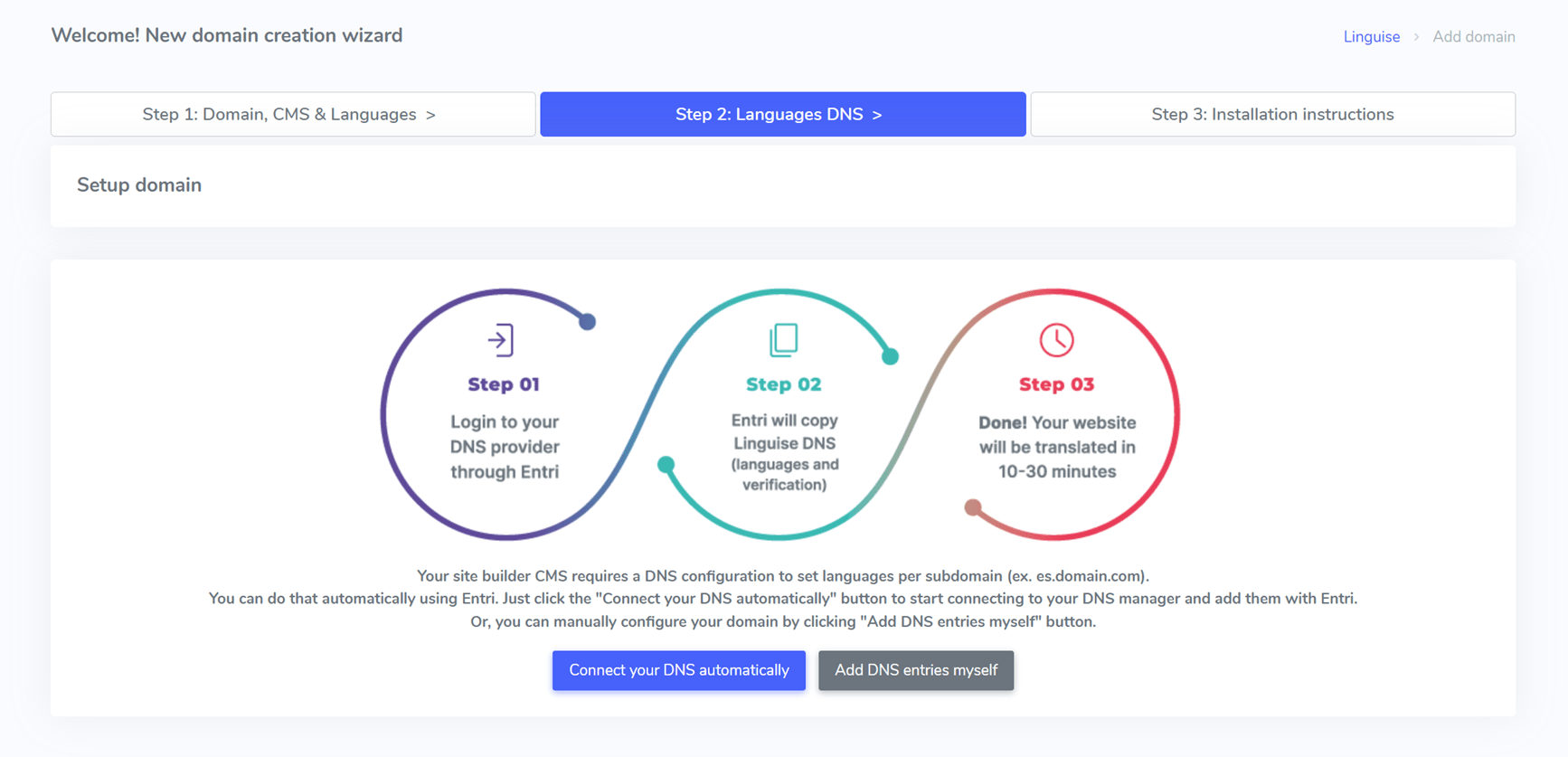
Successivamente, clicca su “Autorizza con [il tuo provider di dominio]” (ad esempio, Cloudflare), che ti reindirizzerà alla pagina di accesso del tuo provider di dominio.
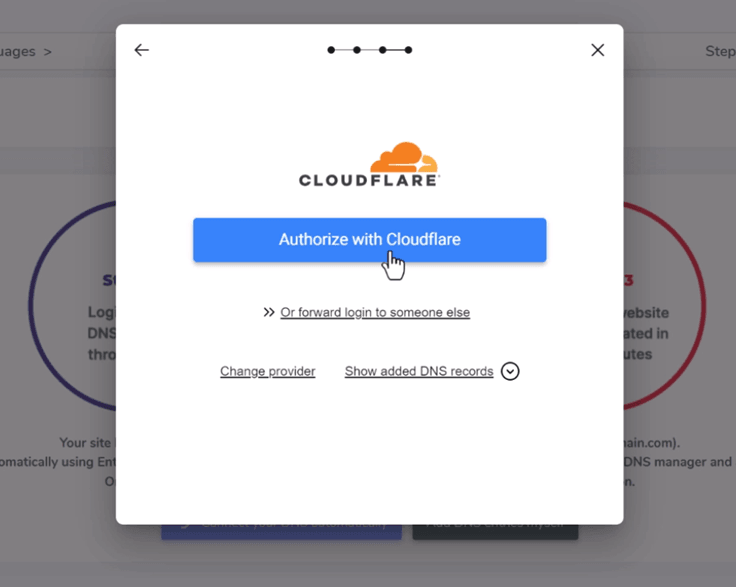
Dopo l'accesso, Entri inserirà automaticamente i record DNS corretti—uno per lingua e un record TXT per la chiave di convalida.
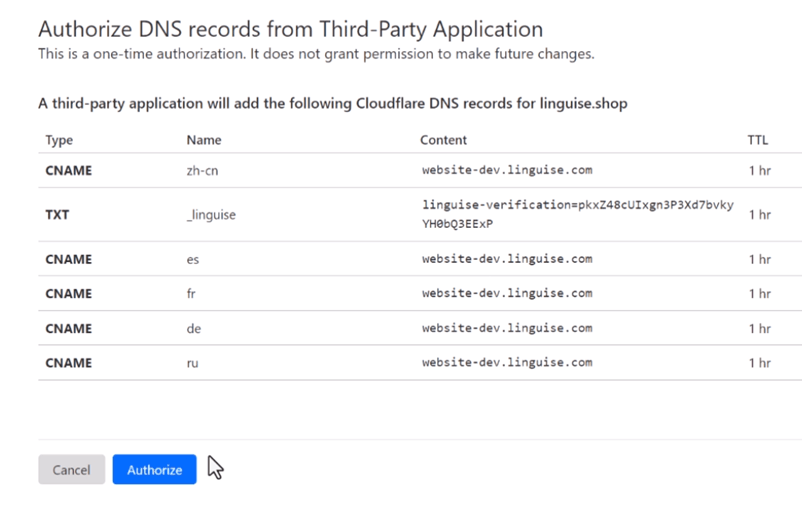
Dovresti quindi vedere i record DNS aggiunti al tuo dominio e Entri confermerà una volta completata la configurazione DNS. La funzione di traduzione si attiverà dopo la propagazione dei record DNS, in genere entro 20-30 minuti.
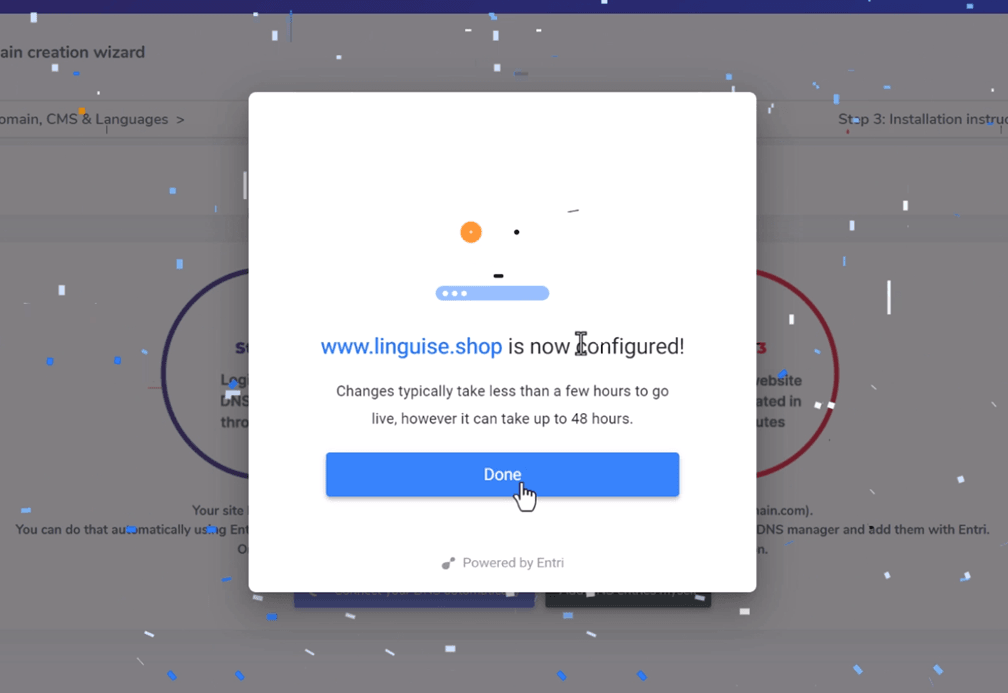
Per chi opta per la configurazione manuale, le istruzioni sono disponibili qui di seguito.
Passaggio 3: Copia i record DNS
Dopo che il tuo dominio è stato convalidato con successo, verrai indirizzato a una schermata in cui potrai copiare i record DNS necessari. Questi record sono essenziali per caricare le tue pagine multilingue, come fr.domain.com, es.domain.com e così via.
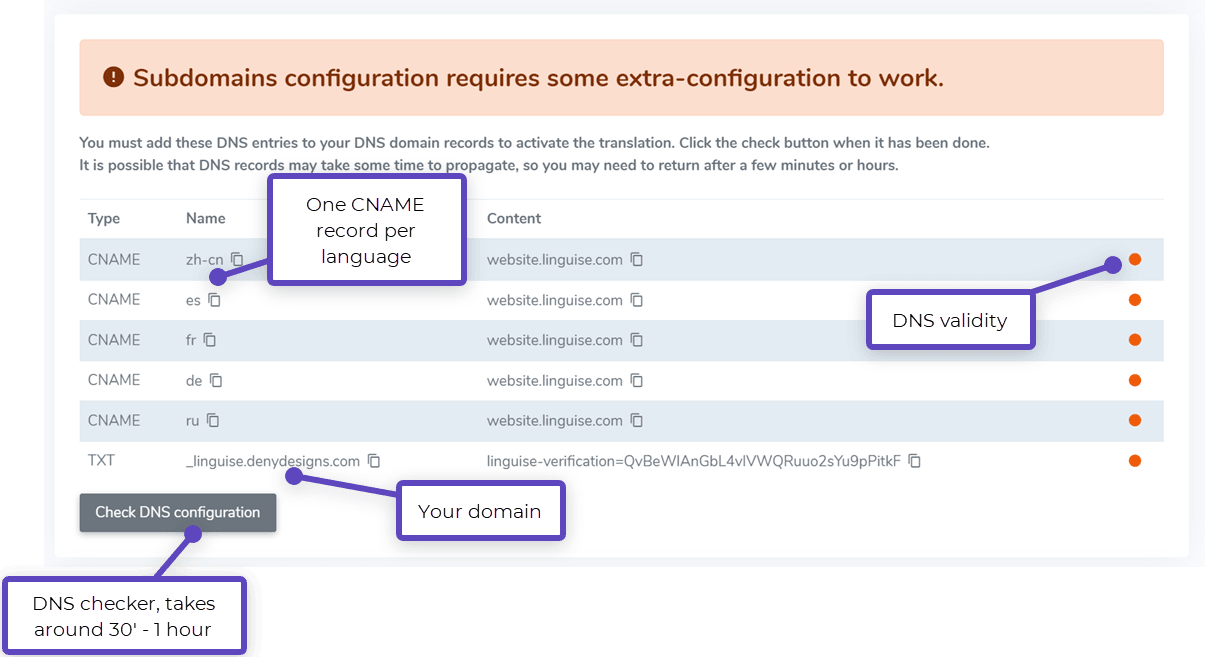
Successivamente, accedi al tuo gestore di dominio e vai alla sezione delle impostazioni DNS. Dovrai aggiungere quanto segue:
- Un record TXT per la verifica del dominio
- Uno o più record CNAME per le lingue di destinazione
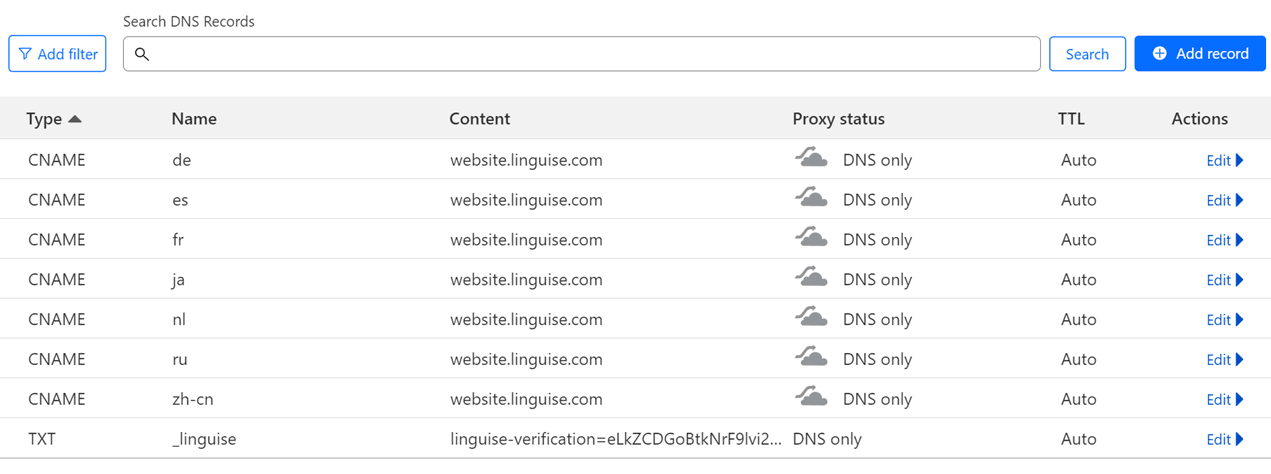
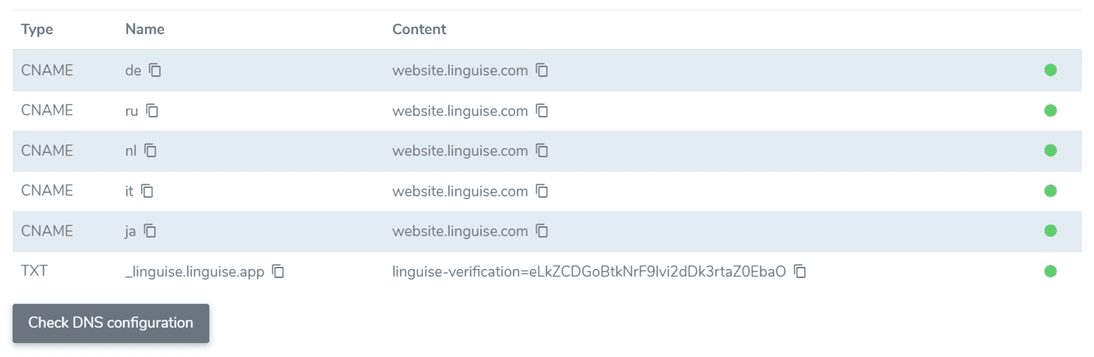
Di seguito è riportato un esempio di come dovrebbero apparire i record TXT e CNAME.
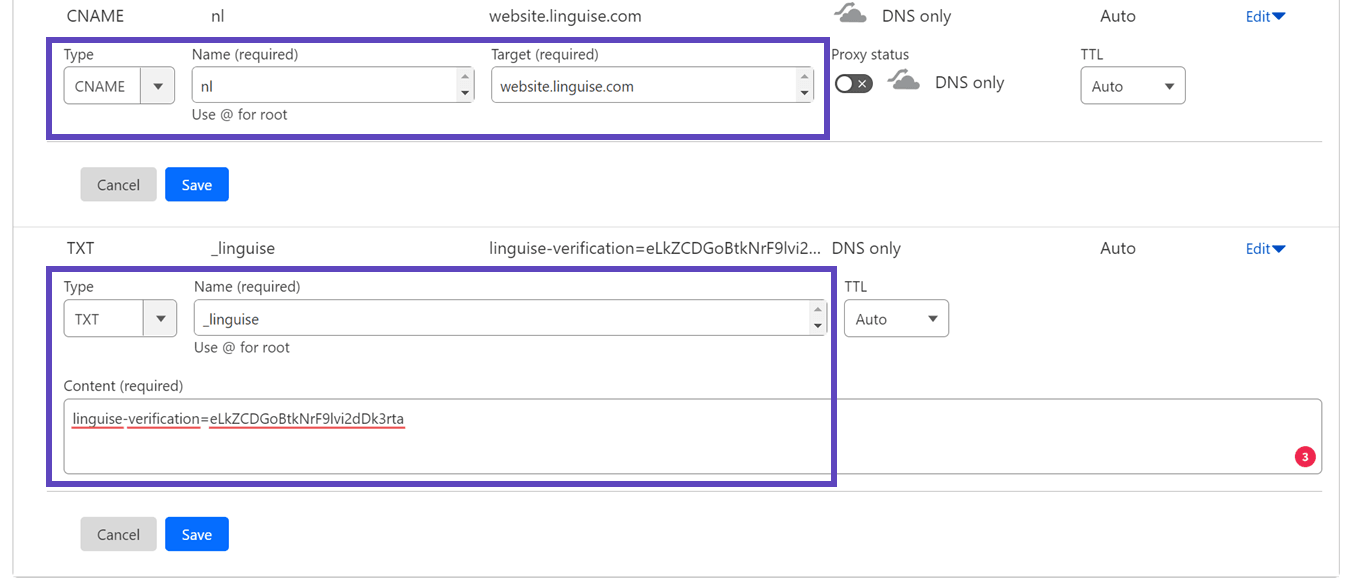
Una volta aggiunti tutti i record, la configurazione dovrebbe apparire simile a questa impostazione.
Passaggio 4: Verifica il DNS
Dopo aver aggiunto tutti i record DNS al tuo dominio, puoi verificare la propagazione DNS cliccando sul pulsante “Verifica configurazione DNS” . La convalida DNS di solito richiede tra 30 minuti e un'ora. Una volta completata, appariranno dei punti verdi accanto alle voci DNS nella tua Linguise dashboard. L'ultimo passaggio consiste nell'aggiungere il selettore di lingua con le bandiere dei paesi per finalizzare la configurazione della traduzione per il tuo sito Duda .
Passaggio 5: abilita il selettore di lingua
Il selettore di lingua è un popup con bandiera che consente agli utenti di scegliere la lingua preferita. Per attivarlo, copia il codice fornito nella sezione head delle pagine del tuo sito Duda . Questo mostrerà automaticamente il selettore di lingua basato su bandiera sul tuo sito web live.
Il codice si trova alla fine del processo di registrazione del dominio o nelle impostazioni del tuo dominio. Copialo negli appunti.

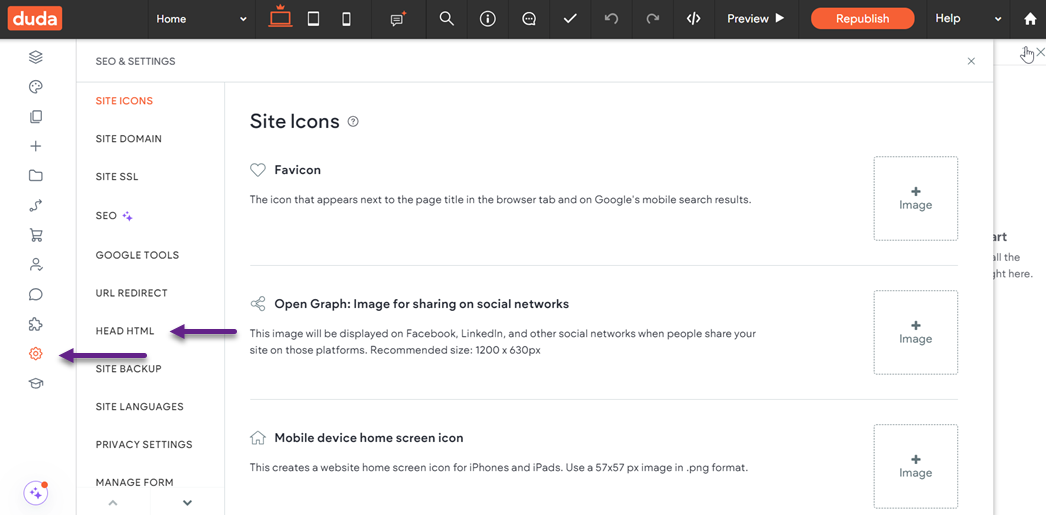
Successivamente, apri l'editor del tuo sito web, vai su 'Impostazioni' dal menu a sinistra e seleziona 'HEAD HTML.'
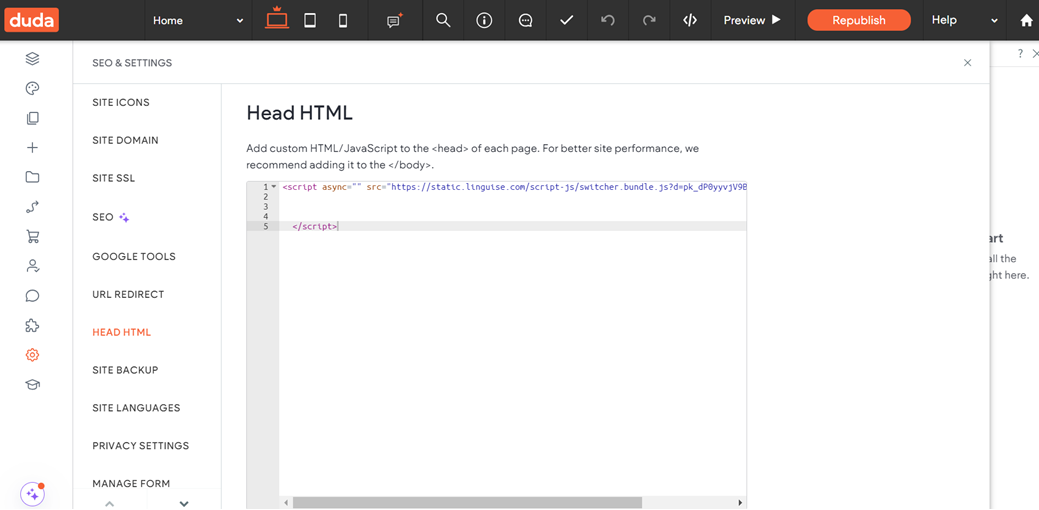
Incolla lo script Linguise , fai clic su ‘Salva’ e pubblica il tuo sito.
Il selettore di lingua Linguise sarà quindi visibile sul front-end del tuo sito web Duda .
Passaggio 6: Configurare la visualizzazione principale
Per iniziare a configurare il selettore di lingua, vai alla sezione “Impostazioni” > “Visualizzazione bandiere lingua” nella dashboard Linguise . Qui puoi personalizzare diverse opzioni.
- Stile icona bandiera: Scegli tra una visualizzazione affiancata, un menu a tendina o un popup.
- Posizione: Decidi dove apparirà il selettore della lingua sul tuo sito web. Sono disponibili diverse opzioni di posizionamento, quindi assicurati che sia facilmente accessibile agli utenti.
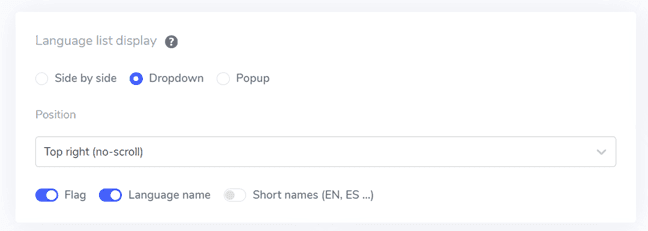
Hai la possibilità di visualizzare una combinazione di bandiere e nomi delle lingue, bandiere e abbreviazioni delle lingue, oppure solo i nomi delle lingue. Si consiglia di utilizzare sia le bandiere che i nomi delle lingue per una migliore riconoscibilità da parte dell'utente e una navigazione più semplice.
Passaggio 6: Imposta il design della bandiera
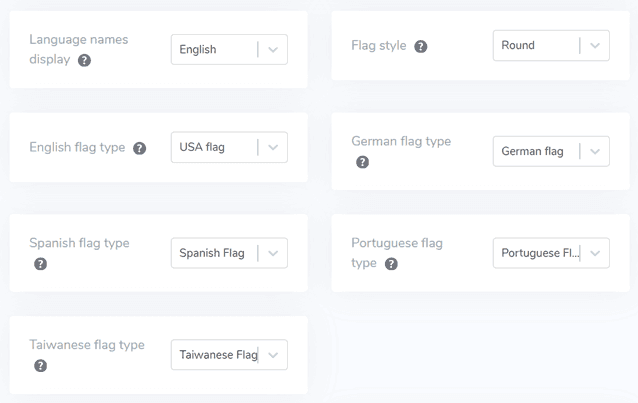
Una volta impostata la visualizzazione principale, puoi personalizzare ulteriormente l'aspetto delle bandiere.
- Mostra il nome della lingua: Puoi scegliere di mostrare il nome della lingua in base al paese o alla lingua stessa. Ad esempio, puoi visualizzare “French” o “Français”.
- Tipo di bandiera inglese: Questa opzione è utile per le lingue con più varianti regionali, come l'inglese americano o britannico, e si applica ad altre lingue come lo spagnolo, il taiwanese, il tedesco e il portoghese.
- Stile della bandiera: seleziona la forma dell'icona della bandiera, rotonda o rettangolare.
Passaggio 7: Personalizza colore e dimensione
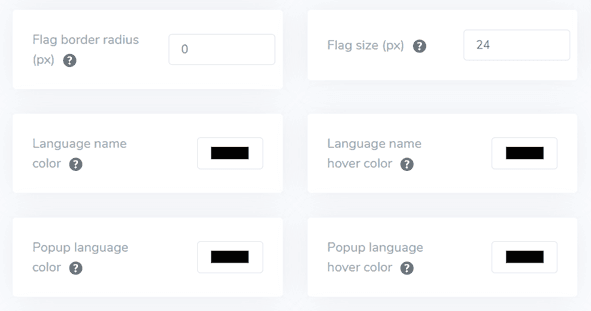
Dopo aver impostato il design della bandiera, puoi personalizzarne ulteriormente il colore e le dimensioni. Ecco le opzioni che puoi regolare.
- Border-radius della bandiera: Personalizza il raggio degli angoli in pixel per le bandiere rettangolari.
- Colore del nome della lingua: Seleziona il colore predefinito del testo per visualizzare il nome della lingua.
- Colore della lingua nel popup: Imposta il colore del testo del titolo della lingua nel popup o nel menu a tendina.
- Dimensione bandiera: Regola la dimensione delle icone delle bandiere per adattarle al tuo design.
- Colore del nome della lingua al passaggio del mouse: Scegli il colore del testo che appare quando gli utenti passano il mouse sopra il nome della lingua.
- Colore al passaggio del mouse della lingua nel popup: Imposta il colore del testo al passaggio del mouse per i titoli delle lingue nel popup o nel menu a tendina.
Passaggio 8: Impostare il box-shadow della bandiera
Infine, puoi modificare le impostazioni dell'ombra del flagbox. La prima opzione consente di applicare un effetto ombra a ciascuna icona della bandiera mostrata sul tuo sito web, mentre la seconda opzione gestisce l'effetto ombra quando gli utenti passano il mouse sulle bandiere delle lingue.
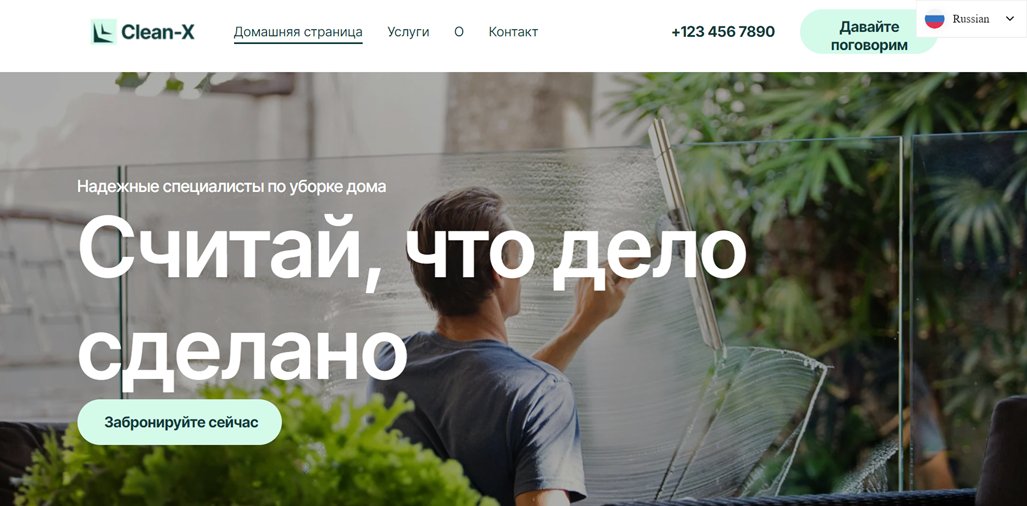
Dopo aver apportato tutte le modifiche desiderate, fai clic sul pulsante Salva per applicare le modifiche. Poi, controlla il tuo sito web Duda per confermare che la configurazione sia stata implementata correttamente. Ecco come apparirà il selettore di lingua.
Dopo aver completato la configurazione, puoi osservare come funziona il selettore di lingua sul tuo sito web multilingue Duda .

Successivamente, è possibile tradurre il sito web in altre lingue, come il russo.
Best practice per ottimizzare il selettore di lingua sul sito Duda
Dopo aver implementato con successo il selettore di lingua su un sito web Duda multilingue, è essenziale considerare alcuni suggerimenti per ottimizzarne la funzionalità sia per il tuo sito che per i visitatori.
Usa bandiere o icone delle lingue facilmente riconoscibili
Quando aggiungi un selettore di lingua al tuo sito web Duda , è fondamentale utilizzare bandiere o icone linguistiche facilmente identificabili. Questi elementi visivi aiutano gli utenti a riconoscere e selezionare rapidamente la lingua preferita. Ad esempio, un'icona a forma di globo è ampiamente riconosciuta come simbolo delle opzioni linguistiche. Sebbene si possano usare anche le bandiere nazionali, è importante ricordare che non tutte le lingue sono associate a un singolo paese, il che a volte può generare confusione.
Esempio: Il sito web di Amazon presenta una piccola icona a forma di globo accanto alla lingua attualmente selezionata (ad es. “EN”) nella barra di navigazione superiore. Questo design semplice ma efficace consente agli utenti di trovare rapidamente le opzioni di lingua, indipendentemente dall'impostazione linguistica corrente.
Includere i nomi delle lingue accanto alle bandiere
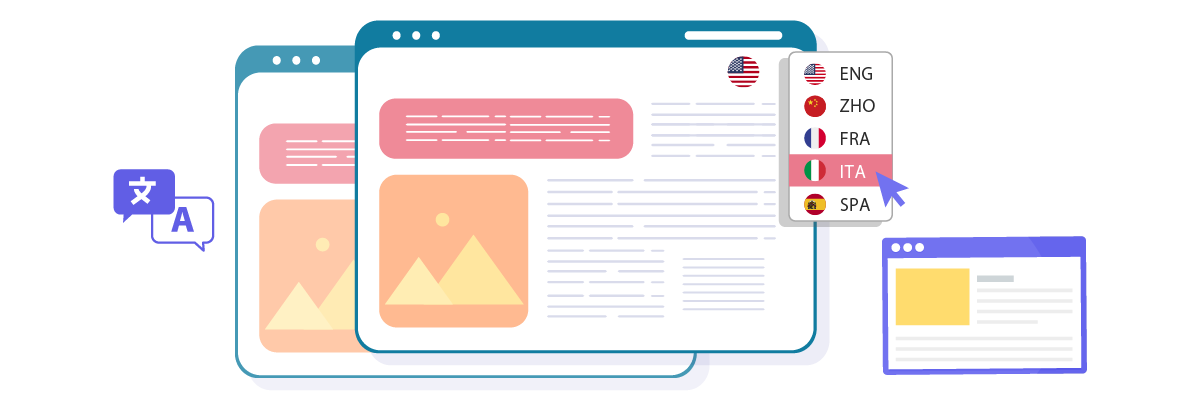
Sebbene le bandiere possano essere utili, non dovrebbero essere usate da sole. Mostrare il nome della lingua nella sua scrittura nativa accanto alla bandiera o all'icona migliora la chiarezza e riduce potenziali malintesi. Questo è particolarmente importante per le lingue parlate in più paesi o regioni.
Esempio: Il selettore di lingua di Airbnb presenta sia il nome della lingua che la bandiera del paese corrispondente. Ad esempio, mostra “English (UK)” con la bandiera del Regno Unito e “Italiano” con la bandiera italiana. Questa combinazione garantisce che gli utenti possano selezionare accuratamente la lingua preferita.
Posiziona con attenzione il pulsante del selettore di lingua
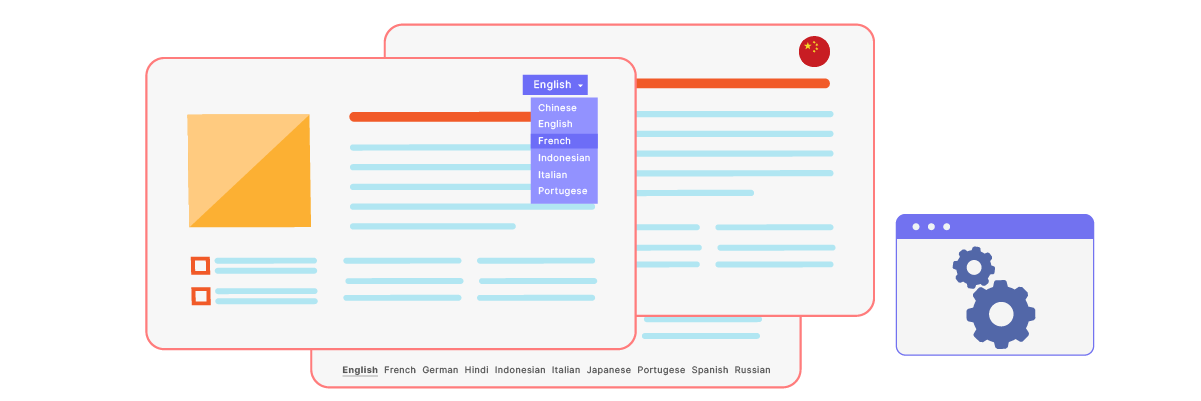
Il posizionamento del selettore di lingua è fondamentale per l'accessibilità degli utenti. Le posizioni più comuni includono l'angolo in alto a destra dell'intestazione, nel piè di pagina o all'interno del menu di navigazione principale. L'importante è assicurarsi che sia facilmente individuabile senza affollare l'area dei contenuti principali.
Esempio: Su linguise.com, il selettore di lingua si trova nell'angolo in alto a destra della pagina, rendendolo costantemente visibile e accessibile. Questa posizione strategica garantisce che gli utenti possano trovare e utilizzare rapidamente le opzioni di lingua, indipendentemente dalla loro posizione sul sito.
Progetta il selettore di lingua in modo che sia responsive

Assicurati che il tuo selettore di lingua funzioni bene su tutti i dispositivi, dai computer desktop agli smartphone. Per schermi più piccoli, potresti dover adattare il design—ad esempio utilizzando un menu a tendina invece di un elenco orizzontale di opzioni.
Esempio: Il selettore di lingua del sito web dell'UNESCO si adatta perfettamente a tutti i dispositivi. Su desktop, appare come un elenco orizzontale nell'intestazione, mentre su mobile si trasforma in un menu a tendina compatto, garantendo usabilità senza sacrificare il layout mobile.
Garantisci la coerenza del selettore di lingua su tutte le pagine
Mantieni lo stesso design, funzionalità e posizione del tuo selettore di lingua su tutte le pagine del tuo sito web Duda . Questa coerenza aiuta gli utenti a navigare il tuo sito in modo più efficiente, poiché sapranno esattamente dove trovare le opzioni di lingua, indipendentemente dalla pagina in cui si trovano.
Esempio: Il sito web posiziona costantemente il selettore di lingua nel footer su tutte le pagine, dalla homepage alle pagine prodotto e durante il processo di checkout. Questa uniformità garantisce che gli utenti possano cambiare facilmente lingua in qualsiasi momento durante la loro esperienza di navigazione o di acquisto.
Configura un selettore di lingua sul tuo sito web Duda utilizzando Linguise!
Ora che sai come selezionare la lingua per il tuo sito web multilingue Duda , comprendere il selettore della lingua può offrire numerosi vantaggi e facilitare l'ottimizzazione in base ai punti discussi in precedenza.
Ottimizzare efficacemente il selettore di lingua può migliorare notevolmente l'esperienza utente. Crea un Linguise account, integralo con il tuo sito web Duda e personalizza il selettore di lingua per aumentare la soddisfazione degli utenti.