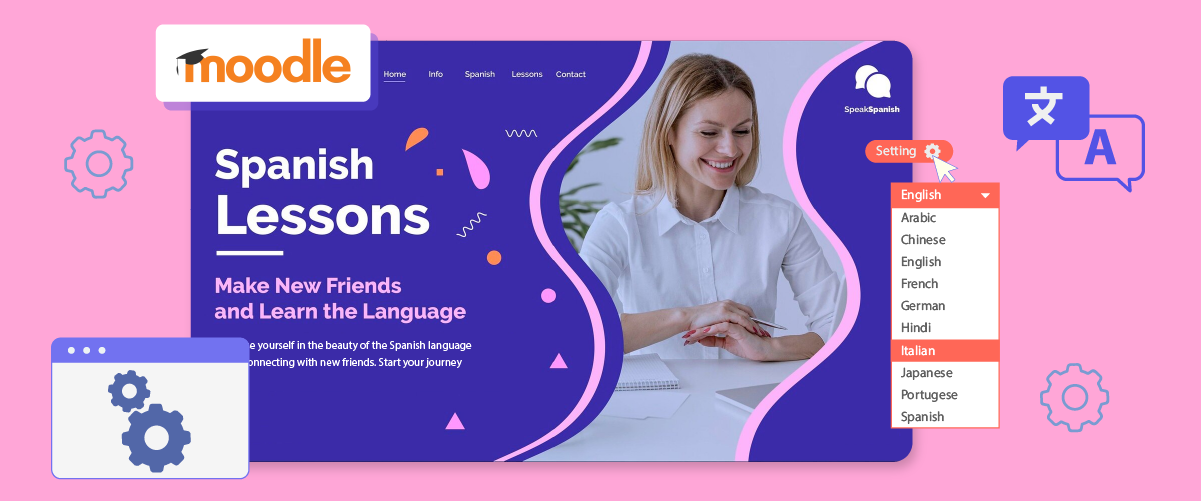
Un selettore di lingua sulla piattaforma Moodle può facilitare il passaggio degli utenti tra le lingue disponibili. Questa funzione è molto utile per le istituzioni educative con studenti internazionali, consentendo loro di interagire con il sistema di gestione dell'apprendimento in una lingua in cui sono competenti. Come una popolare piattaforma di apprendimento online open-source, Moodle offre capacità di localizzazione integrate, consentendo agli amministratori di creare corsi e siti multilingue senza richiedere una profonda conoscenza della programmazione.
Per implementare un selettore di lingua in Moodle, gli amministratori iniziano generalmente selezionando le lingue che desiderano supportare nelle impostazioni del sito. Possono quindi abilitare un elemento a discesa o un pulsante che consente agli utenti di cambiare la lingua rapidamente. Questo articolo discuterà come impostare un selettore di lingua in Moodle sfruttando le funzionalità di localizzazione integrate e le opzioni di personalizzazione disponibili.
Importanza dell'impostazione di un selettore di lingua su Moodle

Aggiungere un selettore di lingua a un sito web come Moodle può avere diversi vantaggi. Ecco l'importanza di configurarne uno su Moodle.
- Migliorare l'accessibilità: Un selettore di lingua consente agli utenti di diversi background linguistici di accedere rapidamente ai contenuti. Esempio: Un'università internazionale utilizza Moodle con opzioni in inglese e mandarino. Gli studenti provenienti dalla Cina possono facilmente passare all'interfaccia in mandarino, comprendendo meglio le istruzioni degli incarichi e i materiali del corso.
- Supportare l'inclusione e la diversità: Offrire opzioni multilingue dimostra l'impegno di un'istituzione per l'inclusione e il rispetto della diversità culturale. Ad esempio, una scuola superiore in Canada offre corsi in inglese, francese e lingue indigene locali. Ciò consente agli studenti di varie comunità di partecipare pienamente all'apprendimento online.
- Migliorare il coinvolgimento degli utenti: Gli utenti tendono a essere più coinvolti e attivi quando possono interagire nella lingua con cui sono più a loro agio. Ad esempio, in un corso di lingua straniera su Moodle, i partecipanti possono passare dalla lingua obiettivo alla loro lingua madre, facilitando la comprensione e aumentando la partecipazione ai forum di discussione.
- Ampliare la portata globale: Un selettore di lingua consente alle istituzioni di raggiungere un pubblico internazionale senza creare siti separati per ogni lingua. Ad esempio, un MOOC (Corso Online Aperto e Massiccio) sul cambiamento climatico su Moodle offre contenuti in 10 lingue diverse. Ciò consente ai partecipanti di tutto il mondo di accedere a queste informazioni importanti nella loro lingua di scelta, ampliando la portata e l'impatto del corso.
Come configurare un selettore di lingua su Moodle
Ora che comprendiamo l'importanza di cambiare lingua sulle piattaforme multilingue Moodle , discutiamo come implementarlo. Il sistema di pacchetti linguistici integrato di Moodleoffre questa funzione, che può essere personalizzata in base alle esigenze dell'istituzione.
Un servizio di traduzione automatica che può essere un interruttore di lingua personalizzabile è Linguise traduzione automatica. Linguise è una funzionalità di cambio lingua facile da usare che si integra con CMS e piattaforme popolari come Moodle.
Moodle fornisce un'integrazione semplice di più lingue, consentendo agli amministratori di incorporare il cambio di lingua nei loro corsi e siti multilingue rapidamente. Sfruttando le funzionalità avanzate e l'interfaccia utente di Moodle, è possibile semplificare la configurazione e la manutenzione dei commutatori di lingua sulla piattaforma Moodle .
Ecco i passaggi per installare Linguise traduzione automatica su un Moodle LMS e configurare l'interruttore di lingua.
Passo 1: Aggiungi il tuo sito web di dominio
Il primo passo è preparare il tuo sito Moodle LMS per la traduzione. Assicurati di poter accedere alla Moodle dashboard di amministrazione per installare Linguise traduzione automatica sulla tua piattaforma Moodle LMS. Poi, crea un account Linguise gratuito e aggiungi il dominio del tuo sito web. Puoi utilizzare la prova gratuita di 30 giorni prima di decidere su un piano di abbonamento.
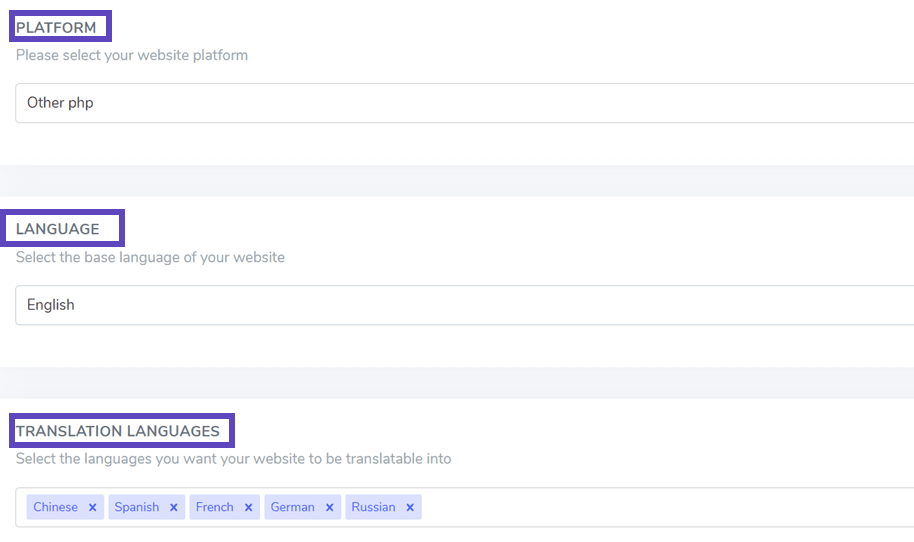
Una volta connesso o registrato alla dashboard di Linguise , è necessario configurare un nuovo dominio e salvare le impostazioni prima di ottenere la chiave API. Seleziona "Other PHP" come piattaforma per la registrazione del dominio Linguise , specificando le lingue di origine e di destinazione in base alla documentazione.
Passo 2: Carica lo script Linguise
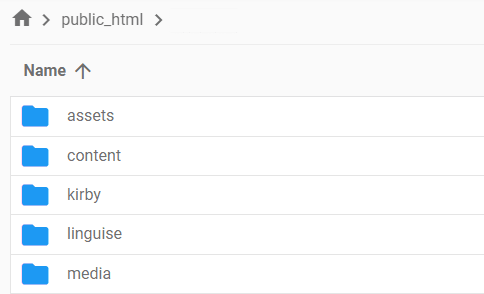
Carica lo script di traduzione Linguise sul server dove è installato il tuo LMS Moodle . Inizia scaricando lo script.
Dopo aver scaricato lo script, decomprimilo e caricalo nella cartella radice dove è installato il tuo LMS Moodle . Assicurati che sia posizionato al livello radice del tuo sito web accanto ai file del tuo LMS Moodle . Mantieni il nome predefinito della cartella come "linguise"
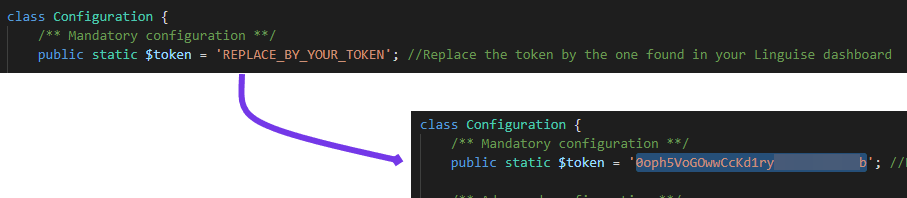
Copia la chiave API di Linguise nel file Configuration.php che hai caricato sul tuo server. Modifica il file e incolla la chiave API tra le virgolette, sostituendo il testo "REPLACE_BY_YOUR_TOKEN".
La riscrittura degli URL è abilitata per impostazione predefinita in Moodle LMS. Se non lo è, puoi attivarla tramite il tuo provider di hosting. Per configurare l'URL per lingua, aggiorna il file .htaccess. Copia il codice seguente e incollalo dopo la riga "RewriteEngine on" nel file .htaccess predefinito di Moodle LMS.
					<IfModule mod_rewrite.c>
    RewriteEngine On
    RewriteRule ^(af|sq|am|ar|hy|az|eu|be|bn|bs|bg|ca|ceb|ny|zh-cn|zh-tw|co|hr|cs|da|nl|en|eo|et|tl|fi|fr|fy|gl|ka|de|el|gu|ht|ha|haw|iw|hi|hmn|hu|is|ig|id|ga|it|ja|jw|kn|kk|km|ko|ku|ky|lo|la|lv|lt|lb|mk|mg|ms|ml|mt|mi|mr|mn|ne|no|ps|fa|pl|pt|pa|ro|ru|sm|gd|sr|st|sn|sd|si|sk|sl|so|es|su|sw|sv|tg|ta|te|th|tr|uk|ur|uz|vi|cy|xh|yi|yo|zu|zz-zz)(?:$|/)(.*)$ linguise/linguise.php?linguise_language=$1&original_url=$2 [L,QSA]
</IfModule>
Ora puoi accedere a tutte le tue pagine tradotte utilizzando i loro URL, come ad esempio www.shop.com/it/. Successivamente, è il momento di caricare il selettore di lingua.
Passo 4: Attiva il selettore di lingua
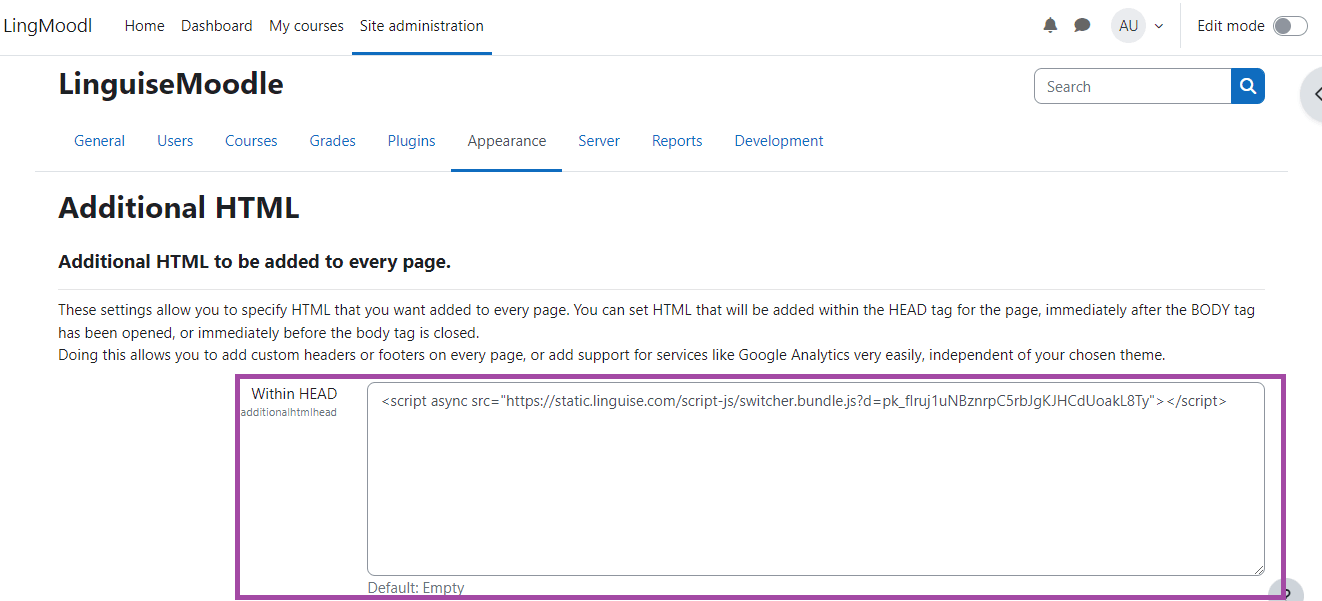
Il link JavaScript di Linguise deve essere caricato su tutte le pagine del tuo Moodle LMS per visualizzare il selettore di lingua con bandiere e URL alternativi per scopi SEO. Per ottenere il link dello script, vai alle impostazioni del dominio della dashboard di Linguise e copia il link.

Il modo più semplice per caricare questo codice in Moodle LMS è inserirlo nella sezione `` del tuo sito web. Puoi farlo seguendo questi passaggi, Accedi all'Amministrazione del Sito, quindi vai a Impostazioni > Amministrazione del Sito > Aspetto > HTML Aggiuntivo. Questo metodo è disponibile per impostazione predefinita.
Aggiungi il link dello script alla sezione dell'intestazione, come illustrato di seguito.
Puoi personalizzare l'interruttore di lingua tramite la Linguise dashboard andando a Impostazioni > Visualizzazione delle bandiere della lingua. Qualsiasi modifica apportata in questa sezione verrà riflessa sul sito web.
Passo 5: Impostare la visualizzazione principale
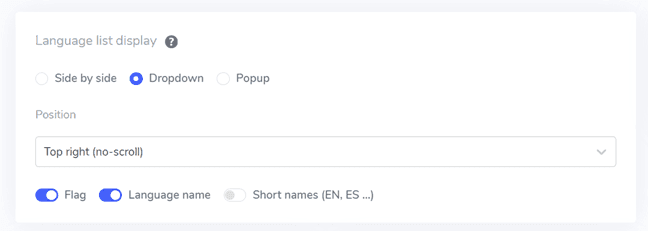
Per iniziare a configurare il selettore di lingua, vai alla “Impostazioni” > “Visualizzazione bandiere lingua” sezione nel Linguise cruscotto. In questa pagina, puoi modificare diverse impostazioni:
- Stile icona bandiera: Scegli tra tre opzioni: visualizzazione affiancata, menu a discesa o popup.
- Posizione: Seleziona dove sarà posizionato il selettore di lingua sul tuo sito. Sono disponibili varie opzioni di posizione; assicurati che sia facilmente accessibile ai visitatori.
Passo 6: Imposta il design della bandiera
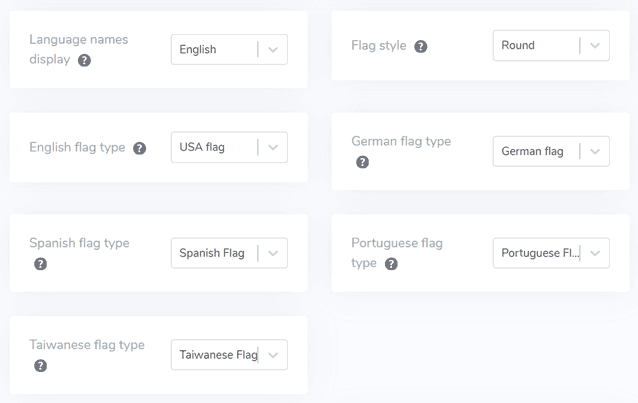
Una volta configurata la visualizzazione principale, puoi personalizzare ulteriormente il design delle bandiere che verranno mostrate.
- Visualizza nome lingua: Puoi visualizzare il nome della lingua in base al nome del paese o alla lingua stessa. Ad esempio, puoi mostrare “Francese” o “Français.”
- Tipo di bandiera inglese: Questa opzione è utile per le lingue con molteplici variazioni, come l'inglese americano o britannico, e si applica anche a spagnolo, taiwanese, tedesco e portoghese.
- Stile bandiera: Scegli la forma dell'icona della bandiera, scegliendo tra rotonda o rettangolare.
Passo 7: Configura colore e dimensioni
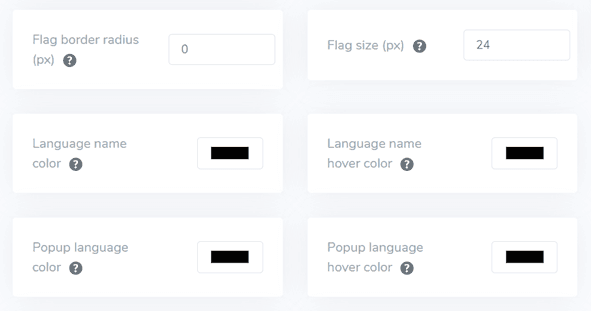
Dopo aver regolato il design della bandiera, puoi personalizzare ulteriormente il colore e le dimensioni delle bandiere. Ecco le impostazioni che puoi modificare:
- Raggio del bordo della bandiera: Personalizza il raggio in pixel per lo stile della bandiera rettangolare.
- Colore nome lingua: Seleziona il colore del testo predefinito per visualizzare il nome della lingua.
- Colore della lingua nel popup: Specifica il colore del testo del titolo della lingua nel popup o nell'area a discesa.
- Dimensioni della bandiera: Regola le dimensioni delle icone delle bandiere.
- Colore nome lingua al passaggio del mouse: Imposta il colore del testo che appare quando gli utenti passano il mouse sul nome della lingua.
- Colore del testo al passaggio del mouse: Definisci il colore del testo quando gli utenti passano il mouse sopra il titolo della lingua nella finestra popup o nell'area a discesa.
Passo 8: Impostazione dell'ombra della bandiera
Infine, puoi modificare le impostazioni dell'ombra della bandiera. La prima opzione ti consente di applicare un effetto ombra a ciascun'icona di bandiera visualizzata sul tuo sito web. La seconda opzione controlla l'effetto ombra quando gli utenti passano il mouse sopra le bandiere delle lingue.
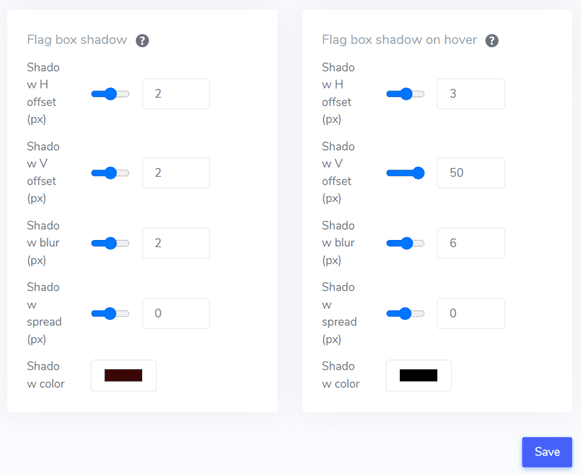
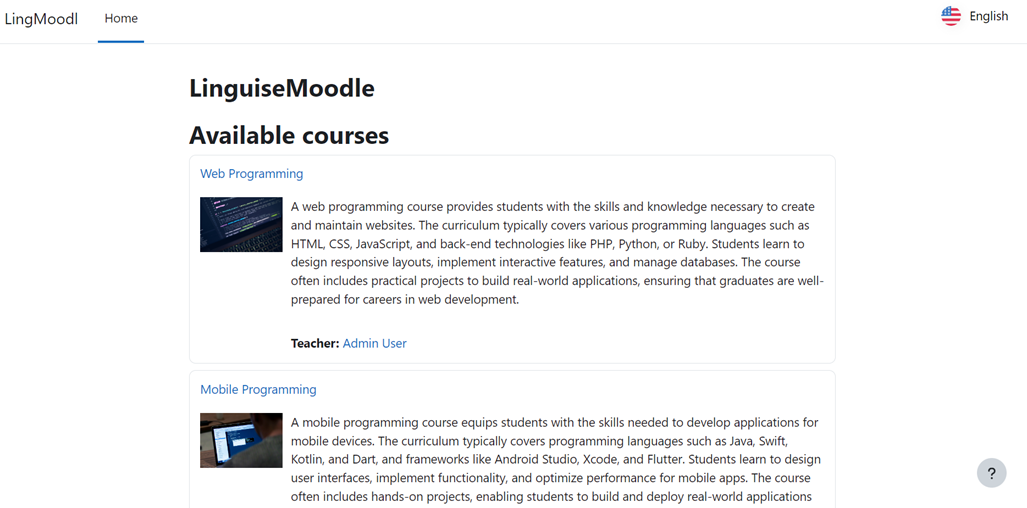
Una volta apportate tutte le modifiche desiderate, clicca sul pulsante Salva per applicare le tue personalizzazioni. Quindi, visita il tuo sito web Bubble per confermare che la configurazione sia stata implementata con successo. Ciò ti mostrerà come appare il selettore di lingua. Dopo aver completato la configurazione, potrai osservare come funziona il selettore di lingua sul tuo sito web multilingue Bubble .
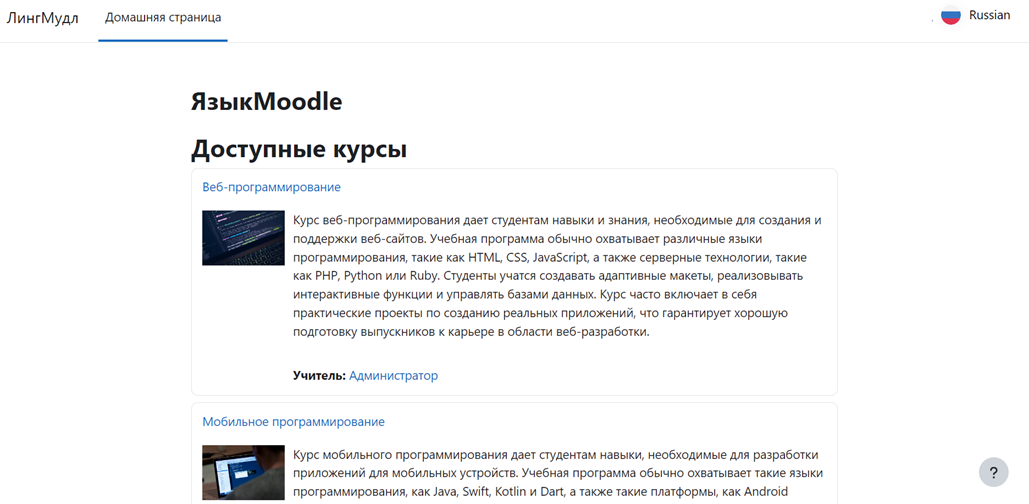
Inoltre, puoi tradurre il sito web in altre lingue, come il russo.
Consigli per ottimizzare il cambio di lingua su Moodle
Ottimizzare il selettore di lingua su Moodle è fondamentale per migliorare l'esperienza utente all'interno di un ambiente di apprendimento multilingue. Ecco alcuni consigli chiave per ottimizzare il selettore di lingua sulla tua piattaforma Moodle .
Combina nomi di lingue e bandiere
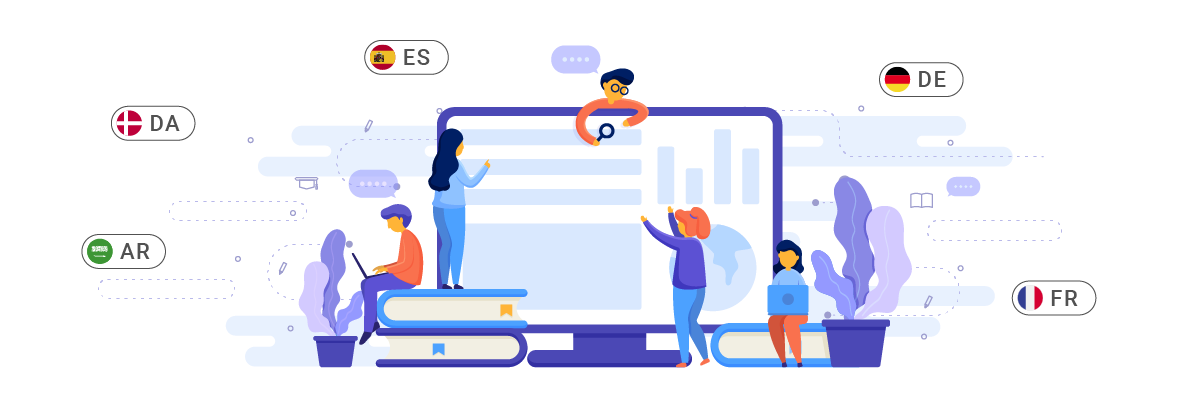
Combinare i nomi delle lingue con le icone delle bandiere è una strategia efficace per migliorare la chiarezza e l'accessibilità del selettore di lingua. Questo approccio fornisce agli utenti due indizi visivi, consentendo loro di identificare e selezionare rapidamente la lingua preferita. Il nome della lingua offre chiarezza, mentre l'icona della bandiera fornisce un rapido riferimento visivo.
Questa implementazione è particolarmente utile per gli utenti che potrebbero dover familiarizzare con icone di bandiera specifiche o lingue utilizzate in più paesi con bandiere diverse.
Ad esempio, un'università internazionale utilizza Moodle per offrire corsi online a studenti provenienti da vari paesi. Il loro selettore di lingua visualizza una combinazione di icone di bandiera e nomi di lingue come “🇬🇧 English”, “🇪🇸 Español”, “🇫🇷 Français”, e “🇯🇵 日本語”. Quando uno studente dal Giappone accede alla piattaforma, può identificare e selezionare rapidamente l'opzione di lingua giapponese, migliorando la comodità di navigazione e la comprensione dei contenuti.
Utilizza icone di bandiera di lingua identificabili

L'utilizzo di icone di bandiera facilmente riconoscibili è fondamentale per progettare un selettore di lingua efficace. Queste icone dovrebbero essere chiare, di alta qualità e facilmente distinguibili, anche in piccole dimensioni. L'obiettivo è consentire agli utenti di identificare la propria lingua preferita rapidamente e intuitivamente senza dover leggere il testo o cercare troppo a lungo.
È importante scegliere icone di bandiere universalmente riconosciute per rappresentare lingue specifiche rimanendo sensibili alle sfumature culturali. In alcuni casi, potrebbe essere più appropriato utilizzare icone che rappresentano la lingua piuttosto che una bandiera nazionale specifica, soprattutto per le lingue ampiamente utilizzate in vari paesi.
Ad esempio, una scuola superiore internazionale utilizza una piattaforma Moodle che offre corsi di inglese, mandarino e arabo. Il loro selettore di lingua utilizza la bandiera cinese per il mandarino e un simbolo di calligrafia araba per l'arabo. Queste icone sono progettate con cura per rimanere chiare anche quando visualizzate in piccole dimensioni nell'angolo dello schermo. Un nuovo studente dalla Cina, sebbene non ancora fluente in inglese, può identificare e selezionare rapidamente l'opzione di lingua mandarino in base all'icona della bandiera familiare, facilitando il loro processo di adattamento al nuovo ambiente di apprendimento.
Posiziona strategicamente il selettore di lingua

L'interruttore di lingua dovrebbe essere posizionato in una posizione facilmente visibile e accessibile agli utenti e tuttavia non interferisce con altri elementi importanti dell'interfaccia di Moodle . Posizioni comuni ed efficaci includono l'header del sito, il piè di pagina o come parte del menu di navigazione principale.
L'interruttore di lingua dovrebbe essere nella stessa posizione su tutte le pagine e sezioni del sito Moodle in modo che gli utenti possano trovarlo facilmente ogni volta che vogliono cambiare lingua, indipendentemente dalla pagina o dall'attività a cui stanno attualmente accedendo.
Ad esempio, un'università utilizza Moodle per un programma di educazione a distanza rivolto a studenti di vari paesi. Posizionano il selettore di lingua nell'angolo in alto a destra dell'intestazione del sito, che rimane visibile mentre gli utenti scorrono le pagine. Il selettore di lingua è integrato nel menu hamburger sui dispositivi mobili per risparmiare spazio sullo schermo senza ridurre l'accessibilità.
Mantenere la coerenza nel selettore di lingua su tutte le pagine
Questa coerenza include non solo l'aspetto visivo ma anche la sua funzionalità. Gli utenti dovrebbero essere in grado di fare affidamento sul selettore di lingua per funzionare in modo simile, indipendentemente dalla pagina o dall'attività a cui accedono attualmente sulla piattaforma Moodle .
Questa coerenza implica anche la traduzione e la visualizzazione dei contenuti quando gli utenti cambiano lingua. Idealmente, quando gli utenti cambiano lingua, dovrebbero rimanere sulla stessa pagina, con i contenuti visualizzati nella lingua appena selezionata. Ciò aiuta a mantenere il contesto e il flusso di lavoro dell'utente, migliorando la navigazione e l'efficienza dell'apprendimento.
Ad esempio, un'istituzione di formazione professionale utilizza Moodle per offrire corsi di sviluppo delle competenze in varie lingue. Il loro selettore di lingua appare costantemente come un menu a discesa nell'angolo in alto a destra di ogni pagina, incluso il cruscotto dello studente, le pagine dei corsi individuali, i forum di discussione e le pagine di invio degli elaborati. Il partecipante può facilmente tornare all'inglese per controllare la terminologia originale ogni volta che è necessario senza perdere il proprio posto nel materiale del corso.
Configura un selettore di lingua sul LMS multilingue Moodle con Linguise!
Ora, puoi configurare un selettore di lingua su Moodle per un sito multilingue. Comprendere come funziona il selettore di lingua può fornire vari benefici e portare a un'ottimizzazione basata sui punti precedentemente menzionati.
L'ottimizzazione efficace del selettore di lingua può migliorare significativamente l'esperienza utente. Per farlo, iscriviti per un Linguise account, integralo con il tuo sito web Moodle e personalizza il selettore di lingua.