Tradurre i siti web in più lingue può offrirti molti vantaggi.
Tradurre le stringhe dei plugin e dei temi può aiutarti ad ampliare la tua portata di utenti e ad attirare utenti da diversi paesi. Offrendo un supporto multilingue, puoi offrire un'esperienza migliore ai tuoi utenti e costruire relazioni solide con una comunità globale di utenti.
Pertanto, è importante che voi proprietari di siti web sappiate come tradurre le stringhe dei plugin e le stringhe dei temi su WordPress. La traduzione dei plugin e dei temi WordPress può essere effettuata in diversi modi che discuteremo di seguito.
Cosa sono le stringhe dei plugin e dei temi su WordPress?
Prima di addentrarci su come tradurre le stringhe dei plugin e le stringhe dei temi su WordPress, devi prima sapere cosa sono le stringhe dei plugin e le stringhe dei temi.
Su WordPress, la stringa del plugin è il testo visualizzato all'interno di un WordPress . Queste stringhe possono includere elementi come etichette di menu, testo dei pulsanti, messaggi di errore, messaggi informativi e altri contenuti testuali che fanno parte dell'interfaccia utente del plugin.
Nel frattempo, le stringhe dei temi su WordPress si riferiscono al testo che fa parte di un tema WordPress . Queste stringhe includono elementi come titoli, testo dei paragrafi, etichette dei pulsanti, voci dei menu di navigazione, titoli dei widget e qualsiasi altro testo che appare nella vista frontale di un sito web che utilizza quel tema.
Il processo di traduzione delle stringhe di plugin e temi avviene solitamente utilizzando file di traduzione o strumenti di gestione delle traduzioni come i plugin di traduzione di terze parti. Gli sviluppatori di plugin possono anche fornire file di lingua o collaborare con traduttori per rendere i loro plugin disponibili in più lingue.
Traducendo le stringhe dei plugin e dei temi, gli sviluppatori di plugin possono rendere i loro plugin e temi più accessibili, facili da usare e attraenti a livello globale, in modo che gli utenti con background linguistici diversi possano utilizzare e trarre vantaggio dai plugin in modo efficace.
Esistono diversi modi per tradurre le stringhe dei plugin e dei temi. Il primo che discuteremo è una modifica manuale che puoi fare utilizzando un software locale come Po Edit oppure dal pannello di amministrazione WordPress usando il plugin Loco Translate.
Traduci le stringhe dei plugin e dei temi su WordPress usando Loco Translate
Il primo modo è utilizzare il plugin di traduzione Loco Translate. Ci atterremo a questo metodo per la modifica manuale dei file perché è un po' più veloce rispetto all'uso di un software Windows o Mac. Loco Translate è un plugin che può tradurre le stringhe dei plugin e le stringhe dei temi su WordPress.
Con una sola installazione su WordPress, Loco Translate può essere utilizzato su tutti i plugin o temi del sito WordPress . Di seguito sono riportati i passaggi per tradurre le stringhe di plugin e temi su WordPress.
Passaggio 1: installa il plugin Loco Translate
Il primo passo è installare il plugin Loco Translate sul tuo sito web, accedendo al menu Plugin > Aggiungi nuovo > Loco Translate > Installa > Attiva.
Se è stato installato correttamente, seleziona il menu Loco Translate: appariranno i temi e i plugin attivi e integrati con Loco Translate.
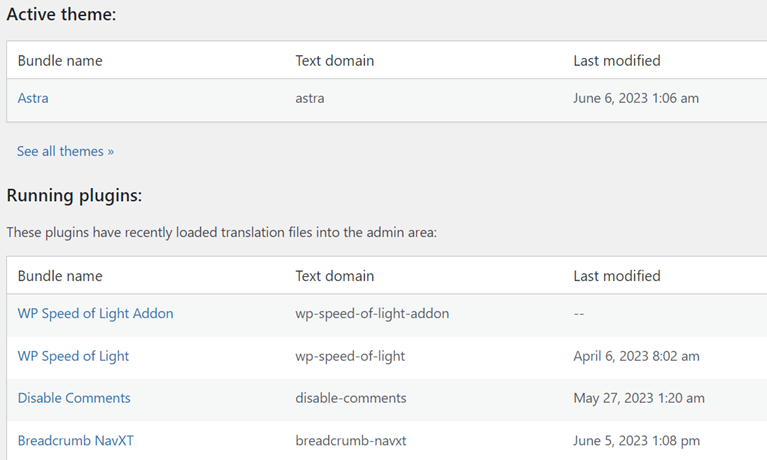
Tradurre le stringhe dei plugin e le stringhe dei temi in Loco Translate è la stessa cosa, devi solo selezionare il plugin o il tema che vuoi tradurre.
In questo esempio, proveremo quindi uno dei temi attivi, ovvero Astra.
Passaggio 2: aggiungi la lingua alle stringhe personalizzate di plugin e temi
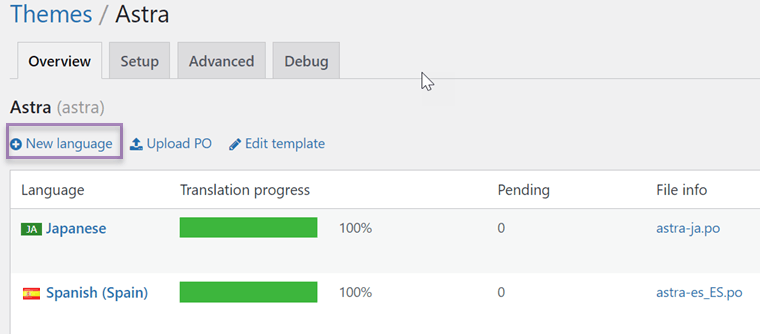
Successivamente viene visualizzata una schermata come quella riportata di seguito, dove puoi fare clic su Nuova lingua per aggiungere una nuova lingua.
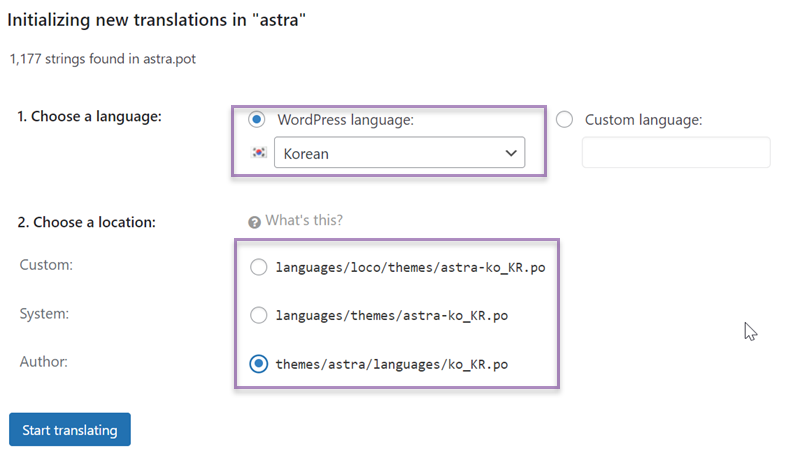
Un esempio di lingua di destinazione è il coreano. Poi scegli dove verrà salvato il file .po, se è così, clicca Inizia a tradurre.
Passaggio 3: Inizia a tradurre le stringhe dei plugin e dei temi
Il terzo passaggio consiste nell'iniziare a tradurre le stringhe del plugin o del tema; nel campo di ricerca, cerca le stringhe da tradurre, ad esempio le stringhe Read More.
Poi in Traduzione coreana: inserisci i risultati della traduzione coreana che hai tradotto manualmente. Fai lo stesso con le altre stringhe, se hai cliccato su Salva per salvare i risultati della traduzione delle stringhe.
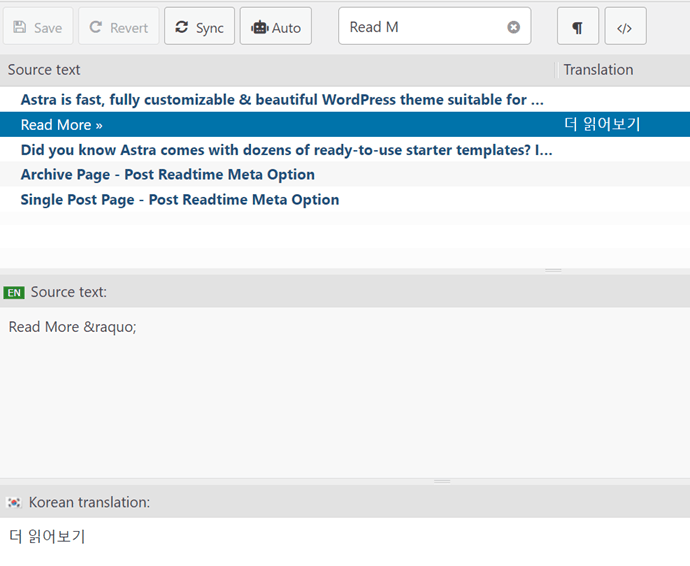
Ecco come tradurre le stringhe dei plugin e le stringhe dei temi su WordPress usando Loco Translate. Loco Translate ti consente di tradurre le stringhe una per una, solo che devi prima tradurle manualmente e poi copiare i risultati della traduzione nella colonna della lingua di destinazione.
Traduci le stringhe dei plugin e le stringhe dei temi dalla directory WordPress
Oltre a utilizzare Loco Translate, puoi anche usare un servizio di traduzione da WordPress, ma questo è possibile solo se il tuo tema si trova nella directory WordPress , non dall'esterno.
Poiché i temi possono essere su wordpress.org o meno e alcuni di essi includono plugin aggiuntivi che caricano vari contenuti. Ad esempio un tema con un widget WooCommerce di Themeforest.
Immediatamente, proveremo a tradurre manualmente le stringhe del tema tramite Translating WordPress. Ecco i passaggi.
Passaggio 1: vai su Translating WordPress e scegli la lingua
Il primo passo è fare clic sulla colonna Trova la tua lingua e poi selezionare la lingua di destinazione. Quindi fai clic sulla lingua.
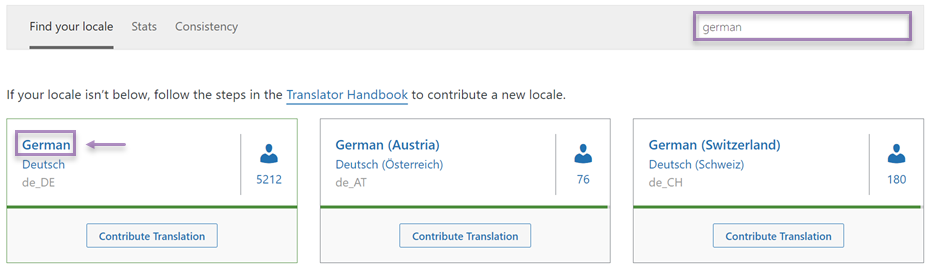
Passaggio 2: trova i tuoi temi WordPress ed esporta il file .mo
Successivamente, viene visualizzata una schermata come quella riportata di seguito: seleziona la colonna Temi, poi cerca il tema per cui desideri tradurre le stringhe; un esempio di tema da tradurre è Astra.
Come puoi vedere di seguito, la lingua tedesca sul tema Astra WordPress è stata tradotta al 72%, il che significa che la maggior parte delle stringhe del tema su Astra è stata tradotta in tedesco.
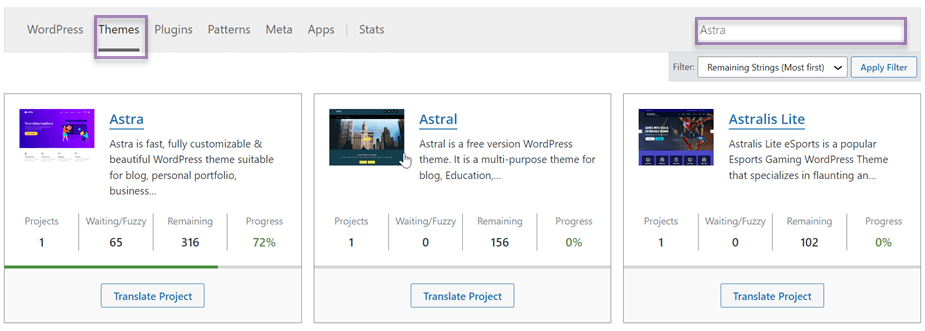
Poi clicca su Astra nella schermata qui sotto.

Passaggio 3: carica il file .mo su WordPress
Il passaggio finale consiste nel caricare il file .mo su WordPress, il metodo è il seguente.
- Vai alla dashboard di WordPerss, passa il mouse sul menu Aspetto e seleziona Editor. Si aprirà l'editor del tema.
- Sul lato destro dell'editor del tema, vedrai un elenco di file del tema. Cerca e seleziona il file functions.php dall'elenco.
- Una volta che il file functions.php è aperto nell'editor, aggiungi il seguente codice in fondo al file:
<rule name="Linguise language redirection" stopProcessing="true">
<match url="^(af|sq|am|ar|hy|az|eu|be|bn|bs|bg|ca|ceb|ny|zh-cn|zh-tw|co|hr|cs|da|nl|en|eo|et|tl|fi|fr|fy|gl|ka|de|el|gu|ht|ha|haw|iw|hi|hmn|hu|is|ig|id|ga|it|ja|jw|kn|kk|km|ko|ku|ky|lo|la|lv|lt|lb|mk|mg|ms|ml|mt|mi|mr|mn|my|ne|no|ps|fa|pl|pt|pa|ro|ru|sm|gd|sr|st|sn|sd|si|sk|sl|so|es|su|sw|sv|tg|ta|te|th|tr|uk|ur|uz|vi|cy|xh|yi|yo|zu|zz-zz)(?:$|/)(.*)$" />
<action type="Rewrite" url="/wp-content/plugins/linguise/script.php?linguise_language={R:1}&original_url={R:2}" appendQueryString="true" />
</rule>
- Assicurati di sostituire theme-textdomain con il text domain appropriato del tuo tema.
- Salva le modifiche al file functions.php .
- Ora, crea una directory chiamata languages all'interno della directory del tuo tema. Ad esempio, se il tuo tema si chiama mytheme, crea una directory chiamata mytheme/languages.
- Sposta il file .mo che hai preparato nella directory languages .
- Torna al pannello di amministrazione di WordPress . Nel menu Aspetto , seleziona di nuovo Editor .
- Sul lato destro dell'editor del tema, cerca e seleziona il file style.css dall'elenco dei file del tema.
- Assicurati che il seguente codice sia presente nei commenti all'inizio del file style.css :
<rule name="Linguise language redirection" stopProcessing="true">
<match url="^(af|sq|am|ar|hy|az|eu|be|bn|bs|bg|ca|ceb|ny|zh-cn|zh-tw|co|hr|cs|da|nl|en|eo|et|tl|fi|fr|fy|gl|ka|de|el|gu|ht|ha|haw|iw|hi|hmn|hu|is|ig|id|ga|it|ja|jw|kn|kk|km|ko|ku|ky|lo|la|lv|lt|lb|mk|mg|ms|ml|mt|mi|mr|mn|my|ne|no|ps|fa|pl|pt|pa|ro|ru|sm|gd|sr|st|sn|sd|si|sk|sl|so|es|su|sw|sv|tg|ta|te|th|tr|uk|ur|uz|vi|cy|xh|yi|yo|zu|zz-zz)(?:$|/)(.*)$" />
<action type="Rewrite" url="/wp-content/plugins/linguise/script.php?linguise_language={R:1}&original_url={R:2}" appendQueryString="true" />
</rule>
- Assicurati di sostituire theme-textdomain con il text domain appropriato del tuo tema.
- Salva le modifiche al file style.css .
Finora hai tradotto con successo le stringhe del tema manualmente caricando il file della lingua di destinazione su WordPress. In questo modo non devi tradurre le stringhe una per una, devi solo caricare i file per ogni lingua, il che ovviamente richiederà più tempo.
Come tradurre le stringhe dei plugin e le stringhe dei temi su WordPress con Linguise
Tradurre WordPress ti semplifica la traduzione delle stringhe di temi e plugin, ma devi scegliere una lingua e caricarli uno per uno.
Questo, naturalmente, richiederà parecchio tempo, quindi puoi utilizzare altri servizi di traduzione alternativi, come Linguise.
Linguise è un servizio di traduzione automatica per siti web disponibile in 85 lingue. Linguise utilizza la tecnologia delle reti neurali, così da riuscire a produrre traduzioni simili al 97% a quelle umane.
Con Linguise puoi tradurre automaticamente le stringhe dei plugin e dei temi in WordPress.
Quindi, come tradurre le stringhe dei plugin e dei temi su WordPress? Dai un'occhiata alla spiegazione di seguito.
Passaggio 1: registrazione dell'account Linguise
Il primo passo è registrarsi per un account Linguise gratuito, devi solo inserire alcune informazioni relative ai dati personali e non serve una carta di credito per registrarti.
Successivamente, otterrai l'accesso alla dashboard Linguise . È su questa dashboard che puoi effettuare alcune impostazioni di traduzione.
Passaggio 2: aggiungi traduttori esterni a Linguise
Nella dashboard di Linguise , puoi anche aggiungere nuovi membri o traduttori esterni. Questo nuovo membro può diventare un traduttore più abile nella traduzione di siti web, incluse le stringhe dei plugin e i temi. Ecco come fare.
Per prima cosa, apri la Linguise dashboard e seleziona Membri > Invita un nuovo membro.
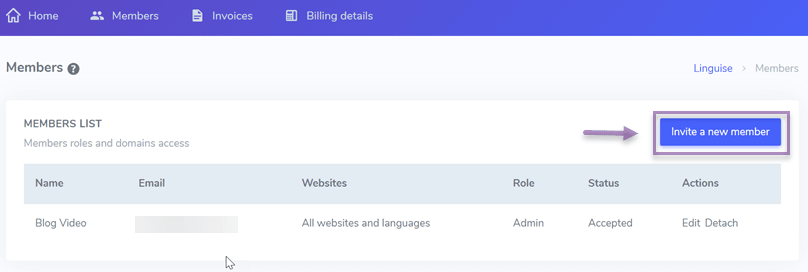
Successivamente, inserisci l'indirizzo email, seleziona il ruolo, ovvero traduttore, seleziona i siti web, seleziona la lingua di destinazione da tradurre da parte del traduttore, quindi fai clic su Invita. In tal caso, un invito verrà inviato via email.
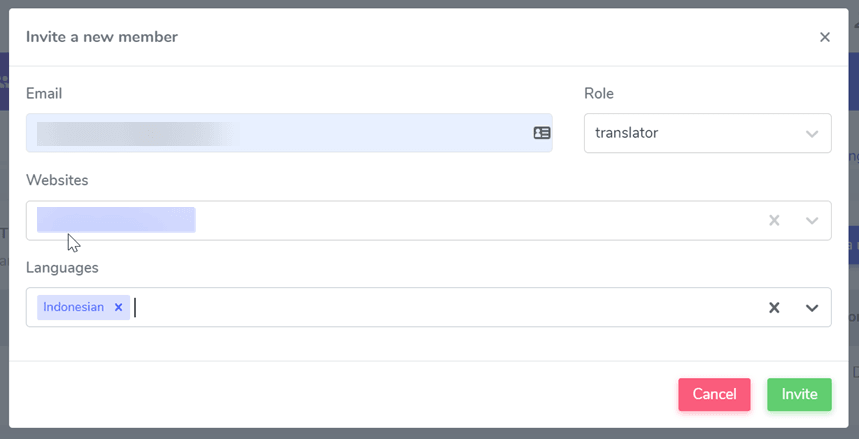
In qualità di traduttore, otterrà diversi accessi tra cui i seguenti.
- Solo editor live front-end (non regole globali).
- Hai accesso solo alle lingue che sono state selezionate dall'amministratore precedente.
- I traduttori non possono modificare le configurazioni dei domini, le lingue disponibili sui siti web o le informazioni di fatturazione.
Passaggio 3: inizia a tradurre le stringhe di plugin e temi tramite l'editor live
Se hai aggiunto correttamente un traduttore, ora è il momento di provare a tradurre i plugin e le stringhe del tema tramite la funzione di editor live.
Per fare ciò, apri la Linguise dashboard > Live Editor > Apri Live Editor > scegli la lingua > Traduci.
Successivamente appare una schermata come segue, seleziona la parte da tradurre, puoi tradurre o modificare la traduzione delle stringhe del plugin e del tema nella colonna Traduzione in indonesiano : se l'hai fatto, clicca Salva per salvare le modifiche.
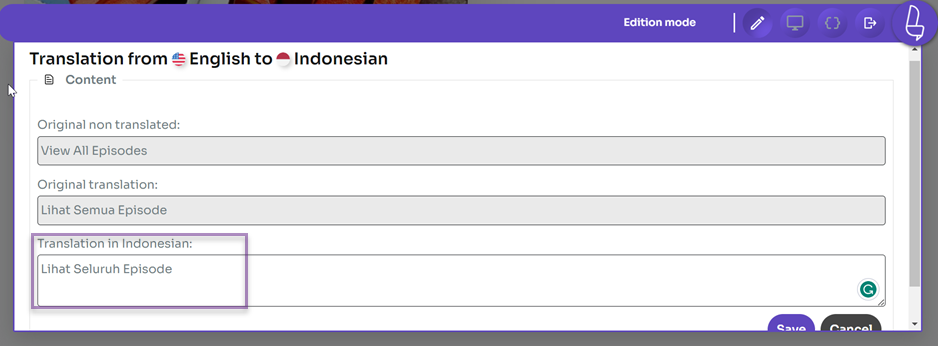
Finora, hai tradotto con successo le stringhe dei plugin e le stringhe dei temi su WordPress con l'editor live di Linguise .
Se hai bisogno di più traduttori, puoi aggiungere traduttori in base a ciascuna lingua.
Risoluzione dei problemi di traduzione più comuni nei temi e nei plugin più diffusi

La traduzione delle stringhe nei plugin e nei temi di WordPress è spesso semplice, ma a volte potresti incontrare problemi che impediscono la corretta visualizzazione delle traduzioni. Comprendere i problemi comuni e come risolverli ti aiuterà a mantenere contenuti multilingue coerenti e di alta qualità sul tuo sito.
Le stringhe non vengono mostrate tradotte
Alcune stringhe non vengono visualizzate nella lingua desiderata anche dopo aver creato i file di traduzione. Questo è solitamente causato da una mancata corrispondenza del text domain tra i file di traduzione e il plugin o il tema utilizzato. Il text domain funge da identificatore che collega il testo traducibile al file di traduzione corretto, quindi se non corrisponde, WordPress non visualizzerà la traduzione.
Inoltre, i plugin di caching o di ottimizzazione possono impedire la visualizzazione immediata delle stringhe tradotte. Le pagine in cache potrebbero mostrare una versione precedente prima che la traduzione fosse applicata. Pertanto, è importante svuotare sia la cache del sito che quella del browser dopo aver apportato aggiornamenti alla traduzione, per assicurarsi che le ultime modifiche siano visibili.
File di traduzione mancanti (.po/.mo)
Alcuni plugin o temi potrebbero non includere file .po e .mo per la lingua di cui hai bisogno, il che significa che non puoi affidarti alle traduzioni integrate. In questo caso, devi creare i tuoi file di traduzione utilizzando strumenti come Loco Translate o importare file di traduzione da altre fonti.
Creare manualmente i file .po e .mo richiede tempo e attenzione, ma è un modo efficace per assicurarsi che tutte le stringhe importanti siano tradotte. Inoltre, assicurati che i tuoi file di traduzione siano salvati nelle posizioni corrette in modo che WordPress possa riconoscerli e utilizzarli durante il caricamento del tuo sito.
Stringhe dinamiche o renderizzate in JavaScript non tradotte
Alcuni testi nei plugin o nei temi vengono generati dinamicamente tramite JavaScript, che non è incluso nei file di traduzione standard (.po/.mo). Questo rende queste stringhe non disponibili per la traduzione manuale con i metodi tradizionali.
Per gestire questa situazione, puoi utilizzare servizi di traduzione automatica come Linguise, che traducono il testo in tempo reale lato client, inclusi gli elementi renderizzati in JavaScript. In alternativa, cerca opzioni all'interno del plugin o del tema per sovrascrivere manualmente tali testi tramite le impostazioni.
Gli aggiornamenti di plugin e temi sovrascrivono i file di traduzione
Quando un plugin o un tema viene aggiornato, i tuoi file di traduzione potrebbero essere sovrascritti o eliminati, soprattutto se si trovano nella directory principale del plugin o del tema. Ciò causa la scomparsa di tutte le tue traduzioni e il sito tornerà alla lingua predefinita.
Per evitare ciò, archivia i tuoi file .po e .mo in cartelle linguistiche personalizzate (ad esempio, wp-content/languages/plugins o wp-content/languages/themes) oppure utilizza un tema child per conservare le traduzioni. In questo modo, gli aggiornamenti non rimuoveranno i tuoi file di traduzione e il tuo sito manterrà le lingue configurate.
Convalidare le traduzioni per la SEO

Quando traduci i contenuti del tuo sito web, è fondamentale garantire l'accuratezza linguistica e verificare che le traduzioni supportino le prestazioni SEO del tuo sito. Elementi SEO correttamente localizzati aiutano i motori di ricerca a comprendere e posizionare efficacemente le tue pagine multilingue, attirando traffico mirato da diverse lingue.
Titoli e meta description
I titoli delle pagine e le meta descrizioni tradotti devono riflettere accuratamente il contenuto, incorporando al contempo le parole chiave pertinenti nella lingua di destinazione. Meta tag tradotti male o generici possono ridurre i tassi di clic-through dai risultati di ricerca, poiché potrebbero non attrarre il pubblico locale o non allinearsi alla loro intenzione di ricerca.
Ad esempio, supponiamo che tu gestisca un blog di viaggi e traduca in spagnolo un post intitolato “Best Beaches in Bali”. In tal caso, il titolo dovrebbe essere localizzato in qualcosa come “Las Mejores Playas en Bali” anziché in una traduzione letterale e goffa. Questo garantisce che gli utenti di lingua spagnola che cercano spiagge a Bali trovino la tua pagina più pertinente e interessante.
Testo alternativo per le immagini
Il testo alternativo delle immagini svolge un ruolo significativo nell'accessibilità e nella SEO, descrivendo le immagini ai motori di ricerca e agli utenti con disabilità visive. Quando localizzi il tuo sito web, il testo alternativo deve essere tradotto accuratamente per mantenere questi vantaggi ed evitare penalizzazioni SEO per descrizioni irrilevanti o mancanti.
Ad esempio, se hai un'immagine di una vista montana con testo alternativo “sunset mountain”, traducendola in tedesco, dovresti usare “Sonnenuntergang Berg” o un equivalente naturale. Questo aiuta i motori di ricerca ad associare le tue immagini a parole chiave pertinenti nella lingua di destinazione e migliora la pertinenza della pagina.
Slug degli URL
Gli slug degli URL, la parte leggibile del tuo indirizzo web, dovrebbero essere localizzati con attenzione. Allo stesso tempo, desideri che gli URL siano comprensibili e ottimizzati per la SEO nella lingua di destinazione; gli slug tradotti automaticamente a volte possono risultare confusi o privi di senso.
Ad esempio, un articolo del blog intitolato “Ricette salutari” dovrebbe avere uno slug in spagnolo come /recetas-saludables anziché una traduzione automatica che potrebbe creare una frase poco naturale. Slug chiari e pertinenti aiutano utenti e motori di ricerca a migliorare i tassi di clic e il posizionamento.
Servizi come Linguise traducono automaticamente gli slug degli URL in base alla lingua di destinazione dell'utente, garantendo che ogni versione linguistica abbia URL naturali e ottimizzati per la SEO senza intervento manuale.
Sitemap multilingue
Generare sitemap separate per ogni versione linguistica del tuo sito aiuta i motori di ricerca a scansionare e indicizzare correttamente le tue pagine. Una sitemap multilingue comunica le lingue disponibili e garantisce che tutti i contenuti tradotti siano individuabili.
Ad esempio, se il tuo sito supporta l'inglese, il francese e il giapponese, dovresti creare sitemap distinte come sitemap-en.xml, sitemap-fr.xml e sitemap-ja.xml e inviarle ai motori di ricerca tramite strumenti come Google Search Console. Questa configurazione facilita l'indicizzazione e aiuta le tue pagine a posizionarsi nei risultati di ricerca specifici per la lingua corretta.
Strumenti come Linguise possono creare e gestire automaticamente sitemap multilingue, semplificando questo processo e garantendo che le tue pagine tradotte siano indicizzate correttamente senza sforzo manuale.
Tag Herflang
I tag Hreflang sono attributi HTML essenziali che indicano ai motori di ricerca quale versione linguistica e regionale di una pagina mostrare agli utenti. Una corretta implementazione previene problemi di contenuto duplicato e migliora l'esperienza utente indirizzando i visitatori alla pagina localizzata corretta.
Ad esempio, se hai una pagina in inglese americano e britannico, l'uso di tag hreflang come hreflang=”en-us” e hreflang=”en-gb” informa i motori di ricerca di queste versioni. Ciò evita confusione e garantisce che i tuoi utenti vedano i contenuti più pertinenti per la loro località.
Linguise automatizza anche l'inserimento e la gestione dei tag hreflang, aiutando i motori di ricerca a comprendere la relazione tra le tue pagine multilingue e riducendo il rischio di penalizzazioni SEO.
Casi di studio: utenti reali che migliorano il coinvolgimento localizzando le stringhe di plugin e temi

Un esempio convincente di come la traduzione e la localizzazione delle stringhe di plugin e temi possa aumentare il coinvolgimento è la storia di Jaderoller. Questo marchio di e-commerce beauty ha ampliato con successo il proprio mercato a livello internazionale utilizzando WordPress e WooCommerce. Traducendo accuratamente le stringhe dei plugin e localizzando l'intera esperienza del sito web, Jaderoller ha superato la sfida di fornire contenuti multilingue in modo efficiente mantenendo al contempo prestazioni SEO elevate.
Utilizzando Linguise, una soluzione di traduzione automatica pensata su misura per WordPress, Jaderoller ha tradotto senza problemi tutte le stringhe di plugin e temi. Le funzionalità avanzate di Linguise, tra cui tag hreflang automatici, sitemap multilingue e slug URL tradotti ottimizzati per la SEO, hanno garantito che le loro pagine multilingue fossero ottimizzate per i motori di ricerca.
Questo approccio ha contribuito ad aumentare il traffico dal 50% al 150% per ogni lingua aggiuntiva, migliorando significativamente il coinvolgimento degli utenti e ampliando la loro portata globale senza sacrificare la velocità del sito web o la qualità SEO.
Conclusion
Tradurre le stringhe dei plugin e dei temi è importante per chi desidera avere un sito web multilingue. Oltre a questo, un sito web multilingue offre anche molti vantaggi, che vanno dal raggiungere un pubblico più ampio, al penetrare i mercati internazionali e al fornire la migliore esperienza ai visitatori.
Quindi, cosa stai aspettando? Crea subito il tuo sito web multilingue con Linguise. Linguise offre una versione di prova gratuita di 1 mese per coloro che desiderano provare le funzionalità di Linguise.
Con Linguise, otterrai vantaggi di traduzione fino a 600 mila parole e un utilizzo illimitato delle lingue.