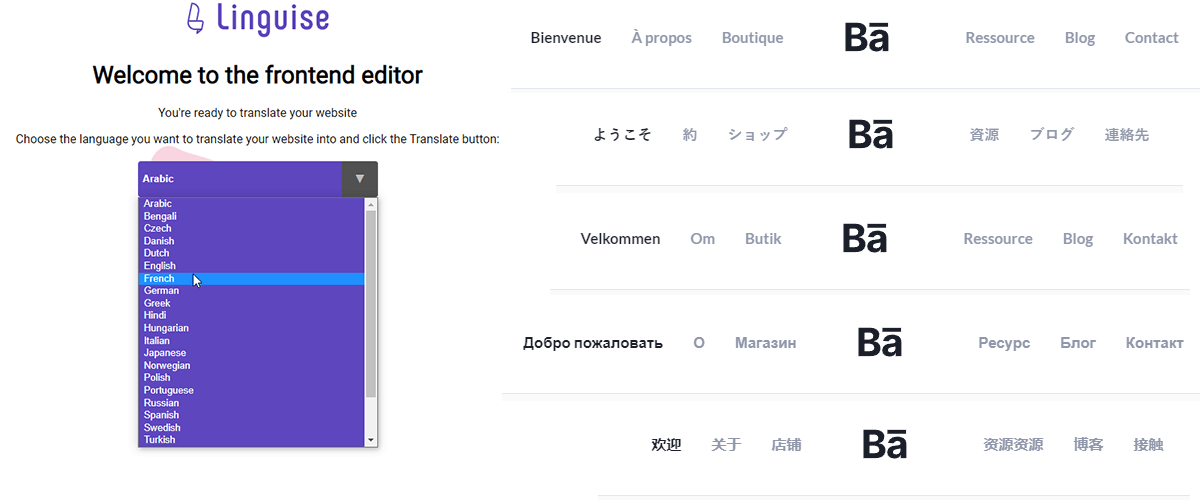
Con la maggior parte dei siti web che optano per esplorare i mercati internazionali, diventa abbastanza difficile assicurarsi che le traduzioni delle voci di menu corrispondano accuratamente all'originale. Se non lo fanno può essere un disastro per il tuo sito web. Anche se generi un notevole traffico, il tuo sito web avrà un alto tasso di rimbalzo perché questo clic non verrà convertito. Potrebbe peggiorare e portarti a cadere al di sotto delle classifiche SEO.

Sapendo questo, come puoi assicurarti che i tuoi elementi di menu siano tradotti in modo accurato per garantire ai tuoi utenti un'esperienza senza interruzioni? C'è un modo per modificare le traduzioni degli elementi del menu quando il software commette errori? Sì, c'è. Linguise è un servizio di traduzione basato su rete neurale, completamente integrato con WordPress e Joomla, che ti consente di fare questo e molto altro.
In questo articolo, esamineremo come configurare Linguise per tradurre in modo accurato gli elementi del menu WordPress e come modificare queste traduzioni alla perfezione.
Perché è importante tradurre in modo accurato gli elementi del menu?
Quando gli utenti arrivano sulla tua pagina, il menu di navigazione è la prima cosa che guardano. Ci mettono pochissimo tempo, circa 6 secondi.
In effetti, fino al 94% dei clienti si aspetta di avere una navigazione fluida sul tuo sito web tramite i tuoi elementi di menu.
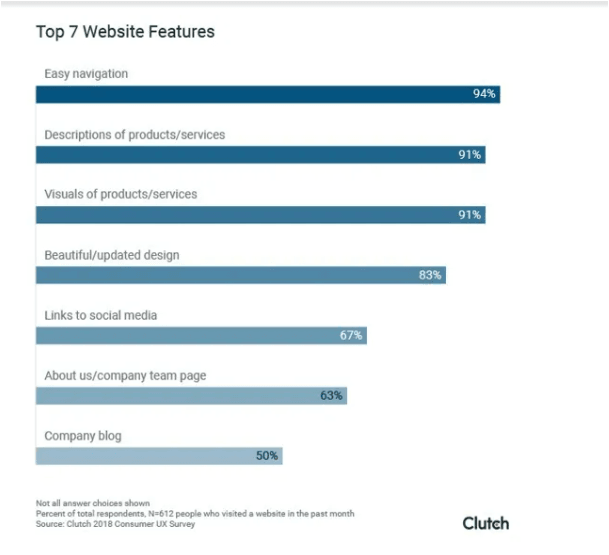
(Crediti immagine: Small Business Trends)
I tuoi elementi di menu funzionano come la prima impressione del tuo sito web, perché gli utenti potrebbero non atterrare sempre sulla tua homepage; ma vedranno sempre i tuoi elementi di menu. È sempre importante fare una buona prima impressione.
Le traduzioni del sito web possono essere un ottimo modo per espandersi in regioni internazionali per un maggiore ROI. Il tuo partner di traduzione potrebbe non riuscire a fornire al tuo sito web la buona prima impressione di cui i nuovi clienti hanno disperatamente bisogno quando:
- La lunghezza delle parole tradotte altera il design del tuo sito web,
- Gli elementi del menu e l'URL non corrispondono, e
- Alcune parole sono tradotte in modo errato o alcune di esse rimangono nella lingua originale.
Questi casi allontanano i tuoi clienti da te perché non saranno in grado di utilizzare efficacemente i tuoi servizi. La maggior parte degli utenti semplicemente non avrà la pazienza di cercare di mettere insieme le traduzioni. Esiste un servizio in grado di risolvere questo problema per te?

Come puoi tradurre i tuoi elementi del menu utilizzando Linguise?
Configurare Linguise per tradurre automaticamente tutte le parti del tuo sito web richiede meno di 15 minuti. Ci sono 4 passaggi principali coinvolti:
Iniziare con le traduzioni di WordPress
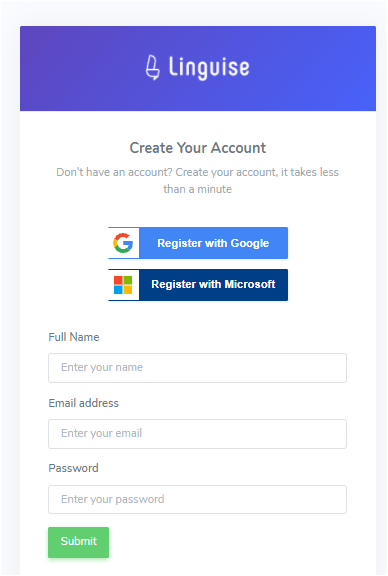
Inizia andando sul sito web ufficiale, sulla pagina di registrazione qui linguise.com, e registrati. Fornisci l'indirizzo email del tuo sito web e inserisci la password preferita.
Generazione della chiave API per la traduzione del menu
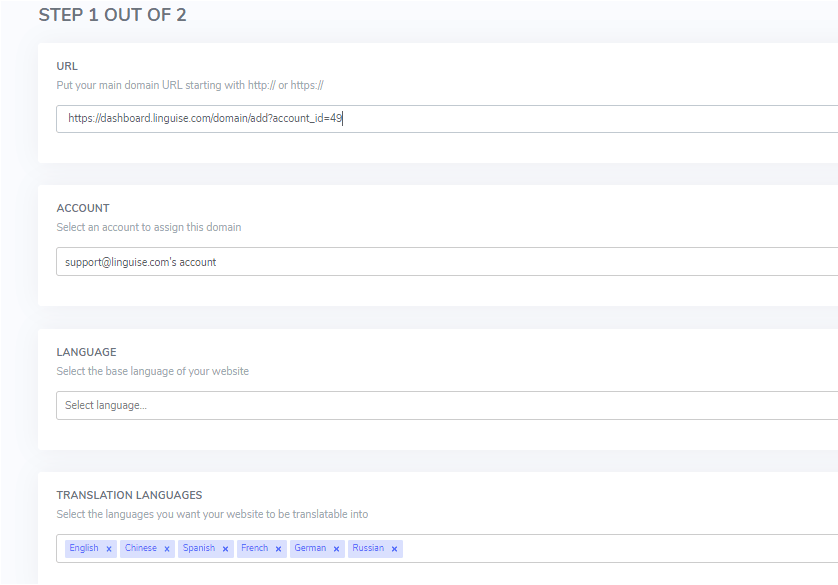
Successivamente vai sul tuo sito web e copia l'URL. Nella pagina di Linguise dashboard, clicca sul pulsante Aggiungi dominio e incolla l'URL del tuo sito web. Nella stessa pagina, seleziona la lingua di origine insieme alle lingue delle regioni che intendi raggiungere (hai oltre 80 lingue disponibili tra cui scegliere!). Clicca su successivo in fondo alla pagina per generare la tua chiave API nella pagina successiva.
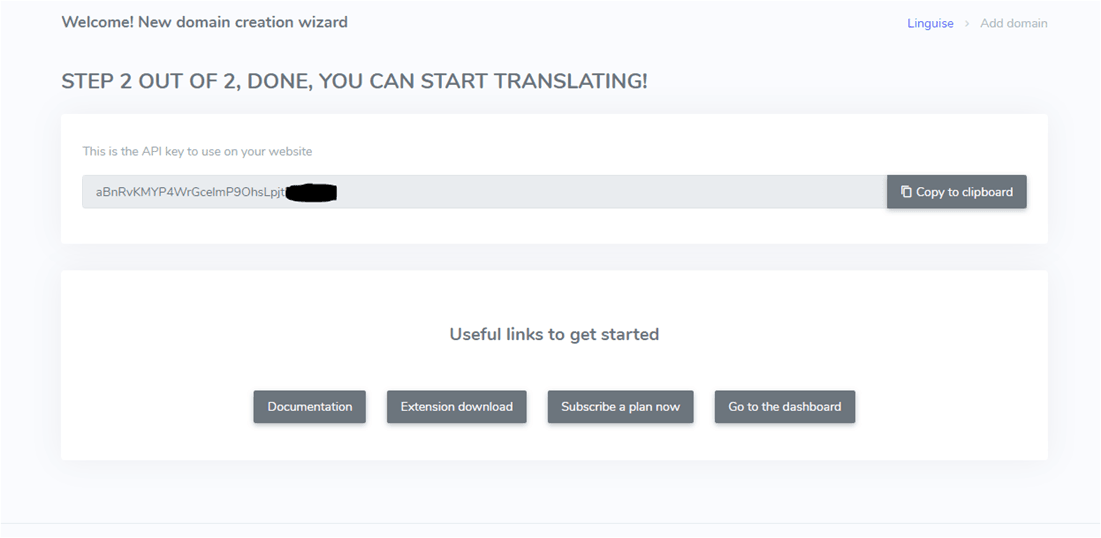
Dopo aver creato il tuo account, ottieni un mese di prova gratuita, senza richiesta di carta di credito, per avere un'idea della qualità del servizio che riceverai. Successivamente, copia la chiave generata crittograficamente negli appunti, questa è la tua chiave API che userai per attivare il servizio.
Installazione del plugin WordPress
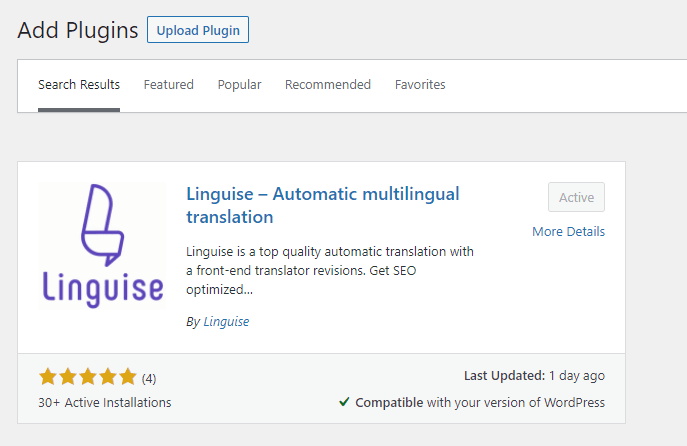
Clicca sul link download dell'estensione per scaricare un file zip del plugin. Torna al cruscotto del tuo sito web e sotto Plugin, seleziona Aggiungi nuovo > Carica > Seleziona file. Seleziona il file zip dell'estensione e clicca Installa ora > Attiva.
Ora che Linguise è installato, clicca su di esso tra gli elementi del menu laterale sinistro e incolla la chiave API del tuo dominio per recuperare la configurazione che avevi precedentemente impostata nella dashboard di Linguise .
Visualizzazione del selettore di lingua
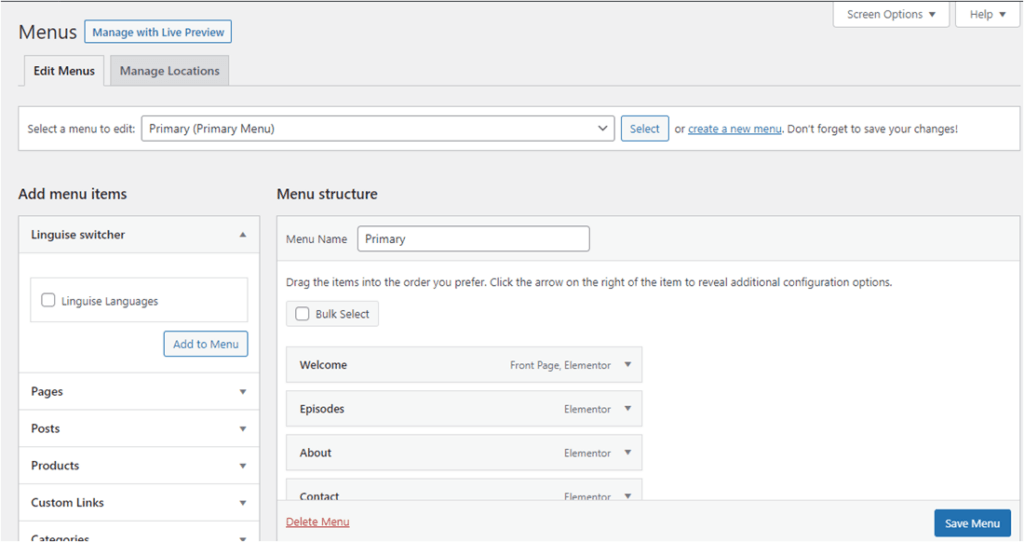
Nella barra laterale sinistra vai su Aspetto > Menu. Seleziona la casella che dice Linguise Lingue > Aggiungi al menu e poi salva le modifiche.
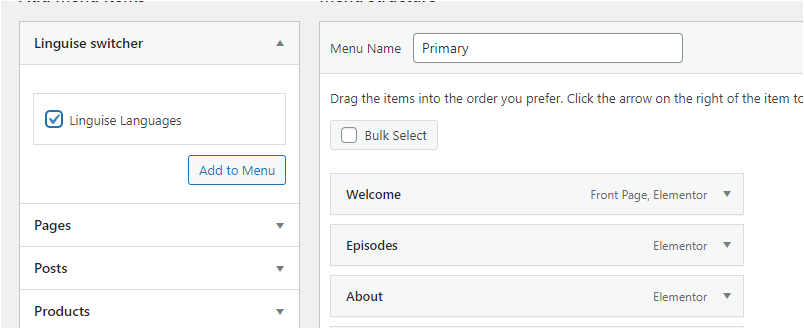
E hai finito. Una volta configurato Linguise, la traduzione diventa immediata. Tutto quello che tu/il tuo cliente deve fare è cliccare sul selettore di lingua e selezionare la lingua in cui vengono tradotti gli elementi del menu.
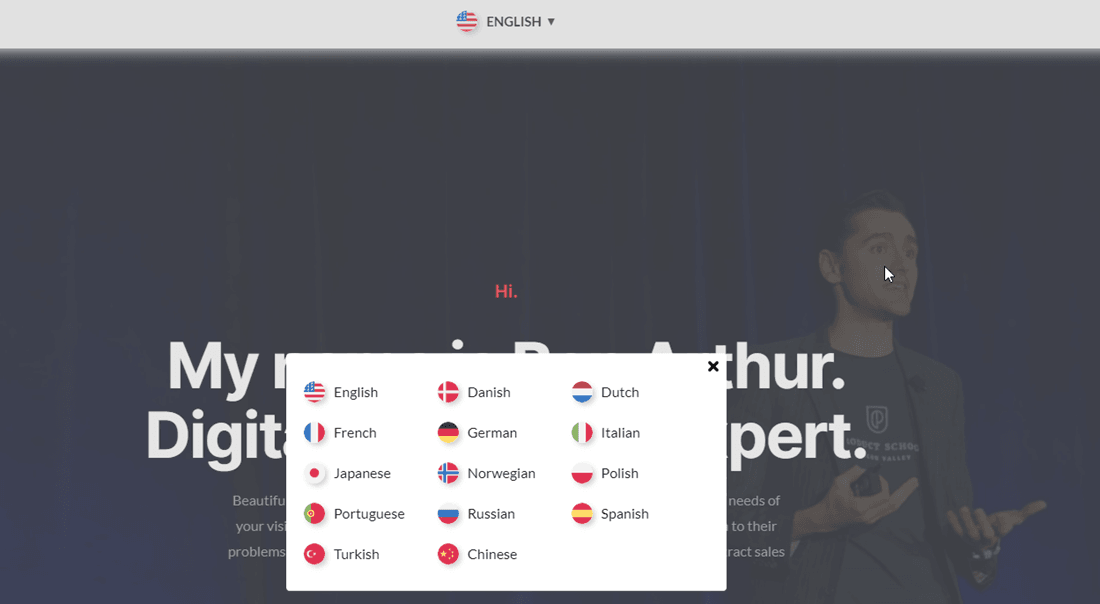
Devi sicuramente pensare “E se il software commette un errore?” Sì, c'è un modo per risolvere questo problema.
Come si modificano le traduzioni degli elementi del menu fatte da Linguise?
Le traduzioni automatiche non offrono una precisione di traduzione del 100%. Alcuni termini/frasi sono destinati a sfuggirgli. Se questi termini si trovano sugli elementi del menu, sarebbe disastroso se non fossi in grado di correggerli. Linguise offre un editor live front-end che ti consente di fare esattamente questo. Vediamo come.
Nel cruscotto dell'account Linguise, clicca sulla scheda Editor live. Nella pagina successiva clicca sul pulsante Apri Editor live .
Seleziona la lingua in cui vuoi tradurre il tuo sito web e clicca su Traduci.
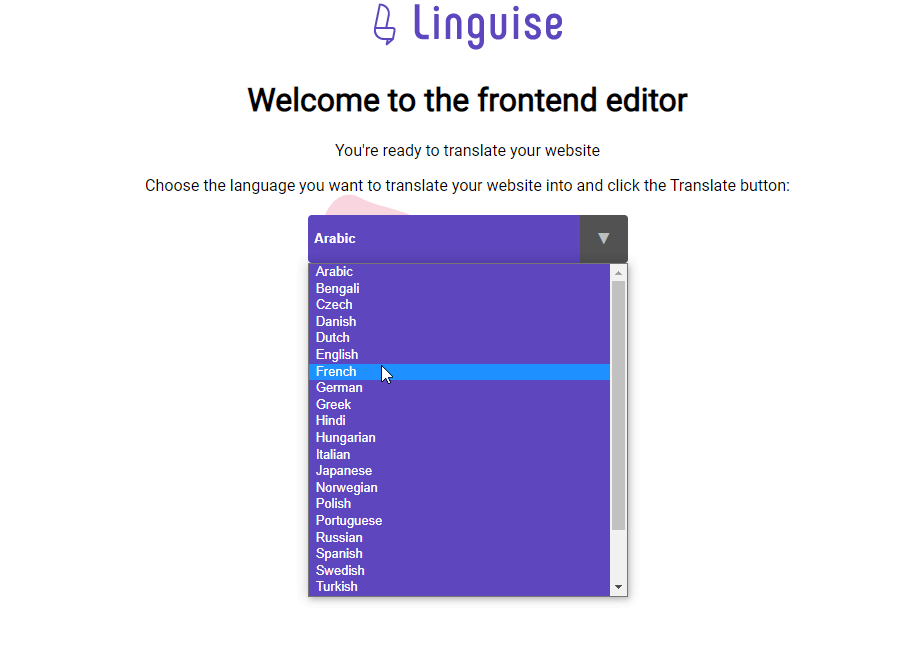
Attiva la modalità di modifica cliccando sul pulsante Navigazione/Modifica nell'angolo in alto a destra.
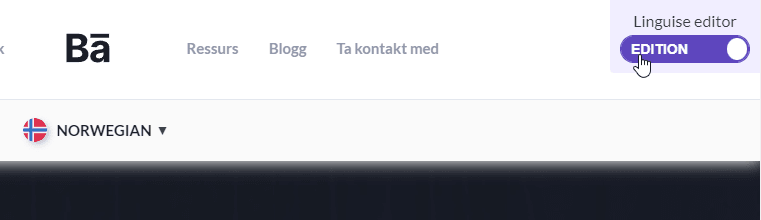
Fai clic sul menu che vuoi modificare e apporta le tue modifiche nella traduzione box. Salva le modifiche e il gioco è fatto.
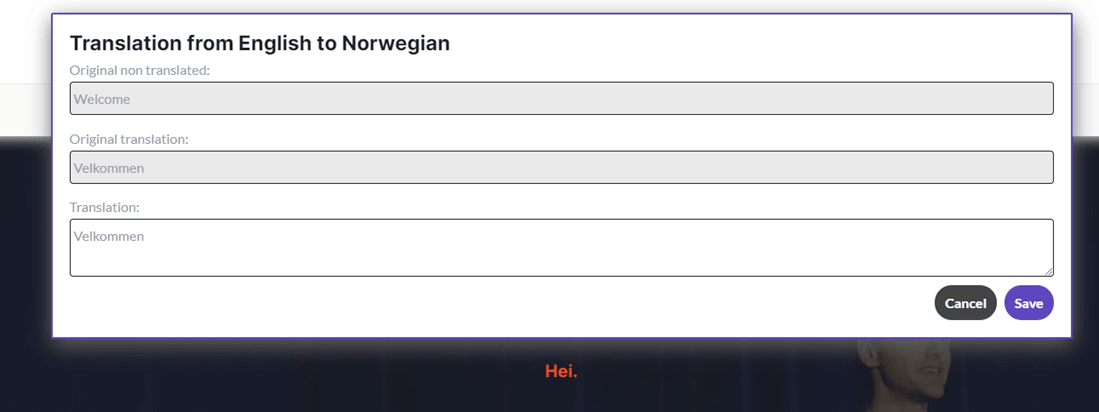
Per le lingue che non parli, questo servizio ti consente di invitare esperti a modificare i tuoi contenuti. Come fare?
Vai alla membri tab e seleziona invita un nuovo membro. Aggiungi l'email di questi membri, seleziona i loro ruoli (amministratore, gestore o traduttore), i siti web che sono incaricati di gestire e le lingue che sono responsabili di gestire. I gestori hanno accesso a tutte le lingue e regole mentre i traduttori sono limitati a lingue specifiche nella parte anteriore.
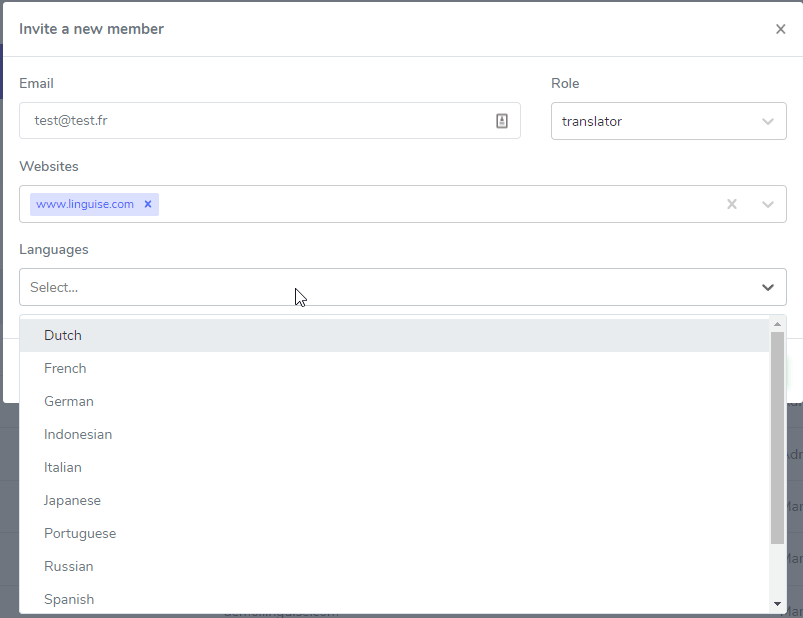
Linguise è uno strumento potente da avere al proprio fianco quando si porta il proprio sito web a livello globale. Consente di tradurre in modo accurato le voci del menu e di modificare quelle che il software non traduce in modo accurato. Costa solo una frazione di quanto costa la traduzione umana, con una maggiore efficienza.