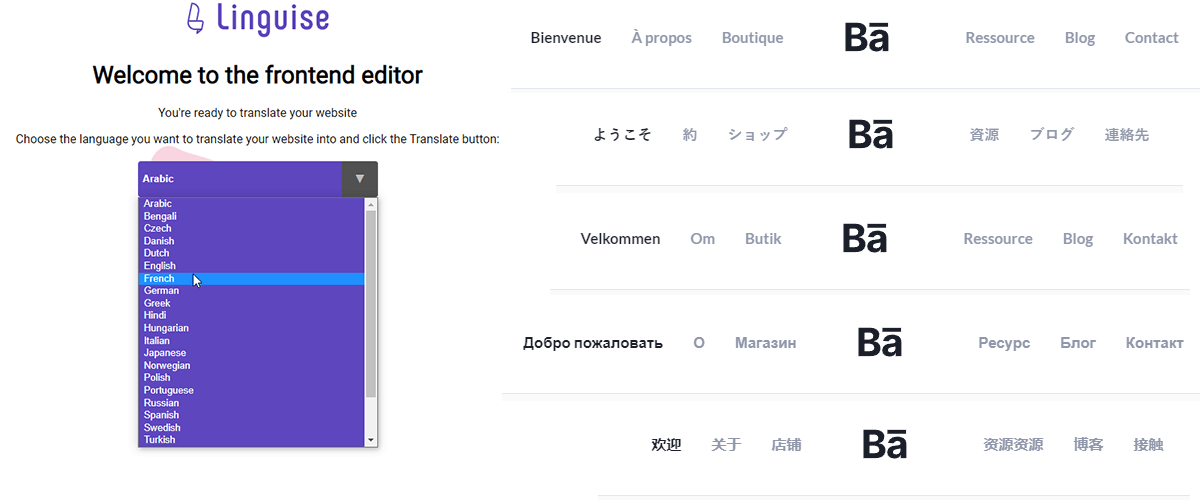
Dato che la maggior parte dei siti web sceglie di esplorare i mercati internazionali, diventa piuttosto difficile assicurarsi che le traduzioni delle voci di menu corrispondano accuratamente all'originale. Se non lo fanno, può essere un disastro per il tuo sito web. Anche se generi una quantità considerevole di traffico, il tuo sito web avrà un alto tasso di rimbalzo perché questo clic non verrà convertito. Potrebbe peggiorare e portarti a scendere al di sotto dei ranking SEO.

Sapendo questo, come puoi assicurarti che le voci del tuo menu siano tradotte accuratamente per garantire ai tuoi utenti un'esperienza senza interruzioni? Esiste un modo per modificare le traduzioni delle voci di menu quando il software commette errori? Sì, esiste. Linguise è un servizio di traduzione basato su rete neurale, completamente integrato con WordPress e Joomla, che ti consente di fare questo e molto altro ancora.
In questo articolo, vedremo come puoi configurare Linguise per tradurre accuratamente le voci di menu di WordPress e come puoi modificare queste traduzioni alla perfezione.
Perché è importante tradurre accuratamente le voci del tuo menu?
Quando gli utenti arrivano sulla tua pagina, il menu di navigazione è la prima cosa che guardano. Vi dedicano pochissimo tempo, circa 6 secondi.
Infatti, ben il 94% dei clienti si aspetta una navigazione fluida nel tuo sito web attraverso le voci di menu.
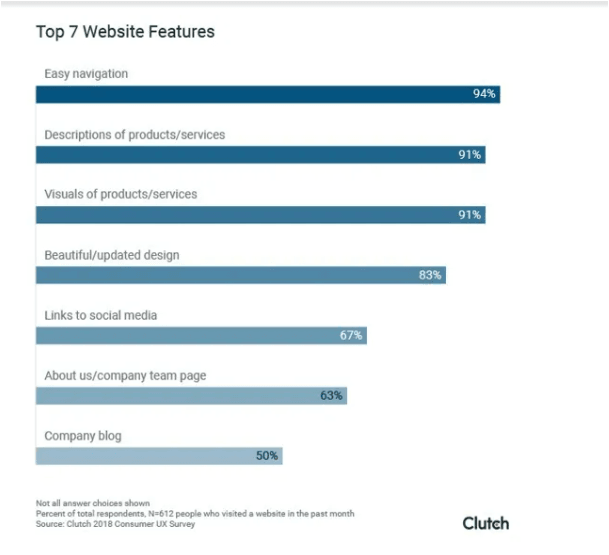
(Crediti immagine: Small Business Trends)
Le voci del tuo menu rappresentano la prima impressione del tuo sito web, perché gli utenti potrebbero non atterrare sempre sulla tua homepage; ma vedranno sempre le voci del tuo menu. È sempre importante fare una buona prima impressione.
Le traduzioni del sito web possono essere un ottimo modo per espandersi in regioni internazionali e ottenere un ROI maggiore. Il tuo partner di traduzione potrebbe non riuscire a dare al tuo sito web la buona prima impressione che i tuoi nuovi clienti richiedono disperatamente quando:
- La lunghezza delle parole tradotte compromette il design del tuo sito web,
- Le voci di menu e l'URL non corrispondono, e
- Alcune parole sono tradotte in modo errato, mentre altre sono rimaste nella lingua originale.
Questi casi allontanano i clienti da te perché non saranno in grado di utilizzare i tuoi servizi in modo efficace. La maggior parte degli utenti semplicemente non avrà la pazienza di cercare di ricostruire le traduzioni. Esiste un servizio che può risolvere questo problema per te?

Come puoi tradurre le voci del tuo menu utilizzando Linguise?
Configurare Linguise per tradurre automaticamente tutte le parti del tuo sito web richiede meno di 15 minuti. Sono coinvolti 4 passaggi principali:
Introduzione alle traduzioni WordPress
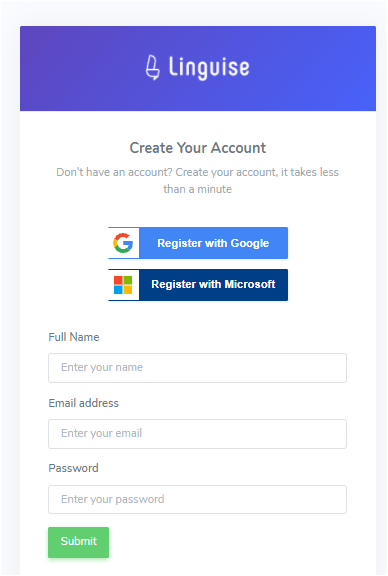
Inizia andando sul sito ufficiale, nella pagina di registrazione qui linguise.com, e registrandoti. Fornisci l'email del tuo sito web e inserisci la password che preferisci.
Generazione della chiave API per la traduzione del menu
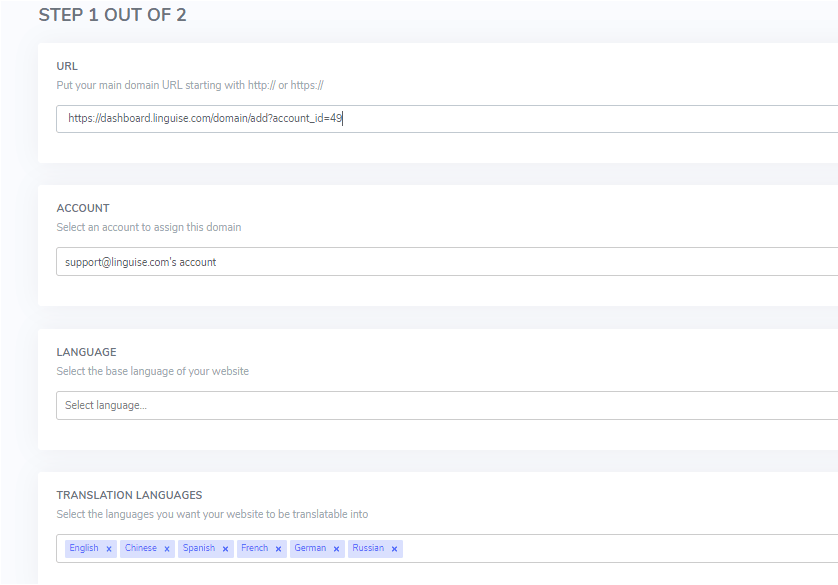
Ora vai sul tuo sito web e copia l'URL. Nella pagina della dashboard di Linguise , clicca sul pulsante Aggiungi dominio e incolla l'URL del tuo sito web. Nella stessa pagina, seleziona la tua lingua di origine insieme alle lingue delle regioni che intendi raggiungere (hai oltre 80 lingue disponibili tra cui scegliere!). Clicca su avanti in fondo alla pagina per generare la tua chiave API nella pagina successiva.
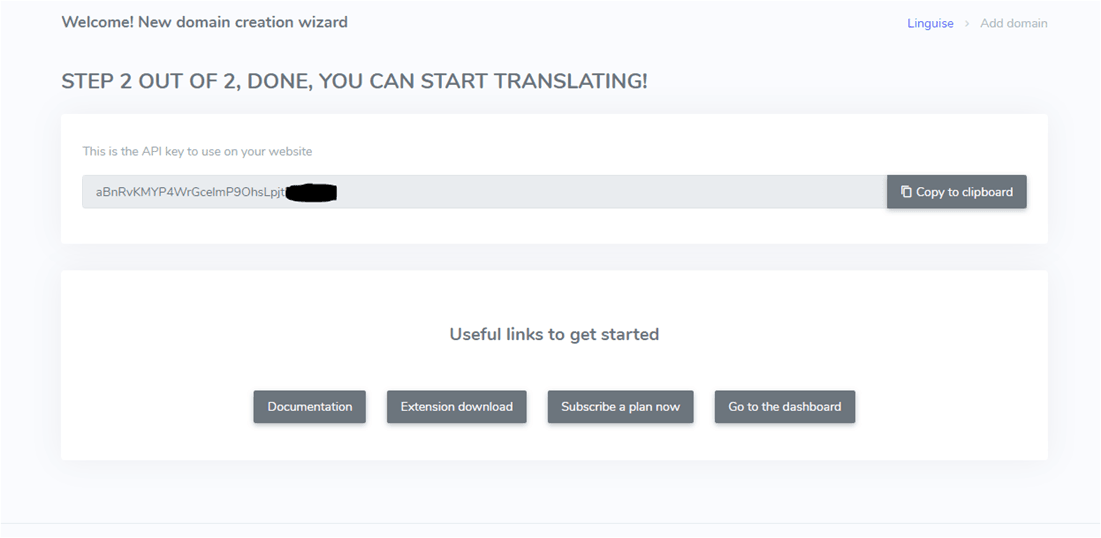
Dopo aver creato il tuo account, ottieni un mese di prova gratuita, senza richiesta di carta di credito, per farti un'idea della qualità del servizio che riceverai. Successivamente, copia negli appunti la chiave generata crittograficamente: questa è la tua chiave API che utilizzerai per attivare il servizio.
Installazione del plugin WordPress
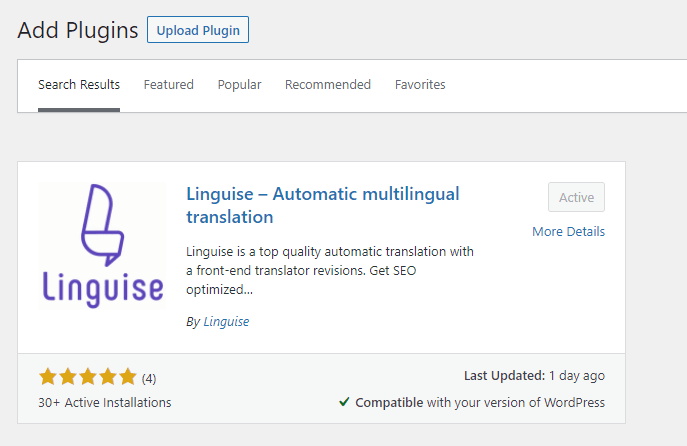
Clicca sul link per il download dell'estensione per scaricare un file zip del plugin. Torna alla dashboard del tuo sito web e sotto Plugin, seleziona Aggiungi nuovo > Carica > Scegli file. Seleziona il file zip dell'estensione e clicca su Installa ora > Attiva.
Ora che Linguise è installato, fai clic su di esso tra le voci del menu a sinistra e incolla la chiave API del tuo dominio per recuperare la configurazione che avevi precedentemente impostato nella dashboard Linguise .
Visualizzazione del selettore della lingua
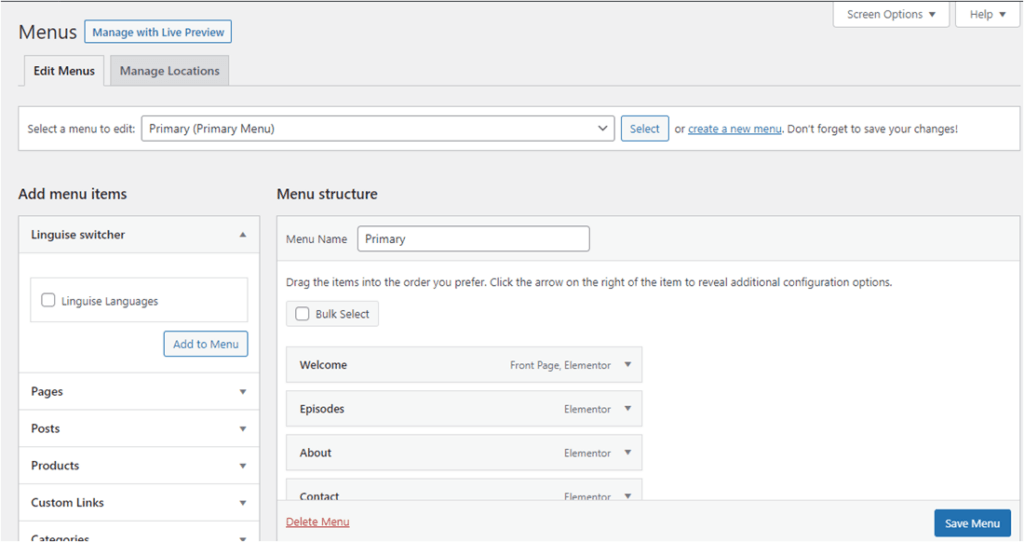
Nella barra laterale sinistra vai su Aspetto > Menu. Seleziona la casella che dice Linguise Lingue > Aggiungi al menu e poi salva le modifiche.
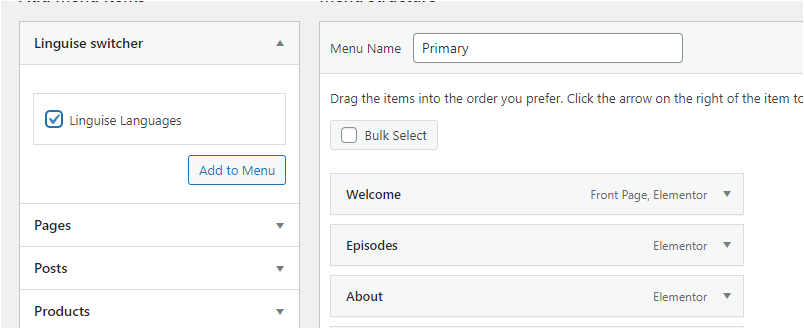
E il gioco è fatto. Una volta configurato Linguise, la traduzione diventa istantanea. Tutto ciò che tu o il tuo cliente dovete fare è cliccare sul selettore di lingua e scegliere la lingua in cui desiderate che le voci di menu siano tradotte.
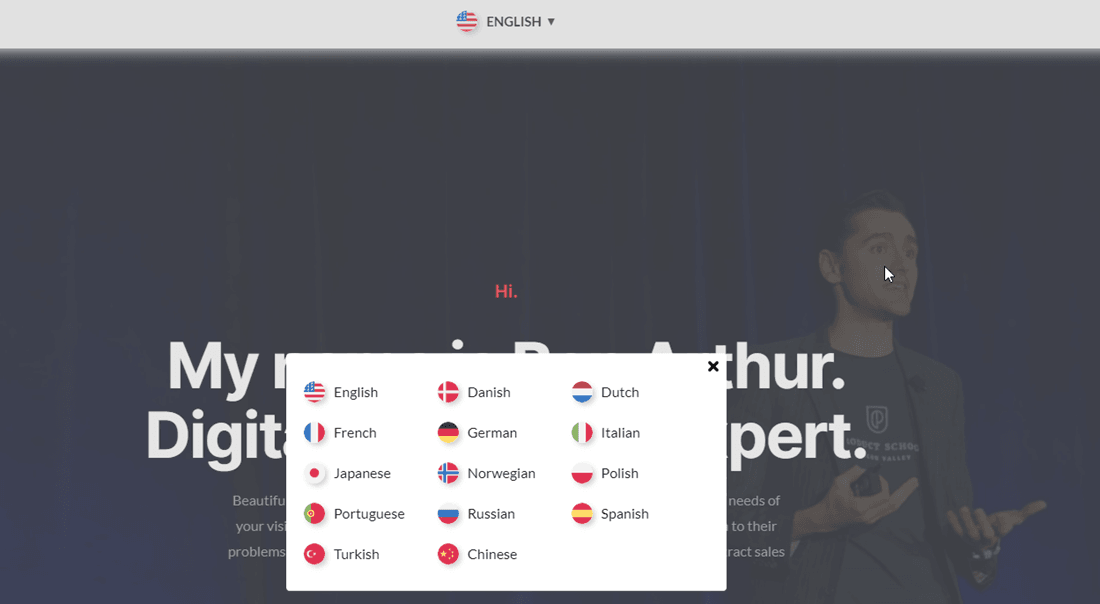
Starai pensando “E se il software commette un errore?” Sì, c'è un modo per risolvere la questione.
Come si modificano le traduzioni delle voci di menu realizzate da Linguise?
Le traduzioni automatiche non offrono una precisione di traduzione del 100%. Alcuni termini/frasi sono destinati a sfuggirgli. Se questi termini si trovano nelle voci di menu, sarebbe disastroso se non potessi correggerli. Linguise offre un editor live front-end che ti permette di fare esattamente questo. Vediamo come.
Nella tua Linguise dashboard dell'account, clicca sulla scheda Live Editor . Nella pagina successiva clicca sul pulsante Apri Live Editor .
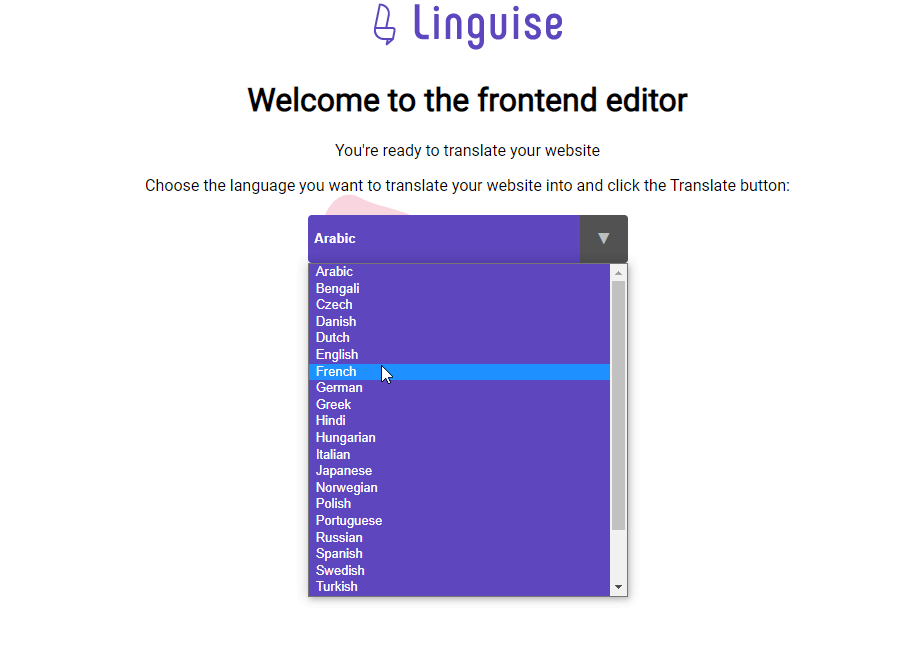
Seleziona la lingua in cui desideri tradurre il tuo sito web e fai clic su Traduci.
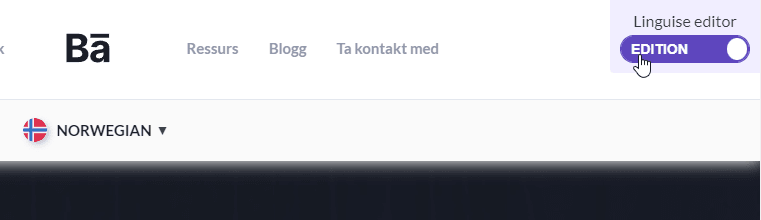
Attiva la modalità di modifica facendo clic sul pulsante Navigazione/Modifica nell'angolo in alto a destra.
Clicca sulla voce di menu che vuoi modificare e apporta le tue modifiche nella casella Traduzione. Salva le modifiche e hai finito.
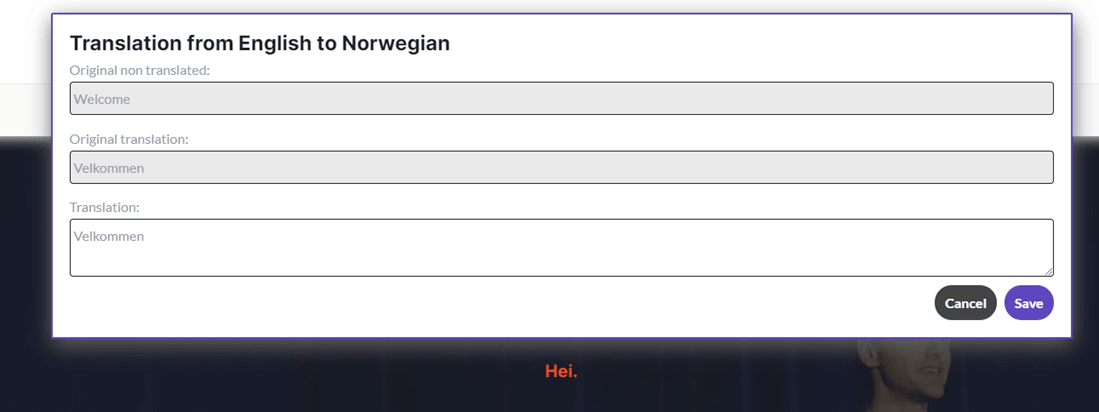
Per le lingue che non parli, questo servizio ti consente di invitare esperti a modificare i tuoi contenuti. Come si fa?
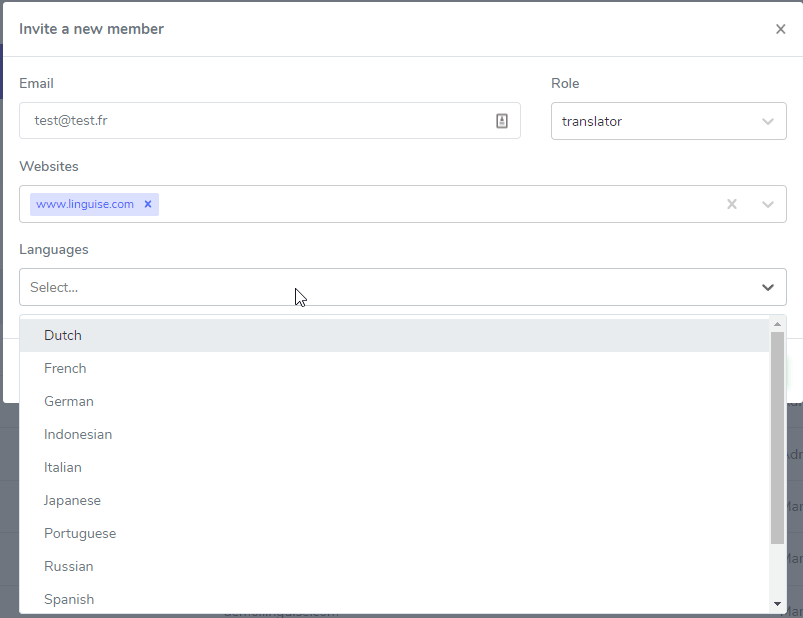
Vai alla scheda membri e seleziona invita un nuovo membro. Aggiungi l'email di questi membri, seleziona i loro ruoli (admin, manager o traduttore), i siti web che sono incaricati di gestire e le lingue di cui sono responsabili. I manager hanno accesso a tutte le lingue e regole mentre i traduttori sono limitati a lingue specifiche nel front end.
Linguise è uno strumento potente da avere al tuo fianco quando porti il tuo sito web a livello globale. Ti consente di tradurre con precisione le voci di menu e di modificare quelle che il software non traduce accuratamente. Costa solo una frazione di quanto costano le traduzioni umane, con un'efficienza ancora maggiore.