Desideri aggiungere un modulo di contatto, un modulo di registrazione o un modulo per la newsletter che i visitatori del sito web possano compilare? I moduli sono uno degli elementi che devi aggiungere al tuo sito web perché possono facilitare l'interazione con il tuo pubblico. Inoltre, puoi anche ottenere dati sul pubblico, in modo da poterlo contattare in futuro.
Esistono diversi plugin per la creazione di moduli, uno dei quali è Gravity Forms. Gravity è un plugin abbastanza completo e facile da usare per chi desidera aggiungere moduli.
Per i proprietari di siti web multilingue, quando si aggiungono moduli è importante tradurli in modo coerente con la traduzione del sito web. Come tradurre e modificare automaticamente il plugin Gravity Forms? Leggete questo articolo fino alla fine!
Che cos'è il plugin Gravity Forms?
Gravity Forms è un plugin WordPress a pagamento che ti permette di creare moduli per il tuo sito web. Con questo plugin, puoi facilmente aggiungere moduli di contatto, quiz e sondaggi al tuo sito web con un semplice drag & drop.
Gravity sta diventando popolare grazie ai numerosi modelli offerti e ai numerosi campi personalizzati che possono essere utilizzati. Inoltre, Gravity può anche mostrare o nascondere determinate domande in base alle risposte dell'utente a domande precedenti, nonché reindirizzare gli invii di moduli all'indirizzo email specificato nel contenuto del modulo.
Da oltre un decennio, Gravity Forms è il plugin di fiducia per la creazione di moduli WordPress . In questo articolo, scopriremo come installare Gravity Forms sul tuo sito web, quali modelli sono disponibili, come creare moduli con Gravity Forms e molto altro.
Come installare il plugin Gravity Forms?
Prima di entrare nel dettaglio di come creare moduli, questa volta installeremo il plugin Gravity Forms. Poiché Gravity Forms è un plugin a pagamento, è necessario creare un account Gravity e ottenere la chiave di licenza.
Alcune delle immagini del tutorial di installazione di Gravity Forms riportate di seguito sono tratte direttamente dal sito Web ufficiale di Gravity.
Il primo modo è accedere al sito web di Gravity, registrarsi e acquistare una licenza per il plugin Gravity. Dopodiché, selezionare "Scarica" per scaricare il file .zip.
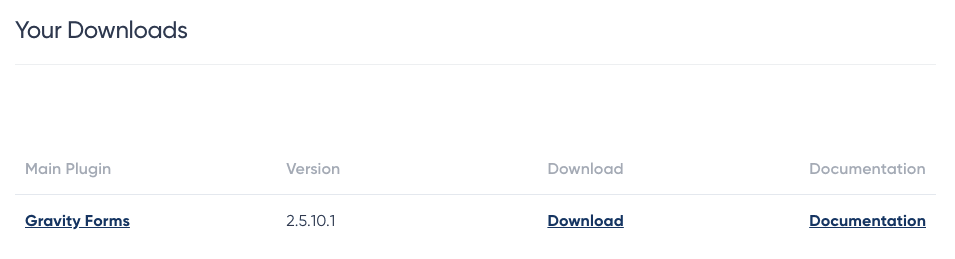
Se il file è stato scaricato correttamente, apri la WordPress > Plugin > Aggiungi nuovo > Carica plugin, quindi carica il file zip scaricato in precedenza.
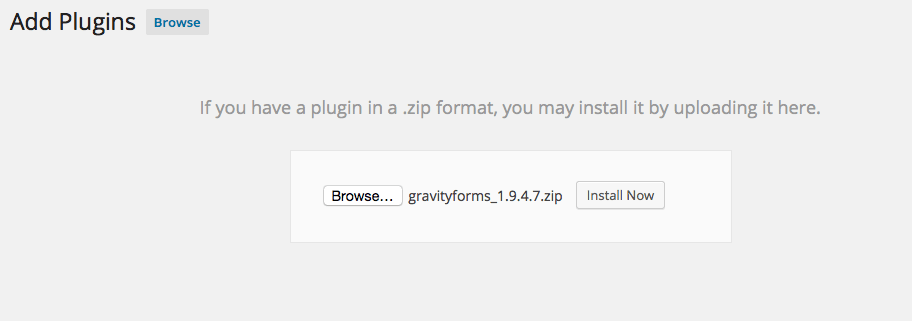
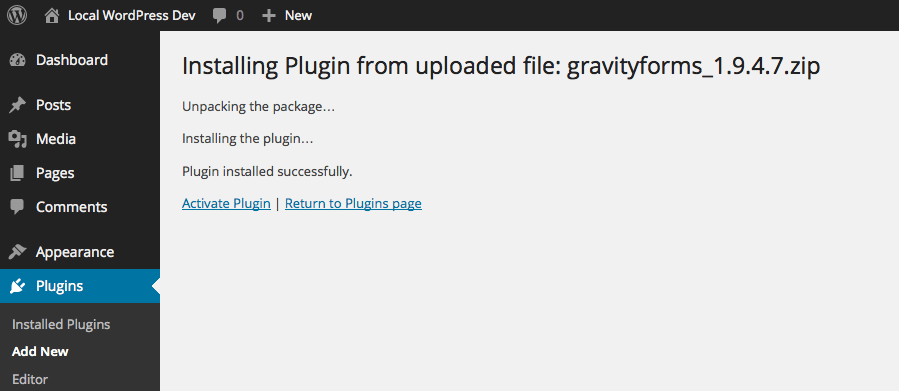
Il passaggio successivo è attivare il plugin: fare clic su Installa ora > Attiva plugin.
L'ultimo passaggio consiste nell'inserire la chiave di licenza ricevuta al momento dell'acquisto. Per farlo, seleziona il menu Moduli > Impostazioni > Incolla la tua chiave di licenza.
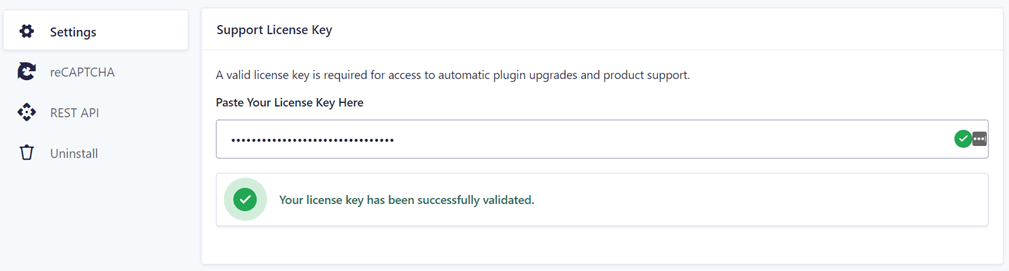
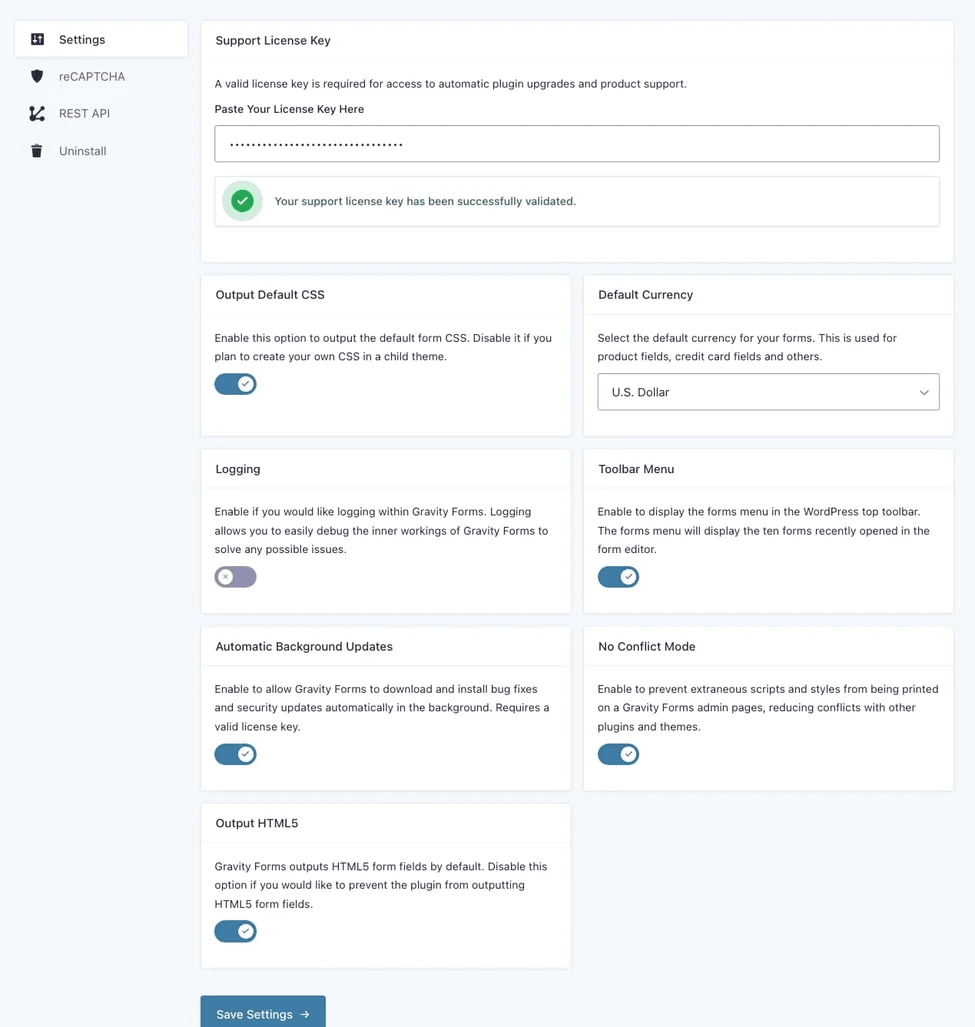
Dopodiché salva le impostazioni oppure puoi anche impostare altre impostazioni generali come mostrato nell'immagine seguente.
Modello Gravity Forms
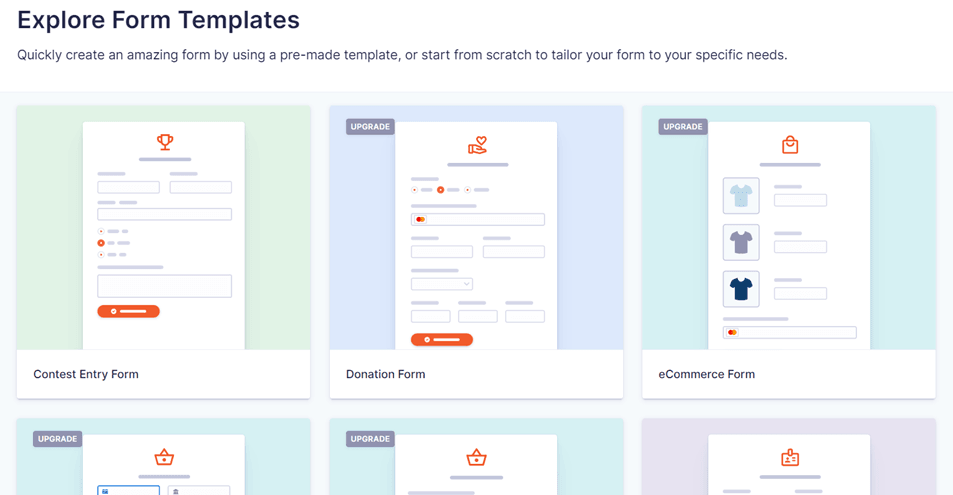
Ora che il plugin Gravity Forms è stato installato correttamente, vedremo cosa offre Gravity, tra cui un modello che puoi personalizzare immediatamente.
Gravity Forms offre diversi modelli gratuiti che puoi utilizzare subito o personalizzare; alcuni dei seguenti modelli sono inclusi nella versione pro.
- Modulo di contatto semplice
- Modulo di contatto avanzato
- Modulo di donazione (aggiornamento)
- Modulo eCommerce (aggiornamento)
- Modulo di pagamento Stripe (aggiornamento)
- Modulo di pagamento PayPal (aggiornamento)
- Modulo di domanda di lavoro
- Modulo di registrazione all'evento (aggiornamento)
- Modulo buono regalo (aggiornamento)
- Modulo di iscrizione alla newsletter
- Modulo di richiesta preventivo
- Modulo di sondaggio (aggiornamento)
- Modulo di registrazione utente (aggiornamento)
- Modulo di registrazione al webinar
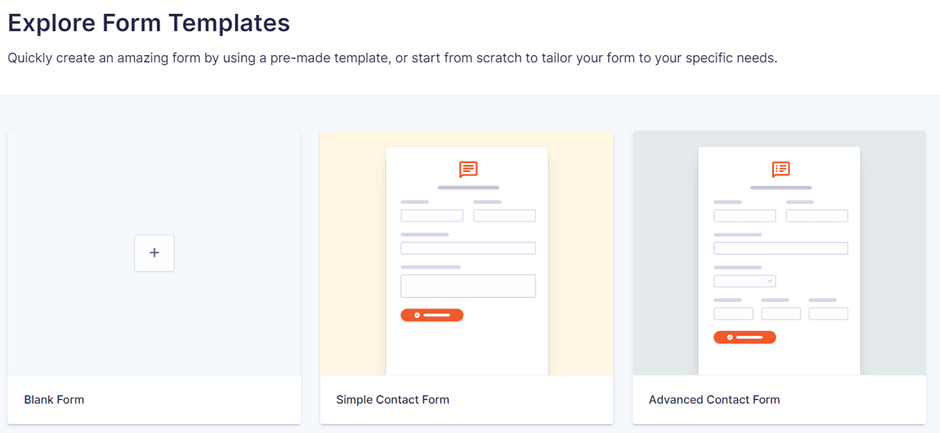
Puoi utilizzare e modificare immediatamente alcuni dei modelli sopra indicati, se necessario. Se preferisci crearne uno personalizzato da zero, puoi scegliere " Modulo vuoto".
Campi sulle forme gravitazionali
Dopo aver illustrato i modelli forniti, parleremo dei campi disponibili nei moduli di Gravity. I campi sono le parti che andranno aggiunte ai moduli; in Gravity, i campi sono suddivisi in 4 categorie, tra cui:
Campi standard
Esistono diversi campi standard che puoi utilizzare sia nella versione base che in quella pro di Gravity, tra cui:
- Testo a riga singola
- Testo del paragrafo
- Cadere in picchiata
- Numero
- Caselle di controllo
- Pulsanti di scelta
- Nascosto
- HTML
- Sezione
- Pagine
Campi avanzati
- Nome
- Data
- Tempo
- Telefono
- Indirizzo
- Sito web
- Upload di file
- CAPTCHA
- Lista
- Selezione multipla
- Consenso
Campi postali
- Titolo
- Corpo
- Estratto
- Etichette
- Categoria
- Immagine del post
- Campi personalizzati
Campi prodotto
- Prodotto
- Quantità
- Opzione
- Shopping
- Totale
Questi sono i vari campi del plugin Gravity Forms. Nella discussione seguente proveremo a creare moduli utilizzando Gravity in WordPress.
Crea moduli con il plugin Gravity Forms su WordPress
Ora che sappiamo quali modelli e campi sono disponibili nei moduli Gravity, proveremo a creare questi moduli.
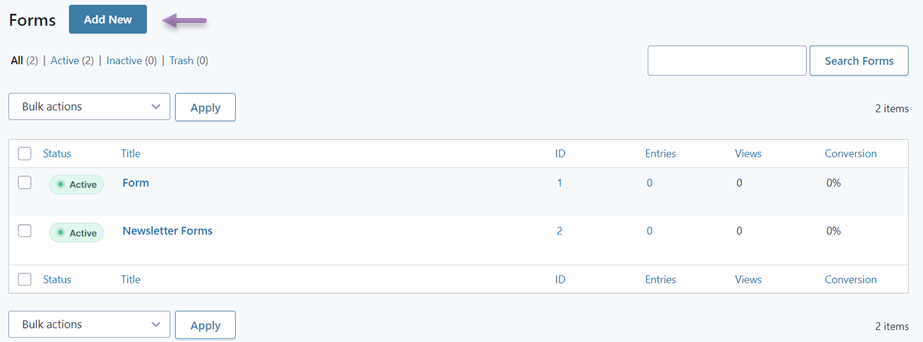
Per farlo, accedi al menu Moduli nel menu a sinistra e seleziona Nuovo modulo. Apparirà una schermata come la seguente: sono presenti diversi moduli creati in precedenza; puoi fare clic su Aggiungi nuovo se non ne hai ancora creato uno.
Successivamente, ti verrà chiesto di scegliere il modello che desideri utilizzare o un modulo alternativo. Qui proveremo a creare un modulo per la newsletter, quindi scegli il modello "Iscrizione alla newsletter".
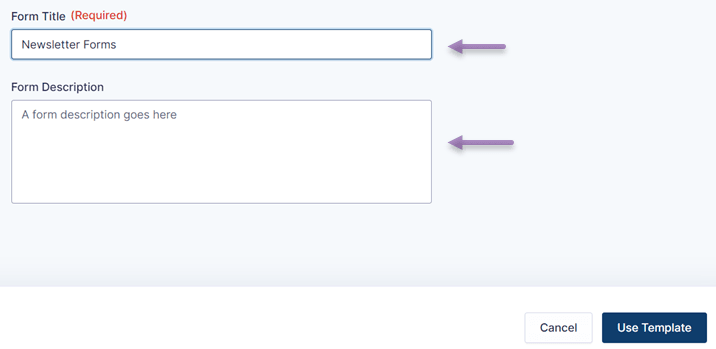
In tal caso, è necessario inserire il nome del modulo da creare. È anche possibile aggiungere una descrizione, dopodiché fare clic su " Usa modello".
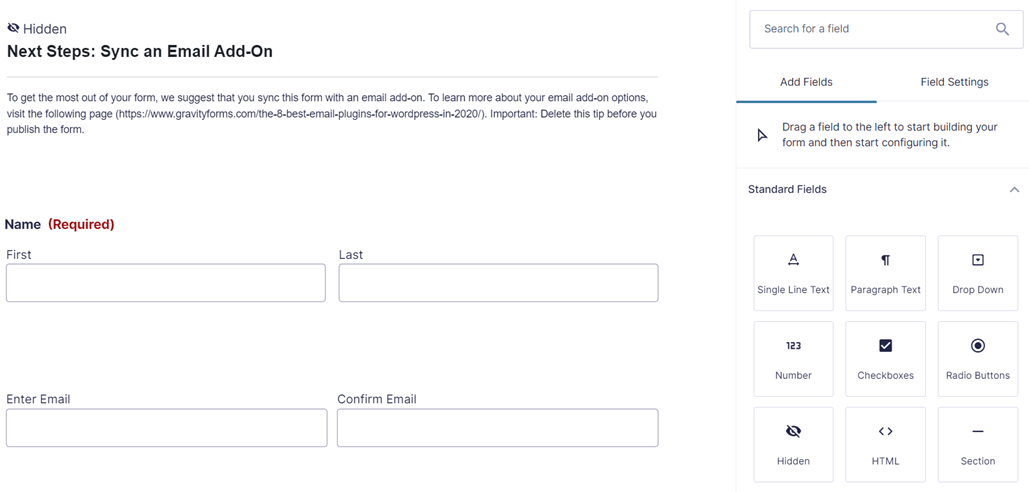
Il passo successivo è modificare il modello scelto. Sulla sinistra è visualizzato il modello di newsletter, mentre sulla destra sono disponibili diverse opzioni di campo che è possibile aggiungere.
Puoi anche modificare il nome dell'etichetta selezionando "Nome", "Privacy" o altre etichette, a seconda del modello. Se hai modificato il modello, non dimenticare di cliccare su " Salva modulo".
Finora hai creato con successo un nuovo modulo in WordPress utilizzando il plugin Gravity Forms.
Incorporare i moduli Gravity nel tuo sito web
Dopo aver creato il modulo con successo, il passo successivo è inserirlo nella pagina web desiderata. Per inserire un modulo nel sito web, ci sono diversi modi per farlo: tramite l'elemento, l'editor WordPress o altro.
Quindi, con questo metodo, utilizziamo l'editor predefinito WordPress per includere un modulo in una delle pagine.
Il primo passo è aprire la pagina o il contenuto per cui si desidera inserire il modulo, ad esempio la pagina del negozio WooCommerce, quindi fare clic su "Modifica". Successivamente, l' WordPress apparirà come segue: fare clic sull'icona + come mostrato di seguito. Nel campo di ricerca, digitare Gravity e selezionare Gravity Forms.
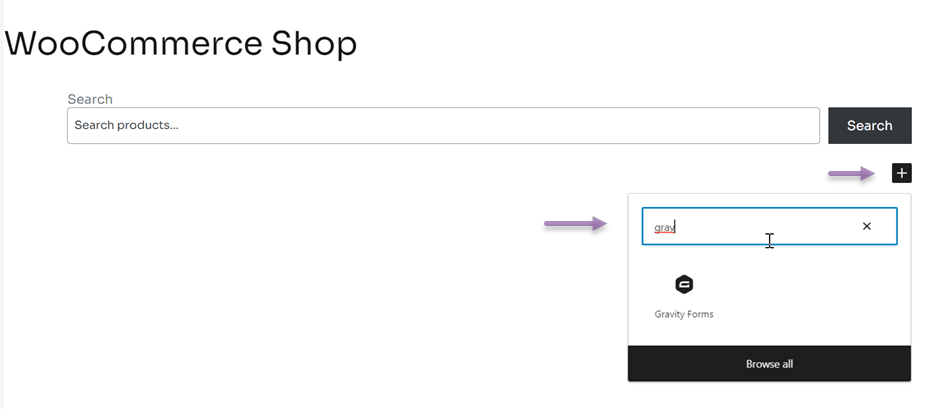
In tal caso, ti verrà chiesto di scegliere quale modulo inserire da Gravity Forms.
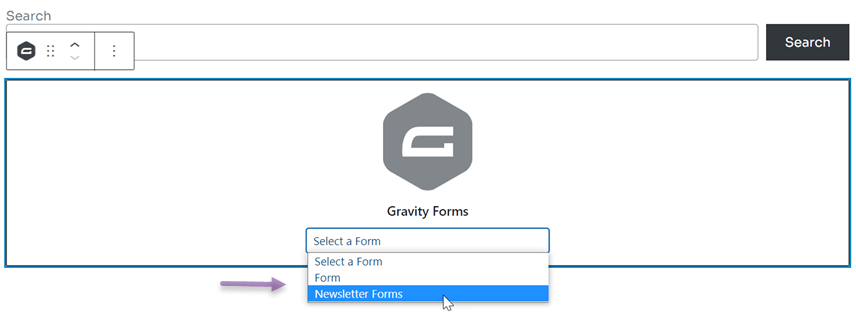
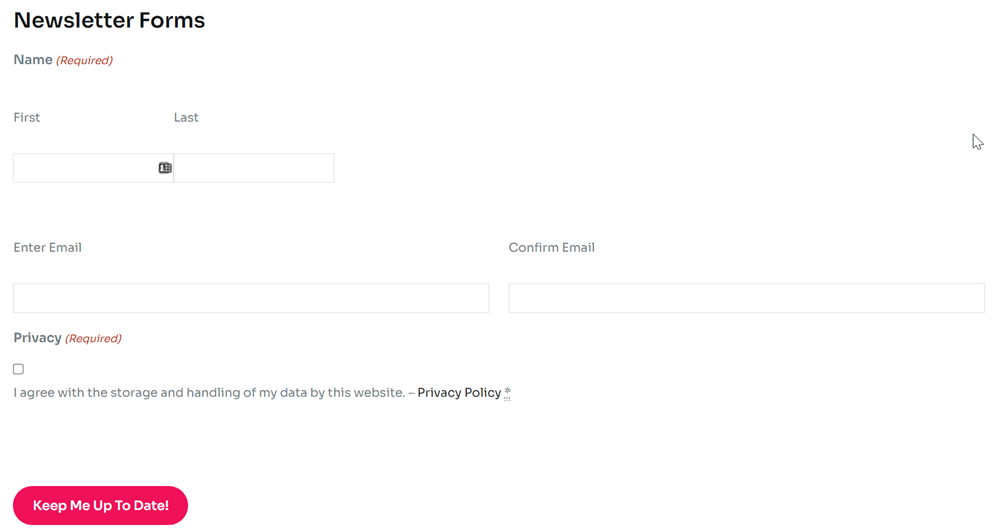
Dopo aver salvato le modifiche, apri la pagina inserita in precedenza e il modulo apparirà immediatamente su quella pagina.
Traduci e modifica automaticamente i moduli Gravity Forms con Linguise
Come proprietario di un sito web multilingue, dovresti tradurre tutti gli elementi del sito, uno dei quali è il modulo. Ecco perché è importante sapere come tradurre e modificare automaticamente il plugin Gravity Forms.
Per tradurre i siti web in diverse lingue, è possibile utilizzare vari plugin multilingue WordPress Linguise .
Linguise è un servizio di traduzione di siti web in grado di tradurre vari elementi, come i moduli. Questo servizio supporta più di 80 lingue, si integra con diversi CMS e può essere utilizzato per tradurre tutti i plugin WordPress .
In questo articolo proveremo a tradurre il plugin Gravity Forms utilizzando Linguise. Ecco i passaggi.
1. Registra Linguise e ottieni la chiave API
Il primo passo è registrarsi per un account Linguise Linguise offre una versione di prova gratuita per 1 mese. Durante questo periodo, è possibile tradurre fino a 600.000 parole senza alcuna restrizione linguistica.
Dopodiché, accederai alla dashboard Linguise e seleziona Impostazioni. Scorri verso il basso, quindi guarda la colonna Chiave API e clicca su Copia negli appunti.

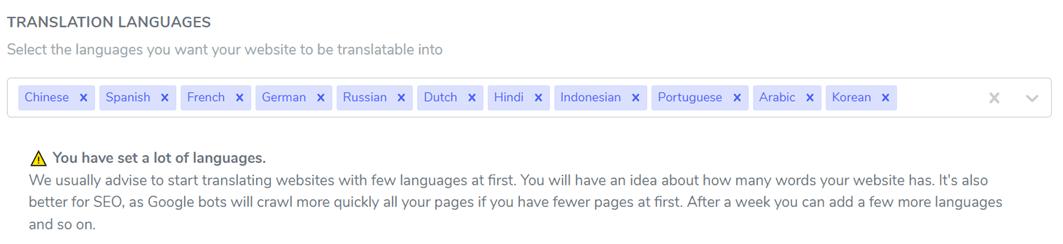
Il passo successivo è scegliere la lingua che si desidera aggiungere al sito web. È possibile aggiungere più lingue contemporaneamente: cercare la lingua desiderata e quindi cliccarci sopra. Se si è fatto clic su " "Salva modifiche".
2. Installa Linguise e configura il plugin
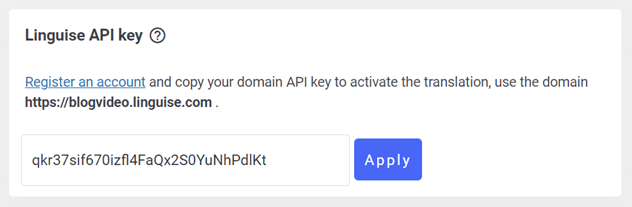
Quindi installa il plugin Linguise sulla dashboard WordPress e seleziona Installa e Attiva. Se il plugin è già installato, dovrai incollare l'API che hai copiato in precedenza.
Nella Linguise , incolla API e fai clic su Applica .
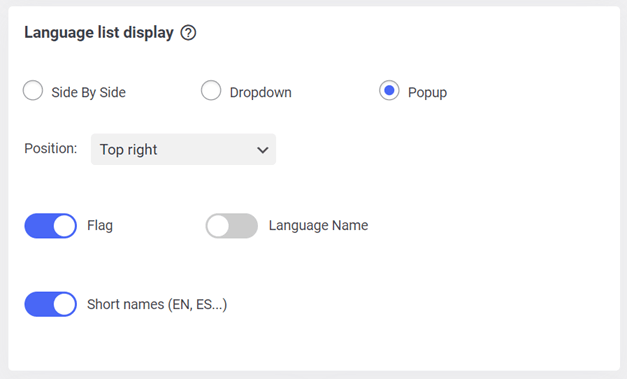
Dopodiché, è necessario impostare anche la visualizzazione dell'elenco delle lingue sul sito web; nei siti multilingue, è necessario impostare l'elenco delle lingue per facilitare ai visitatori il passaggio da una lingua all'altra.
Come selezionare affiancato, a discesa o popup. Quindi seleziona la posizione e scegli se visualizzare la lingua e il nome della lingua oppure la lingua con il nome abbreviato. In tal caso, non dimenticare di fare clic su Salva impostazioni.
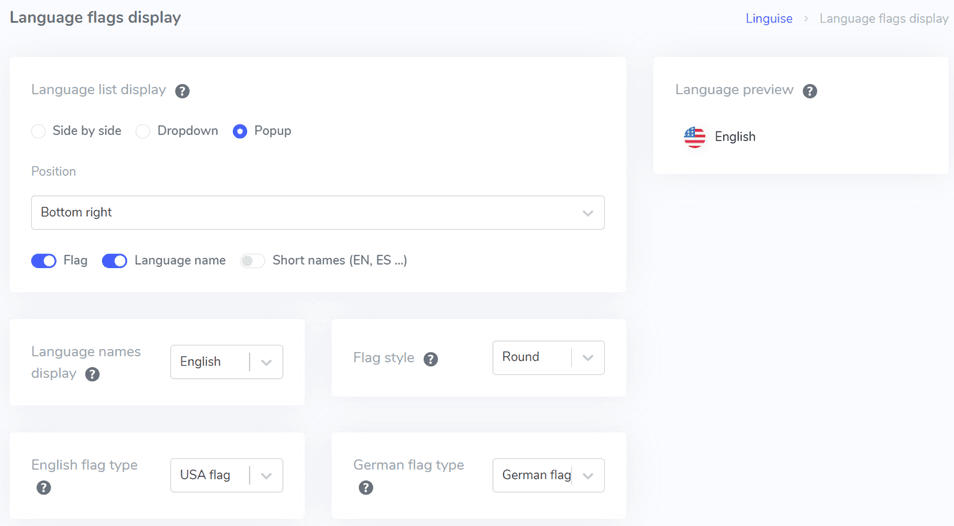
Oltre a passare attraverso la WordPress , ora puoi impostarlo anche tramite la Linguise , una nuova funzionalità lanciata di recente che consiste nel selezionare Impostazioni > Visualizzazione delle bandiere delle lingue.
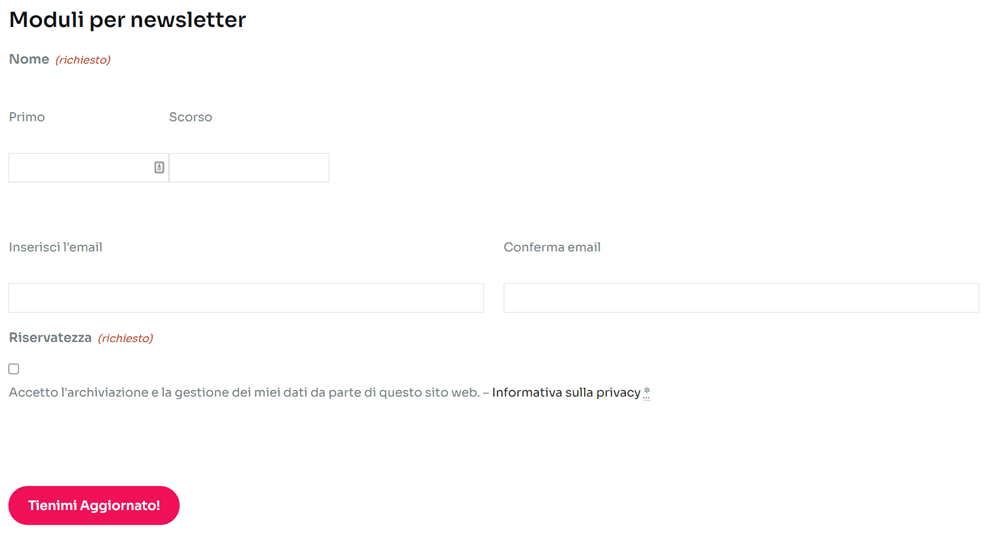
Se le modifiche sono state salvate, è il momento di vedere i risultati della traduzione del plugin Gravity Forms. Qui proveremo a tradurre dall'inglese all'italiano.
3. Modifica la traduzione del plugin Gravity Forms con Linguise live-editor
Oltre alla traduzione diretta, Linguise è anche in grado di modificare le traduzioni in tempo reale tramite la home page o il front-end. Questo consente di modificare la traduzione solo in alcune parti.
Per fare ciò, devi accedere alla Linguise , quindi selezionare Live Editor > Apri Live Editor > scegli Lingua > Traduci.
Dopodiché apparirà una schermata come questa, qui proveremo a tradurre anche dall'inglese all'italiano, se hai cliccato su Salva .
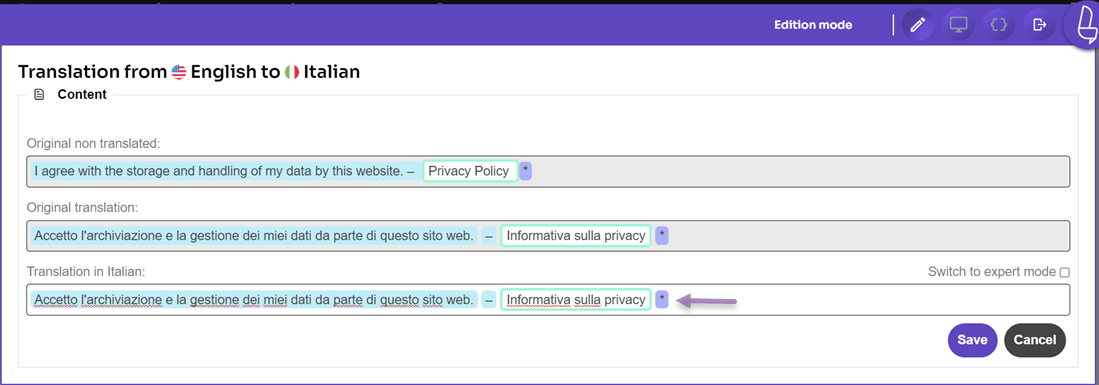
Finora hai tradotto con successo il plugin Gravity Forms utilizzando la funzionalità di editor live in Linguise.
Per coloro che sono interessati a utilizzare Linguise, elenca le funzionalità di prova gratuite per 1 mese, dopo la fine del periodo di prova è possibile estendere il pacchetto ai seguenti prezzi
START
- INCLUSO NEL 1° MESE DI PROVA GRATUITA
- 200 000 parole tradotte
- Visualizzazioni di pagine tradotte illimitate
- Lingue illimitate
- 10% DI SCONTO rispetto ai prezzi mensili
- 1 sito web per piano con un mese gratis
PRO
- INCLUSO NEL 1° MESE DI PROVA GRATUITA
- 600 000 parole tradotte
- Visualizzazioni di pagine tradotte illimitate
- Lingue illimitate
- 10% DI SCONTO rispetto ai prezzi mensili
- 1 sito web per piano con un mese gratis
GRANDE
- REGISTRATI E ISCRIVITI
- Parole tradotte ILLIMITATE
- Visualizzazioni di pagine tradotte illimitate
- Lingue illimitate
- 10% DI SCONTO rispetto ai prezzi mensili
- 1 sito web per piano con un mese gratis
Conclusione
Ora sai come tradurre e modificare automaticamente il plugin Gravity Forms, completo di installazione di Gravity, e come creare nuovi moduli e vari modelli disponibili nel plugin Gravity.
Quando scegli un servizio di traduzione, assicurati che sia integrato con vari plugin come Gravity Forms, in modo che i tuoi moduli WordPress possano essere tradotti in diverse lingue.
In questo modo, anche i visitatori provenienti dall'estero potranno compilarlo e comprenderlo.