
Oggigiorno, gli slider dei siti web sono diventati una scelta di design popolare per molti semplicemente per il loro utilizzo versatile. Sebbene gli slider siano un ottimo modo per mostrare le tue offerte e recensioni, possono essere problematici se hai un sito web multilingue.
Il contenuto dello slider esiste al di fuori dell'editor WordPress e viene aggiunto utilizzando le interfacce dei plugin. Sebbene gli slider aggiungano un design intuitivo al tuo sito web, la maggior parte di essi non può tradurre i contenuti nello slider e non ha soluzioni facili. Ciò significa che i visitatori potrebbero visualizzare il tuo sito web in francese o spagnolo, ma il contenuto dello slider sarebbe ancora nella lingua nativa del sito web.
Tale scenario può portare a esperienze utente negative e a un calo delle prestazioni del sito web. Per evitare che ciò accada, è importante utilizzare un plugin di traduzione multilingue per il tuo sito web.
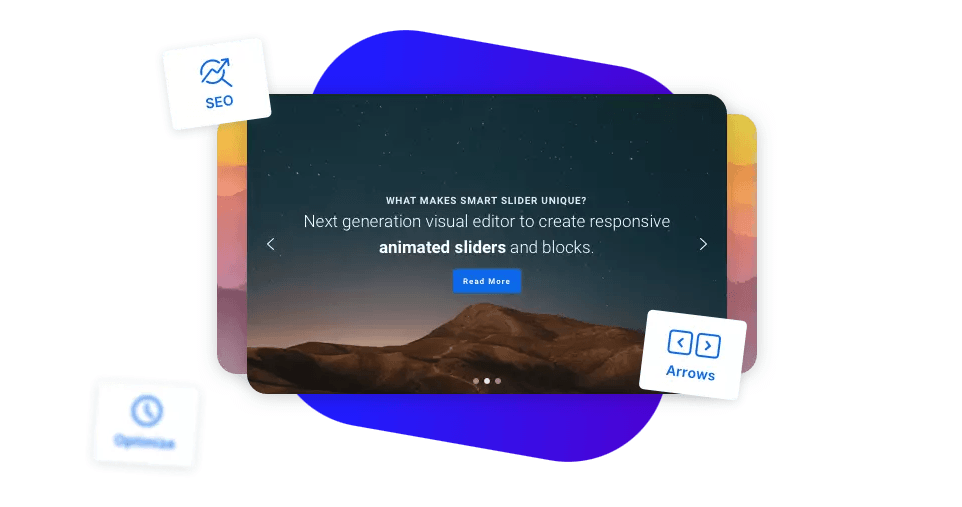
Cos'è e perché creare uno slider tradotto in WordPress ?
Per mantenerlo semplice, uno slider di traduzione utilizza un plugin di traduzione multilingue che traduce automaticamente il contenuto di uno slider di un sito web. Utilizzare un plugin di traduzione efficiente influisce sull'esperienza utente e sulle prestazioni SEO del sito web. Questo è più preciso se hai uno slider con molti contenuti testuali come un carosello di recensioni come nell'immagine sotto.
Inoltre, questo è di solito il messaggio più importante che vuoi mostrare ai tuoi clienti su una pagina!
I plugin tradizionali come WPML funzionano creando duplicati di numerose pagine e aggiungendo ulteriori richieste al database, il che porta a un aumento del tempo di caricamento del sito web e impatta negativamente sulle prestazioni. Tuttavia, la soluzione di traduzione automatica offerta da Linguise utilizza un sistema di cache e non duplica alcun contenuto dal tuo database.
Il plugin di traduzione multilingue utilizza un server di cache dedicato e, quando è richiesta una traduzione, il plugin controlla il server e fornisce agli utenti una versione tradotta istantaneamente.
Insieme al rilevamento del contenuto statico del sito web, il plugin multilingue rileva anche il contenuto dinamico. Ciò consente al plugin di tradurre il contenuto dello slider e le pagine statiche di un sito web WordPress . Tale processo presenta numerosi vantaggi, tra cui una riduzione dell'80% del tempo di caricamento e un'esperienza utente migliorata.

Perché utilizzare il plugin di traduzione multilingue Linguise
Come abbiamo menzionato, il plugin multilingue traduce pagine statiche e contenuto dinamico, compresi gli slider del sito web, ma non è l'unico vantaggio.
Quando sono richieste le traduzioni, il contenuto della pagina viene raccolto e elaborato per la traduzione. Tuttavia, Linguise garantisce che non vengano raccolti dati sensibili, come nomi utente o password, durante il processo di traduzione. Insieme a questo, il server cache compatibile utilizzato per le traduzioni è completamente compatibile con il server cache proprio del sito web, il che significa che puoi anche utilizzare uno script di caching locale.
Oltre a garantire la sicurezza dei dati sensibili e la compatibilità con i server cache, l'utilizzo di Linguise aumenta anche le prestazioni SEO del tuo sito web.
Il plugin utilizza la traduzione automatica neurale WordPress per creare più pagine in lingue diverse. Queste pagine vengono poi indicizzate perché hanno URL tradotti e link alternativi. Linguise è anche compatibile con i plugin SEO comunemente utilizzati e traduce anche i metadati di una pagina web.
Usa la tua presentazione o installa un plugin slider
Ora che hai imparato come viene tradotto il contenuto di uno slider del sito web, ad esempio installeremo un plugin slider su WordPress. Ti guideremo attraverso i passaggi esatti necessari per installare uno slider sul tuo sito web WordPress .
Trovare e installare un plugin slider
Prima di immergerti nella creazione e nell'installazione dello slider, devi trovare il miglior plugin slider per il tuo sito web WordPress .
Per trovare le opzioni multiple dello slider:
- Per prima cosa, accedi al tuo cruscotto di amministrazione WordPress .
- Quindi, clicca Plugin > Aggiungi nuovo
- Vai alla casella di ricerca dalla pagina dei plugin e trova il plugin slider che desideri utilizzare
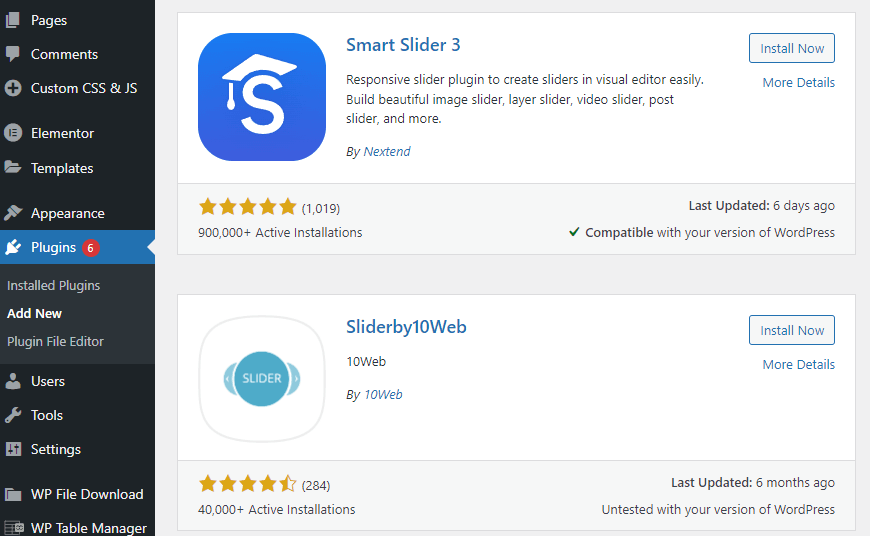
Per questo esempio, abbiamo utilizzato Smart Slider 3.
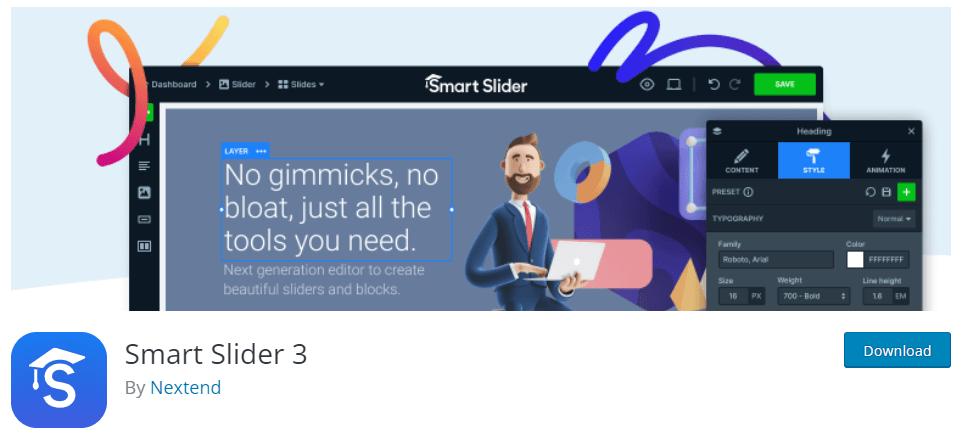
Creare uno slider o una presentazione nella tua lingua predefinita
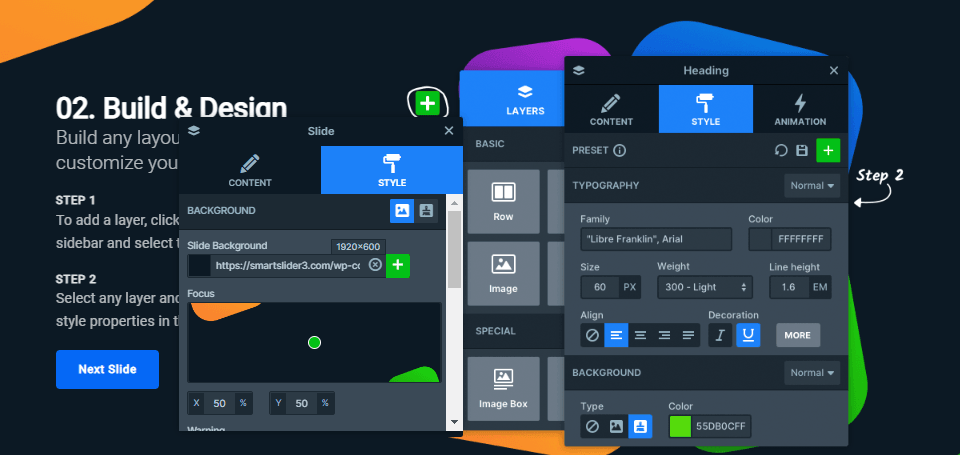
Quando si crea uno slider, è importante scegliere uno sfondo che si integri con lo schema generale del tuo sito web. Dopo aver completato la creazione degli sfondi per ogni diapositiva, puoi costruire e personalizzare i tuoi design con infinite possibilità.
Installazione del plugin di traduzione multilingue automatico Linguise
Quando hai creato e aggiunto uno slider al tuo sito web, installare il Linguise Plugin di Traduzione Multilingue Automatica è il passo successivo. Linguise offre diversi pacchetti per il suo plugin di traduzione e propone una quantità illimitata di parole tradotte nel pacchetto premium. I prezzi per il plugin partono da appena $15 al mese.
Una volta creato un account e effettuato l'accesso alla tua dashboard di Linguise, dovrai configurare il tuo dominio e salvare le sue impostazioni per generare una chiave API. Ciò sarà necessario per attivare la traduzione sul tuo sito web.
Ora che la tua chiave API è stata generata, dovrai andare sulla tua WordPress e cliccare su Plugin > Aggiungi nuovo.
Qui puoi cercare il Plugin Linguise e installarlo e attivarlo. Una volta attivato il plugin, inserirai la chiave API.
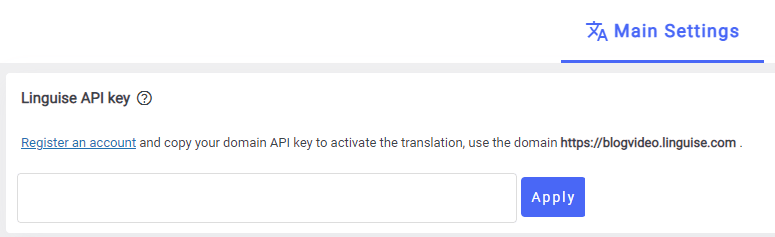
Dopo aver inserito l'API, tutte le tue lingue verranno caricate e avrai uno slider già tradotto!
Dopodiché, puoi impostare le impostazioni di visualizzazione dell'elenco delle lingue in base alle tue esigenze. Puoi scegliere di avere un menu a discesa, un menu affiancato o un menu popup. Insieme a questo, puoi anche scegliere se vuoi che gli utenti vedano la bandiera o il nome della lingua, o entrambi.
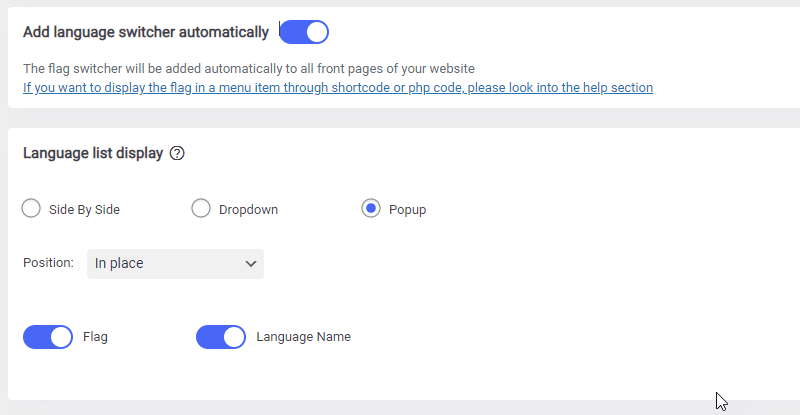
Dopo aver inserito l'API, tutte le tue lingue verranno caricate e avrai uno slider già tradotto!
Dopodiché, puoi impostare le impostazioni di visualizzazione dell'elenco delle lingue in base alle tue esigenze. Puoi scegliere di avere un menu a discesa, un menu affiancato o un menu popup. Insieme a questo, puoi anche scegliere se vuoi che gli utenti vedano la bandiera o il nome della lingua, o entrambi.
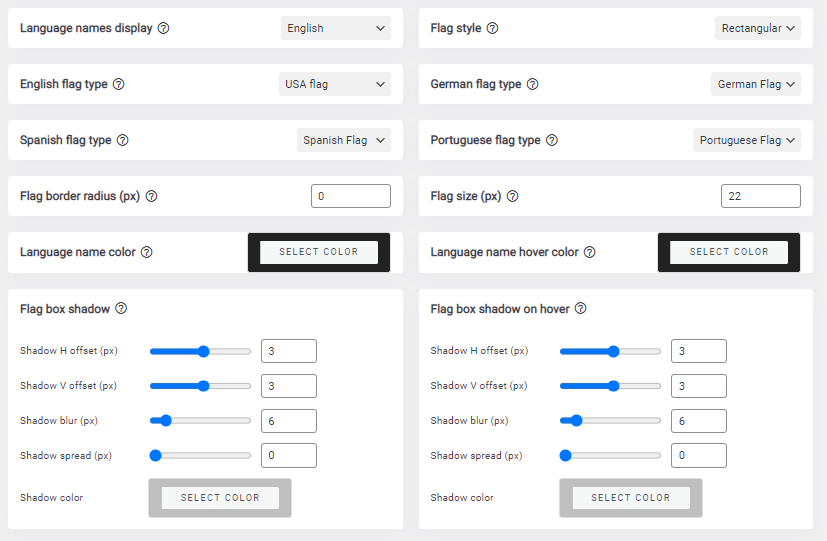
Una volta finalizzato, clicca Salva Impostazioni.
Ora, il tuo plugin di traduzione multilingue automatica Linguise farà tutto il lavoro pesante dietro le quinte e assicurerà che il tuo sito web e il contenuto dello slider siano automaticamente tradotti.
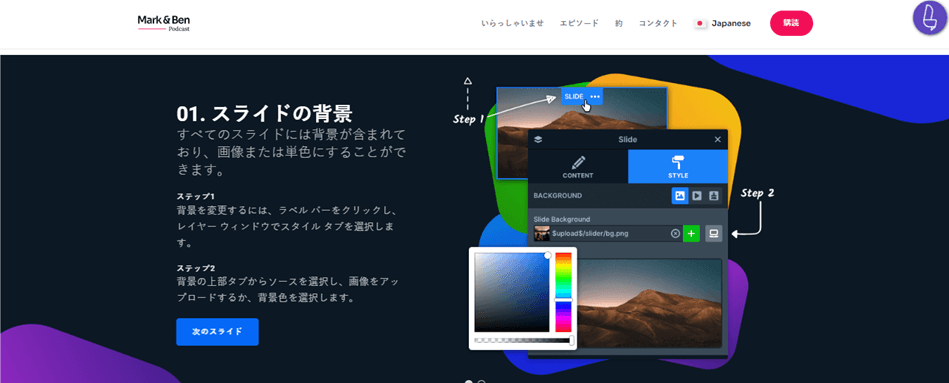
Traduzione front-end del contenuto dello slider
Con Linguise sarai in grado di tradurre il tuo slider dal frontend utilizzando l'editor live. Per farlo, dovrai accedere al tuo Linguise e accedere all'Editor Live.
Qualcosa di importante, anche se ovvio, da considerare prima di tradurre è che è necessario utilizzare un plugin slider che abbia la possibilità di aggiungere un livello di testo su un'immagine, non immagini. Questo è di solito il caso ora nei plugin moderni.
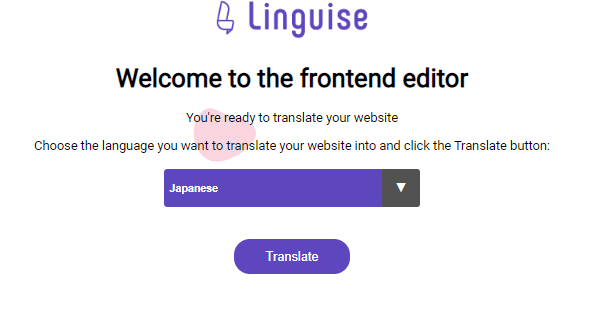
E poi, Linguise si occuperà del resto. Ora puoi apportare varie modifiche al sito web facendo clic sull'icona Linguise nell'angolo in alto a destra.
In modalità di modifica, puoi fare clic su qualsiasi sezione del sito web o sullo slider, apportare modifiche e salvarle per aggiornare il sito web.

Inoltre, puoi anche apportare modifiche alle meta descrizioni tradotte per migliorare le prestazioni SEO del sito web.
Conclusione
Sebbene gli slider siano un ottimo modo per rendere più versatile il tuo sito web, non molti plugin possono tradurre il contenuto di uno slider. Mentre la maggior parte dei plugin traduce solo il contenuto statico di un sito web, Linguise garantisce che sia il contenuto statico che quello dinamico, incluso lo slider del sito web, vengano tradotti quando necessario.
Modifiche e configurazioni per il Plugin di Traduzione Multilingue Automatica Linguise possono essere effettuate accedendo alla dashboard del plugin da WordPress. Inoltre, puoi utilizzare l'Editor Live disponibile nella dashboard di Linguise per apportare modifiche front-end.