I campi personalizzati sono una caratteristica che consente agli utenti di aggiungere informazioni personalizzate o metadati aggiuntivi a ogni post o pagina che creano.
Quando hai un sito web multilingue, i campi personalizzati su WordPress devono essere tradotti. Traducendo tutti i campi personalizzati, gli utenti di altri paesi possono ancora capire il tuo contenuto WordPress .
Quindi come tradurre tutti i campi personalizzati WordPress ? Qui lo spiegheremo a fondo.
Cosa sono i campi personalizzati su WordPress?
Sulla piattaforma WordPress , i campi personalizzati sono una funzionalità che consente agli utenti di aggiungere informazioni personalizzate o metadati aggiuntivi a ogni articolo o pagina che creano. I campi personalizzati vengono utilizzati per memorizzare e visualizzare informazioni che non sono incluse nelle sezioni principali o standard di un articolo o di una pagina.
Su WordPress, ogni articolo o pagina ha una struttura base costituita da titolo, contenuto, data e alcuni altri attributi. Tuttavia, utilizzando i campi personalizzati, gli utenti possono aggiungere ulteriori campi pertinenti per ampliare le informazioni associate a quell'entità.
Utilizzare campi personalizzati su WordPress consente agli utenti di essere più flessibili nella gestione e nella visualizzazione di informazioni pertinenti e specifiche in base alle loro esigenze. I campi personalizzati vengono solitamente utilizzati insieme a funzioni di programmazione come Template Tags o plugin personalizzati per visualizzare tali informazioni in un tema WordPress o in una vista di pagina web.
Uno dei plugin che puoi aggiungere per creare campi personalizzati è Advance Custom Field, in questo articolo cercheremo di installare questo plugin su WordPress.
Installa e attiva il plugin Advance Custom Field
È possibile trovare facilmente il plugin Advance Custom Field su WordPress, facendo clic su Plugin e selezionando Aggiungi nuovo, quindi cercando il plugin Advance Custom Field nel campo di ricerca in alto.
Se hai selezionato Installa ora e attendi qualche istante, quando hai finito seleziona Attiva per attivarlo.
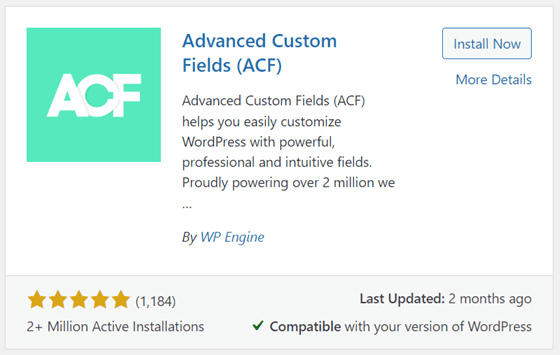
Se il plugin è stato installato, ora appare un nuovo menu, cioè ACF nel menu di navigazione a sinistra, clicca sul menu e poi apparirà una pagina come sotto.
Nella pagina seguente, c'è già un gruppo di campi creato in precedenza.
Crea campi personalizzati per l'articolo
Dopo aver installato con successo il plugin Advance Custom Field, cercheremo di creare campi personalizzati in WordPress. Prima di entrare nei campi personalizzati, devi sapere che ci sono diversi tipi di campi in questo plugin tra cui puoi scegliere, tra cui:
- Testo
- Area di testo
- Numero
- Intervallo
- Posta elettronica
- URL
- Password
- Immagine
- File
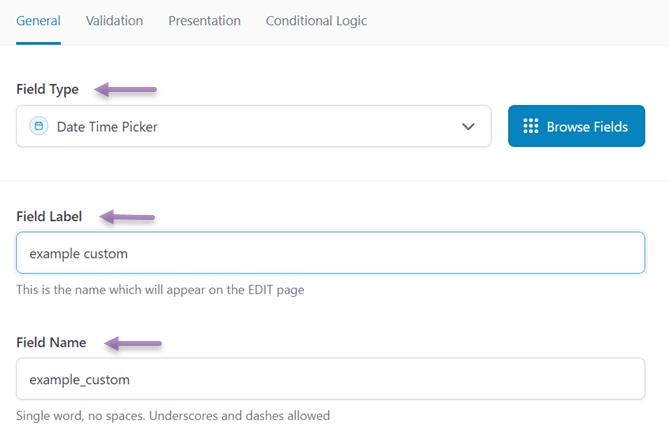
Per creare un campo personalizzato, puoi aggiungere direttamente un campo nella pagina come sopra. Dopodiché, ci sono diversi campi che devi compilare, tra cui i seguenti.
- Tipo di campo: è il tipo di campo che visualizzerai in WordPress, ad esempio qui vuoi visualizzare la data e l'ora.
- Campo etichetta: il nome che apparirà nella pagina di modifica del post.
- Nome campo: questo nome campo di solito apparirà automaticamente in base all'etichetta del campo che è stata creata.
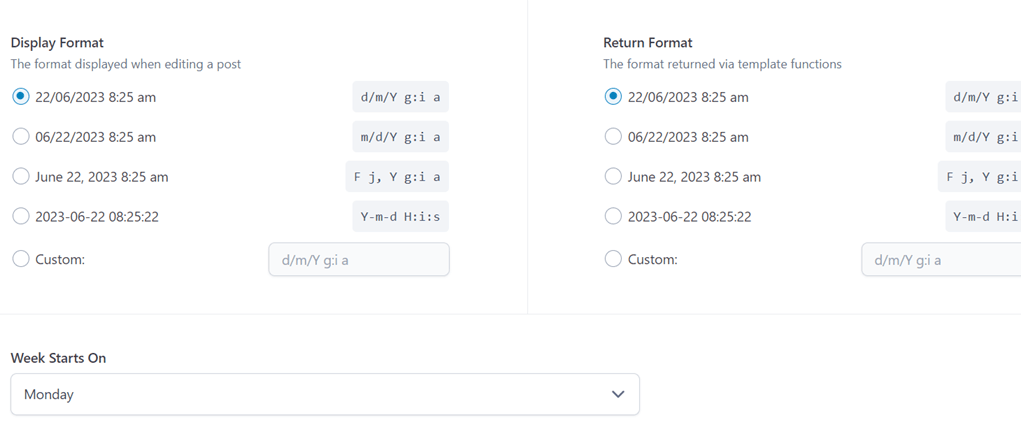
Dopo di che, poiché si sceglie il tipo di selettore di data e ora, appariranno le impostazioni per scegliere il formato di visualizzazione che apparirà successivamente sulla pagina di pubblicazione.
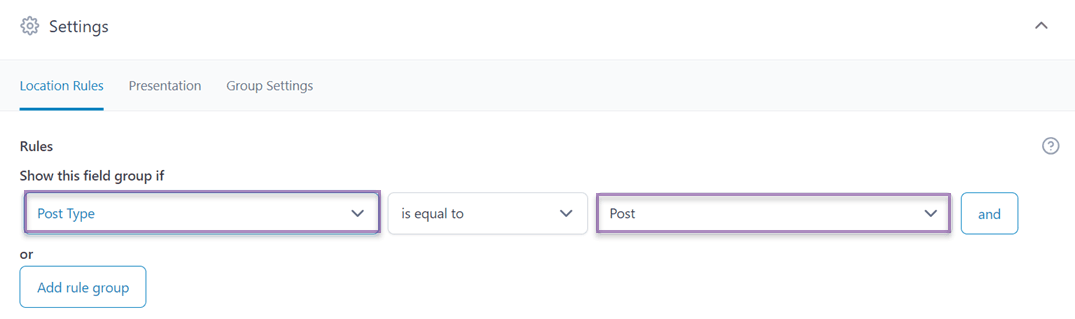
Se tutti i campi sono compilati, scorri verso il basso e troverai un'impostazione in cui apparirà questo campo.
In the Show this field group if column you can choose Post, Page, User, or Forms, in which there are more specific sections such as post type.
Quindi, nella colonna successiva seleziona è uguale a in modo che il campo del gruppo appaia. Quindi nella terza colonna scegli dove apparirà questo campo, ad esempio, in tutte le sezioni la cui categoria è Post.
Se è così, ora apri uno dei post sul tuo sito web, nella parte inferiore del post apparirà un display come segue.
Puoi fare clic sulla colonna per regolare la data.

Supponibilmente, dopo aver impostato questi campi personalizzati possono apparire immediatamente sulla pagina principale del post. Tuttavia, in alcuni casi sarà necessario aggiungere uno shortcode come il seguente sotto l'editor del post.
[acf field="FIELD_NAME"]
Come nell'esempio seguente.
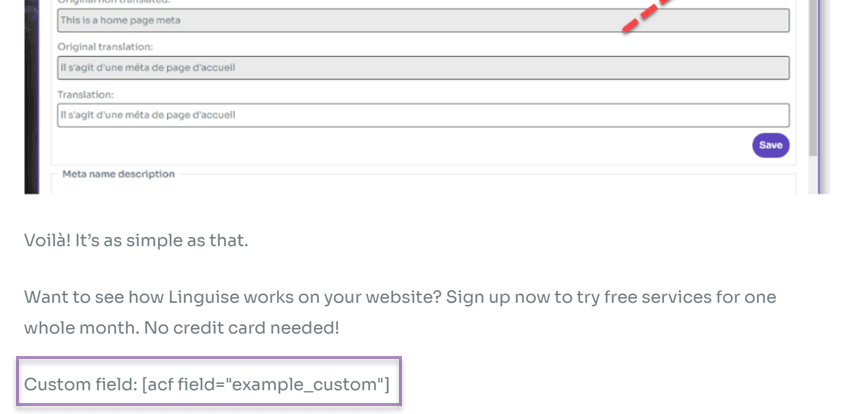
Se è così, clicca Salva poi prova ad aprire il tuo post ora. Quindi il risultato sarà così.
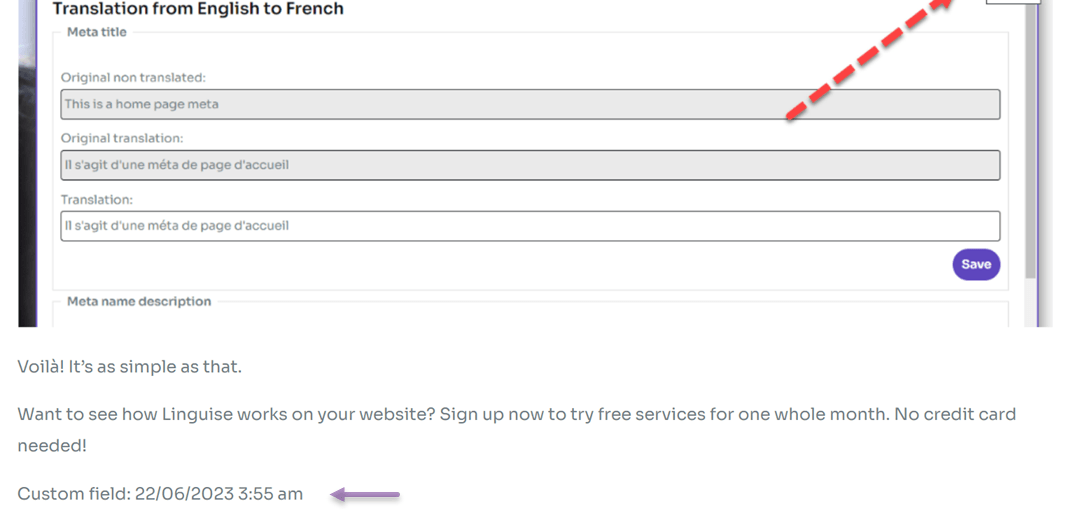
Hai creato con successo un campo personalizzato per gli articoli su WordPress. Se desideri creare un altro campo personalizzato, ad esempio sulle pagine, procedi come sopra.
Come tradurre tutti i campi personalizzati di WordPress con Linguise
Devi ricordare che se il tuo sito web è multilingue, è importante tradurre tutti i campi personalizzati WordPress nella lingua fornita.
Ci sono diversi vantaggi se traduci i campi personalizzati in varie lingue, come ad esempio.
- Esperienza utente multilingue: traducendo i campi personalizzati, puoi migliorare l'esperienza utente per i pubblici multilingui.
- Coerenza: tradurre i campi personalizzati assicura stabilità in tutto il tuo sito web o app.
- SEO e traffico organico: i motori di ricerca possono indicizzare e classificare i tuoi contenuti in più lingue, aumentando così il traffico del sito web.
Quando traduci i campi personalizzati, non essere imprudente, assicurati di scegliere un servizio di traduzione del sito web di qualità, che offra molte lingue e, naturalmente, disponga di una funzione di editing in tempo reale.
Poiché la funzione di live-editor renderà molto facile per te trovare risultati e evitare traduzioni automatiche inappropriate.
Immediatamente, proveremo a tradurre utilizzando Linguise.
#1 Registra Linguise e ottieni la chiave API
La fase iniziale prevede la creazione di un account Linguise iscrivendosi o registrando. La creazione di questo account non richiede l'inserimento dei dettagli della carta di credito. Al momento della registrazione, ti sarà garantito l'accesso alla dashboard Linguise .
La dashboard funge da centro di controllo principale per la gestione di tutte le configurazioni di traduzione per il tuo sito web. Comprende attività come la registrazione del dominio, il monitoraggio dell'utilizzo delle parole e la selezione della lingua.
Per acquisire la chiave API, vai al menu Impostazioni, individua la sezione etichettata “Chiave API,” e procedi a copiare la chiave API designata fornita in quella sezione.

#2 Aggiungi la lingua alla tua lista
Dopo aver acquisito la chiave API, continua a scorrere verso il basso nel menu Impostazioni e incontrerai la sezione Lingue. Questa sezione ti consente di incorporare ulteriori lingue nel tuo sito web.
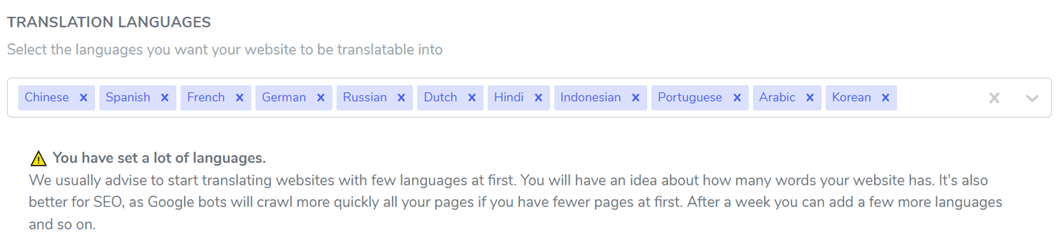
#3 Installa Linguise e configura
Il passo successivo prevede l'installazione e l'attivazione del plugin Linguise sul tuo sito web. Per fare ciò, accedi alla dashboard del tuo sito web e procedi al menu Plugin. Clicca su “Aggiungi plugin” > “Linguise” > “Installa” > “Attiva”.
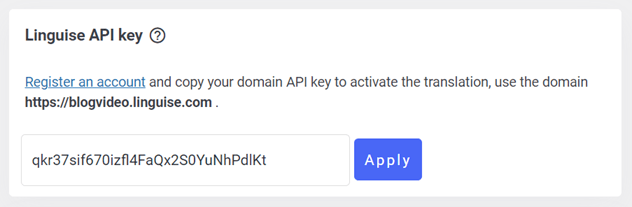
Una volta installato correttamente il plugin, accedi al menu delle impostazioni Linguise e incolla la chiave API precedentemente copiata nel campo designato. Infine, clicca su “Applica” per salvare le modifiche.
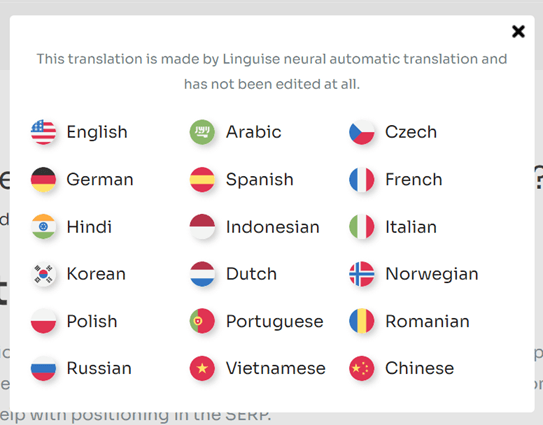
Quindi, puoi anche impostare la lingua di visualizzazione come mostrato di seguito.
#4 Traduci campi personalizzati
Se tutte le impostazioni sono state eseguite, ora prova ad aprire il post per il quale hai aggiunto un campo personalizzato, quindi traducilo in un'altra lingua che desideri, seleziona la lingua qui.
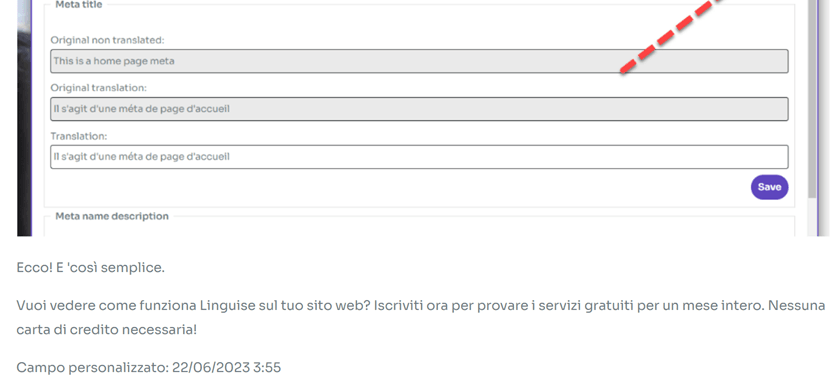
Dopodiché, viene visualizzato un display come il seguente, il campo personalizzato è stato tradotto con successo.
#5 Modifica la traduzione con l'editor live
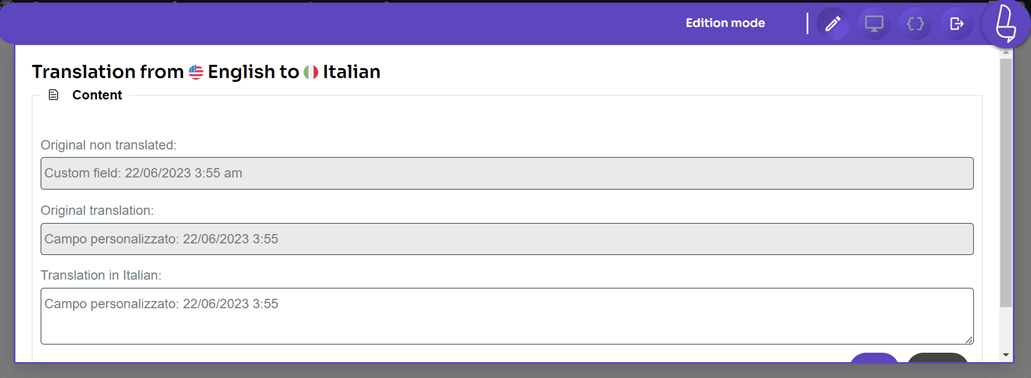
Oltre a tradurre automaticamente i campi personalizzati utilizzando Linguise, puoi anche tradurre manualmente con la funzione di editor live. Questa funzione ti consente di modificare i risultati di traduzione prodotti automaticamente da Linguise .
Per farlo, apri la WordPress dashboard > Editor Live > Apri Editor Live > seleziona la lingua > Traduci.
Quindi seleziona quale parte desideri tradurre, quindi clicca su Salva per salvare le modifiche.
Conclusione
Qui sopra sai già come tradurre tutti i campi personalizzati WordPress con Linguise. Oltre a ciò, capisci anche meglio come creare campi personalizzati su WordPress utilizzando il plugin Advance Custom Fields.
Con Linguise, puoi tradurre facilmente e rapidamente i campi personalizzati WordPress . In modo che gli utenti di diverse nazionalità possano ancora comprendere i tuoi contenuti.
Cosa aspetti? Iscriviti per un Linguise account subito e utilizza la versione di prova gratuita per 1 mese!