Het creëren van een meertalige website is op zich al een uitdaging. Een belangrijk onderdeel is het inbouwen van een taalschakelaar of een knop om tussen talen te wisselen. Met een taalschakelaar kunnen bezoekers eenvoudig tussen verschillende talen schakelen.
Het is van cruciaal belang om op alle websites, inclusief de websites van Tilda, een gebruiksvriendelijke taalschakelaar aan te bieden.
In dit artikel wordt uitgelegd hoe u een taalschakelaar instelt op het Tilda platform, een krachtige maar gebruiksvriendelijke websitebouwer. Met behulp van deze uitgebreide handleiding kunt u meertalige functionaliteiten aanbieden met een eenvoudig te gebruiken taalschakelaar.
Waarom zou je een taalschakelaar aanpassen voor de meertalige Tilda website?
Voordat we bespreken hoe je een taalschakelaar op een Tilda -website instelt, is het belangrijk om te begrijpen waarom je de taalschakelaar op Tildamoet aanpassen.
- De gebruikerservaring verbeteren: Websites die content in meerdere talen aanbieden, geven bezoekers het gevoel dat ze worden gefaciliteerd. Een gebruiksvriendelijke taalschakelaar stelt bezoekers in staat om gemakkelijk door de content in hun voorkeurstaal te navigeren en deze te begrijpen. Dit zorgt voor een meer meeslepende en bevredigende bezoekerservaring, waardoor de betrokkenheid en loyaliteit aan uw website toenemen.
- Vergroting van het marktbereik : Door uw Tilda website te vertalen naar populaire talen zoals Mandarijn, Spaans, Arabisch en andere, kunt u een veel groter publiek wereldwijd bereiken. Dit opent nieuwe marktkansen en stelt uw bedrijf in staat om internationaal te gaan door klanten uit verschillende landen en culturen te bereiken.
- Optimalisatie van meertalige SEO: Zoekmachines zoals Google houden rekening met de gebruikerservaring bij het rangschikken van websites. Een gebruiksvriendelijke taalschakelaar kan uw meertalige SEO- ranking verbeteren door het voor bezoekers gemakkelijker te maken om toegang te krijgen tot content in hun eigen taal. Correcte vertaling van content geeft zoekmachines bovendien een positief signaal dat uw site relevant is voor verschillende zoekopdrachten in verschillende talen.
- Het verhogen van de conversieratio: Door content aan te bieden in talen die bezoekers begrijpen, kunt u de kans op conversies zoals productaankopen of service-registraties vergroten. Als bezoekers productdetails, voorwaarden en het afrekenproces gemakkelijk in hun eigen taal kunnen begrijpen, worden drempels voor aankoopbeslissingen verlaagd.
Hoe u een taalwisselaar instelt op Tilda
Nadat we het belang van een taalschakelaar op een Tilda website hebben begrepen, gaan we bespreken hoe dit werkt. Websitevertaaldiensten bieden deze functie doorgaans aan, die kan worden aangepast aan de behoeften van de gebruiker.
Niet alle vertaaldiensten bieden echter eenvoudig aanpasbare en gebruiksvriendelijke taalschakelaars. Daarom is het belangrijk om een automatische vertaaldienst te kiezen die compatibel is met verschillende CMS-platformen en flexibele taalschakelaars biedt.
Een automatische vertaaldienst die aan deze criteria voldoet, is Linguise . Linguise biedt een zeer aanpasbare en gebruiksvriendelijke taalschakelaar die is geïntegreerd met CMS- en websitebouwers zoals Tilda .
Hier vindt u een complete handleiding voor het instellen van de taalschakelaar voor een Tilda -website met behulp van Linguise.
Stap 1: Registreer een Linguise -account
De eerste stap is het registreren voor een gratis Linguise account om de taalschakelaar in Tilda . Je hoeft alleen een e-mailadres, gebruikersnaam en wachtwoord aan te maken; je hoeft geen creditcardgegevens te verstrekken.
Bovendien kunt u, voordat u zich abonneert, gebruikmaken van de gratis proefperiode van één maand, met een limiet van 600.000 woorden.
Stap 2: Voeg Tilda -domeinwebsite toe
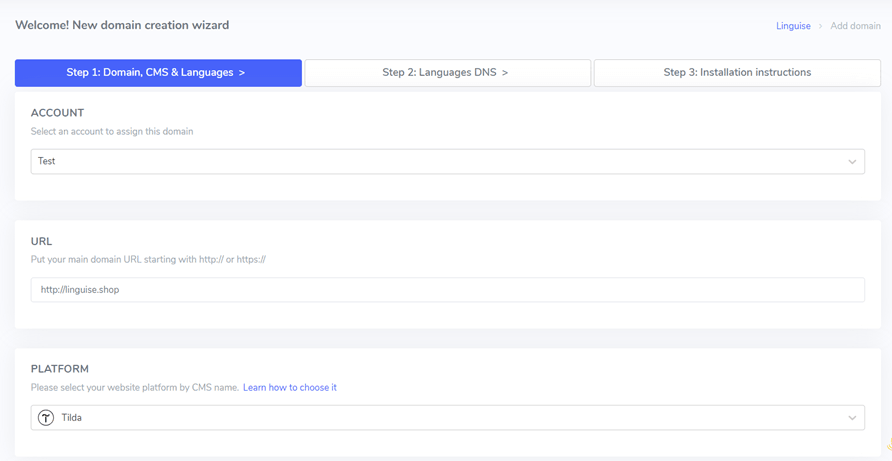
De tweede stap is uw websitedomein Linguise Tilda domein aan Linguise toe te voegen, moet u een aantal velden invullen .
- Linguise
- URL-domein
- Platformwebsite
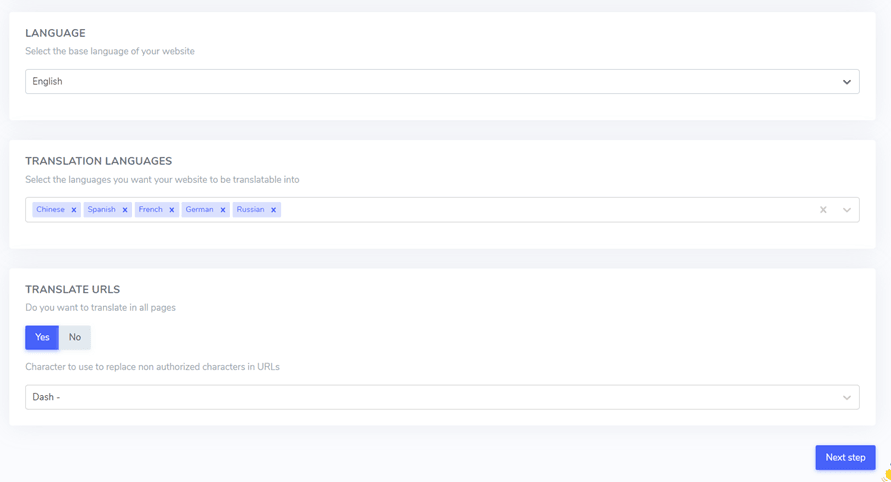
- Standaardtaal
- Vertalingstalen
- Vertaal URL's
Daarna moet je de DNS-instellingen . Voor een gedetailleerde handleiding over DNS-configuratie kun je het artikel raadplegen over het implementeren van automatische vertaling op een Tilda -website.
Stap 3: Schakel de taalschakelaar in
Zodra de DNS-configuratie is voltooid, is het tijd om de taalschakelaar te activeren. Voeg hiervoor het door Linguise geleverde script in de Tilda -website-editor in.
Zo doe je dat.
- Open het dashboard van je Tilda -website.
- Klik op “Site-instellingen” > “Meer” > “Code bewerken.”
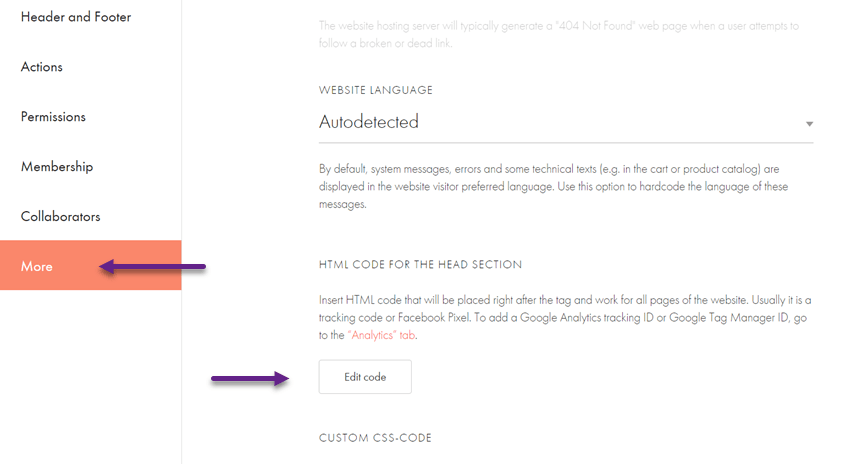
Voeg vervolgens het script in dat u via het Linguise dashboard hebt verkregen en klik op 'Opslaan' om de wijzigingen op te slaan.
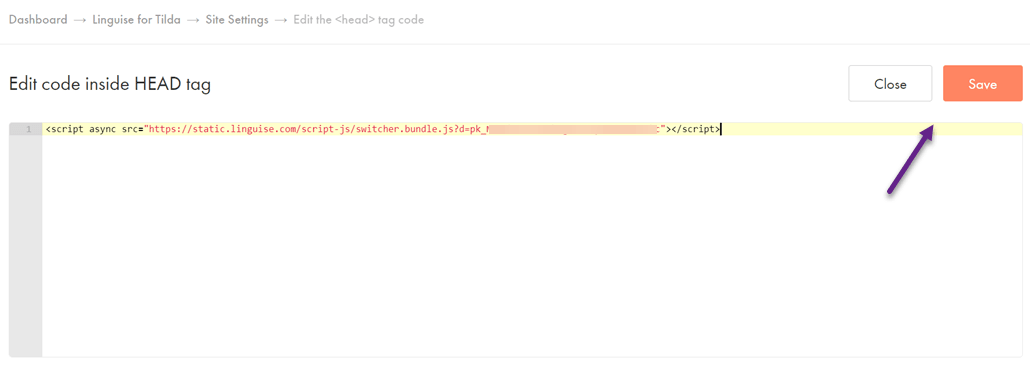
Na een succesvolle verbinding wordt de taalschakelaar standaard automatisch op Tilda instellingen van de taalschakelaar naar wens aanpassen.
Stap 4: Instellen hoofdweergave
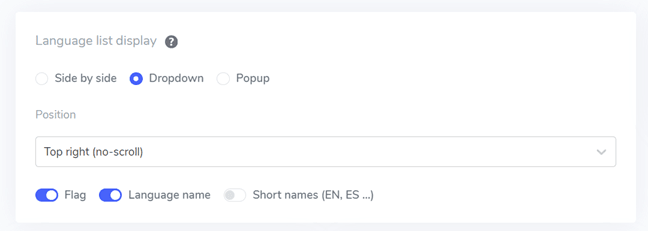
Om de taalschakelaar aan te passen, vindt u de instellingen in het Linguise dashboard onder 'Instellingen' > 'Weergave van taalvlaggen'.
Op deze pagina kunt u verschillende opties configureren. De eerste is het hoofdscherm. Hier kunt u diverse instellingen aanpassen, zoals...
- Stijl van het vlagpictogram: U kunt kiezen uit 3 opties: weergave naast elkaar, vervolgkeuzemenu of pop-up.
- Positie: Met deze optie bepaalt u waar de taalschakelaar op uw website wordt geplaatst. Er zijn verschillende posities beschikbaar. Zorg ervoor dat u een positie kiest die gemakkelijk toegankelijk is voor bezoekers.
Tot slot kunt u de weergave van vlaggen en taalnamen, vlaggen en taalafkortingen, of alleen taalnamen combineren. Het is aan te raden om vlaggen samen met taalnamen te gebruiken voor een betere herkenning door de gebruiker.
Stap 5: Stel het ontwerp van de vlaggen in
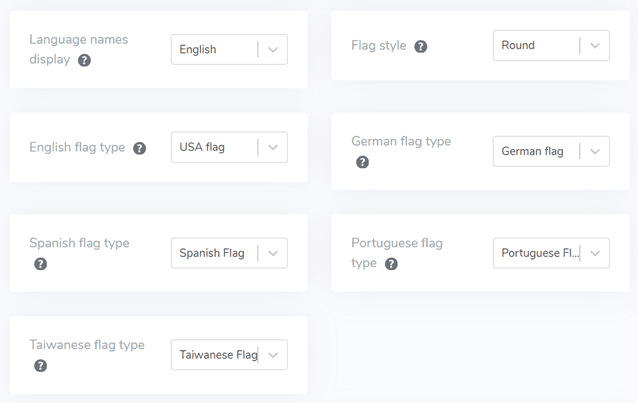
Nadat je het hoofdscherm hebt ingesteld, kun je het ontwerp van de weergegeven vlaggen aanpassen.
- Weergave van de taalnaam: U kunt ervoor kiezen om de taalnaam weer te geven op basis van de landnaam of de taalnaam zelf. U kunt bijvoorbeeld 'Frans' of 'Français' weergeven.
- Engelse vlagtype: Deze optie wordt gebruikt voor talen met meerdere varianten, zoals Amerikaans Engels of Brits Engels (hetzelfde geldt voor talen als Spaans, Taiwanees, Duits en Portugees).
- Vlagstijl: Hiermee kunt u de vorm van het vlagpictogram instellen, rond of rechthoekig.
Stap 6: Stel de kleur en de grootte van de vlag in
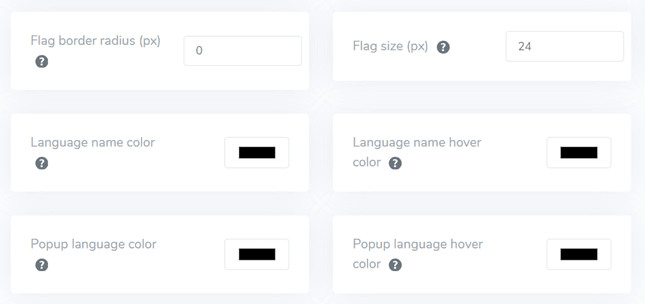
Nadat je het vlagontwerp hebt geconfigureerd, kun je de kleur en grootte van de vlaggen aanpassen. Hieronder vind je een aantal instellingen die je kunt wijzigen:
- Randradius markeren: Pas de randradius in pixels aan met behulp van de rechthoekige vlagstijl.
- Taalnaamkleur: Kies de standaardtekstkleur voor de weergave van de taalnaam.
- Taalkleur pop-up: Stel de kleur in van de taaltitel in het pop-up- of dropdownmenu.
- Grootte vlag: Pas de grootte van de vlagpictogrammen aan.
- Taalnaam zweefkleur: Stel de tekstkleur in die verschijnt wanneer de gebruiker met de muis over de taalnaam beweegt.
- Tekstkleur bij muisover in pop-upvenster: Stel de tekstkleur in die verschijnt wanneer de gebruiker met de muis over de taaltitel in het pop-upvenster of dropdownmenu beweegt.
Stap 7: Stel de schaduw van het vlagvak in
Tot slot kunt u de schaduwinstellingen van de vlaggetjes configureren. Met de eerste instelling kunt u een schaduweffect toepassen op elk vlaggetje dat op uw website wordt weergegeven. De volgende instelling bepaalt het schaduweffect wanneer gebruikers met hun muis over de taalvlaggetjes bewegen.
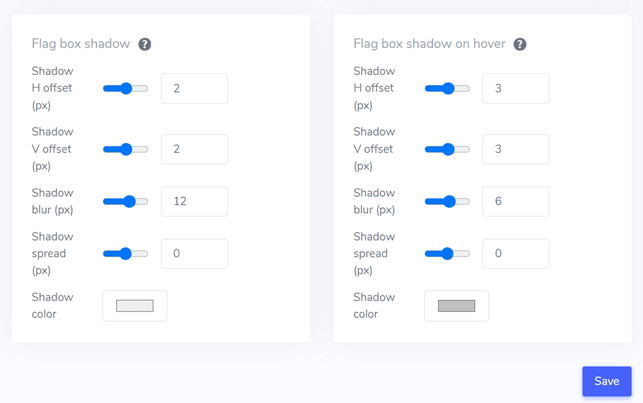
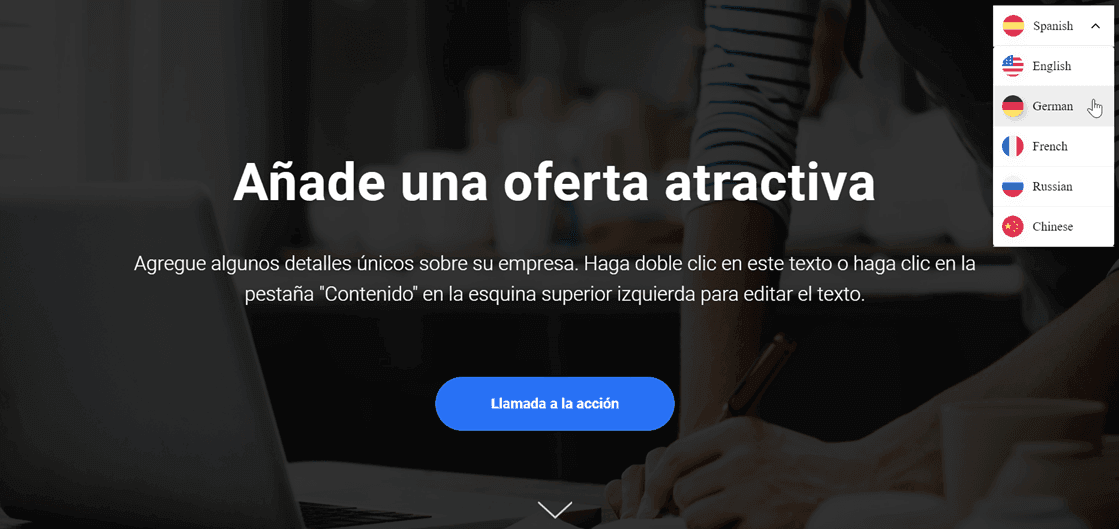
Als je alles naar wens hebt aangepast, klik je op 'Opslaan' om de wijzigingen op te slaan. Open daarna je Tilda website om te controleren of de configuratie succesvol is toegepast. De taalschakelaar zal er dan ongeveer zo uitzien.
Aanbevelingen voor het maken van een gebruiksvriendelijke taalschakelaar op de Tilda website
Tilda instelt , moet je ook de beste werkwijzen voor het ontwerpen van een taalschakelaar kennen. Hieronder volgen enkele belangrijke aandachtspunten:
- Gebruik gemakkelijk herkenbare taalpictogrammen of vlaggen – Het gebruik van bekende en algemeen gebruikte symbolen uit verschillende culturen helpt bezoekers de taalopties gemakkelijk te herkennen. Zorg ervoor dat de pictogrammen/vlaggen goed zichtbaar zijn, een goed kleurcontrast hebben en universeel begrijpelijk zijn om verwarring te voorkomen.
- Plaats de taalschakelaar strategisch – Plaats de knop op een plek die gemakkelijk zichtbaar en toegankelijk is voor bezoekers, zoals de header, footer of het hoofdnavigatiemenu van de website. Plaats de knop consistent op alle pagina's om ervoor te zorgen dat bezoekers vanuit verschillende ingangspunten er gemakkelijk toegang toe hebben. Deze plekken zijn voor de meeste internetgebruikers de meest voor de hand liggende plaatsen om naar taalopties te zoeken.
- Label elk pictogram/vlaggetje met de bijbehorende taal. U kunt labels gebruiken met de volledige oorspronkelijke namen van de talen, bijvoorbeeld 'Engels' voor Engels, 'Spaans' voor Spaans, 'Duits' voor Duits, enzovoort. Deze stap maakt het selecteren van de gewenste taal gemakkelijker, vooral voor bezoekers die bepaalde vlaggen of taalafkortingen mogelijk niet herkennen.
- Vereenvoudig het proces voor het wisselen van taal – Vermijd dropdownmenu's, lange lijsten met vlaggen/pictogrammen of schakelknoppen die het voor gebruikers ingewikkeld en verwarrend kunnen maken. Zorg ervoor dat bezoekers met slechts één klik op de gewenste taaloptie van taal kunnen wisselen voor een soepelere gebruikerservaring.
- Implementeer een responsief ontwerp voor de taalschakelaar – Zorg ervoor dat de knop responsief is en goed functioneert op verschillende apparaten en schermformaten, waaronder desktops, tablets en smartphones. Test de schakelaar op verschillende apparaten en schermresoluties om een naadloze gebruikerservaring te garanderen zonder dat elementen worden afgesneden of overlappen.
Conclusie: Stel de taalschakelaar voor de Tilda -website in met Linguise
Na de bespreking van het instellen van een gebruiksvriendelijke taalschakelaar op de websites van Tilda, begrijpt u nu verschillende best practices die u kunt implementeren. Door de taalschakelaar te optimaliseren volgens de hierboven genoemde punten, kunt u de algehele gebruikerservaring verbeteren.
Linguise is een van de toonaangevende diensten voor automatische vertaling en biedt krachtige, maar eenvoudig aanpasbare functies voor het wisselen tussen talen. Linguise is bovendien compatibel met veel populaire CMS-platformen en websitebouwers zoals Tilda.
Waar wacht je nog op? Registreer nu Linguise account Tilda website toe en pas de instellingen van de taalwisselaar aan om de ervaring voor bezoekers wereldwijd te verbeteren. Optimaliseer je wereldwijde zakelijke potentieel door een internationaal publiek te bereiken met nauwkeurig vertaalde content.