Het bereiken van een wereldwijd publiek is cruciaal voor het succes van elke online winkel. Een effectieve manier om je bereik te vergroten is door je webwinkel meertalig te maken.
Volgens de website van Bright Plugins kan het aanbieden van content in meerdere talen de online verkoop met wel 100% verhogen. Door verschillende taalopties aan te bieden, kunt u de winkelervaring verbeteren. In deze handleiding onderzoeken we hoe u een meertalige WooCommerce-webshop met een taalschakelaar kunt bouwen en geven we tips voor WooCommerce-taalschakelaars om het wisselen tussen talen te vereenvoudigen.
Welke opties zijn er om de taal van WooCommerce te wijzigen?
Zoals hierboven uitgelegd, verbetert het aanbieden van meerdere talen op een website de toegankelijkheid voor niet-Engelstalige klanten aanzienlijk, waardoor nieuwe markten worden aangeboord en het verkooppotentieel toeneemt.
Bovendien zijn er verschillende opties beschikbaar om de taal van WooCommerce te wijzigen. Ten eerste kunt u de taal wijzigen in het WooCommerce-dashboard. Dit verandert de taal van de beheerdersinterface, waardoor het gemakkelijker wordt om de winkel in de door u gekozen taal te beheren.
Daarnaast kunt u de taal van de webwinkel zelf wijzigen, waardoor de taal van de website-inhoud, inclusief productbeschrijvingen en afrekenpagina's, wordt aangepast.
Bovendien kunt u een taalschakelaar rechtstreeks aan uw website toevoegen door de meertalige plugin WooCommerce . Hieronder vindt u een gedetailleerde uitleg van deze drie opties.
De taal van het WooCommerce-dashboard wijzigen
Je kunt de taal wijzigen in het WooCommerce-dashboard. Deze instelling is handig als je winkelbeheerder vloeiend Engels moet spreken.
Je kunt bijvoorbeeld de winkelinhoud in het Engels weergeven om een wereldwijd publiek te bereiken, maar de beheerdersinterface in het Spaans gebruiken, zodat je Spaanstalige medewerkers de backend van de winkel gemakkelijk kunnen beheren.
Log eerst in op je WordPress dashboard en open vervolgens het menu Instellingen > Algemeen > Taal van de website.
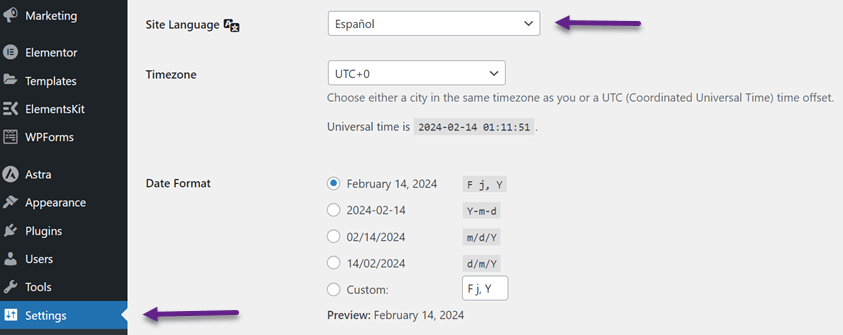
Klik vervolgens op Wijzigingen opslaan en het dashboard zal in het Spaans worden weergegeven.
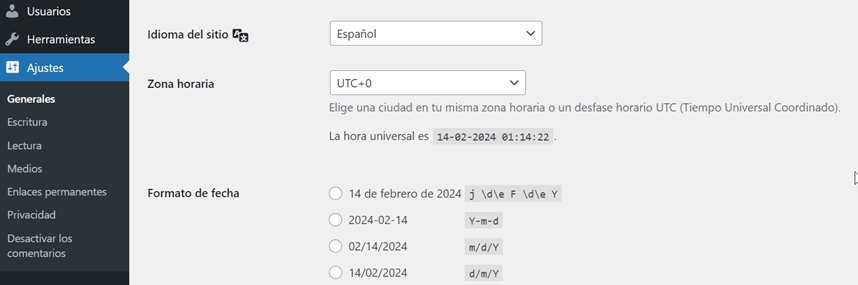
De bovenstaande methode wijzigt de taal in het back-end dashboard, maar niet op de homepage van uw WooCommerce-winkel. Daarom zullen we de taal van de winkel aanpassen.
Taal wijzigen
De tweede optie is om de taal op de homepage van de webwinkel te wijzigen. De methode is hetzelfde: u wijzigt de taal via Algemeen > Instellingen > Taal van de website. 'Vertalingen bijwerken' om uw webwinkel actueel te houden .
Ga in het WordPress Dashboard > Updates > Vertalingen bijwerken.
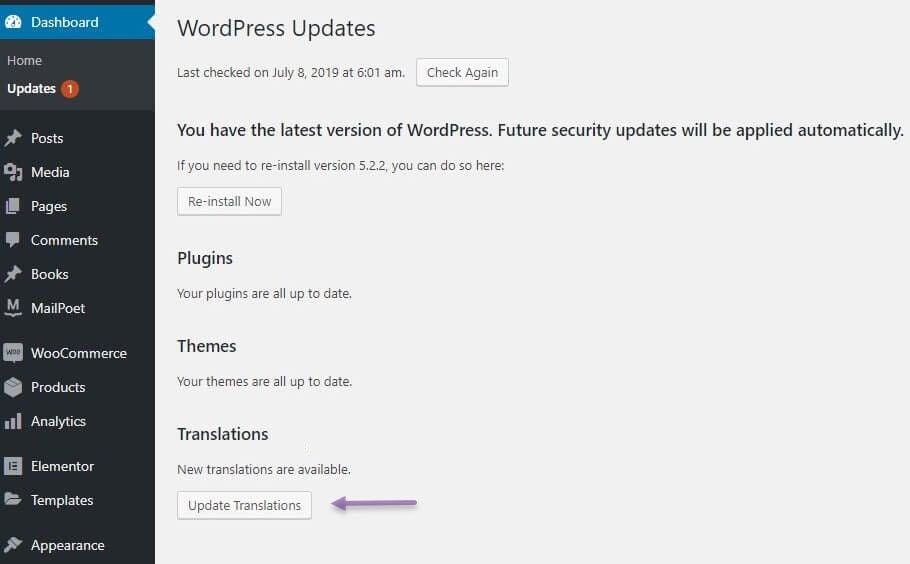
Daarna wordt de homepage van uw webwinkel vervangen door de taal die u eerder hebt geselecteerd.
Een taalschakelaar gebruiken in uw meertalige webwinkel
Het wijzigen van de taal met de bovenstaande methode is vrij ingewikkeld, omdat je dit via het dashboard voor één persoon moet doen. Daarom is de derde optie om de winkeltaal te wijzigen het gebruik van de taalschakelaar in een meertalige winkel.
Met de taalschakelaar kunnen gebruikers op een website of in een app wisselen tussen verschillende talen. Dit gebruikersinterface-element stelt gebruikers in staat een taal te selecteren die ze begrijpen.
Met de taalschakelaar kunt u verschillende talen aan gebruikers aanbieden. Hieronder ziet u een voorbeeld van hoe u de taalschakelaar kunt gebruiken.
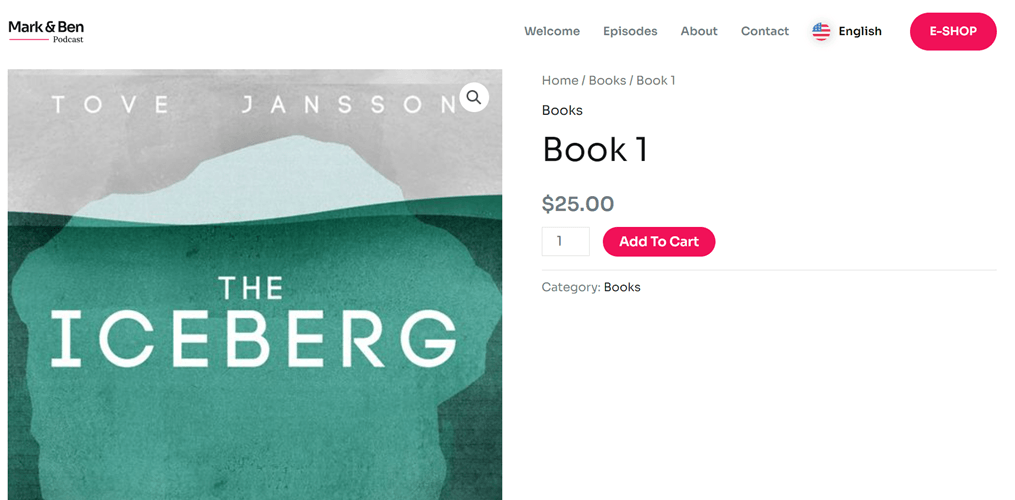
De redenen waarom uw website een taalschakelaar zou moeten aanbieden
Voordat we tips bespreken voor de taalschakelaar van WooCommerce in een meertalige webwinkel, is het essentieel om te begrijpen waarom uw website een taalschakelaar moet ondersteunen. Hier zijn enkele redenen:
- Taalselectie vereenvoudigen: Gebruikers kunnen hun voorkeurstaal kiezen met een taalschakelaar. Dit zorgt ervoor dat ze de inhoud of producten in uw winkel gemakkelijk kunnen begrijpen.
- Een betere gebruikerservaring: Taalwisselaars helpen bezoekers de inhoud van uw website beter te begrijpen en zorgen voor een positievere gebruikerservaring. Doordat bezoekers kunnen schakelen tussen talen die ze beheersen, voelen ze zich comfortabeler en zelfverzekerder bij het navigeren op uw site.
- Vergroting van het marktbereik: Wanneer uw website in meerdere talen beschikbaar is, kan elke bezoeker zijn of haar voorkeurstaal kiezen. Zo zorgt u ervoor dat uw boodschap voor iedereen gemakkelijk te begrijpen is, ongeacht hun taalachtergrond. Op deze manier kunt u uw marktbereik vergroten en de interesse wekken van een breder publiek.
- Het verhogen van de conversie: Gebruikers die de website in hun eigen taal bezoeken, zullen productinformatie en aanbiedingen beter begrijpen. Dit kan hun vertrouwen in uw merk vergroten en hen motiveren tot een aankoop, wat uiteindelijk leidt tot een hogere conversie.
- Toegang tot informatie vergemakkelijken: Bezoekers kunnen belangrijke informatie op uw site raadplegen zonder taalbarrières. Met een taalschakelaar kunnen gebruikers gemakkelijk door de site navigeren en de inhoud begrijpen, zodat de informatie die ze zoeken direct beschikbaar en toegankelijk is.
- Verbeterde klantretentie: Gebruikers die zich prettig voelen bij content in hun eigen taal, blijven eerder loyaal en bezoeken uw website opnieuw. Dit helpt de klantretentie te verbeteren en langdurige relaties met uw publiek op te bouwen.
Gezien deze diverse voordelen is het aanbieden van een taalschakelaar ongetwijfeld een cruciale stap in het verbeteren van de kwaliteit en toegankelijkheid van uw website en het versterken van de relatie met bezoekers van over de hele wereld.
Begin met het bouwen van een meertalige webwinkel voor betere taalschakelaars in WooCommerce
Nu je het belang van een taalschakelaar op een website begrijpt, is het essentieel om je site meertalig te maken.
Het creëren van een meertalige website kan met behulp van automatische vertaaldiensten zoals Linguise . Linguise is geïntegreerd met WooCommerce en kan alle pagina's vertalen, zoals:
- Alle productpagina's
- Alle blogberichtpagina's
- Kassa- en winkelwagenpagina's
- Betaalpagina's, inclusief ondersteuning voor de WooCommerce Stripe-plugin.
- Testimonialpagina's en nog veel meer
Bovendien maakt het ook de aanwezigheid van een taalwisselaar op meertalige winkels mogelijk. Deze functie stelt gebruikers in staat om gemakkelijk tussen hun voorkeurstalen te wisselen, waardoor hun comfort en ervaring worden verbeterd.
Om Linguise met je WooCommerce-winkel te integreren, moet je ervoor zorgen dat je een actieve WordPress website hebt met verschillende producten die je wilt verkopen.
Hieronder volgen de stappen voor het bouwen van een meertalige webwinkel met Linguise.
Stap 1: Domein en talen toevoegen
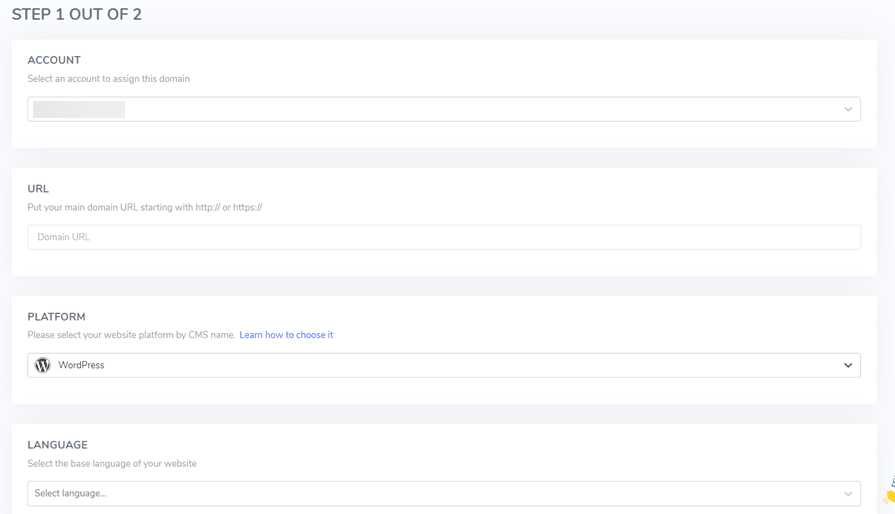
De eerste stap is registreren voor een gratis Linguise account en het registreren van een WooCommerce winkel domein. Bij het registreren van een account hoeft u alleen uw e-mailadres en wachtwoord in te voeren.
Selecteer daarna het WordPress platform en voer het domein in dat u wilt registreren.
Vervolgens kunt u de gewenste talen toevoegen die in de taalschakelaar worden weergegeven.
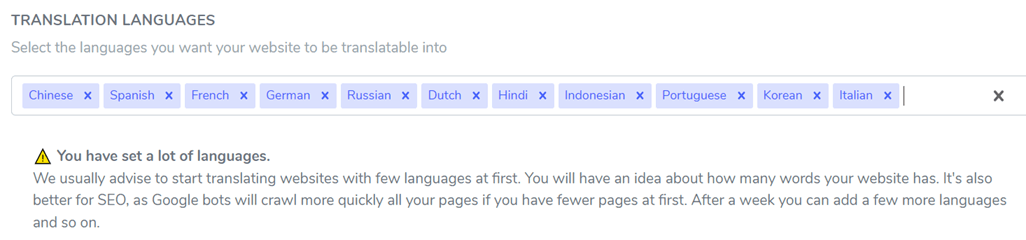
Als alle velden zijn ingevuld, ontvang je een API-sleutel die je in WordPressmoet plakken.

Stap 2: Voeg Linguise toe aan uw WooCommerce winkel
De volgende stap is het toevoegen van Linguise aan uw WooCommerce winkel. Hier moet u de Linguise plugin toevoegen aan WP. Om dit te doen, open het WordPress dashboard > Plugins > zoek naar Linguise > Installeren > Activeren.
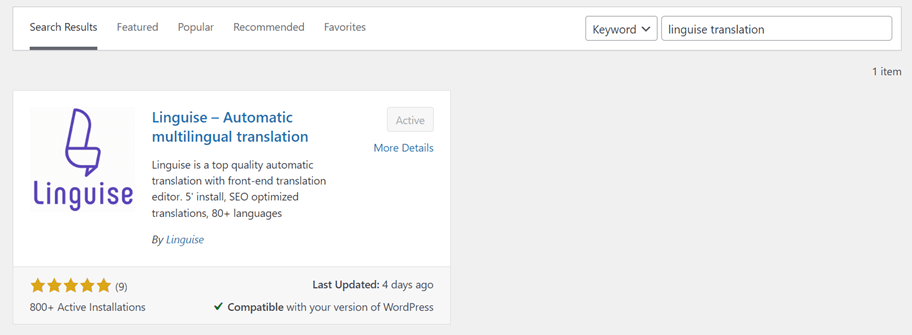
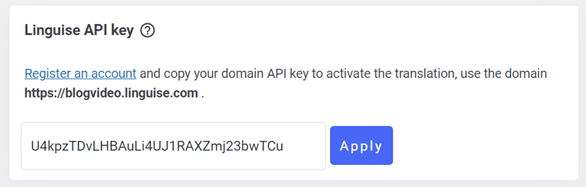
Als Linguise is geïnstalleerd, opent u het Linguise menu en plakt u de API-sleutel die u heeft verkregen in de kolom.
Stap 3: Vertaal uw multilinguale winkel
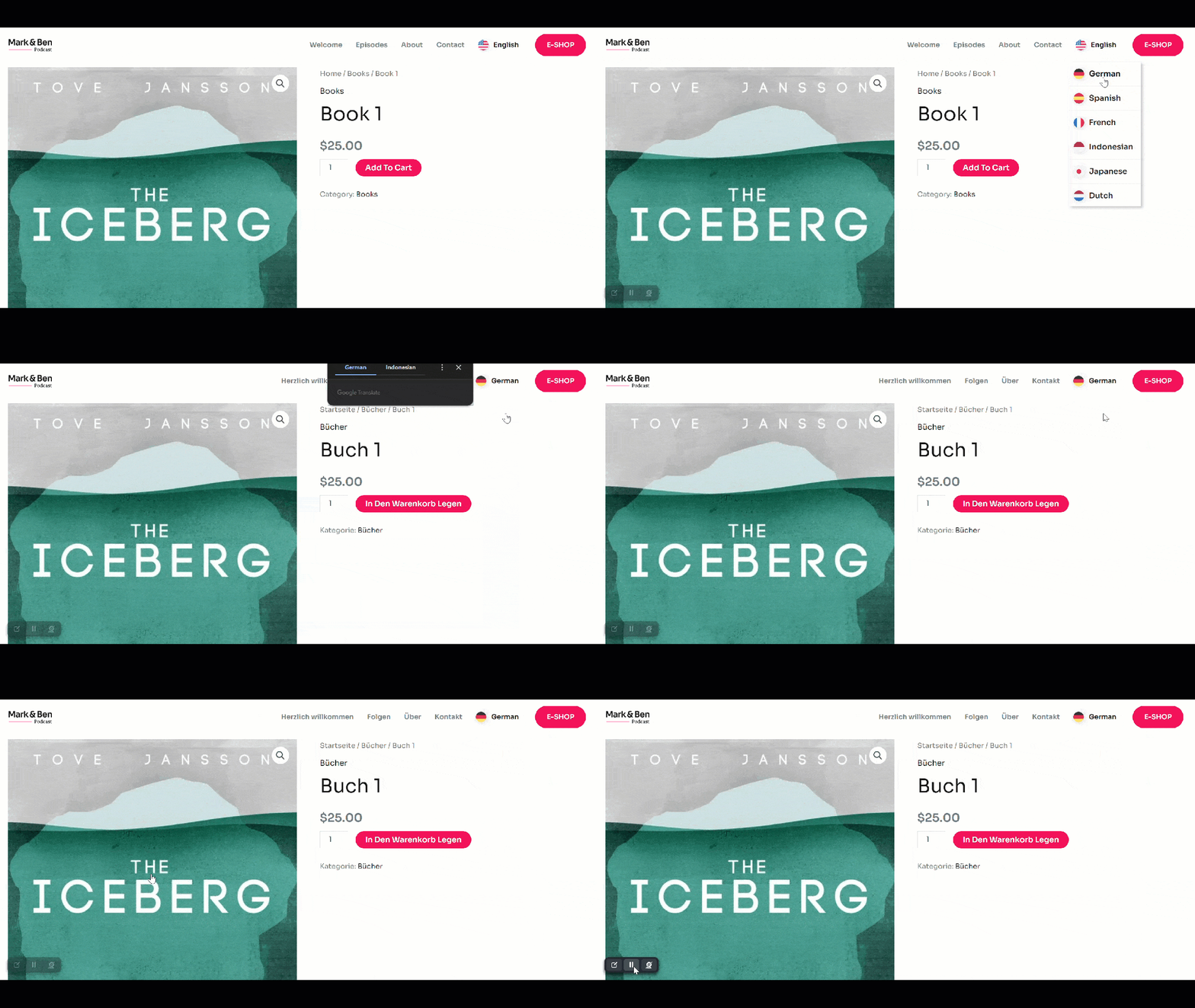
Nadat WooCommerce is verbonden met Linguise, zal uw winkelpagina automatisch een taalwisselaar hebben. Deze weergave is echter nog steeds de standaardinstelling, maar maak u geen zorgen omdat Linguise u in staat stelt om het aan te passen.
Hier is een voorbeeld van hoe een WooCommerce multilinguale winkel eruit ziet met een taalwisselaar.
Tips voor het gebruik van de taalschakelaar in WooCommerce
Nadat we hebben geleerd hoe je een meertalige WooCommerce-winkel bouwt, bespreken we tips voor het maken van een taalschakelaar in WooCommerce om het gebruiksgemak voor gebruikers te vergroten.
Gebruik het下拉菜单
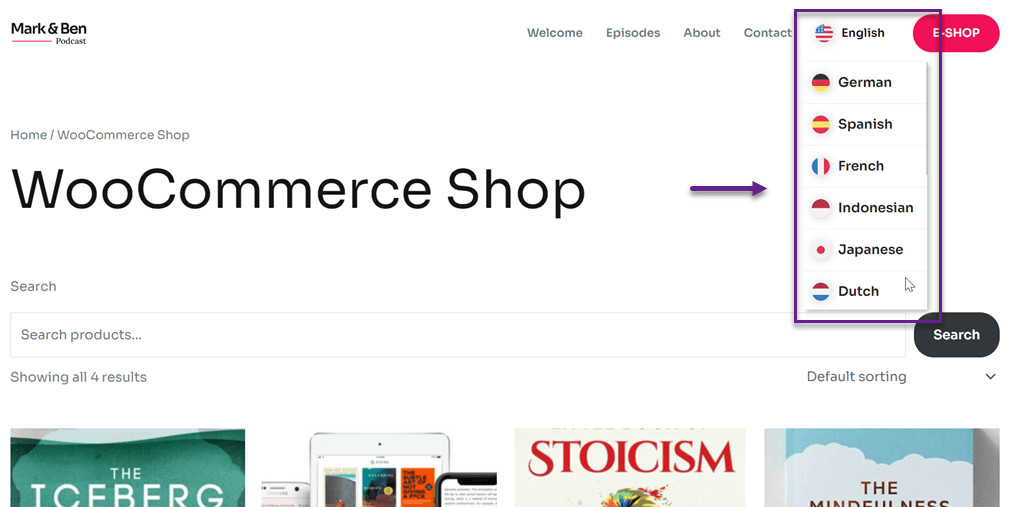
Het gebruik van een keuzemenu om taalopties weer te geven is een effectieve manier om een rommelig scherm te voorkomen en ervoor te zorgen dat de lay-out van de website overzichtelijk en gemakkelijk te navigeren blijft.
Wanneer je gebruikers veel taalopties wilt aanbieden, kan het plaatsen van alle taalknoppen of -vlaggen direct op de website-indeling de weergave te rommelig en verwarrend maken. Met een dropdownmenu kun je alle taalopties in één vak opslaan, waardoor je ruimte bespaart op je websitepagina's.
Bovendien behoud je een strakke en overzichtelijke website door de taalopties in het dropdownmenu te verbergen. Hierdoor blijft de focus op de inhoud en de belangrijkste elementen van de site liggen, zonder dat deze worden verstoord door talloze taalknoppen die over de pagina's verspreid staan.
Tot slot kunt u de lay-out, kleur en ontwerpstijl van het dropdownmenu aanpassen aan de esthetiek en huisstijl van uw website. Zo creëert u een taalschakelaar die zowel functioneel als visueel aantrekkelijk is.
Plaats strategisch
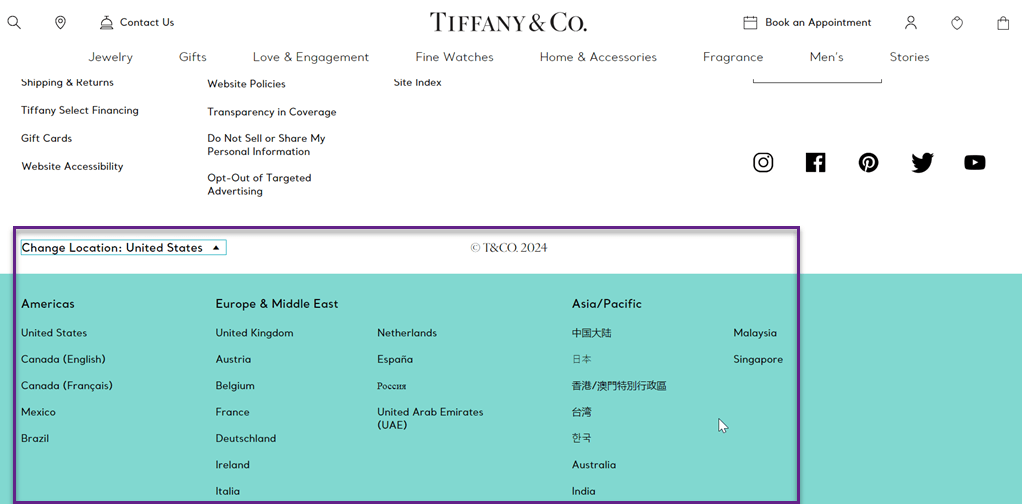
Het strategisch plaatsen van de taalschakelaar op uw website is cruciaal om ervoor te zorgen dat gebruikers deze gemakkelijk kunnen vinden en gebruiken. Meestal bevindt de taalschakelaar zich in de rechter- of linkerbovenhoek van elke pagina. Deze positie is direct zichtbaar en toegankelijk voor gebruikers wanneer ze de webpagina voor het eerst bezoeken.
Als uw website een horizontaal navigatiemenu bovenaan heeft, plaats de taalschakelaar dan rechts van het navigatiemenu zodat deze dichtbij en gemakkelijk toegankelijk is.
Op de homepage kan de taalschakelaar in de rechteronderhoek worden geplaatst, zodat deze zichtbaar blijft, zelfs wanneer gebruikers naar beneden scrollen. Zorg er ook voor dat de taalschakelaar op alle pagina's op dezelfde plek blijft staan. Vermijd het verbergen van de taalschakelaar in een dropdownmenu, zodat gebruikers deze niet over het hoofd zien. Door de taalschakelaar op een strategische plek te plaatsen, zorgt u ervoor dat deze functie gemakkelijk te vinden en te gebruiken is voor bezoekers van uw website.
Het volgende is een voorbeeld van het plaatsen van de taalschakelaar in de linkerbenedenhoek.
Gebruik symbolen of vlaggen
Vlagpictogrammen maken het voor gebruikers gemakkelijker om talen te herkennen, omdat het vlagsymbool universeel wordt herkend. Gebruikers hoeven de taalnamen in tekst niet te kunnen lezen om de gewenste optie te bepalen. Dit is een grote hulp voor gebruikers met beperkte digitale vaardigheden.
Ten tweede zorgt het gebruik van nationale vlaggen voor een intuïtieve en gebruiksvriendelijke ervaring. Gebruikers kunnen direct zien welke taalopties overeenkomen met hun land of geografische regio, zonder te hoeven gissen.
Bovendien verhogen vlagsymbolen de visuele aantrekkingskracht van de interface voor het wisselen van taal.
Ten slotte versnellen nationale vlaggen de taalselectie, omdat gebruikers slechts een deel van de tekstopties hoeven te lezen om de gewenste taal te vinden. Dit bespaart tijd en verhoogt de gebruikerstevredenheid.
Het gebruik van vlaggetjes is een van de beste tips om de functionaliteit van de WooCommerce-taalschakelaar te optimaliseren en de beschikbare taalopties op uw website optimaal weer te geven.
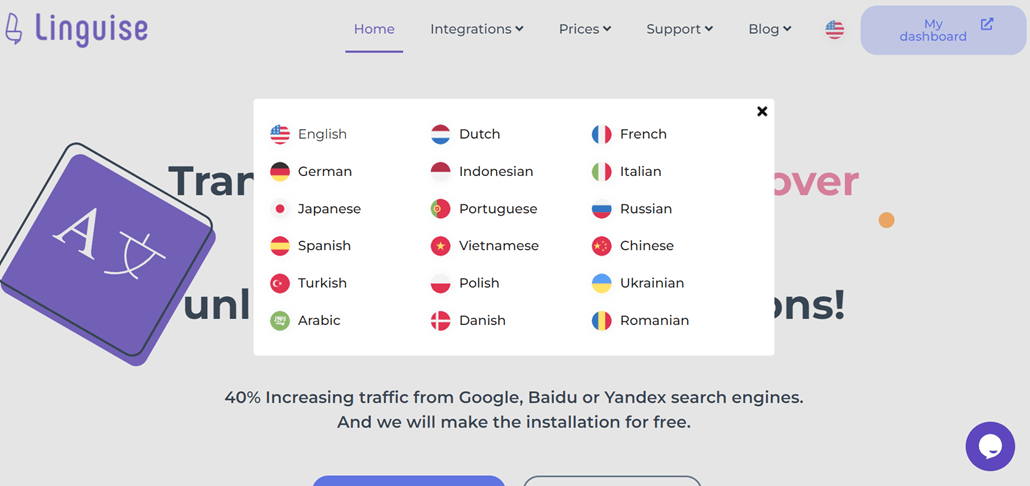
Gebruik duidelijke namen in de taal
Zorg ervoor dat de lijst met beschikbare talen gemakkelijk te begrijpen is. Vermijd het gebruik van taalcodes die onbekend of dubbelzinnig zijn. Gebruik in plaats daarvan gangbare of bekende taalnamen voor gebruikers.
Bij het toevoegen van een taalschakelaar in WooCommerce is het essentieel om ervoor te zorgen dat het label of de indicator voor elke taal duidelijk wordt weergegeven. Dit maakt het voor klanten gemakkelijker om de gewenste taal te herkennen en te selecteren.
Gebruik bijvoorbeeld de volledige naam van de taal, zoals 'Indonesisch' in plaats van alleen 'ID'. Dit is gemakkelijker te begrijpen. Gebruik vetgedrukte tekst of een ander lettertype om taallabels te benadrukken. Dit maakt ze beter zichtbaar.
Voorbeelden van duidelijk gebruik van landnamen of talen zijn ook te zien in het bovenstaande voorbeeld.
Bied consistente keuzes aan
U moet niet alleen zorgen voor consistentie in de vertalingen, maar ook voor de plaatsing van de taalschakelaar op alle pagina's van de meertalige webwinkel. Een consistente plaatsing maakt het voor gebruikers gemakkelijker om de knop te vinden.
Zorg er bovendien voor dat het aantal beschikbare talen op alle pagina's hetzelfde blijft.
Voer A/B-testen uit
Je kunt verschillende ontwerpen voor de taalschakelaar testen om te zien welke het meest effectief is om de aandacht van gebruikers te trekken en hen aan te moedigen de functie te gebruiken. Dit omvat het testen van verschillende knopstijlen, -formaten, -kleuren en andere visuele elementen.
Daarnaast kunt u de locatie en plaatsing van de taalschakelaar op verschillende plekken op uw website testen, zoals in de header, footer, zijbalk of zelfs in de content zelf. A/B-testen helpen u de meest effectieve locatie te vinden om de betrokkenheid van gebruikers en het gebruik van de taalschakelaar te vergroten.
Je kunt A/B-testen ook gebruiken om de effectiviteit van verschillende talen in de taalkiezer te evalueren. Het weergeven van de meestgebruikte talen is bijvoorbeeld effectiever dan het weergeven van de volledige lijst met beschikbare talen. Door middel van A/B-testen kun je de voorkeuren en het gedrag van gebruikers met betrekking tot de taalkiezer beter begrijpen.
De taalschakelaar van WooCommerce aanpassen
Nadat je de verschillende tips hebt begrepen die je moet toepassen bij het maken van een taalschakelaar voor WooCommerce, kun je de taalschakelaar aanpassen of configureren zodat deze beter aansluit op de behoeften van je webwinkel.
Als je al een meertalige webwinkel hebt aangemaakt, biedt Linguise een functie voor het weergeven van taalvlaggen waarmee je die knoppen kunt aanpassen.
Dit kan via het WordPress dashboard of het Linguise Open nu Linguise dashboard > Instellingen > Taalvlaggen weergeven.
Vervolgens ziet u een scherm zoals de widget hieronder. Op deze pagina vindt u het volgende:
- Taalvlaggen weergeven
- Positie
- Taalnamen worden weergegeven
- Stijl vlag
- Engels, Duits, Spaans, Portugees, Taiwanese stijl
- Vlagrand
- Grootte vlag
- Taalnaam kleur en taalnaam hover
- Schaduw van het vlagvak en schaduw van het vlagvak bij hoveren
Aan de rechterkant ziet u vervolgens een voorbeeld van de taalschakelaar die u aan het maken bent.

Maak een taalschakelaar om het wisselen tussen talen te vereenvoudigen!
Nu je de tips voor taalschakelaars in WooCommerce kent en weet hoe je een meertalige WooCommerce-winkel bouwt, is het tijd om een breder publiek te bereiken door een meertalige winkel met een praktische taalschakelaar te creëren.
Automatische vertaaldiensten zoals Linguise kunnen een oplossing bieden om snel en eenvoudig taalschakelaars te creëren.
Je moet een Linguise account aanmaken, de plugin integreren met WooCommerce en de taalschakelaar aanpassen aan je eigen behoeften.
Bij het maken van taalschakelaars en automatische vertalingen Linguise direct hreflang-codes toe. Dit kan de meertalige SEO- prestaties van uw website verbeteren, omdat hreflang-codes zoekmachines informeren over de relatie tussen equivalente pagina's in verschillende talen.
Door automatisch hreflang-codes toe te voegen, zorgt Linguise ervoor dat zoekmachines zoals Google begrijpen dat elke taalversie van uw website een gelijkwaardig alternatief is en geen dubbele inhoud.
Het gebruik van Linguise maakt het dus gemakkelijker om de taalschakelaar van WooCommerce te gebruiken en helpt tevens de zoekmachineoptimalisatie (SEO) van uw website te verbeteren.
Waar wacht je nog op? Meld je nu aan voor een Linguise account en profiteer van een gratis proefperiode van een maand. Voeg daarna direct je WooCommerce-webshopdomein toe.