Een wereldwijd publiek bereiken is cruciaal voor het succes van elke online winkel. Een effectieve manier om je bereik te vergroten, is door je eCommerce-winkel meertalig te maken.
Volgens de website van Bright Plugins kan het aanbieden van content in meerdere talen de online verkoop met wel 100% verhogen. Door verschillende taalopties aan te bieden, kunt u de winkelervaring verbeteren. In deze gids onderzoeken we hoe u een meertalige WooCommerce-winkel met een taalwisselaar bouwt en geven we tips voor WooCommerce-taalwisselaars om het wisselen van taal te vergemakkelijken.
Wat zijn de opties om de taal van WooCommerce te wijzigen?
Zoals hierboven uitgelegd, verbetert het aanbieden van meerdere talen op een website de toegankelijkheid voor niet-Engelstalige klanten aanzienlijk, waardoor nieuwe markten worden aangeboord en het verkooppotentieel toeneemt.
Bovendien zijn er verschillende opties beschikbaar voor het wijzigen van de WooCommerce-taal. Ten eerste kunt u de taal wijzigen binnen het WooCommerce-dashboard. Dit verandert de taal van de administratieve interface, waardoor het gemakkelijker wordt om de winkel in uw gekozen taal te beheren.
Daarnaast kun je de taal van de winkel zelf wijzigen, wat de taal van de website-inhoud verandert, inclusief productbeschrijvingen en afrekenpagina's.
Bovendien kun je een taalwisselaar rechtstreeks aan je website toevoegen door de meertalige plugin WooCommerce te installeren. Hier is een gedetailleerde uitleg van deze drie opties.
WooCommerce-dashboardtaal wijzigen
Je kunt de taal wijzigen in het WooCommerce-dashboard. Deze configuratie is handig als de beheerder van je winkel vloeiend Engels moet spreken.
U kunt bijvoorbeeld winkelinhoud in het Engels weergeven om wereldwijde klanten te bereiken, maar de beheerinterface in het Spaans gebruiken, zodat uw Spaanstalige medewerkers eenvoudig de backend van de winkel kunnen beheren.
Log eerst in op je WordPress -dashboard en open vervolgens het menu Instellingen > Algemeen > Taal van de site.
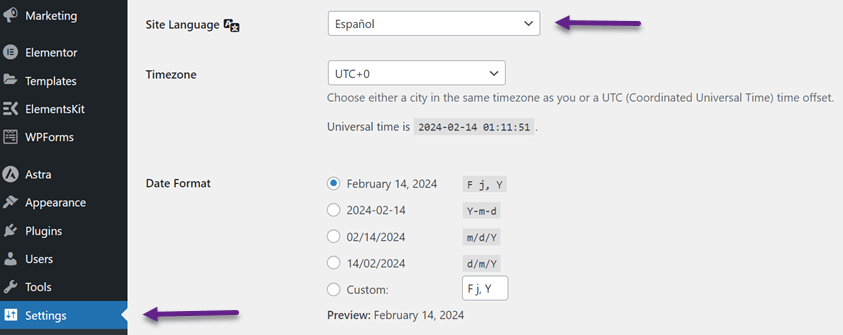
Klik vervolgens op Wijzigingen opslaan, en de dashboardweergave wordt gewijzigd in het Spaans.
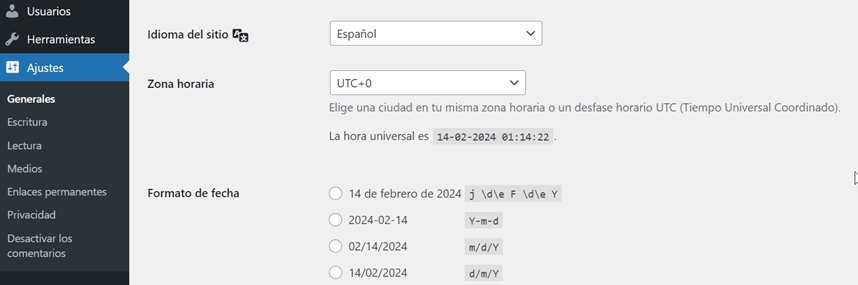
De bovenstaande methode wijzigt de taal op het back-end dashboard, maar niet de voorpagina van je WooCommerce-winkel. Daarom gaan we de taal van de winkel wijzigen.
Taal wijzigen
De tweede optie is om de taal op de voorpagina van de winkel te wijzigen. De methode blijft hetzelfde, namelijk het wijzigen van de taal via Algemeen > Instellingen > Sitetaal. Vervolgens moet u de vertalingen regelmatig bijwerken om uw winkel up-to-date te houden met behulp van de knop Vertalingen bijwerken .
Selecteer op het WordPress -dashboard Dashboard > Updates > Update Translations.
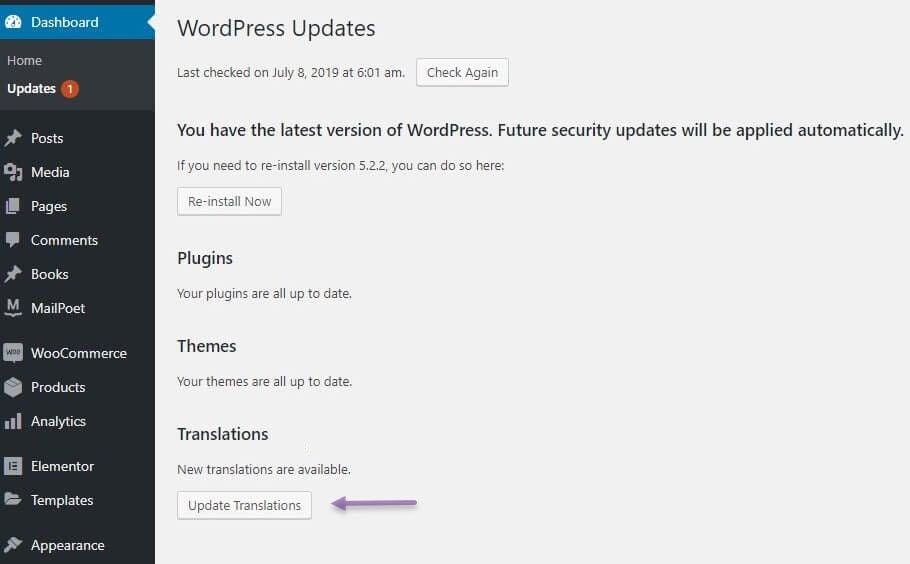
Daarna wordt de voorpagina van je winkel vervangen door de taal die je eerder hebt geselecteerd.
Een taalwisselaar gebruiken in je meertalige winkel
Het wijzigen van de taal via de bovenstaande methode is vrij ingewikkeld, omdat je elke persoon afzonderlijk via het dashboard moet aanpassen. Daarom is de derde optie voor het wijzigen van de winkeltaal het gebruik van de taalschakelknop op een meertalige winkel.
Met de taalschakelknop kunnen gebruikers tussen verschillende talen op een website of app schakelen. Met dit gebruikersinterface-element kunnen gebruikers een taal selecteren die ze begrijpen.
Met de taalschakelknop kunt u verschillende talen voor gebruikers aanbieden. Hieronder volgt een voorbeeld van hoe u de taalschakelknop gebruikt.
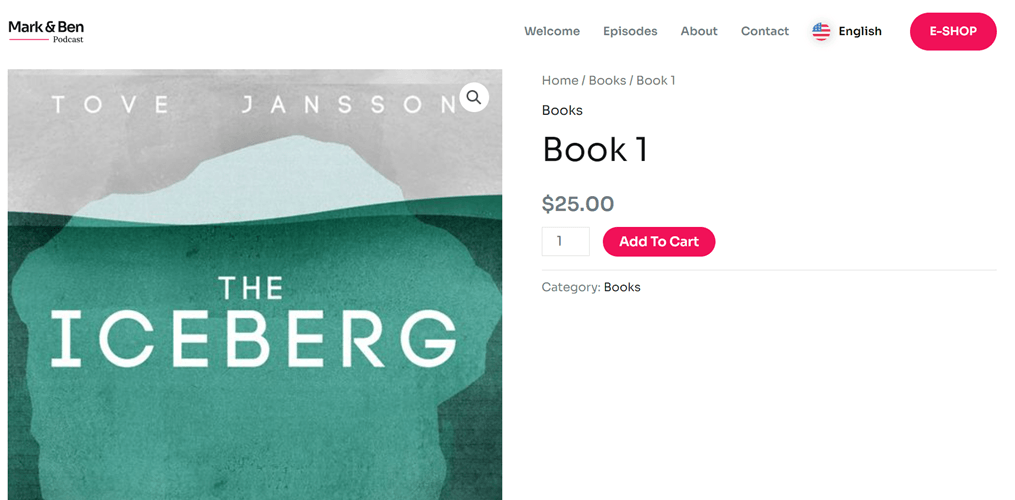
De redenen waarom je website een taalswitcher zou moeten bieden
Voordat we tips bespreken voor de WooCommerce-taalschakelaar op een meertalige winkel, is het essentieel om te begrijpen waarom je website een taalschakelaar moet ondersteunen. Hier zijn enkele redenen:
- Taalkeuze vergemakkelijken: Gebruikers kunnen hun voorkeurstaal kiezen met een taalschakelaar. Zo kunnen ze de inhoud of producten in je winkel gemakkelijk begrijpen.
- Een betere gebruikerservaring bieden: Taalschakelaars helpen bezoekers de inhoud van uw website beter te begrijpen en creëren een positievere algehele gebruikerservaring. Doordat ze kunnen wisselen tussen talen die ze beheersen, voelen bezoekers zich comfortabeler en zelfverzekerder bij het navigeren op uw site.
- Marktbereik uitbreiden: Wanneer je website in meerdere talen beschikbaar is, kan elke bezoeker zijn voorkeurstaal kiezen, zodat je boodschap gemakkelijk door iedereen begrepen kan worden, ongeacht hun taalachtergrond. Zo kun je je marktbereik vergroten en interesse wekken bij een breder publiekssegment.
- Verhoging van de verkoopconversie: Gebruikers die in hun eigen taal met de website interacteren, begrijpen productinformatie en promoties beter. Dit kan hun vertrouwen in uw merk vergroten en hen motiveren om te kopen, wat uiteindelijk de verkoopconversie stimuleert.
- Toegang tot informatie vergemakkelijken: Bezoekers kunnen belangrijke informatie op uw site openen zonder taalbarrières. Met een taalschakelaar kunnen gebruikers gemakkelijk navigeren en de site-inhoud begrijpen, zodat de informatie die ze zoeken direct beschikbaar en toegankelijk is.
- Klantbehoud verbeteren: Gebruikers die zich goed geholpen voelen met content in hun eigen taal, blijven eerder loyaal en keren vaker terug naar je site. Dit helpt bij het verbeteren van klantbehoud en het opbouwen van langdurige relaties met je publiek.
Met deze verschillende voordelen is het ongetwijfeld een cruciale stap om een taalschakelaar aan te bieden om de kwaliteit en toegankelijkheid van je website te verbeteren en de relaties met bezoekers van over de hele wereld te versterken.
Begin met het bouwen van een meertalige winkel voor betere WooCommerce-taalswitchers
Nu u het belang van een taalschakelaar op een website begrijpt, is het essentieel om uw site meertalig te maken.
Een meertalige site maken kan met behulp van automatische vertaaldiensten zoals Linguise. Linguise automatische vertaling is geïntegreerd met WooCommerce en kan alle pagina's vertalen, zoals:
- Alle productpagina's
- Alle blogberichtenpagina's
- Afreken- en winkelwagenpagina's
- Betaalpagina's, waaronder ondersteuning voor de WooCommerce Stripe-plugin
- Beoordelingspagina's, en nog veel meer
Daarnaast maakt het ook de aanwezigheid van een taalwisselaar in meertalige winkels mogelijk. Met deze functie kunnen gebruikers eenvoudig schakelen tussen hun voorkeurstalen, wat hun comfort en ervaring ten goede komt.
Om Linguise te integreren met je WooCommerce-winkel, zorg ervoor dat je een actieve WordPress -site hebt met verschillende producten die je wilt marketen.
Hier zijn de stappen voor het bouwen van een meertalige eCommerce-winkel met Linguise.
Stap 1: Domein en talen toevoegen
De eerste stap is het registreren voor een gratis Linguise -account en het registreren van een WooCommerce-winkeldomein. Bij het registreren van een account hoef je alleen je e-mailadres en wachtwoord in te voeren.
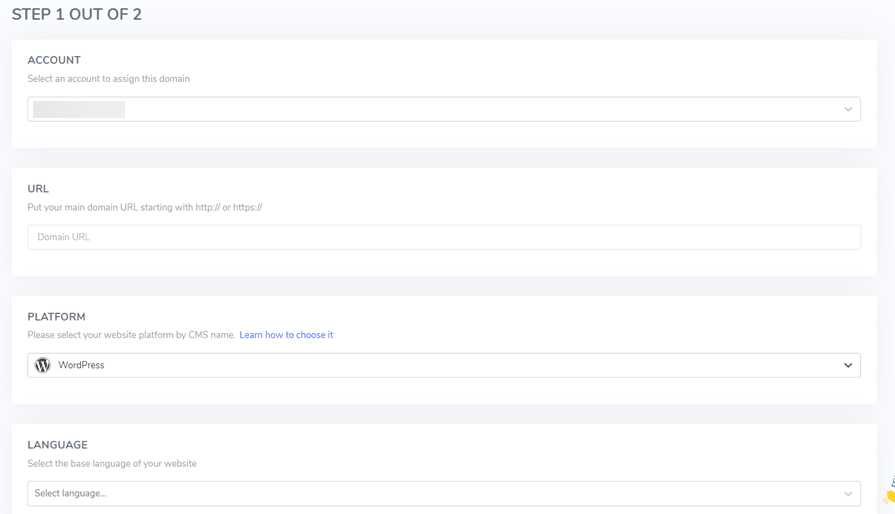
Selecteer daarna het WordPress platform en voer het domein in dat je wilt registreren.
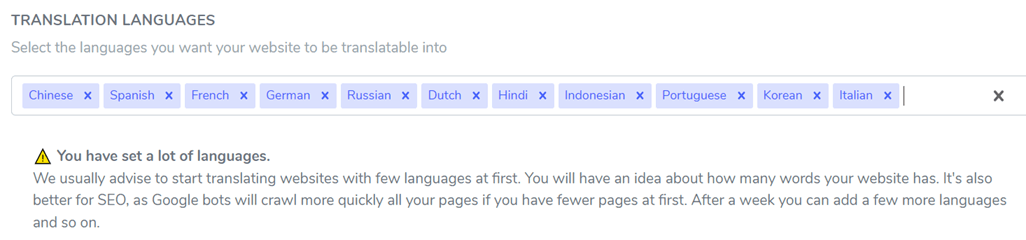
Vervolgens kunt u alle talen toevoegen die u wilt weergeven in de taalschakelaar.
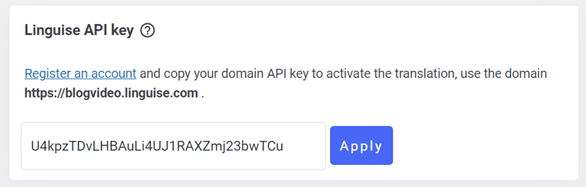
Als alle kolommen zijn ingevuld, ontvangt u een API-sleutel die u in WordPressmoet plakken.

Stap 2: Voeg Linguise toe aan je WooCommerce-winkel
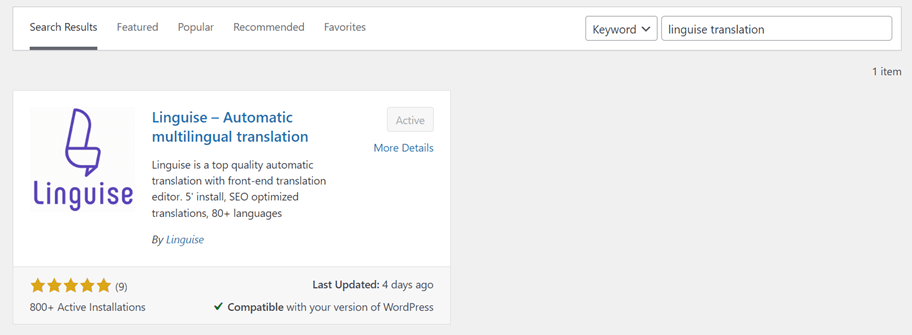
De volgende stap is om Linguise toe te voegen aan je WooCommerce-winkel. Hier moet je de Linguise -plugin aan WP toevoegen. Om dit te doen, open het WordPress -dashboard > Plugins > zoek naar Linguise > Installeren > Activeren.
Als Linguise is geïnstalleerd, opent u het Linguise -menu en plakt u in de kolom de API-sleutel die u hebt verkregen.
Stap 3: Vertaal uw meertalige winkel
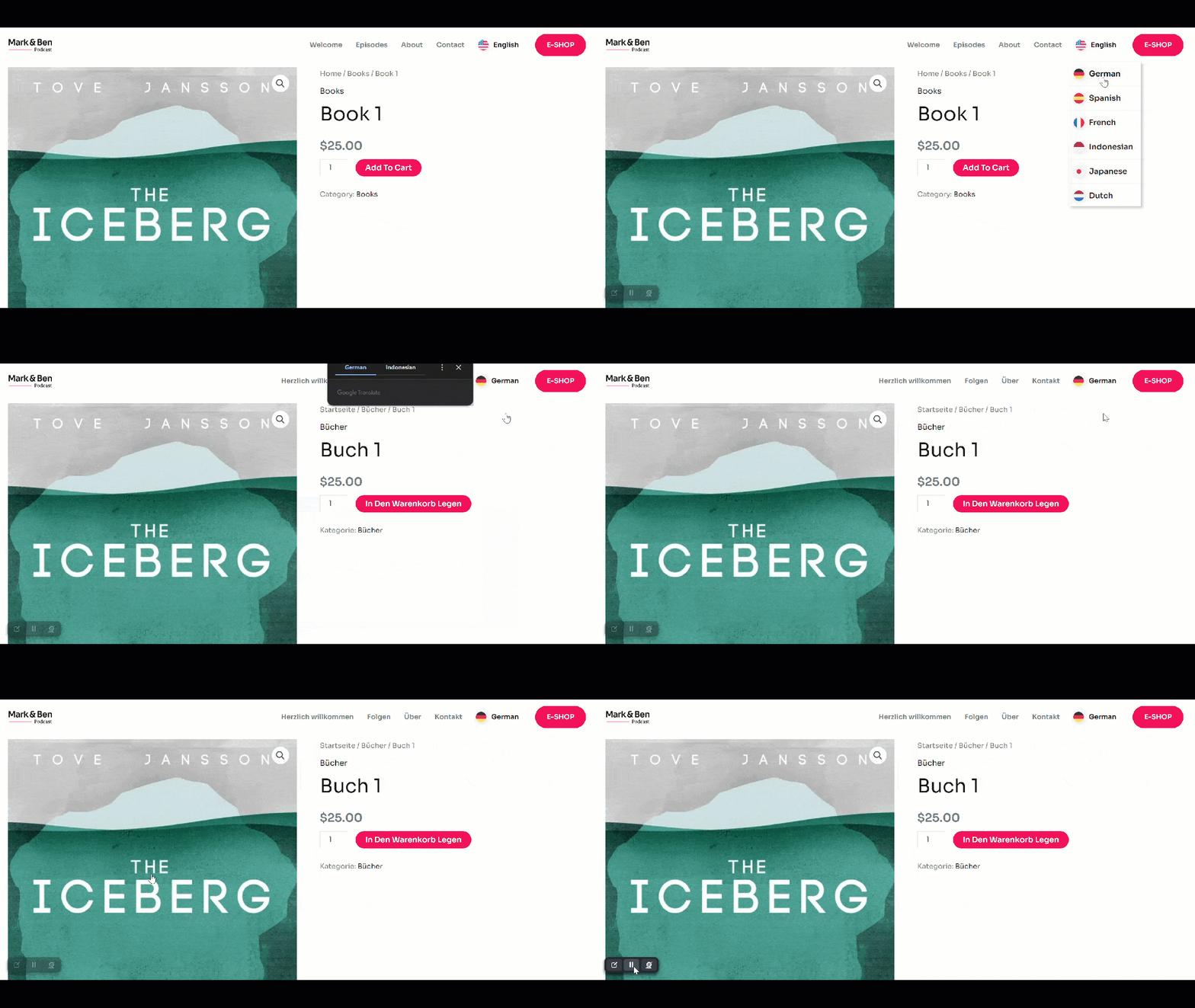
Nadat WooCommerce is verbonden met Linguise, krijgt je winkelpagina automatisch een taalwisselaar. Deze weergave is echter nog steeds de standaard, maar maak je geen zorgen, want Linguise stelt je in staat om deze aan te passen.
Hier is een voorbeeld van hoe een meertalige WooCommerce-winkel eruitziet met een taalwisselaar.
Tips voor de WooCommerce-taalwisselaar
Nadat we hebben geleerd hoe je een meertalige WooCommerce-winkel bouwt, bespreken we tips voor het maken van een WooCommerce-taalwisselaar om gebruikers comfort te bieden.
Gebruik het vervolgkeuzemenu
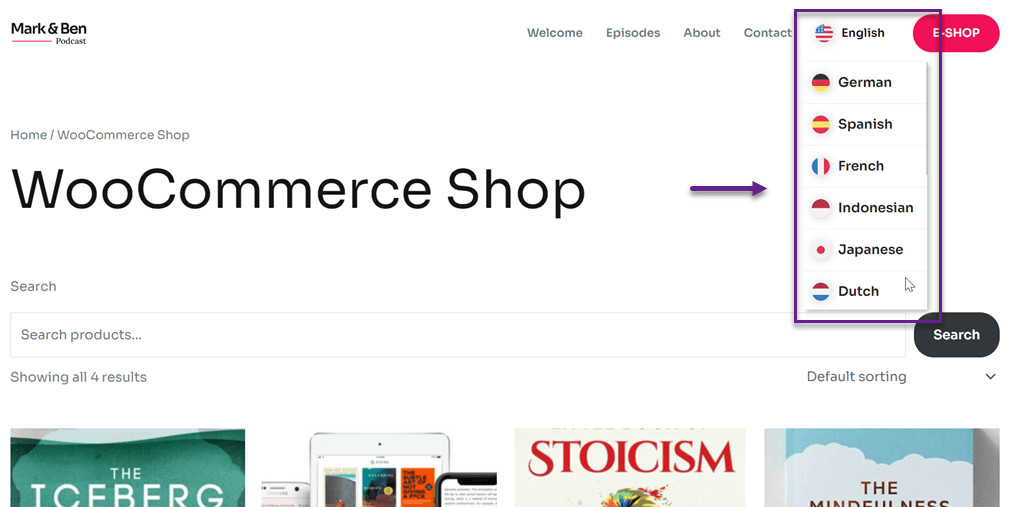
Een dropdownmenu gebruiken om taalopties weer te geven is een effectieve manier om rommelige weergaven aan te pakken en ervoor te zorgen dat de lay-out van de website overzichtelijk en gemakkelijk te navigeren blijft.
Wanneer je veel taalopties aan gebruikers wilt presenteren, kan het plaatsen van alle taalknoppen of vlaggen direct in de websitelayout het geheel te rommelig en verwarrend maken. Met een dropdownmenu kun je alle taalopties in één vak opslaan, waardoor je ruimte bespaart op je websitepagina's.
Bovendien behoudt u een schone en nette uitstraling van de website door taalopties in het dropdownmenu te verbergen. Hierdoor blijft de focus op de inhoud en de belangrijkste elementen van de site, zonder verstoord te worden door talrijke taalknoppen die door de pagina's verspreid staan.
Ten slotte kunt u de lay-out, kleur en ontwerpstijl van het dropdownmenu aanpassen aan de esthetiek en branding van uw site. Zo kunt u een taalwisselaar maken die functioneel en visueel aantrekkelijk is.
Plaats strategisch
Het strategisch plaatsen van de taalwisselaar op je website is cruciaal om ervoor te zorgen dat gebruikers deze gemakkelijk kunnen vinden en gebruiken. Meestal wordt de taalwisselaar in de rechterbovenhoek of linkerbovenhoek van elke pagina geplaatst. Deze positie is gemakkelijk zichtbaar en toegankelijk voor gebruikers wanneer ze voor het eerst op de webpagina terechtkomen.
Als je site een horizontaal navigatiemenu bovenaan heeft, plaats de taalwisselaar dan direct rechts naast het navigatiemenu, zodat deze dichtbij en gemakkelijk bereikbaar blijft.
Op de homepage kan de taalwisselaar in de rechteronderhoek worden geplaatst, zodat deze zichtbaar blijft, zelfs wanneer gebruikers naar beneden scrollen. Zorg er ook voor dat de locatie van de taalwisselaar op alle pagina's consistent blijft. Vermijd het verbergen van de taalwisselaar in een dropdownmenu, zodat gebruikers deze niet over het hoofd zien. Door de taalwisselaar op een strategische positie te plaatsen, zorg je ervoor dat deze functie gemakkelijk wordt gevonden en gebruikt door bezoekers van je website.
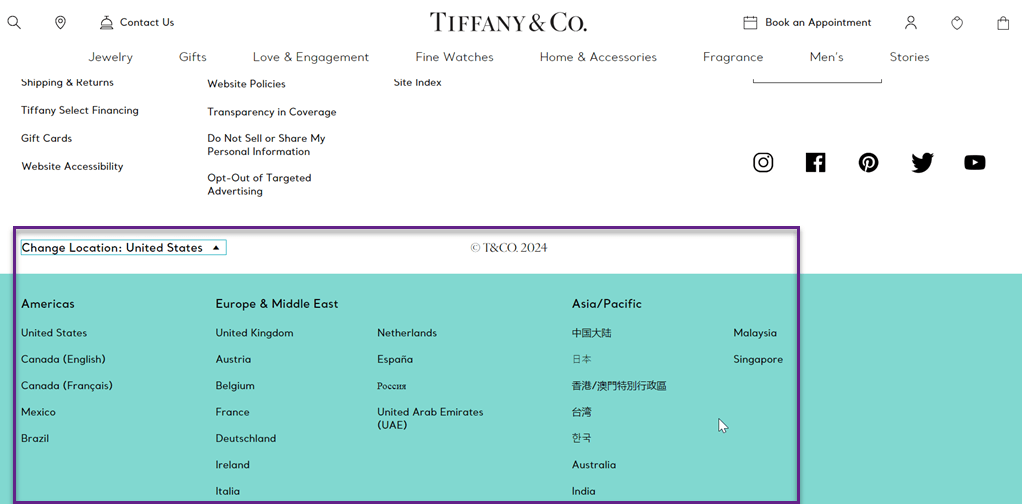
Hieronder ziet u een voorbeeld van het plaatsen van de taalwisselaar in de linkerbenedenhoek.
Gebruik symbolen of vlaggen
Vlagpictogrammen maken het voor gebruikers gemakkelijker om talen te herkennen, omdat het vlagsymbool universeel wordt herkend. Gebruikers hoeven de taalnamen in tekst niet te kunnen lezen om de gewenste optie te bepalen. Dit is een grote hulp voor gebruikers met beperkte digitale vaardigheden.
Ten tweede zorgt het gebruik van nationale vlaggen voor een intuïtieve en gebruiksvriendelijke ervaring. Gebruikers weten onmiddellijk welke taalopties overeenkomen met hun land of geografische regio, zonder te hoeven raden.
Bovendien verhogen vlagsymbolen de visuele aantrekkingskracht van de interface voor het wisselen van taal.
Ten slotte versnellen nationale vlaggen de taalselectie, omdat gebruikers slechts een deel van de tekstopties hoeven te lezen om de gewenste taal te vinden. Dit bespaart tijd en verhoogt de gebruikerstevredenheid.
Het gebruik van vlaggensymbolen is een van de beste tips voor de WooCommerce-taalwisselaar om de functionaliteit te maximaliseren bij het weergeven van taalopties op de taalwisselaar van je website.
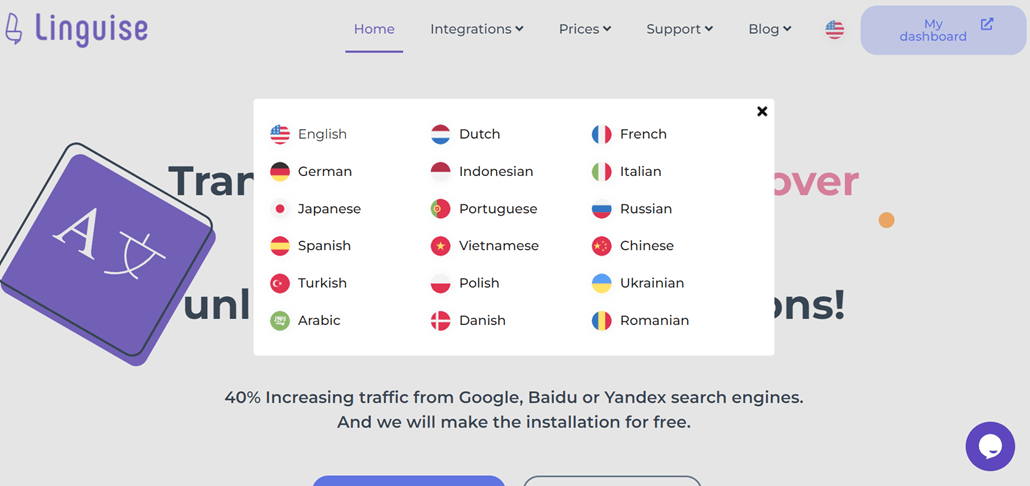
Geef duidelijke taalnamen weer
Zorg ervoor dat de lijst met beschikbare talen gemakkelijk te begrijpen is. Vermijd het gebruik van taalcode's die onbekend of dubbelzinnig zijn. Gebruik in plaats daarvan algemeen gebruikte of bekende taalnamen voor gebruikers.
Bij het toevoegen van een taalschakelaar in WooCommerce is het essentieel om ervoor te zorgen dat het label of de indicator voor elke taal duidelijk wordt weergegeven. Dit maakt het voor klanten gemakkelijker om de gewenste taal te herkennen en te selecteren.
Gebruik bijvoorbeeld de volledige naam van de taal, zoals “Indonesisch” in plaats van alleen “ID”. Dit is gemakkelijker te begrijpen. Gebruik vetgedrukte of andere lettertypen om taallabels te benadrukken. Dit maakt ze gemakkelijker te zien.
Voorbeelden van duidelijk gebruik van landnamen of talen zijn ook te zien in het bovenstaande voorbeeld.
Zorg voor consistente keuzes
Zorg voor consistentie, niet alleen in de vertalingen maar ook in de plaatsing van de taalwisselaar op alle pagina's van de meertalige winkel. Een consistente plaatsing maakt het voor gebruikers gemakkelijker om de knop te vinden.
Zorg er bovendien voor dat het aantal beschikbare talen op alle pagina's hetzelfde blijft.
Voer A/B-tests uit
Je kunt verschillende ontwerpen van de taalwisselaar testen om te zien welke het effectiefst is in het trekken van de aandacht van gebruikers en hen aan te moedigen de functie te gebruiken. Dit omvat het testen van verschillende knopstijlen, formaten, kleuren en andere visuele stijlen.
Daarnaast kunt u de locatie en plaatsing van de taalswitcher op verschillende delen van uw website testen, zoals in de header, footer, zijbalk of zelfs binnen de content. A/B-testen helpen u de meest effectieve locatie te vinden om de betrokkenheid van gebruikers en het gebruik van de taalswitcher te vergroten.
Je kunt ook A/B-testen gebruiken om de effectiviteit van verschillende talen in de taalkeuzer te evalueren. Het weergeven van de meest gebruikte talen is bijvoorbeeld effectiever dan het weergeven van de volledige lijst met beschikbare talen. Via A/B-testen kun je de voorkeuren en het gedrag van gebruikers met betrekking tot de taalkeuzer beter begrijpen.
De taalschakelaar van WooCommerce aanpassen
Nadat je de verschillende tips hebt begrepen die moeten worden geïmplementeerd bij het maken van een WooCommerce-taalwisselaar, kun je deze aanpassen of de taalwisselaar instellen om beter aan de behoeften van je winkel te voldoen.
Als je al met succes een meertalige winkel hebt gemaakt, heeft Linguise een functie voor het weergeven van taalvlaggen om die knoppen aan te passen.
Dit kan via het WordPress -dashboard of het Linguise -dashboard. Open nu het Linguise -dashboard > Instellingen > Weergave van taalvlaggen.
Vervolgens ziet u een scherm zoals de widget hieronder. Op deze pagina vindt u het volgende:
- Weergave van taalvlaggen
- Positie
- Taalnamen worden weergegeven
- Vlagstijl
- Engels, Duits, Spaans, Portugees, Taiwanese stijl
- Vlagrand
- Grootte van de vlag
- Taalnaam kleur en taalnaam hover
- Schaduw van het vakje van de vlag en schaduw van het vakje van de vlag bij hover
Dan is er aan de rechterkant een voorbeeld van de taalwisselaar die u aan het maken bent.

Maak een taalschakelaar om het wisselen tussen talen te vereenvoudigen!
Nu je de tips voor WooCommerce-taalswitchers kent en weet hoe je een meertalige WooCommerce-winkel bouwt, is het tijd om een breder publiek te bereiken door een meertalige winkel met een praktische taalswitcher te creëren.
Automatische vertaaldiensten zoals Linguise kunnen een oplossing bieden om snel en eenvoudig taalschakelaars te creëren.
Je moet een Linguise account aanmaken, de plugin integreren met WooCommerce en de taalschakelaar aanpassen aan je eigen behoeften.
Bij het maken van taalwisselaars en automatische vertalingen voegt Linguise direct hreflang-codes toe. Dit kan de meertalige SEO -prestaties van je website verbeteren, omdat hreflang-codes zoekmachines kunnen informeren over de relatie tussen gelijkwaardige pagina's in verschillende talen.
Door automatisch hreflang-codes toe te voegen, helpt Linguise ervoor te zorgen dat zoekmachines zoals Google begrijpen dat elke taalversie van uw website een gelijkwaardig alternatief is, geen dubbele inhoud.
Zo vergemakkelijkt het gebruik van Linguise de taalwisselaars van WooCommerce, maar helpt het ook bij het verbeteren van de zoekmachineoptimalisatie van uw website.
Dus, waar wacht je nog op? Meld je aan voor een Linguise -account en geniet een maand lang van een gratis proefperiode. Voeg daarna direct het domein van je WooCommerce-winkel toe.