Skonfigurowanie przełącznika języków w Craft CMS to kluczowa funkcja dla każdej witryny, która chce dotrzeć do globalnej publiczności. W dzisiejszej erze globalizacji możliwość płynnego przełączania między wieloma językami jest pilną potrzebą.
Skonfiguruj przełącznik języków w Craft CMS zwiększa dostępność dla odwiedzających z różnych krajów, może poprawić pozycję w wynikach wyszukiwania i budować zaufanie do globalnej marki. Choć może to brzmieć skomplikowanie, ten przewodnik krok po kroku pomoże Ci zrobić to sprawnie i efektywnie na Twojej stronie Craft CMS .
Znaczenie konfiguracji przełącznika języków w Craft CMS

Zanim zagłębimy się w to, jak skonfigurować przełącznik języków w Craft CMS, najpierw omówmy znaczenie konfiguracji przełącznika języków. Oto niektóre z nich.
- Lepsze doświadczenie użytkownika: Przełącznik języków pozwala odwiedzającym na łatwy dostęp do treści w preferowanym języku, co zwiększa ich zrozumienie i zaangażowanie w stronę.
- Zmniejszenie współczynnika odrzuceń: Odwiedzający, którzy nie mogą znaleźć swojego języka, mogą potencjalnie natychmiast opuścić Twoją stronę. Przełącznik języków oferujący wiele języków może zapobiec opuszczeniu witryny.
- Zwiększenie konwersji: Zrozumienie szczegółów produktu, zasad i procesu zakupu w ich języku może zachęcić odwiedzających do dokonania zakupu lub podjęcia innych działań.
- Optymalizacja wielojęzycznego SEO: Wyszukiwarki biorą pod uwagę czynniki związane z doświadczeniem użytkownika podczas rankingu stron internetowych. Przyjazny dla użytkownika przełącznik języków może poprawić Twoją pozycję w wielojęzycznym SEO , ułatwiając odwiedzającym dostęp do treści w ich języku. Prawidłowe tłumaczenie treści wysyła również pozytywne sygnały do wyszukiwarek, że Twoja witryna jest istotna dla różnych zapytań w różnych językach.
Jak skonfigurować przełącznik języka w Craft CMS
Po zrozumieniu, jak ważne jest korzystanie z przełącznika języków na wielojęzycznej stronie Craft CMS , omówmy, jak to zrobić. Zazwyczaj usługi tłumaczenia stron internetowych oferują tę funkcję, którą można dostosować do własnych potrzeb.
Jednak nie wszystkie usługi tłumaczeniowe oferują przełącznik języka, który jest łatwy do dostosowania i przyjazny dla użytkownika. Dlatego ważne jest wybranie automatycznej usługi tłumaczeniowej zgodnej z różnymi frameworkami i oferującej elastyczną funkcję przełącznika języka.
Jednym z serwisów spełniających te kryteria jest Linguise. Linguise oferuje funkcję przełącznika języków, którą można łatwo dostosować i która jest przyjazna dla użytkownika, a także można ją dobrze zintegrować z Craft CMS.
Dzięki bezproblemowej integracji Linguise z frameworkiem Craft CMS możesz łatwo dodać przełącznik języków do swojej wielojęzycznej aplikacji. Dzięki zaawansowanym funkcjom i przyjaznemu interfejsowi Linguisekonfiguracja i utrzymanie przełącznika języków na Twojej stronie Craft CMS będzie znacznie prostsze.
Poniżej znajdują się kroki, aby zainstalować Linguise na wielojęzycznej stronie Craft CMS i skonfigurować przełącznik języka.
#1: Zarejestruj się, aby otrzymać darmowe konto Linguise
Zarejestruj się, aby otrzymać darmowe Linguise konto i skorzystaj z bezpłatnego jednomiesięcznego okresu próbnego, aby rozpocząć. Wystarczy podać swój adres e-mail, aby wygenerować nazwę użytkownika i hasło.
Przez cały okres próbny będziesz mieć dostęp do wszystkich atrakcyjnych funkcji oferowanych przez Linguise . Po zakończeniu okresu próbnego zostaniesz przekierowany do panelu Linguise .
#2: Dodawanie domeny witryny Craft CMS
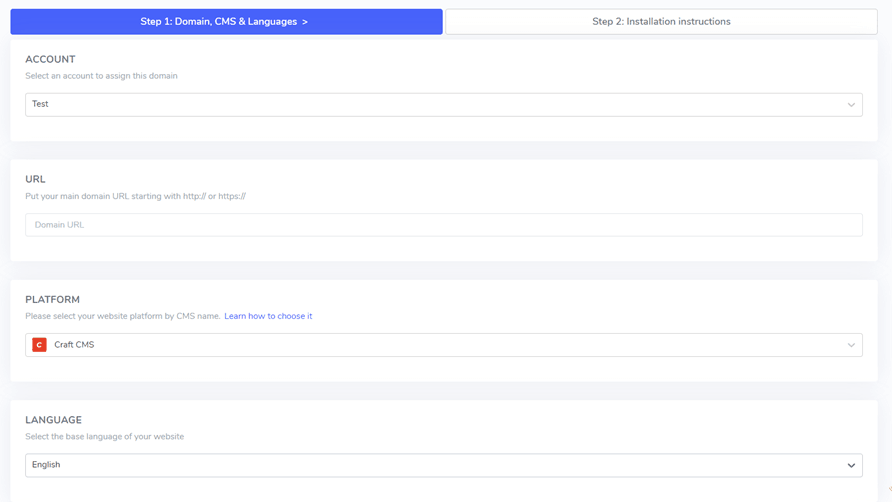
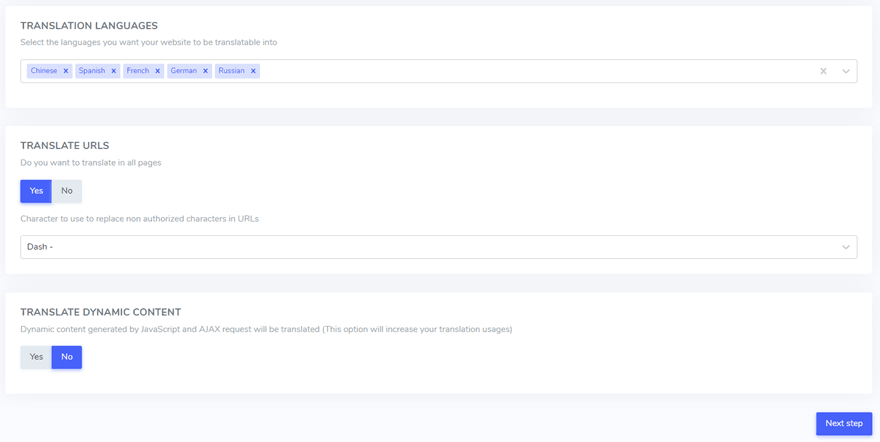
Gdy Twoje konto Linguise zostanie utworzone, zostaniesz przekierowany do panelu, aby wprowadzić domenę swojej strony Craft CMS . Wybierz „Dodaj domenę” i wypełnij podane pola:
- Konto
- URL
- Używana platforma (Craft CMS)
- Język domyślny
- Języki tłumaczenia
- Tłumacz adresy URL
- Tłumaczenie dynamicznych treści
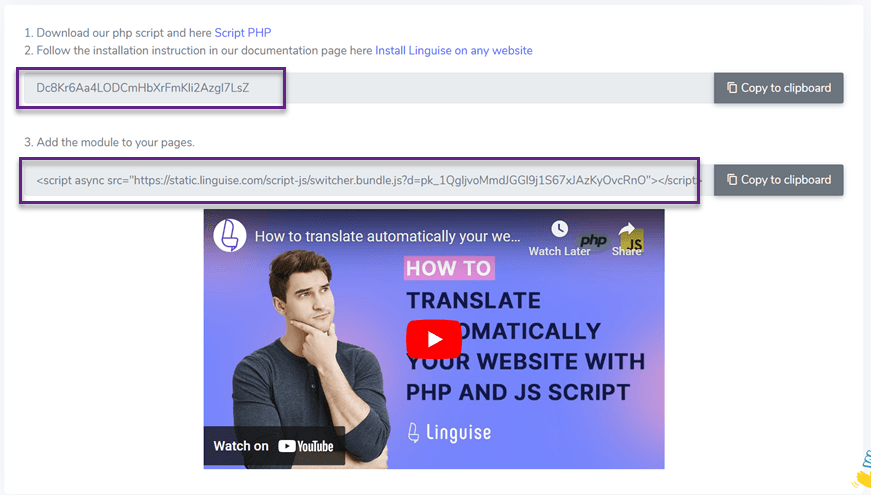
Możesz uzyskać klucz API, który musisz wkleić w kolejnym kroku.
#4: Prześlij skrypt Linguise
Następnie musisz przesłać skrypt tłumaczeniowy Linguise na swój serwer, na którym zainstalowany jest Craft CMS .
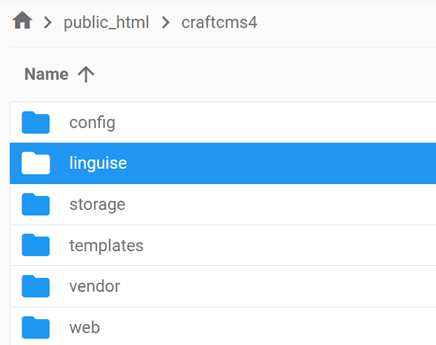
Pobierz skrypt tłumaczeniowy PHP-JS, rozpakuj go i prześlij do katalogu głównego instalacji Craft CMS .
Upewnij się, że skrypt znajduje się w katalogu głównym Twojej witryny, w którym znajdują się pliki Craft CMS , oraz że folder zachowuje swoją oryginalną nazwę „linguise”
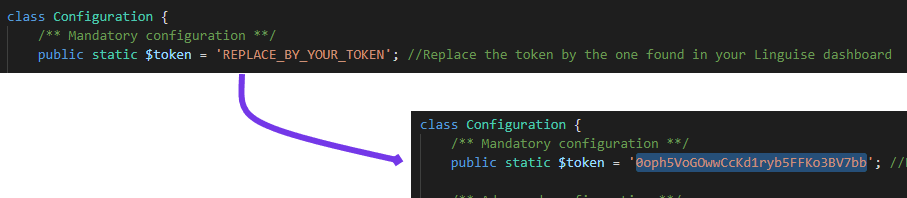
Następnie wklej klucz API Linguise do pliku Configuration.php przesłanego na serwer. Otwórz plik do edycji i wklej swój klucz API w cudzysłów, zastępując tekst REPLACE_BY_YOUR_TOKEN.
#5: Włącz i dostosuj przełącznik języka
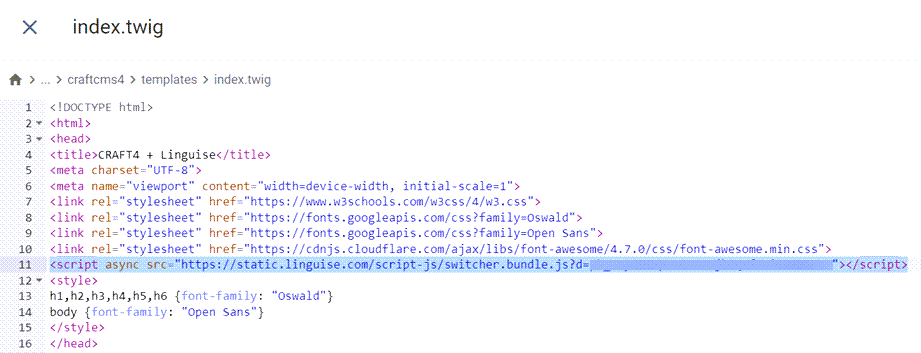
Link do skryptu Linguise JS musi zostać zintegrowany ze wszystkimi stronami Twojego Craft CMS , aby wyświetlać przełącznik języka z flagami i uwzględniać alternatywne adresy URL w nagłówkach HTML dla korzyści SEO.
Aby uzyskać link do skryptu, przejdź do ustawień domeny w panelu Linguise i skopiuj stamtąd podany link do skryptu.

Łatwym sposobem na włączenie tego kodu do Craft CMS jest dodanie go do indeksu szablonu. Przejdź do folderu /template i edytuj plik index, aby dodać link do skryptu w sekcji nagłówka.
Aby wyświetlić przełącznik języka, reprezentowany przez wyskakujące okienko z flagą do wyboru żądanego języka, możesz go załadować, kopiując podany kod na końcu konfiguracji witryny i wklejając go do sekcji head strony HTML. Ta czynność umożliwi automatyczne załadowanie przełącznika języka z flagą.
Przełącznik języka początkowo wyświetli się w domyślnym formacie, ale możesz go spersonalizować. Dostosuj przełącznik języka przez panel Linguise , przechodząc do Ustawienia > Wyświetlanie flag językowych. Ta sekcja zawiera różne opcje personalizacji, w tym główny wyświetlacz, nazwy języków i elementy projektu.
#6 Konfiguracja głównego wyświetlania
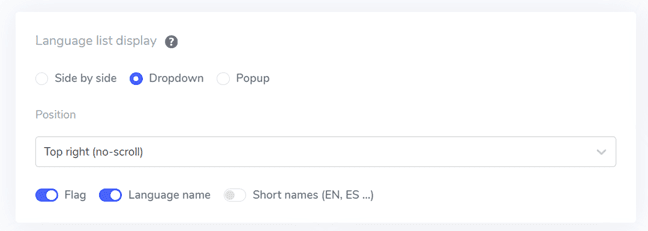
Aby rozpocząć konfigurację przełącznika języka, przejdź do sekcji „Ustawienia” > „Wyświetlanie flag językowych” w panelu Linguise .
W tej sekcji możesz dostosować kilka ustawień. Po pierwsze, dostępne są główne ustawienia wyświetlania, w których możesz modyfikować różne elementy, takie jak.
- Styl ikony flagi: Możesz wybrać wyświetlanie obok siebie, menu rozwijane lub wyskakujące okienko.
- Pozycja: To ustawienie określa umiejscowienie przełącznika języków na Twojej stronie internetowej. Dostępnych jest kilka opcji pozycji, więc upewnij się, że wybierzesz tę, która jest wygodna dla odwiedzających.
#7 Ustaw wygląd flagi
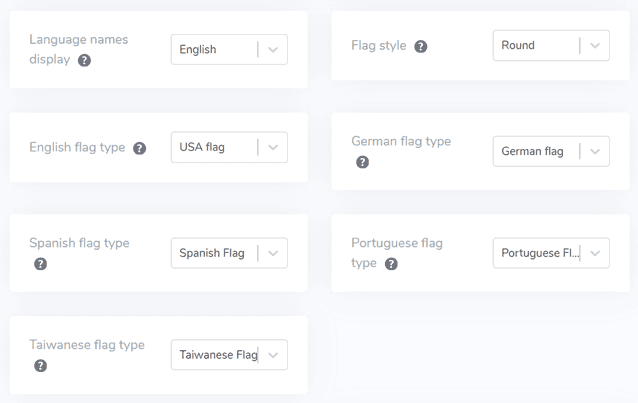
Po dostosowaniu głównych ustawień wyświetlania możesz przystąpić do dostosowywania wyglądu wyświetlanych flag.
- Wyświetlanie nazwy języka: Możesz wyświetlać nazwę języka na podstawie nazwy kraju lub samego języka. Na przykład możesz wyświetlić „French” lub „Français”.
- Typ flagi dla języka angielskiego: Ta funkcja jest przydatna w przypadku języków mających wiele wariantów, takich jak angielski amerykański czy brytyjski. Ma również zastosowanie do hiszpańskiego, tajwańskiego, niemieckiego i portugalskiego.
- Styl flagi: Ta opcja pozwala wybrać kształt ikony flagi — okrągły lub prostokątny.
#8 Ustaw kolor i rozmiar
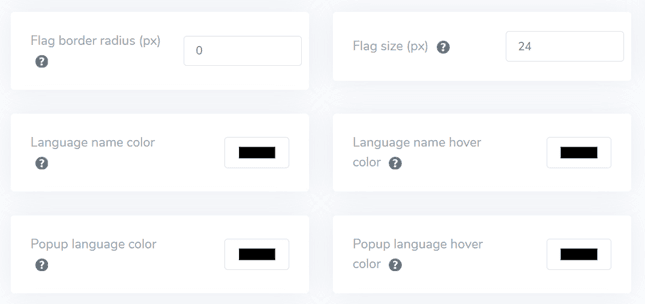
Po zakończeniu konfiguracji wyglądu flag możesz przystąpić do dostosowania koloru i rozmiaru flag. Poniżej znajduje się kilka ustawień dostępnych do modyfikacji.
- Zaokrąglenie obramowania flagi: Dostosuj zaokrąglenie obramowania dla prostokątnego stylu flagi, mierzone w pikselach.
- Kolor nazwy języka: Wybierz domyślny kolor tekstu do wyświetlania nazwy.
- Kolor języka w oknie podręcznym: Zdefiniuj kolor tekstu tytułu języka w oknie podręcznym lub obszarze listy rozwijanej.
- Rozmiar flagi: Zmień rozmiar ikon flag.
- Kolor nazwy języka po najechaniu: Określ kolor tekstu, który pojawia się, gdy użytkownik najedzie kursorem na nazwę języka.
- Kolor języka w oknie podręcznym po najechaniu kursorem: Określ kolor tekstu wyświetlanego, gdy użytkownik najedzie kursorem na nazwę języka w oknie podręcznym lub obszarze listy rozwijanej.
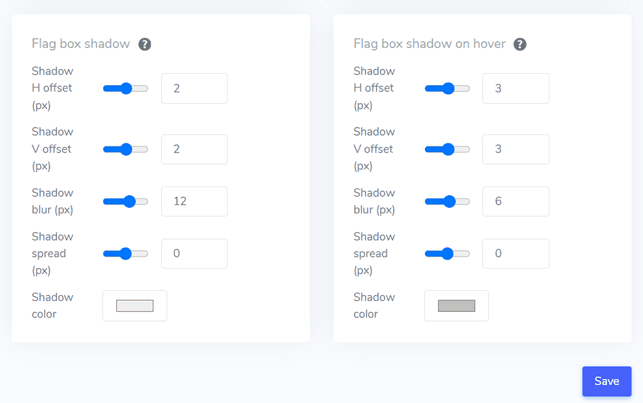
#9 Konfiguracja cienia ramki
Na koniec możesz dostosować ustawienia cienia pola flagi. Pierwsza opcja pozwala dodać efekt cienia do każdej ikony flagi wyświetlanej na Twojej stronie. Kolejna opcja zarządza efektem cienia, gdy użytkownicy najadą kursorem myszy na flagi językowe.
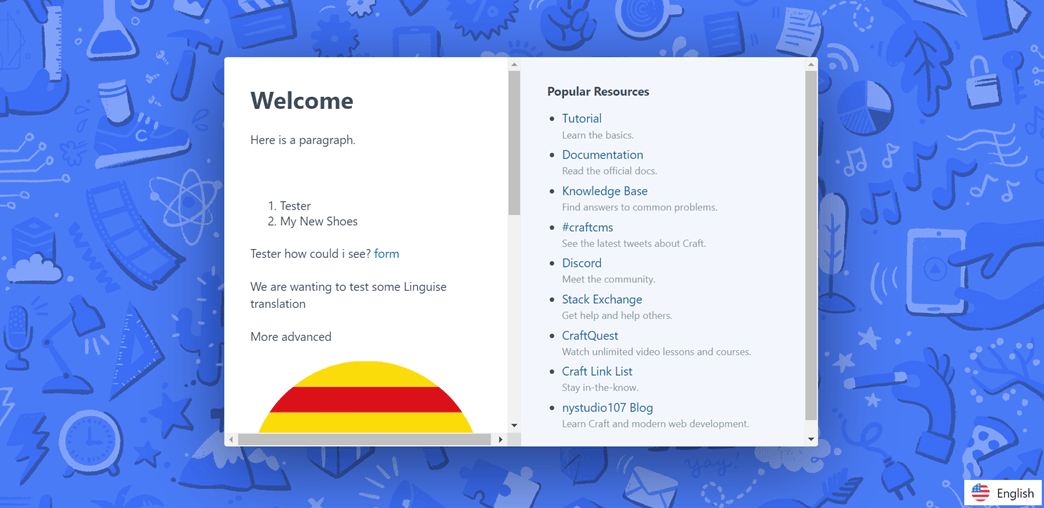
Gdy wprowadzisz już wszystkie niezbędne zmiany, kliknij przycisk Zapisz, aby zastosować zmiany w personalizacji. Następnie przejdź do swojej strony Craft CMS , aby potwierdzić, że konfiguracja została pomyślnie zastosowana. W przybliżeniu tak będzie wyświetlany przełącznik języka.
Po zakończeniu procesu konfiguracji możesz zaobserwować działanie przełącznika języka na swojej wielojęzycznej stronie Craft CMS .
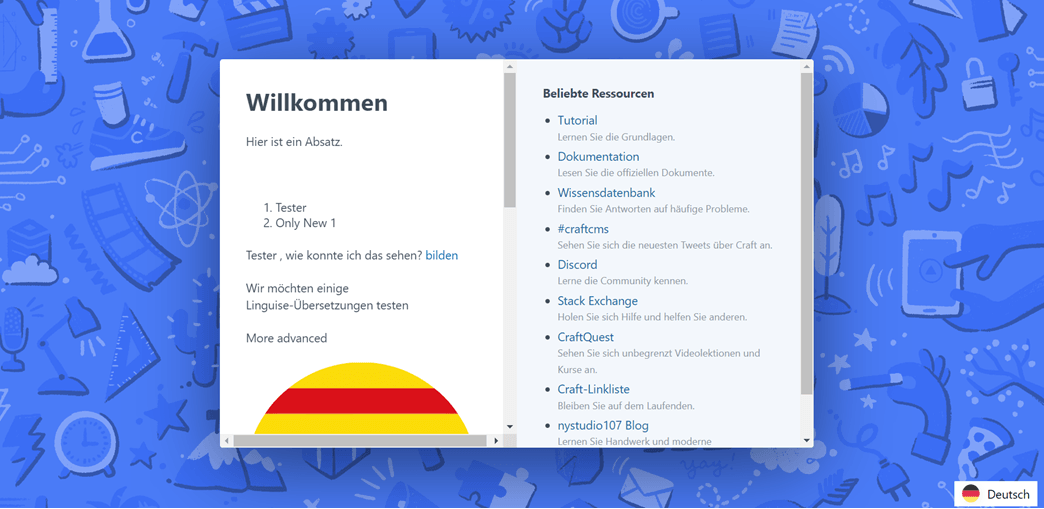
Następnie automatycznie przetłumaczymy Craft CMS stronę internetową na inne języki, takie jak niemiecki.
5 wskazówek dotyczących optymalizacji przełącznika języka w Craft CMS
Gdy już skonfigurujesz przełącznik języka na swojej stronie Craft CMS wielojęzycznej, ważne jest, aby zrozumieć najlepsze praktyki projektowania selektora języka i jego wydajność, aby przynosiły korzyści zarówno Twojej witrynie, jak i odwiedzającym.
Używaj łatwo rozpoznawalnego logo flagi języka
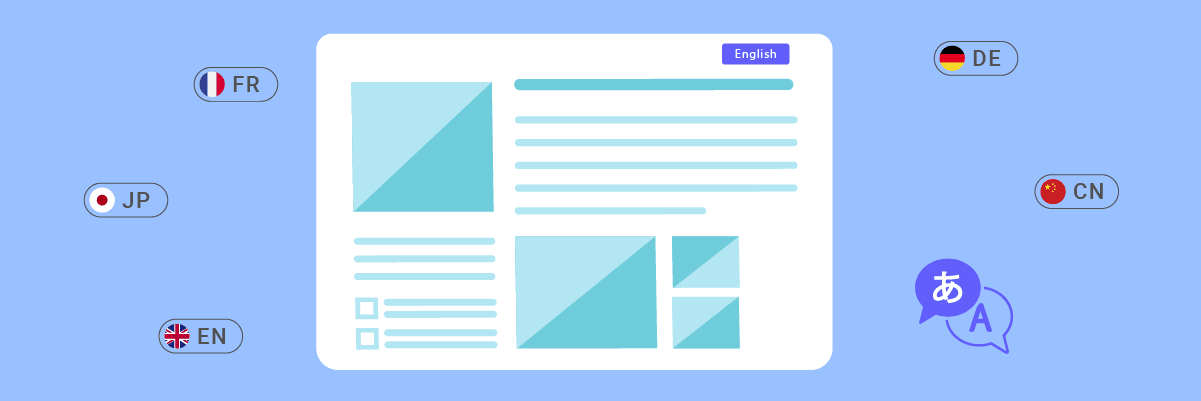
Korzystanie z powszechnie rozpoznawalnych ikon języków lub flag jest kluczowe, aby odwiedzający mogli szybko zidentyfikować i wybrać preferowaną opcję językową. Upewnij się, że używane ikony lub flagi są wyraźne, mają dobry kontrast kolorów i są szeroko rozumiane w różnych kulturach, aby uniknąć zamieszania lub niejednoznaczności.
Znane symbole lub ikony pomagają stworzyć intuicyjne i przyjazne dla użytkownika doświadczenie, umożliwiając odwiedzającym łatwe przejście do wybranej wersji językowej. Niezwykle ważne jest, aby wybierać ikony lub flagi powszechnie znane, aby uniknąć nieporozumień lub dezorientacji.
Korzystanie z nazw języków i flag
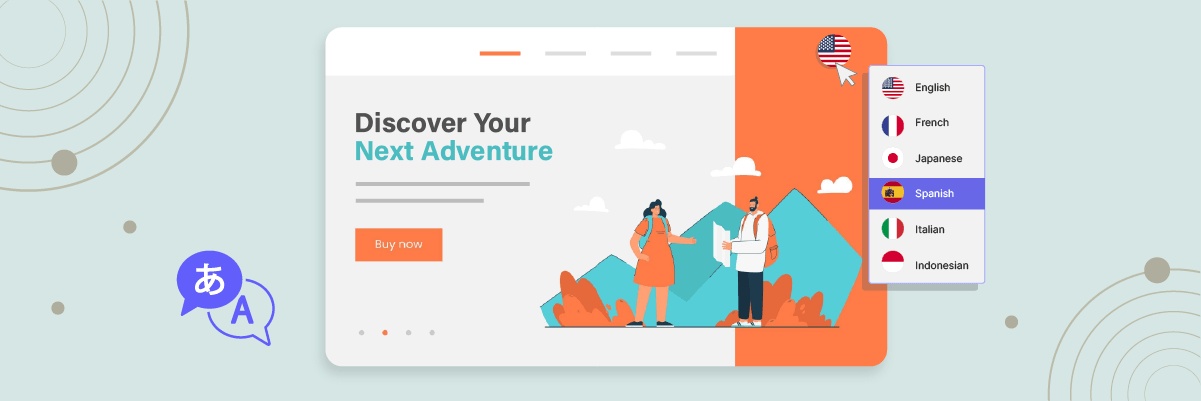
Oprócz używania wyłącznie flag, warto rozważyć połączenie flag z oryginalnymi nazwami języków. Takie podejście pomaga uniknąć nieporozumień, ponieważ niektóre języki są używane w wielu krajach o różnych flagach.
Bezpośrednie używanie nazw języków eliminuje niejednoznaczność i zapewnia, że odwiedzający mogą jasno zidentyfikować i wybrać żądany język bez nieporozumień. Co więcej, używanie nazw języków może być bardziej inkluzywne i świadczyć o szacunku dla różnorodności kulturowej.
Umieść przycisk przełącznika języka w strategicznym miejscu
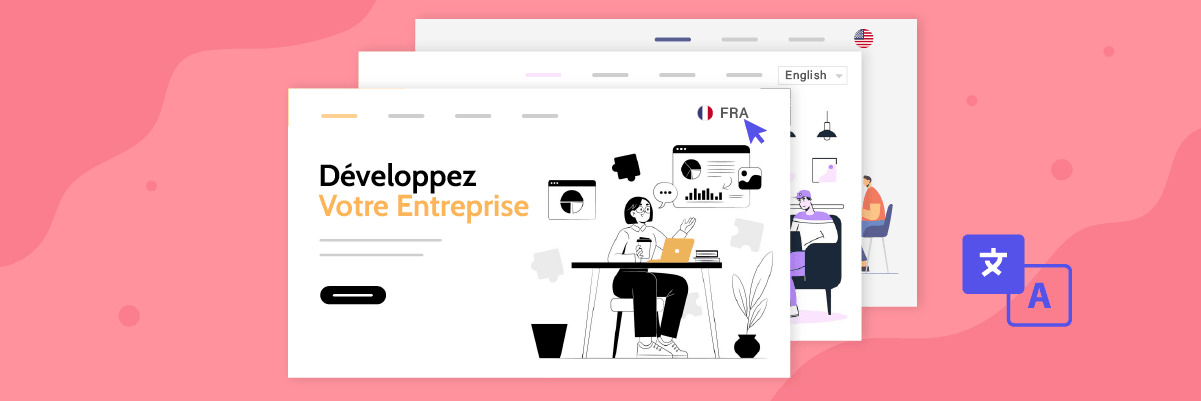
Umieśćmy przycisk przełącznika języków w widocznym i łatwo dostępnym miejscu na Twojej stronie internetowej. Standardowe lokalizacje to nagłówek, stopka lub główne menu nawigacyjne. Te miejsca są intuicyjne dla większości użytkowników internetu i zgodne z ich oczekiwaniami podczas szukania opcji językowych.
Spójne umiejscowienie na wszystkich stronach zapewnia, że odwiedzający mogą łatwo uzyskać dostęp do przełącznika języka niezależnie od punktu wejścia lub konkretnej odwiedzanej strony. To spójne umiejscowienie pomaga stworzyć płynne i przewidywalne doświadczenie użytkownika.
Wdróż responsywny projekt przełącznika języków
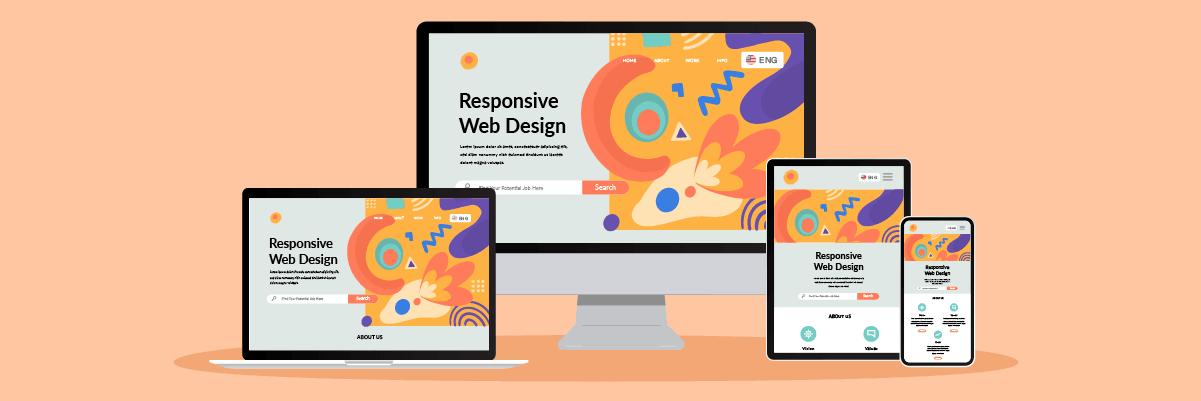
Upewnij się, że przycisk przełącznika języka jest responsywny i działa dobrze na różnych urządzeniach i rozmiarach ekranu, w tym na komputerach stacjonarnych, tabletach i smartfonach. Przetestuj go na różnych urządzeniach i rozdzielczościach ekranu, aby zapewnić płynne doświadczenie użytkownika bez ucinania lub nakładania się elementów.
Responsywny design zapewnia, że odwiedzający mogą łatwo uzyskać dostęp do opcji językowych z dowolnego urządzenia, którego używają, zwiększając dostępność i wygodę przełączania języka.
Zadbaj o spójność przełącznika języka na wszystkich stronach
Upewnij się, że przełącznik języka zachowuje spójny wygląd i działanie w całej witrynie. Użytkownicy powinni móc płynnie zmieniać języki, niezależnie od strony, na której się znajdują, ani od przeglądanej treści. Spójność nie tylko zapewnia jednolite doświadczenie użytkownika, ale także wzmacnia dostępność i widoczność opcji językowych, budując zaufanie i pewność do Twojej wielojęzycznej witryny.
Jakakolwiek niespójność w przełączniku języków może zdezorientować i zirytować użytkowników, co może skłonić ich do opuszczenia Twojej strony.
Skonfiguruj przełącznik języków w Craft CMS z Linguise!
W tym momencie powinieneś zdać sobie sprawę, że konfigurujesz przełącznik języków dla wielojęzycznej strony internetowej Craft CMS . Utworzenie przełącznika języków może zapewnić różne korzyści i można go dostosować na podstawie wcześniej wspomnianych punktów.
Optymalizacja przełącznika języka może znacząco poprawić ogólne wrażenia użytkownika. Następnie załóż konto Linguise , zintegruj je ze swoją stroną Craft CMS i dostosuj przełącznik języka, aby jeszcze bardziej poprawić wrażenia użytkownika.