Wdrożenie automatycznego tłumaczenia w kreatorze stron internetowych HostGator może znacznie poprawić globalny zasięg witryny i ogólne wrażenia użytkowników. Ponieważ firmy dążą do rozszerzenia swojej obecności online na rynki międzynarodowe, oferowanie treści w różnych językach staje się koniecznością. HostGator to jeden z kreatorów stron internetowych, który upraszcza i usprawnia ten proces.
Jeśli chcesz, aby Twoja strona HostGator była wielojęzyczna, ten przewodnik opisuje kroki, aby skonfigurować i zoptymalizować automatyczne tłumaczenie na Twojej stronie za pomocą kreatora stron HostGator , abyś mógł skutecznie dotrzeć do światowej publiczności.
Dlaczego warto zaimplementować automatyczne tłumaczenie na kreatorze stron HostGator ?

Dlaczego warto zaimplementować automatyczne tłumaczenie na Twoim kreatorze stron HostGator ? Ponieważ może to zapewnić wiele korzyści dla Twojego biznesu, w tym następujące.
- Zwiększ zasięg globalny – Udostępnianie treści w wielu językach pomaga przezwyciężyć bariery językowe, przyciągnąć międzynarodowych klientów i otworzyć nowe rynki. To zwiększa potencjał przychodowy poprzez wykorzystanie różnorodnych rynków i globalne powiększanie bazy klientów.
- Zwiększa zaangażowanie użytkowników – Treści w języku preferowanym przez odwiedzających zwiększają zaangażowanie na stronie, zmniejszają współczynnik odrzuceń i generują wyższy wskaźnik konwersji. Zwiększone zaangażowanie przekłada się na wyższy poziom satysfakcji klientów, co z kolei przekłada się na większą lojalność i powtarzalność zakupów.
- Poprawia wydajność SEO – Wielojęzyczna strona Treści mogą zwiększyć widoczność w wyszukiwarkach, tworząc więcej możliwości dla użytkowników na całym świecie, aby znaleźć i zaangażować się w Twoją stronę. To z kolei napędza organiczny wzrost ruchu, zwiększa Twoją obecność online i zmniejsza zależność od płatnej reklamy.
Dzięki integracji automatycznego tłumaczenia Twoja witryna HostGator może skutecznie dotrzeć do różnych odbiorców i zwiększyć swój globalny zasięg.
Przykłady wielojęzycznych witryn internetowych utworzonych za pomocą kreatora witryn HostGator
Według danych z Wappalyzer, liczne strony korzystają z HostGator kreatora stron. W tej dyskusji omówimy kilka przykładów, aby Cię zainspirować, jeśli planujesz stworzyć wielojęzyczną stronę.
Minimalista

Pierwszy przykład wielojęzycznej strony internetowej pochodzi z Minimalist’s linii biżuterii. Oferują różnorodne produkty zarówno dla mężczyzn, jak i kobiet. Jak sama nazwa wskazuje, stosują także minimalistyczny design w motywie strony, z dominującym czystym białym kolorem.
Co ciekawe, zapewniają również przełącznik waluty na dole strony internetowej dla Europy, Indii, Kuwejtu, Indii, Stanów Zjednoczonych itp. To sprawia, że jest to bardzo łatwe dla odwiedzających z zewnątrz Zjednoczonych Emiratów Arabskich.
Al Rasikhoon Nieruchomości
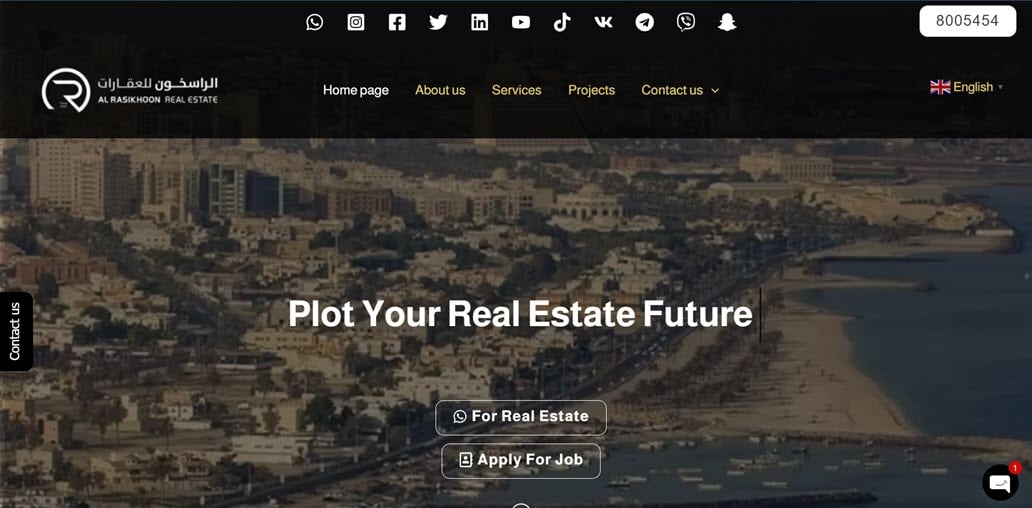
Drugim przykładem jest strona internetowa z nieruchomościami w Zjednoczonych Emiratach Arabskich, Al Rasikhoon . Strona oferuje kompletne menu. Na górze znajdują się różne media społecznościowe; poniżej znajdują się nawigacje do sekcji „O nas”, „Usługi” i innych.
Następnie po prawej stronie znajduje się również funkcja transferu języka. Bez ograniczeń, natychmiast udostępnili prawie 100 języków, od języków azjatyckich po języki ZEA. Dzięki temu odwiedzający nie będą mieli problemów, gdy będą chcieli się rozejrzeć.
Jak zaimplementować automatyczne tłumaczenie na kreatorze stron HostGator
Po przeanalizowaniu przykładów stron wielojęzycznych stworzonych przy użyciu HostGator kreatora stron, przyjrzymy się jak włączyć automatyczne tłumaczenie przy użyciu zewnętrznego serwisu. Wiele serwisów oferuje efektywne i bezproblemowe tłumaczenia stron z minimalnym nakładem pracy. Jedną z wyróżniających się opcji jest Linguise, rozwiązanie automatycznego tłumaczenia.
Linguise strona z automatycznym tłumaczeniem integruje się bezproblemowo z wieloma platformami CMS i kreatorami stron, w tym HostGator. Oto przewodnik po konfiguracji Linguise do automatycznego tłumaczenia na Twojej HostGator stronie.
#1 Zarejestruj się na koncie Linguise
Rozpocznij od utworzenia konta w Linguise, które oferuje 30-dniową darmową próbę. Po rejestracji, uzyskaj dostęp do Linguise panelu i zarejestruj swoją domenę, aby włączyć tłumaczenie. Aby zarejestrować, wprowadź adres URL swojej domeny (w tym https://) i wybierz HostGator Kreator Stron jako platformę.
Ważne jest również zrozumienie różnicy między dwoma głównymi rozwiązaniami HostGator, a mianowicie hostingiem PHP i Kreatorem Stron HostGator . Hosting PHP jest przeznaczony dla użytkowników, którzy potrzebują elastyczności, aby uruchamiać niestandardowe skrypty PHP oraz ręcznie zarządzać plikami, bazami danych i konfiguracją strony internetowej. Z kolei Kreator Stron HostGator to rozwiązanie CMS w chmurze, które ułatwia tworzenie stron internetowych.
Linguise w pełni obsługuje oba rozwiązania. W przypadku hostingu PHP można zintegrować Linguise za pomocą skryptu PHP dostarczonego podczas konfiguracji, aby włączyć automatyczne tłumaczenie. Z kolei w przypadku HostGator Website Builder, Linguise może bezproblemowo łączyć się z systemem CMS w chmurze.
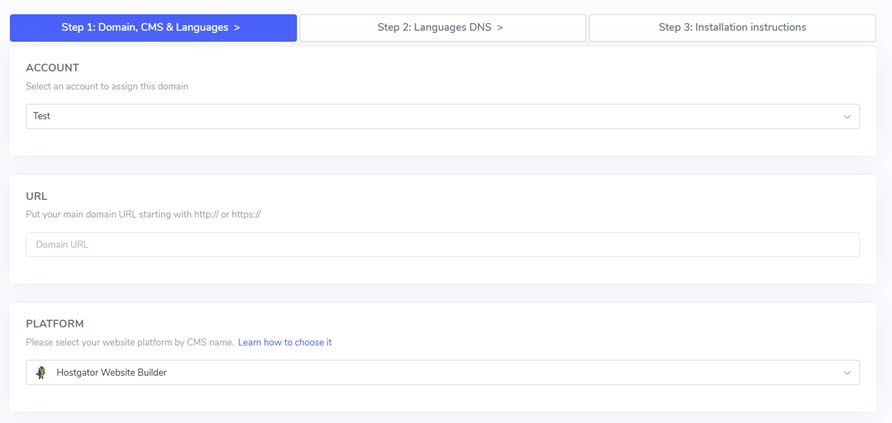
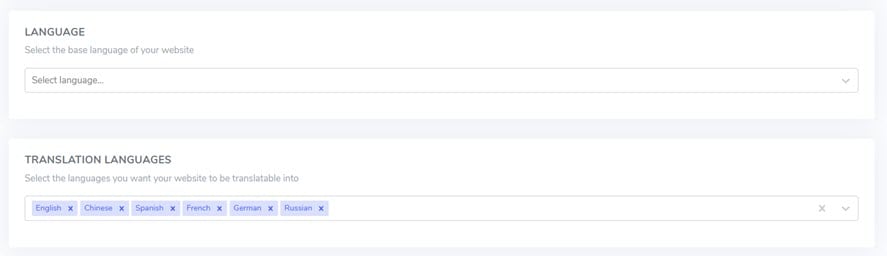
Następnie wybierz język źródłowy i języki, które ma obsługiwać Twoja witryna.
#2 Automatyczne dodawanie rekordów DNS z wpisem
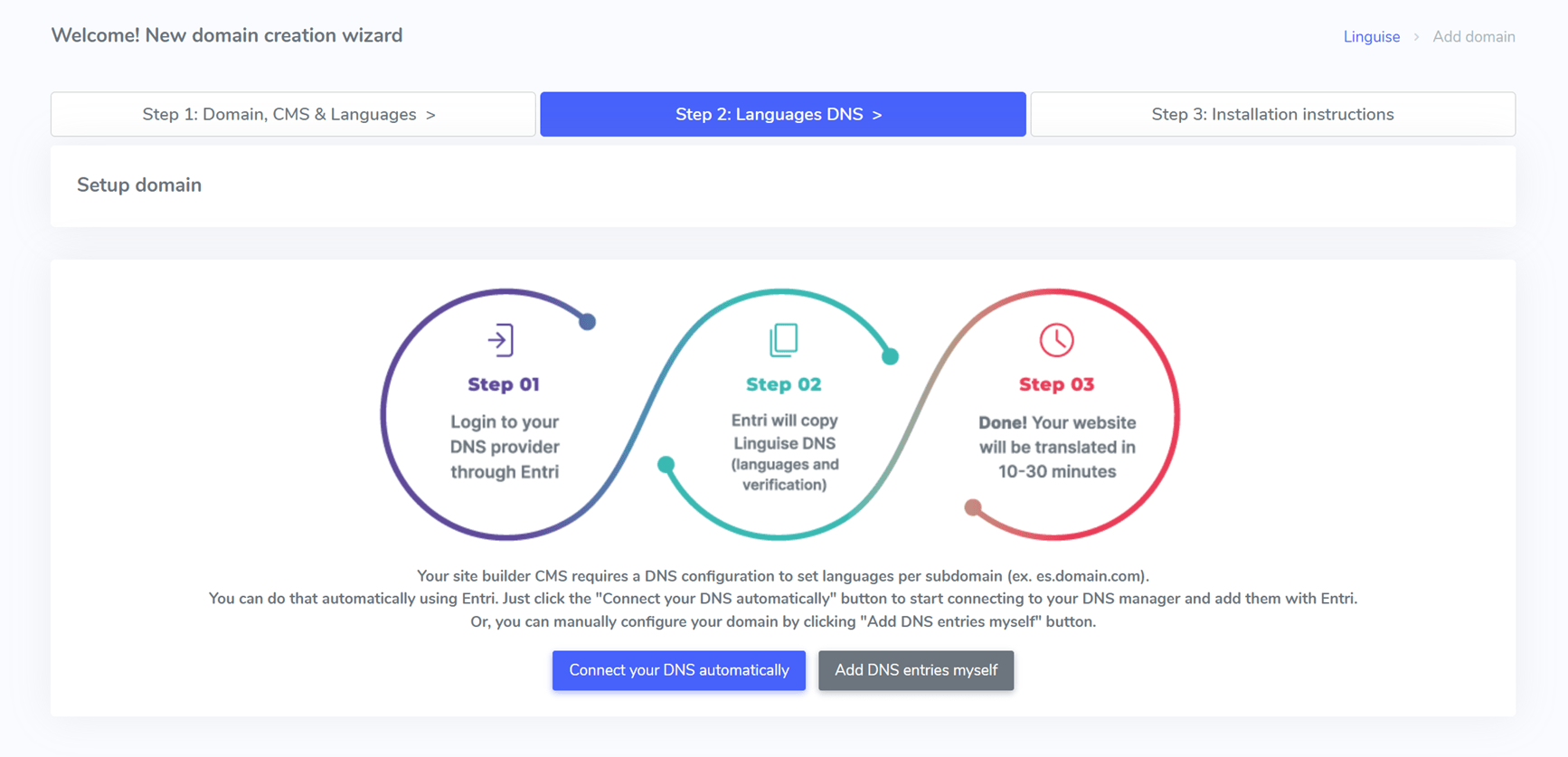
Dwie metody instalacji będą dostępne po zarejestrowaniu domeny w panelu Linguise .
Aby zautomatyzować konfigurację rekordów DNS, kliknij Połącz swój DNS automatycznie. Ta funkcja, zwana Entri, upraszcza proces konfiguracji poprzez analizę adresu URL Twojej strony i aktualizację wymaganych ustawień DNS. Alternatywnie możesz ręcznie dodać rekordy DNS.
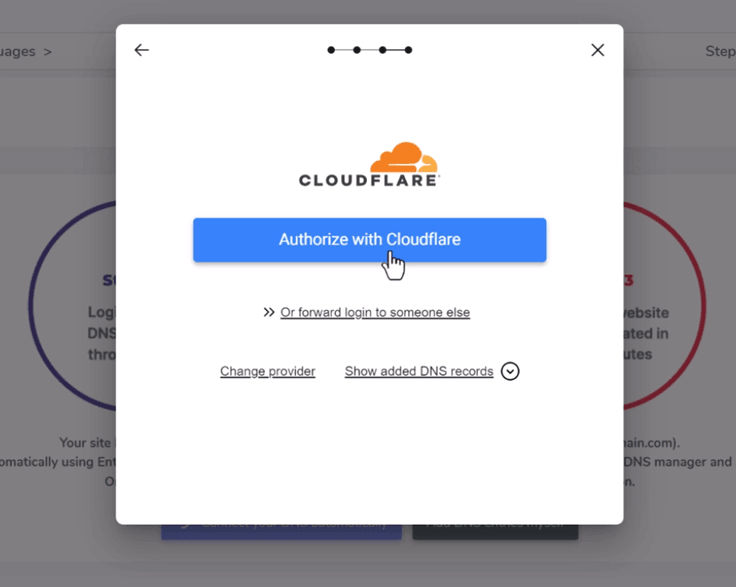
Entri połączy się z Twoim dostawcą domeny, np. Cloudflare, jeśli wybierzesz automatyzację.
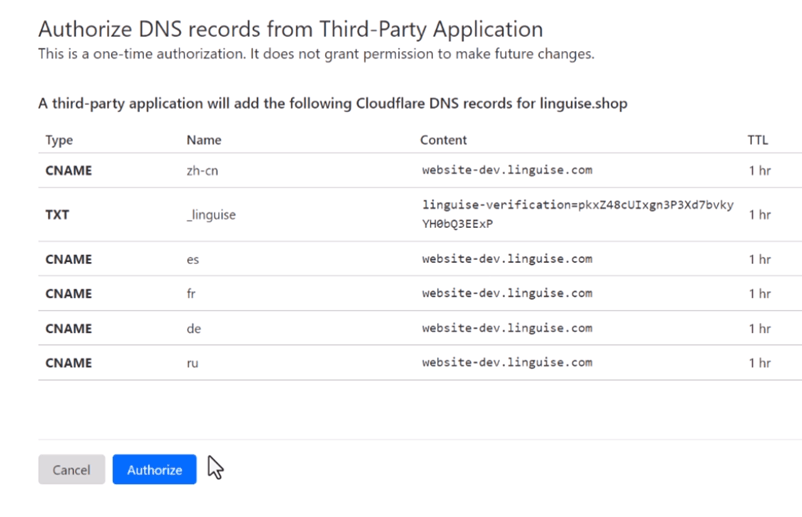
Po zalogowaniu się na przekierowanej stronie, Entri automatycznie doda rekord TXT do walidacji oraz jeden rekord DNS dla każdego języka. System potwierdzi pomyślną konfigurację, zazwyczaj w ciągu 20–30 minut.
#3 Dodaj rekordy DNS ręcznie
Możesz skopiować rekordy DNS bezpośrednio z panelu Linguise , jeśli preferujesz ręczną konfigurację. Rekordy te obejmują rekord TXT do walidacji i rekordy CNAME dla każdego języka (np. fr.domain.com, es.domain.com).
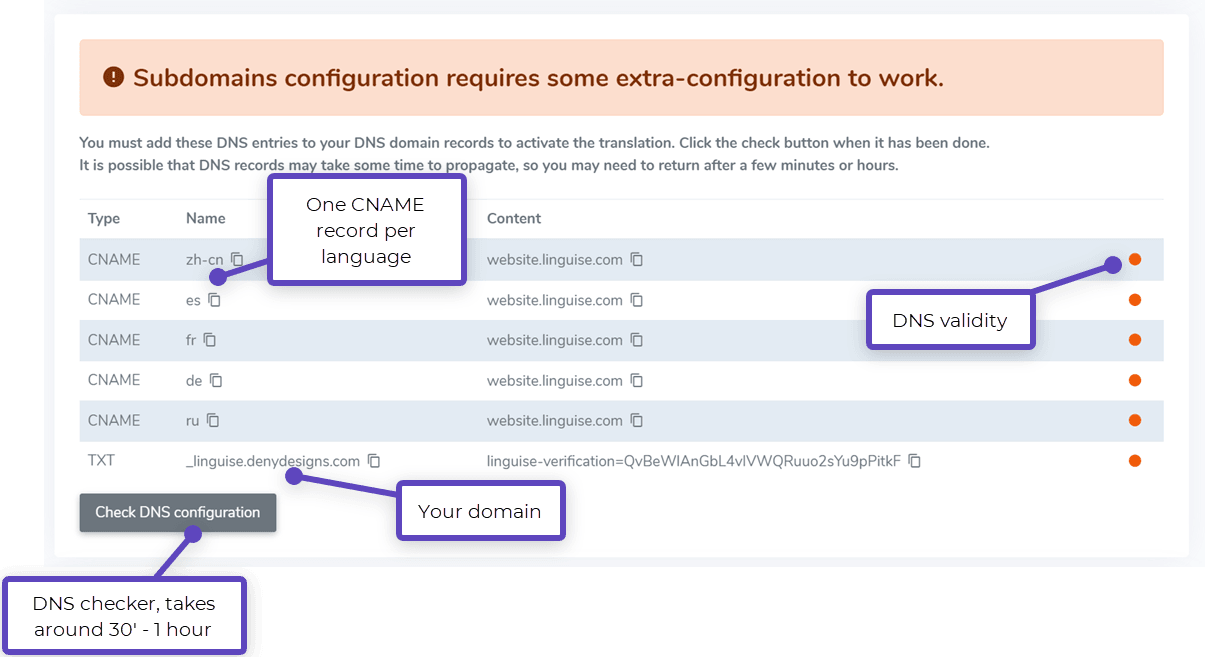
Zaloguj się do menedżera domeny, przejdź do sekcji konfiguracji DNS i wklej rekordy. Po wykonaniu tego kroku upewnij się, że konfiguracja jest zgodna z sugerowanym formatem, aby zapewnić prawidłowe działanie.
#4 Zweryfikuj DNS
Po dodaniu rekordów DNS, sprawdź je klikając Sprawdź konfigurację DNS w panelu Linguise. Proces weryfikacji zazwyczaj trwa 30 minut do godziny. Po udanej propagacji, zielone kropki pojawią się obok wpisów DNS.
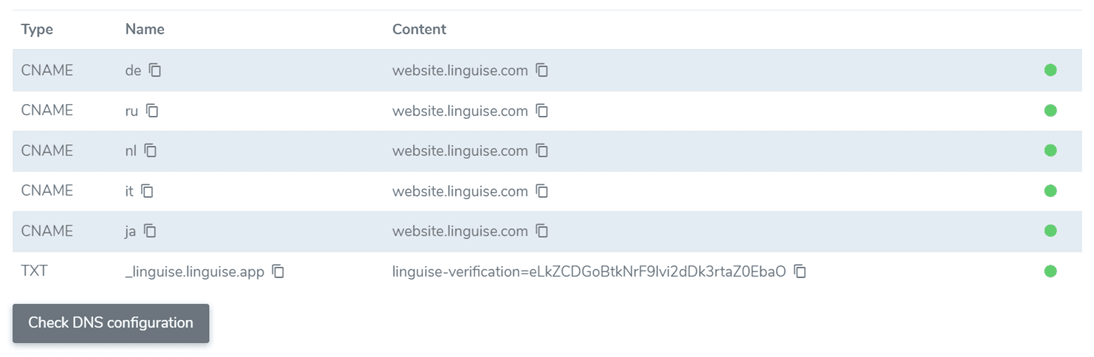
Jesteś gotowy, aby zintegrować przełącznik języka z Twoją stroną HostGator .
#5 Włącz automatyczne tłumaczenie na Twojej stronie HostGator
Przełącznik języka pozwala odwiedzającym wybrać preferowany język. Aby go aktywować, skopiuj skrypt dostarczony na końcu procesu rejestracji domeny i wklej go w sekcji nagłówka stron swojej witryny HostGator .
Aby to zrobić, otwórz edytor strony i przejdź do menu po lewej stronie. Wybierz Ustawienia, a następnie wybierz Wstrzykiwanie HTML z dostępnych opcji. Wklej Linguise skrypt, który skopiowałeś wcześniej, kliknij Zastosuj i opublikuj swoją stronę.
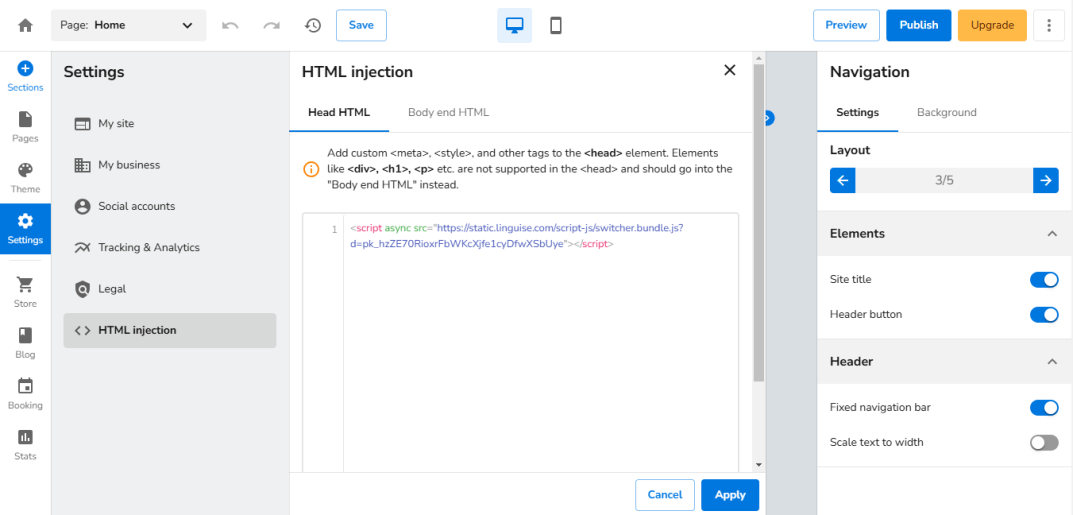
Po zakończeniu, przełącznik języka Linguise pojawi się na froncie Twojej strony HostGator , umożliwiając użytkownikom wybór preferowanego języka.
#6 Dostosuj projekt przełącznika języka
Linguise umożliwia personalizację przełącznika języka za pośrednictwem panelu sterowania. W Ustawienia > Wyświetlanie flag językowych, możesz dostosować układ, pozycję, zawartość, kształty flag i kolory. Wszelkie zmiany zostaną natychmiast odzwierciedlone na Twojej stronie internetowej.

#7 Wyświetl wyniki z włączonym tłumaczeniem automatycznym
Po zakończeniu konfiguracji i personalizacji Twoja strona internetowa HostGator będzie posiadać w pełni funkcjonalny przełącznik języka. Odwiedzający mogą łatwo wybrać jeden z wielu języków, zwiększając dostępność i zaangażowanie wśród zróżnicowanej publiczności.
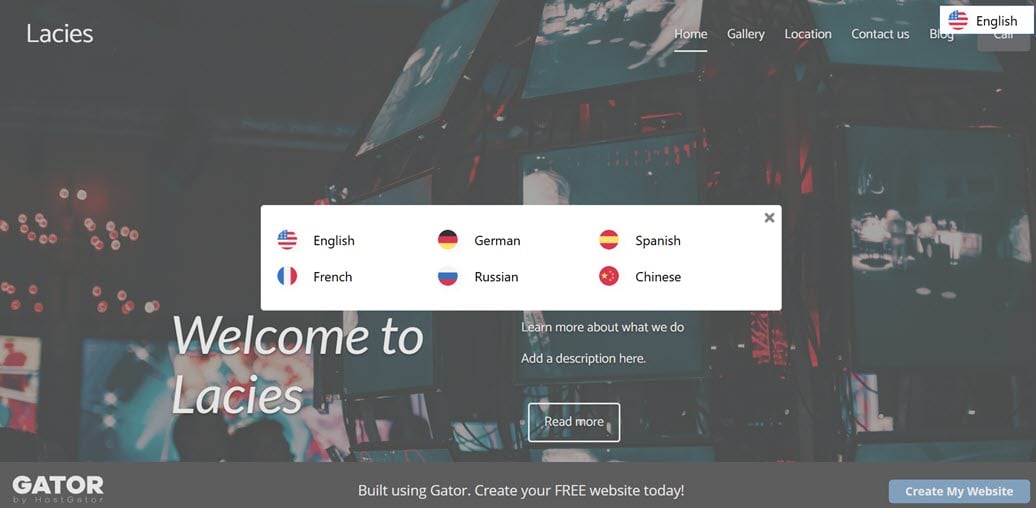
Tłumaczenie automatyczne na HostGator z Linguise
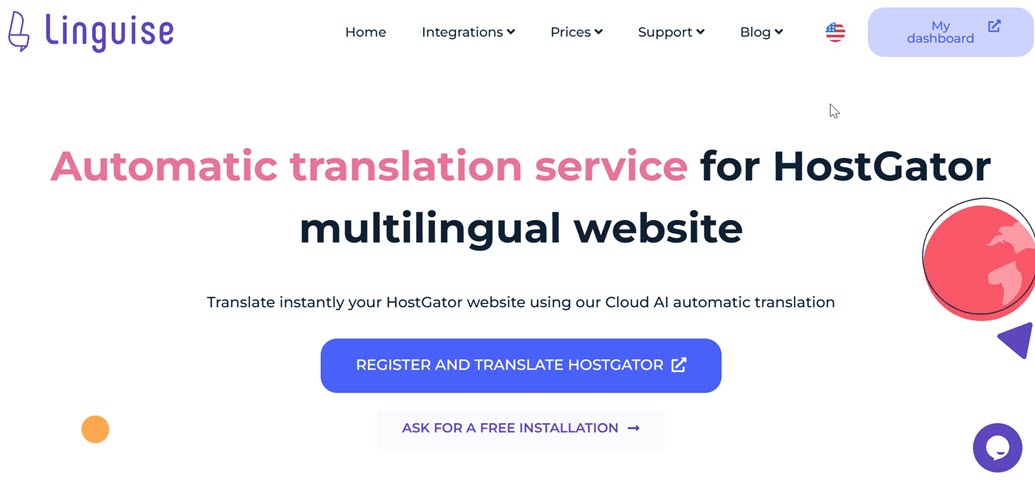
Linguise oferuje bezproblemową integrację z automatycznym tłumaczeniem na Twojej stronie internetowej HostGator . Obsługuje ponad 85 języków i jest kompatybilny z ponad 40 platformami CMS. Ta usługa sprawia, że przekształcenie Twojej strony internetowej w platformę wielojęzyczną jest bezproblemowe, co przekłada się na lepsze doświadczenia dla zróżnicowanej, globalnej publiczności.
- Edytor front-endowy na żywo: Ta funkcja umożliwia natychmiastową edycję tłumaczeń bezpośrednio na froncie. Możesz udoskonalić tłumaczenia pod kątem dokładności i współpracować z profesjonalnymi tłumaczami, aby zapewnić kulturową i kontekstową trafność.
- Reguły wykluczenia tłumaczenia: Zarządzaj złożonymi tłumaczeniami za pomocą reguł wykluczenia, które pozwalają wykluczyć określone terminy, elementy w linii lub całe strony z tłumaczenia. Zapewnia to jasność i spójność tam, gdzie jest to wymagane.
- Tłumaczenie treści dynamicznych: Włączenie przełączania tłumaczenia dynamicznego pozwala na łatwą obsługę elementów dynamicznych, takich jak strony realizacji transakcji czy wyskakujące okienka, gwarantując bezproblemową obsługę wielu języków dla wszystkich interaktywnych komponentów.
- Optymalizacja SEO dla wielu języków: Zwiększ widoczność wyszukiwania swojej witryny HostGator dzięki funkcjom SEO dla wielu języków, w tym automatycznemu generowaniu mapy witryny, tagom hreflang, konfiguracji kanonicznego adresu URL oraz tłumaczeniu adresu URL i opisu meta. Te narzędzia zwiększają dostępność dla użytkowników w różnych językach, jednocześnie poprawiając pozycję w wynikach wyszukiwania.
Wnioski
Wdrażając automatyczne tłumaczenie na HostGator, podejmujesz krok w kierunku zwiększenia globalnej dostępności swojej witryny. Oferując treści wielojęzyczne, możesz przezwyciężyć bariery językowe, przyciągnąć międzynarodową publiczność i zwiększyć zaangażowanie użytkowników. Dzięki integracji HostGator i Linguise, funkcje takie jak dynamiczne tłumaczenie treści i optymalizacja SEO dla wielu języków zapewniają, że Twoja witryna może zaspokoić potrzeby zróżnicowanej publiczności, jednocześnie zwiększając swoją widoczność w internecie.
Załóż konto Linguise i korzystaj z płynnego, automatycznego tłumaczenia. Zwiększ dostępność dla użytkowników, zoptymalizuj swoją witrynę pod kątem globalnej publiczności i bez trudu zapewnij doskonałą jakość wielojęzycznego doświadczenia!