Alcançar um público global é crucial para o sucesso de qualquer loja online. Uma maneira eficaz de expandir seu alcance é tornando sua loja de comércio eletrônico multilíngue.
De acordo com o site da Bright Plugins, fornecer conteúdo em vários idiomas pode aumentar as vendas online em até 100%. Ao oferecer várias opções de idioma, você pode aumentar a experiência de compra. Neste guia, vamos explorar como construir uma loja WooCommerce multilíngue com um interruptor de idioma e oferecer dicas para os interruptores de idioma do WooCommerce para facilitar a mudança de idioma.
Quais são as opções para alterar o idioma do WooCommerce?
Como explicado acima, fornecer vários idiomas em um site aumenta significativamente a acessibilidade para clientes que não falam inglês, abrindo assim novos mercados e aumentando o potencial de vendas.
Além disso, ao alterar o idioma do WooCommerce, existem várias opções disponíveis. Primeiramente, você pode alterar o idioma dentro do painel do WooCommerce. Isso altera o idioma da interface administrativa, tornando mais fácil gerenciar a loja no idioma escolhido.
Além disso, você pode alterar o idioma da própria loja, o que modifica o idioma do conteúdo do site, incluindo descrições de produtos e páginas de checkout.
Além disso, você pode adicionar um alternador de idioma diretamente ao seu site instalando o plugin multilíngue WooCommerce. Aqui está uma explicação detalhada dessas três opções.
Alterar o idioma do painel do WooCommerce
Você pode alterar o idioma no painel do WooCommerce. Essa configuração é benéfica se o administrador da loja precisar ser fluente em inglês.
Por exemplo, você pode exibir o conteúdo da loja em inglês para alcançar clientes globais, mas usar a interface de administração em espanhol para que sua equipe que fala espanhol possa gerenciar facilmente o back-end da loja.
Primeiro, faça login no seu WordPress painel, então abra o menu Configurações > Geral > Idioma do site.
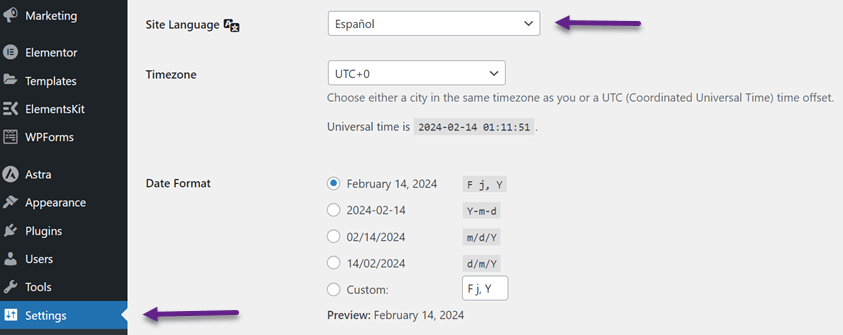
Em seguida, clique em Salvar Alterações, e a exibição do painel mudará para espanhol.
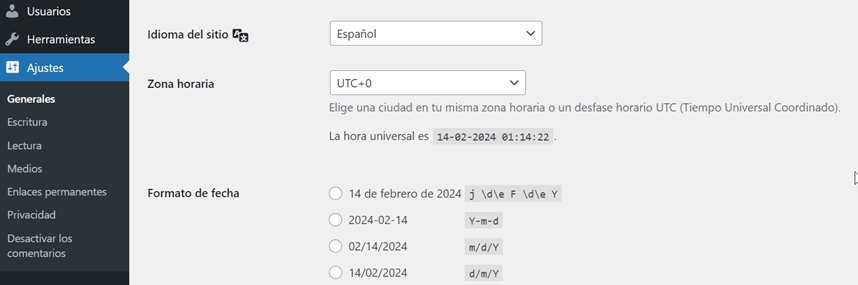
O método acima irá alterar o idioma no painel de controle do back-end, mas não na página inicial da sua loja WooCommerce. Portanto, vamos mudar o idioma da loja.
Alterar idioma da loja
A segunda opção é alterar o idioma na página inicial da loja. O método ainda é o mesmo, ou seja, alterar o idioma via Geral > Configurações > Idioma do Site. Em seguida, você também precisa atualizar as traduções regularmente para manter sua loja atualizada usando o botão Atualizar Traduções
No painel de controle do WordPress, selecione Painel de Controle > Atualizações > Atualizar Traduções.
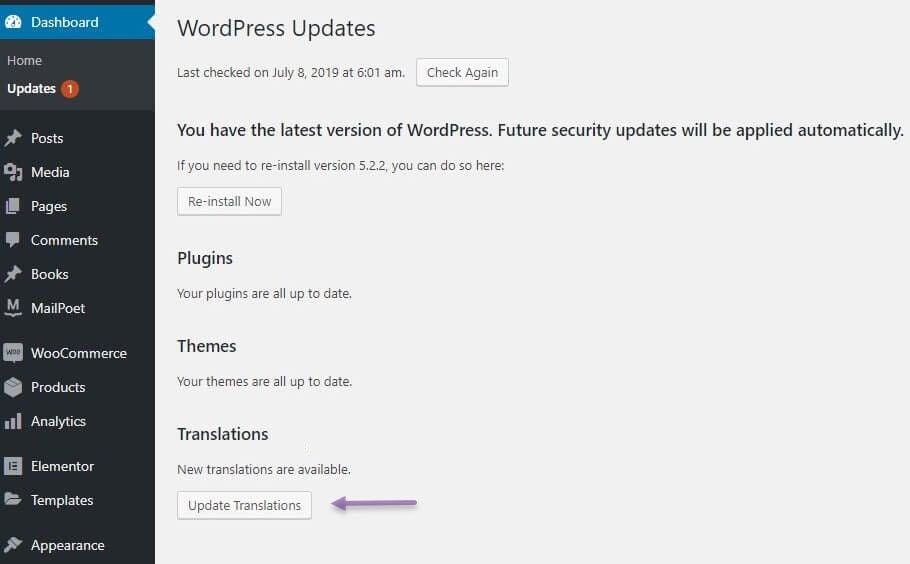
Depois disso, a página inicial da sua loja será substituída pelo idioma que você selecionou anteriormente.
Usando um alternador de idioma em sua loja multilíngue
Alterar o idioma usando o método acima é bastante complicado porque você precisa alterar uma pessoa via painel. Portanto, a terceira opção para alterar o idioma da loja é usar o botão de alternância de idioma em uma loja multilíngue.
O botão de alternância de idioma permite que os usuários alternem entre diferentes idiomas em um site ou aplicativo. Este elemento de interface do usuário permite que os usuários selecionem um idioma que entendam.
Com o botão de alternância de idioma, você pode fornecer vários idiomas para os usuários. A seguir está um exemplo de como usar o botão de alternância de idioma.
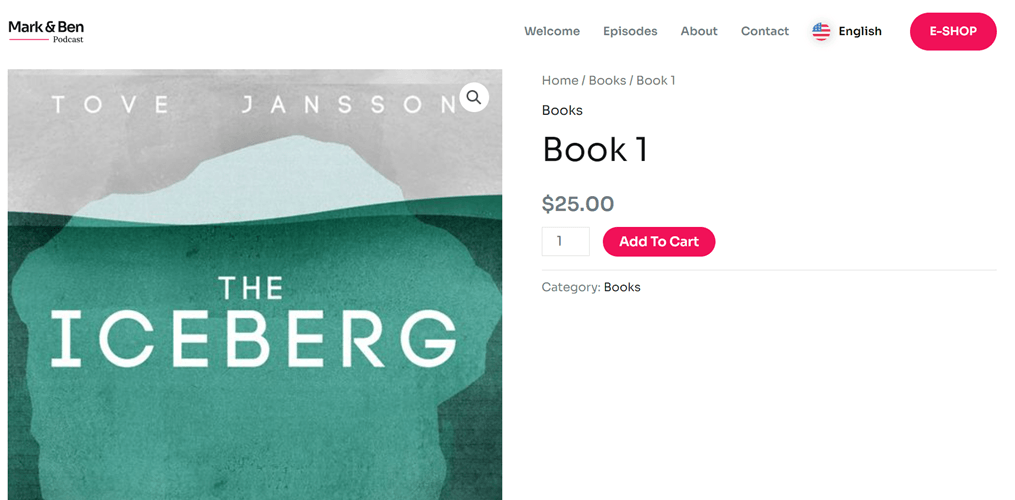
As razões pelas quais o seu site deve fornecer um alternador de idioma
Antes de discutir dicas para o alternador de idioma WooCommerce em uma loja multilíngue, é essencial entender por que seu site precisa suportar um alternador de idioma. Aqui estão algumas razões:
- Facilitando a seleção de idioma: Os usuários podem escolher seu idioma preferido com um botão de alternância de idioma. Isso garante que eles possam entender facilmente o conteúdo ou produtos em sua loja.
- Proporcionando uma melhor experiência do usuário: Os alternadores de idioma ajudam os visitantes a entender melhor o conteúdo do seu site e criam uma experiência geral mais positiva para o usuário. Ao poder alternar entre os idiomas em que são proficientes, os visitantes se sentem mais confortáveis e confiantes ao navegar pelo seu site.
- Expandindo o alcance de mercado: Quando seu site está disponível em vários idiomas, cada visitante pode escolher seu idioma preferido, garantindo que sua mensagem seja facilmente compreendida por qualquer pessoa, independentemente do seu histórico linguístico. Dessa forma, você pode expandir seu alcance de mercado e atrair interesse de um segmento de público mais amplo.
- Aumentando a conversão de vendas: Os usuários que interagem com o site em seu idioma entenderão melhor as informações e promoções dos produtos. Isso pode aumentar a confiança deles na sua marca e motivá-los a comprar, aumentando, em última instância, a conversão de vendas.
- Facilitando o acesso à informação: Os visitantes podem acessar informações importantes no seu site sem barreiras linguísticas. Com um seletor de idioma, os usuários podem facilmente navegar e compreender o conteúdo do site, garantindo que as informações que procuram estejam prontamente disponíveis e acessíveis.
- Melhorando a retenção de clientes: Os usuários que se sentem bem acomodados com o conteúdo em seu idioma têm mais probabilidade de permanecer leais e revisitar seu site. Isso ajuda a melhorar a retenção de clientes e a construir relacionamentos de longo prazo com seu público.
Com esses vários benefícios, não há dúvida de que fornecer uma funcionalidade de alternância de idioma é um passo crucial para melhorar a qualidade e acessibilidade do seu site e melhorar as relações com visitantes de todo o mundo.
Comece a construir uma loja multilíngue para melhores alternadores de idioma WooCommerce
Agora que você entende a importância de um alternador de idioma em um site, tornar seu site multilíngue é essencial.
Criar um site multilíngue pode ser feito usando serviços de tradução automática como Linguise. Linguise a tradução automática é integrada com WooCommerce
- Todas as páginas de produtos
- Todas as páginas de posts do blog
- Páginas de checkout e carrinho
- Páginas de pagamento, incluindo suporte para o plugin WooCommerce Stripe
- Páginas de depoimentos e muito mais
Além disso, também permite a presença de um seletor de idioma em lojas multilíngues. Esse recurso permite que os usuários mudem facilmente entre seus idiomas preferidos, melhorando sua comodidade e experiência.
Para integrar Linguise com sua loja WooCommerce, certifique-se de ter um site WordPress ativo com vários produtos que você pretende comercializar.
Aqui estão as etapas para construir uma loja de eCommerce multilíngue usando Linguise.
Etapa 1: Adicionar domínio e idiomas
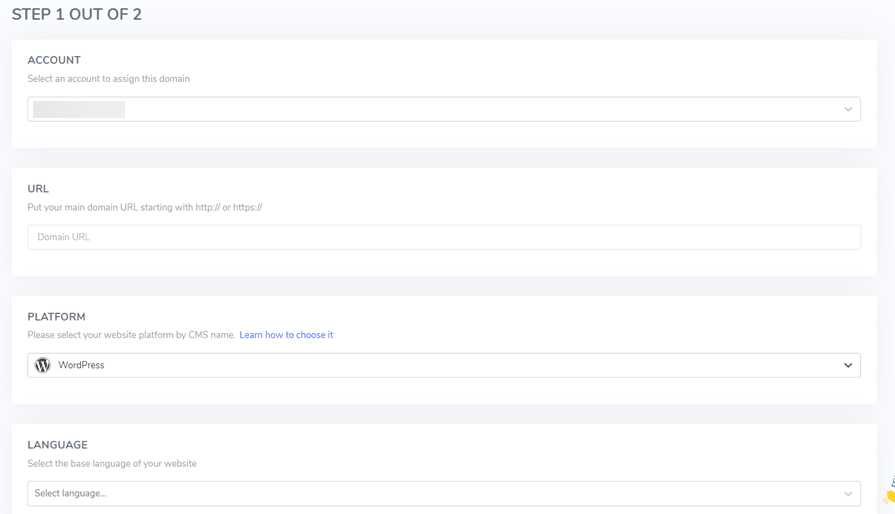
O primeiro passo é cadastrar-se para uma conta Linguise gratuita e registrar um domínio de loja WooCommerce. Na conta de registro, você só precisa inserir seu e-mail e senha.
Depois disso, selecione a plataforma WordPress e insira o domínio que você deseja registrar.
Em seguida, você pode adicionar os idiomas que deseja exibir no seletor de idioma.
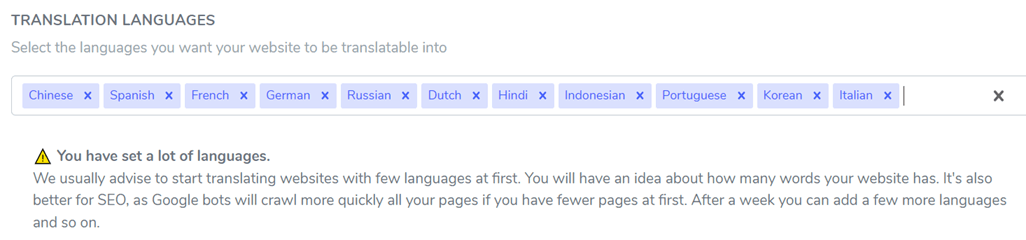
Se todas as colunas tiverem sido preenchidas, você obterá uma chave de API, que você deve colar no WordPress.

Etapa 2: Adicione Linguise à sua loja WooCommerce
A próxima etapa é adicionar Linguise à sua loja WooCommerce. Aqui, você precisa adicionar o plugin Linguise ao WP. Para fazer isso, abra o painel WordPress > Plugins > procure por Linguise > Instalar > Ativar.
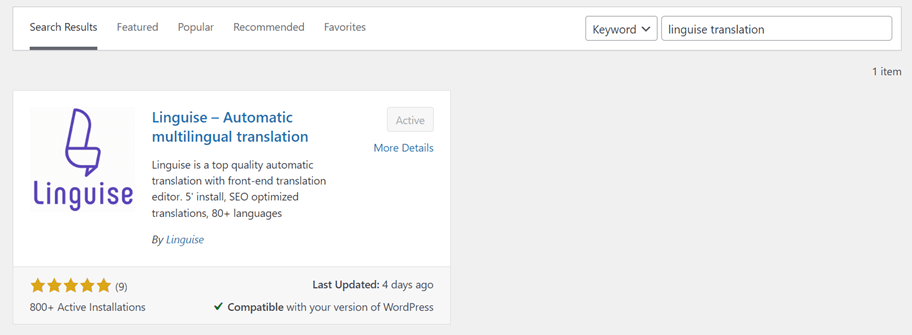
Se o Linguise foi instalado, abra o menu Linguise e, em seguida, na coluna, cole a chave da API que você obteve.
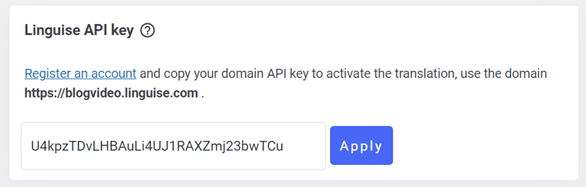
Etapa 3: Traduza sua loja multilíngue
Depois que o WooCommerce estiver conectado ao Linguise, a página da sua loja terá automaticamente um seletor de idioma. No entanto, essa exibição ainda é a padrão, mas não se preocupe, pois o Linguise permite que você personalize.
Aqui está um exemplo de como uma loja WooCommerce multilíngue se parece com um seletor de idioma.
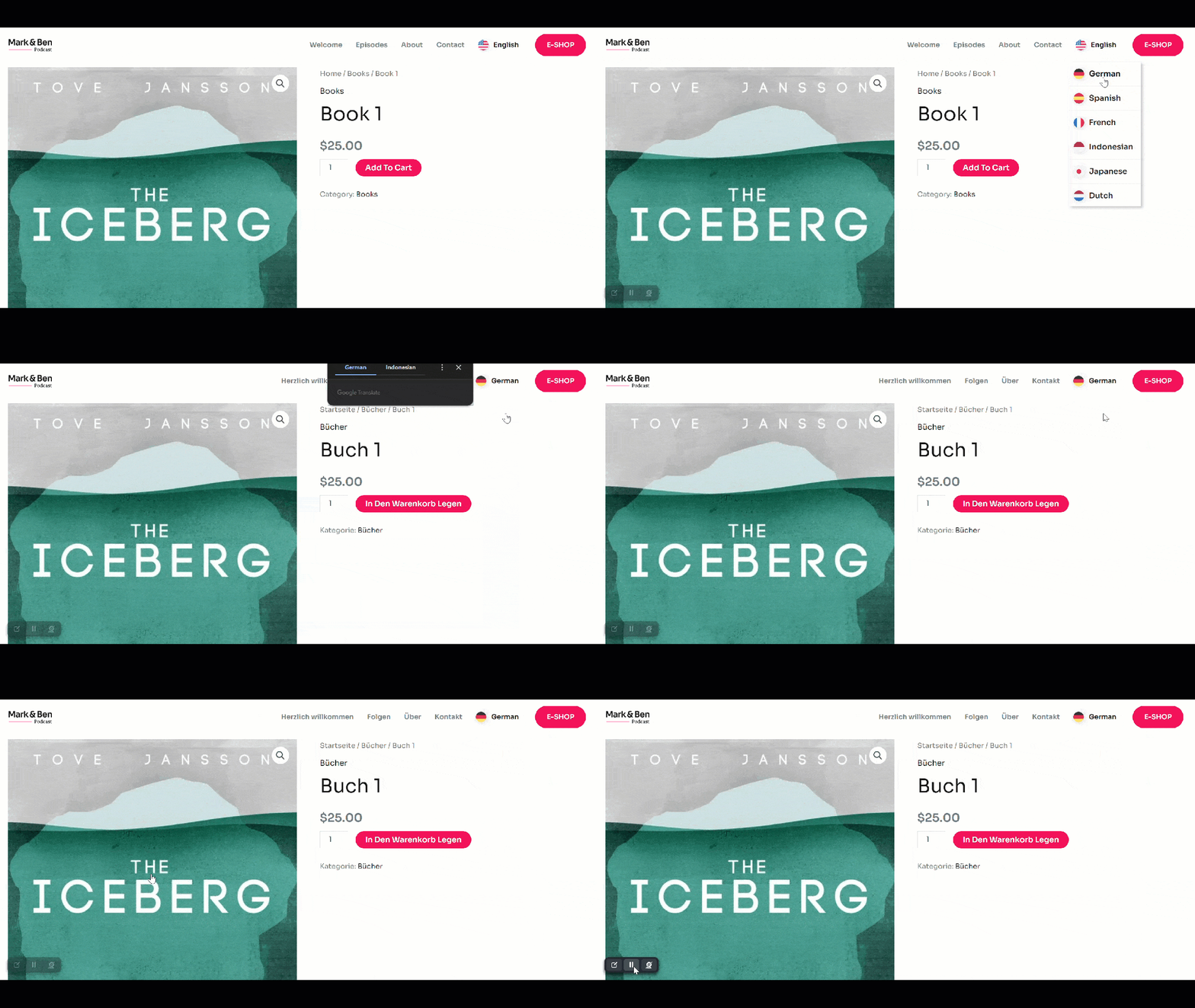
Dicas para alternador de idioma WooCommerce
Depois de saber como construir uma loja WooCommerce multilíngue, discutiremos as dicas para criar um alternador de idioma WooCommerce para proporcionar conforto aos usuários.
Use o menu suspenso
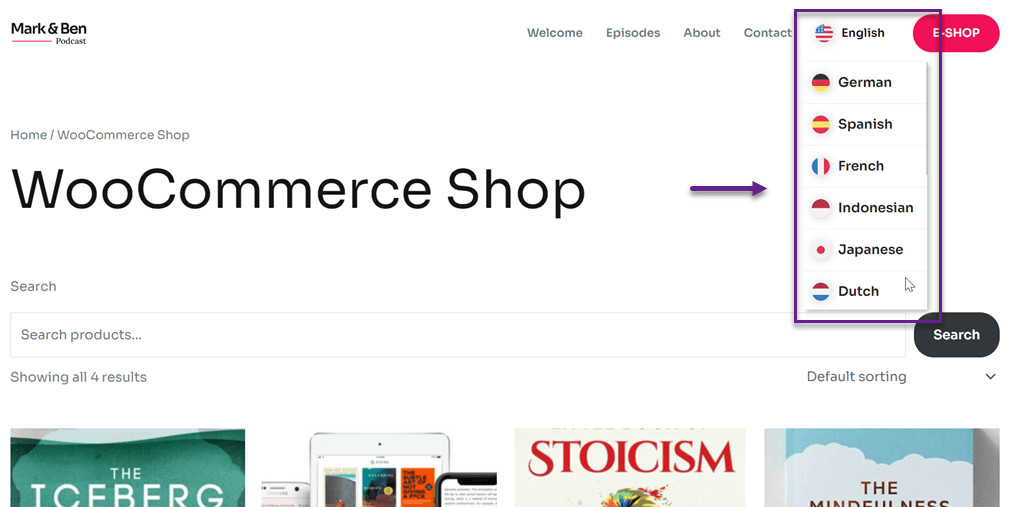
Usar um menu suspenso para exibir opções de idioma é uma maneira eficaz de resolver displays desorganizados e garantir que o layout do site permaneça organizado e fácil de navegar.
Quando você tem muitas opções de idioma para apresentar aos usuários, colocar todos os botões ou bandeiras de idioma diretamente no layout do site pode tornar a exibição muito confusa e desorganizada. Usando um menu suspenso, você pode armazenar todas as opções de idioma em uma caixa, economizando espaço nas páginas do seu site.
Além disso, você mantém uma aparência de site limpa e organizada, ocultando as opções de idioma no menu suspenso. Isso permite que o foco principal permaneça no conteúdo e nos elementos primários do site sem ser interrompido por vários botões de idioma espalhados pelas páginas.
Por fim, você pode personalizar o layout, a cor e o estilo de design do menu suspenso para alinhar com a estética e a marca do seu site. Isso permite que você crie um alternador de idioma que seja funcional e visualmente atraente.
Coloque estrategicamente
Colocar o seletor de idioma estrategicamente no seu site é crucial para garantir que os usuários o encontrem e acessem facilmente. Normalmente, o seletor de idioma é posicionado no canto superior direito ou esquerdo de cada página. Esta posição é facilmente visível e acessível aos usuários quando eles acessam a página pela primeira vez.
Se o seu site tiver um menu de navegação horizontal no topo, adicione o seletor de idioma ao lado direito do menu de navegação para mantê-lo próximo e facilmente acessível.
Na página inicial, o seletor de idioma pode ser colocado no canto inferior direito para permanecer visível mesmo quando os usuários rolam a página para baixo. Além disso, certifique-se de manter a localização do seletor de idioma consistente em todas as páginas. Evite ocultar o seletor de idioma em um menu suspenso para que os usuários não o ignorem. Ao colocar o seletor de idioma em uma posição estratégica, você garante que essa funcionalidade seja facilmente encontrada e usada pelos visitantes do seu site.
O seguinte é um exemplo de colocação do seletor de idioma no canto inferior esquerdo.
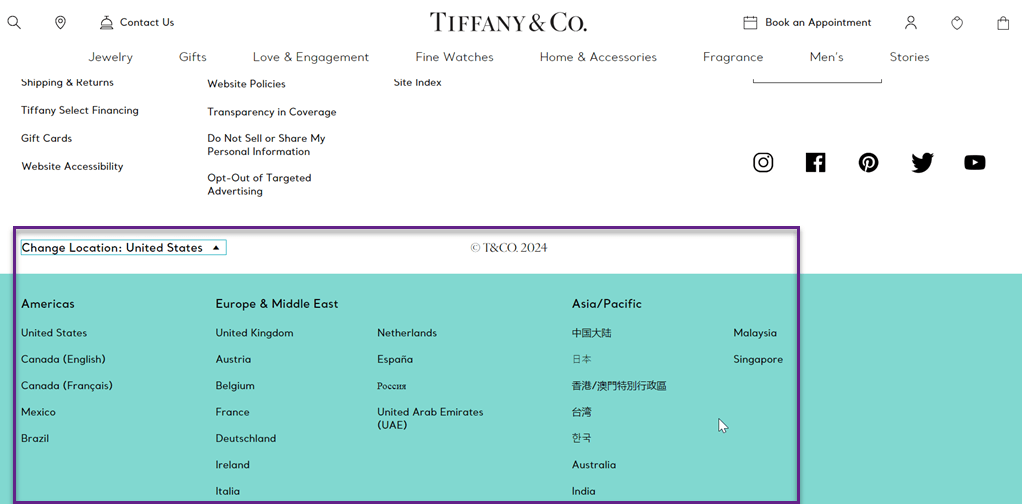
Use símbolos ou bandeiras
Ícones de bandeira facilitam a identificação de idiomas pelos usuários porque o símbolo da bandeira é universalmente reconhecido. Os usuários não precisam ser capazes de ler os nomes das línguas em texto para determinar sua opção desejada. Isso ajuda muito os usuários com habilidades limitadas de alfabetização digital.
Em segundo lugar, o uso de bandeiras nacionais cria uma experiência intuitiva e amigável. Os usuários podem saber instantaneamente quais opções de idioma correspondem ao seu país ou região geográfica sem adivinhar.
Além disso, os símbolos de bandeira melhoram o apelo visual da interface do seletor de idioma.
Por fim, as bandeiras nacionais agilizam a seleção de idioma porque os usuários podem ler apenas algumas das opções de texto para encontrar o idioma que estão procurando. Isso economiza tempo e aumenta a satisfação do usuário.
Usar símbolos de bandeira é uma das melhores dicas para o alternador de idioma WooCommerce para maximizar sua funcionalidade na exibição de opções de idioma no alternador de idioma do seu site.
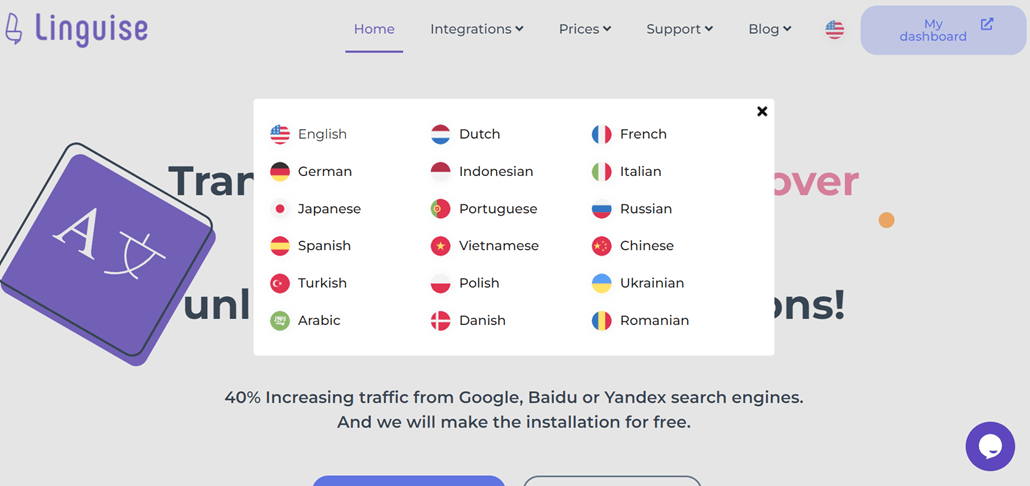
Fornecer nomes de idiomas claros
Certifique-se de que a lista de idiomas disponíveis seja direta e fácil de entender. Evite usar códigos de idioma que sejam desconhecidos ou ambíguos. Em vez disso, use nomes de idiomas comumente usados ou familiares para os usuários.
Ao adicionar um alternador de idioma no WooCommerce, é essencial garantir que o rótulo ou indicador para cada idioma seja exibido claramente. Isso tornará mais fácil para os clientes reconhecerem e selecionarem o idioma desejado.
Por exemplo, use o nome completo da língua, como “Indonésio” em vez de apenas “ID”. Isso é mais fácil de entender. Use negrito ou fontes diferentes para destacar os rótulos de idioma. Isso os torna mais fáceis de ver.
Exemplos de uso claro de nomes de países ou idiomas também podem ser vistos no exemplo acima.
Forneça opções consistentes
Você deve garantir a consistência não apenas nas traduções, mas também na colocação do seletor de idioma em todas as páginas da loja multilíngue. A colocação consistente torna mais fácil para os usuários encontrar o botão.
Além disso, certifique-se de que o número de idiomas disponíveis permaneça o mesmo em todas as páginas.
Realize testes A/B
Você pode testar vários designs de alternador de idioma para ver qual é mais eficaz para capturar a atenção dos usuários e incentivá-los a usar o recurso. Isso inclui testar diferentes estilos de botões, tamanhos, cores e outros estilos visuais.
Além disso, você pode testar a localização e posicionamento do alternador de idioma em várias partes do seu site, como no cabeçalho, rodapé, barra lateral ou até mesmo dentro do conteúdo. O teste A/B ajuda a encontrar a localização mais eficaz para aumentar o engajamento do usuário e o uso do alternador de idioma.
Você também pode usar testes A/B para avaliar a eficácia de diferentes idiomas no alternador de idiomas. Por exemplo, exibir os idiomas mais comumente usados é mais eficaz do que exibir a lista completa de idiomas disponíveis. Através do teste A/B, você pode entender melhor as preferências e comportamentos dos usuários relacionados ao alternador de idiomas.
Personalize o alternador de idiomas do WooCommerce
Depois de entender várias dicas que precisam ser implementadas ao criar um alternador de idiomas do WooCommerce, você pode personalizar ou configurar o alternador de idiomas para atender melhor às necessidades da sua loja.
Se você já criou com sucesso uma loja multilíngue, Linguise tem um recurso de exibição de bandeiras de idiomas para personalizar esses botões.
Isso pode ser feito através do painel de controle do WordPress ou do painel de controle do Linguise. Agora, abra o painel de controle do Linguise > Configurações > Exibição de bandeiras de idiomas.
Em seguida, você verá uma exibição como o widget abaixo. Nesta página, você encontrará:
- Exibição de bandeiras de idiomas
- Posição
- Exibição de nomes de idiomas
- Estilo da bandeira
- Estilo inglês, alemão, espanhol, português, taiwanês
- Borda da bandeira
- Tamanho da bandeira
- Cor do nome do idioma e hover do nome do idioma
- Sombra da caixa da bandeira e sombra da caixa da bandeira ao passar o mouse
Então, no lado direito, há uma pré-visualização do alternador de idiomas que você está criando.

Crie um alternador de idiomas para trocar idiomas com mais facilidade!
Agora que você conhece as dicas para alternadores de idioma WooCommerce e como criar uma loja WooCommerce multilíngue, é hora de alcançar um público mais amplo criando uma loja multilíngue com um alternador de idioma prático.
Serviços de tradução automática como Linguise podem ser uma solução para criar alternadores de idioma de forma rápida e fácil.
Você deve se inscrever para uma conta Linguise , integrar o plugin com WooCommerce e personalizar o alternador de idioma de acordo com suas necessidades.
Ao criar alternadores de idioma e traduções automáticas, Linguise adiciona diretamente códigos hreflang. Isso pode melhorar o desempenho de SEO multilíngue do seu site porque códigos hreflang podem informar os motores de busca sobre a relação entre páginas equivalentes em diferentes idiomas.
Ao adicionar automaticamente códigos hreflang, Linguise ajuda a garantir que os motores de busca como o Google entendam que cada versão linguística do seu site é uma alternativa equivalente, não conteúdo duplicado.
Assim, usar Linguise facilita os alternadores de idioma WooCommerce, mas também ajuda a melhorar a otimização do motor de busca do seu site.
Então, o que você está esperando? Cadastre-se para uma Linguise conta agora e desfrute de um teste gratuito por um mês, depois adicione o domínio da sua loja WooCommerce imediatamente.