O alternador de idioma é um elemento importante que você deve prestar muita atenção ao criar um site multilíngue porque o alternador de idioma é o que os usuários visitarão frequentemente quando quiserem trocar de idioma.
Portanto, é importante criar um alternador de idioma que seja amigável, fácil de alcançar e usar.
Então, neste artigo, discutiremos como configurar um alternador de idioma para OpenCart. Então, para aqueles que possuem sites multilíngues ou eCommerce no OpenCart, continuem lendo este artigo até o final!
Por que criar um alternador de idioma é importante para sites multilíngues OpenCart ?
Criar um alternador de idioma fácil de usar é fundamental para o sucesso de um site multilíngue. Aqui estão as razões pelas quais você deve criar um alternador de idioma para sites multilíngues OpenCart .
- Melhor experiência do usuário: O alternador de idioma fácil de usar fornece transições suaves entre os idiomas, tornando mais fácil para os usuários navegar e entender o conteúdo. Isso melhora a experiência geral do usuário, reduz a frustração e aumenta o engajamento.
- Navegação intuitiva: Os usuários devem ser capazes de encontrar e usar facilmente o alternador de idioma. O design fácil de usar garante que o alternador seja colocado claramente e use ícones ou rótulos claros e facilmente reconhecíveis, criando inspiração para os usuários alternarem entre os idiomas.
- Redução da taxa de rejeição: O seletor de idioma fácil de usar contribui para reduzir a taxa de rejeição. Quando os visitantes conseguem encontrar e selecionar seu idioma preferido rapidamente, eles têm mais probabilidade de permanecer no site, explorar o conteúdo e possivelmente converter.
- Comunicação clara: Os intérpretes de idioma devem se comunicar de forma eficaz com os usuários. Rótulos ou símbolos claros e concisos ajudam a comunicar as opções de idioma disponíveis, reduzem a confusão e garantem que os usuários possam fazer escolhas informadas.
- Otimização para SEO: Os motores de busca consideram a experiência do usuário ao classificar os sites. Um seletor de idioma fácil de usar e bem implementado pode ter um impacto positivo no SEO, tornando seu site mais visível e acessível aos usuários que buscam em vários idiomas.
Quebre as Barreiras Linguísticas
Diga adeus às barreiras linguísticas e olá ao crescimento ilimitado! Experimente nosso serviço de tradução automática hoje.
Como configurar o seletor de idioma para OpenCart?
O recurso de alternância de idioma geralmente é fornecido pelo serviço de tradução de sites. Esse recurso pode ser ajustado de acordo com as necessidades do que o usuário deseja projetar.
No entanto, às vezes nem todos os serviços de tradução fornecem um recurso de alternância de idioma que seja fácil de personalizar e fácil de usar. Portanto, é importante procurar um serviço de tradução automática que forneça e seja compatível com muitos CMS, um dos quais é Linguise tradução automática.
Linguise fornece um recurso de alternância de idioma flexível e facilmente personalizável e está integrado com OpenCart, esse serviço de tradução pode ser a solução para você.
Então, como configurar o seletor de idioma para OpenCart ou site de comércio eletrônico. Basta continuar lendo a explicação abaixo.
Passo 1: Registrar conta gratuita Linguise
Para poder usar o alternador de idioma em Linguise, é claro, você precisa registrar uma conta Linguise primeiro. Nós também oferecemos um teste gratuito de 1 mês com várias funcionalidades que você pode usar.
Passo 2: Adicionar domínio do site OpenCart
Etapa 3: Ativar o seletor de idioma
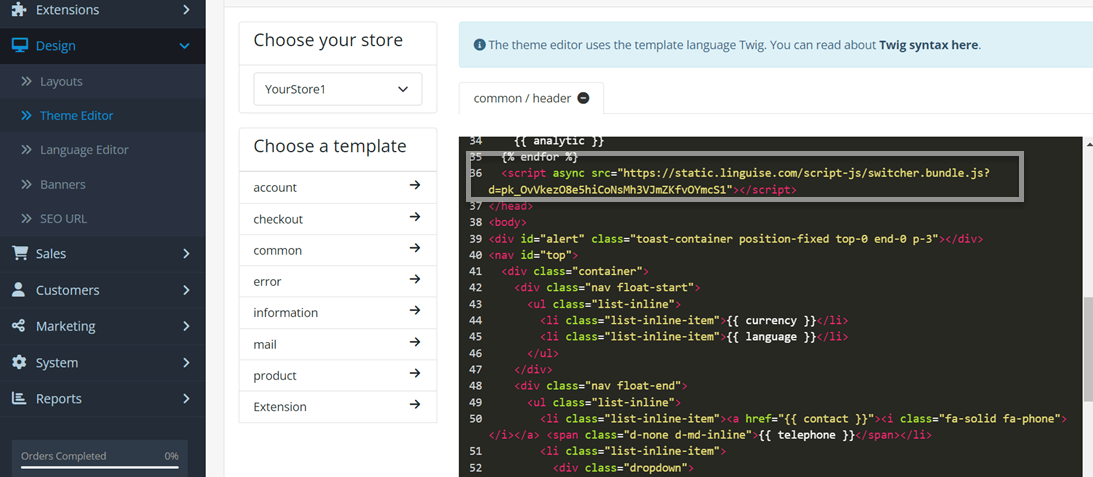
Depois de adicionar com sucesso o OpenCart site e melhorar a API, é hora de ativar o seletor de idiomas. Existem vários passos que você deve seguir, primeiro, abra o Linguise painel > Configurações > copie este URL.
Depois de copiar o script, você precisa inseri-lo no editor de tema do seu OpenCart site. Para fazer isso, siga estas etapas: Vá para Design > Editor de Tema > Padrão no painel de administração do OpenCart . Em seguida, cole o script na área designada, conforme mostrado na imagem abaixo.
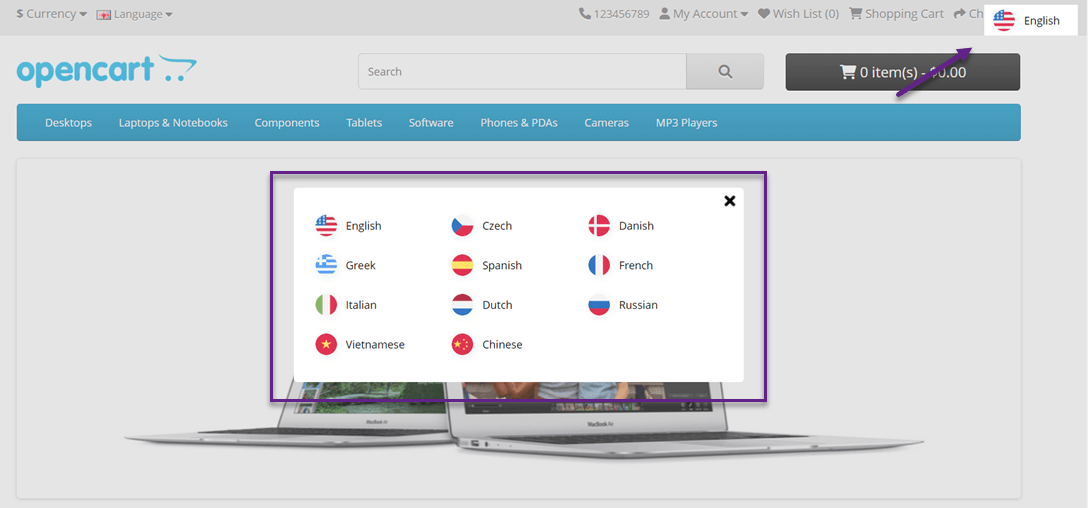
Depois disso, normalmente, o seletor de idioma no Opencart aparecerá automaticamente na página do seu site no canto superior direito com uma exibição como a seguinte de acordo com o idioma que você escolheu ao adicionar o site.
No entanto, a exibição do seletor de idioma acima ainda é a padrão, com o Linguise você pode personalizar essa exibição de acordo com suas necessidades e desejos.
Etapa 4: Configurar exibição principal
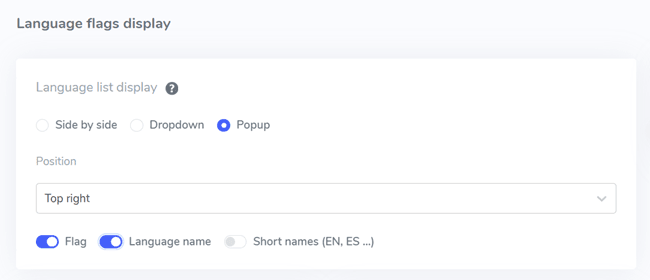
Para definir o seletor de idiomas ou a exibição das bandeiras de idiomas, você pode fazer isso através do Linguise painel > Configurações > Exibição das bandeiras de idiomas.
Na primeira configuração, definiremos a exibição principal. Existem várias partes, incluindo:
- Forma do ícone de bandeira: aqui você pode escolher entre 3 opções disponíveis, nomeadamente lado a lado, dropdown ou popup.
- Posição: Esta posição mostra onde estará o seu alternador de idioma, você pode escolher entre várias opções de posição disponíveis. Certifique-se de escolher uma posição que seja fácil para os visitantes encontrarem.
- Finalmente, você pode combinar bandeira + nome do idioma, bandeira + nome curto ou apenas o nome do idioma. É recomendado usar uma bandeira junto com o nome do idioma para facilitar o reconhecimento do idioma pelos usuários.
Etapa 5: Definir o design das bandeiras
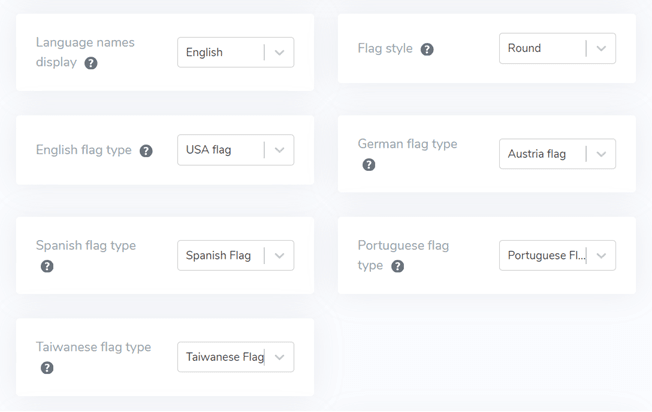
Depois disso, sob a exibição principal, existem configurações de design para a bandeira. Existem várias configurações na imagem a seguir.
- Exibir nome da língua: você pode escolher um nome de exibição com base no nome do país ou nome da língua, por exemplo, Francês ou Francais.
- Tipo de bandeira do inglês: isso é usado para idiomas que têm mais de 1 tipo, por exemplo, inglês americano ou inglês britânico (o mesmo que espanhol, taiwanês, alemão e português)
- Estilo da bandeira: para definir a forma do ícone da bandeira, redondo ou retangular.
Passo 6: Definir a cor e o tamanho da bandeira
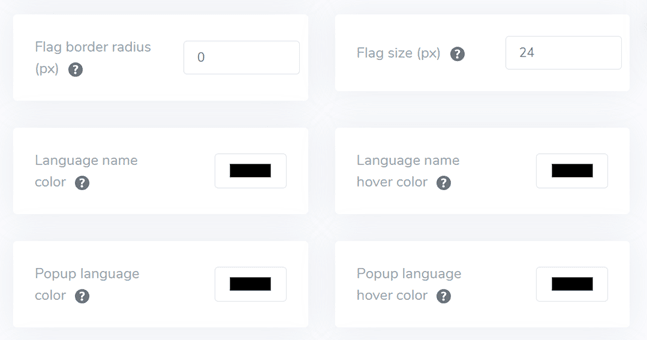
A próxima etapa após definir o design da bandeira é definir a cor, o tamanho e várias outras coisas. Na seguinte tela, há várias configurações que você pode personalizar, como.
- Raio da borda marcada: raio da borda personalizado em pixels onde você usa o retângulo.
- Cor do nome da língua: escolha a cor padrão do texto para o nome da língua.
- Cor da língua no pop-up: cor do título da língua na área do pop-up ou lista suspensa.
- Tamanho da bandeira: tamanho da bandeira
- Cor do nome da língua ao passar o mouse: cor do texto ao passar o mouse para o nome da língua
- Cor da língua no pop-up ao passar o mouse: Cor do texto ao passar o mouse do título da língua no pop-up ou lista suspensa.
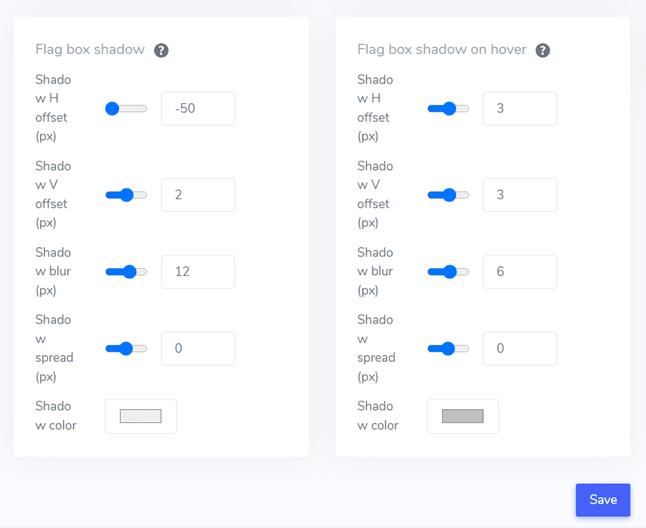
Passo 7: Definir sombra da caixa da bandeira
Finalmente, as configurações que você pode fazer são configurar a sombra da caixa da bandeira, a primeira configuração permite definir a sombra para cada bandeira em seu site, e a próxima é a sombra para as bandeiras da língua ao passar o mouse.
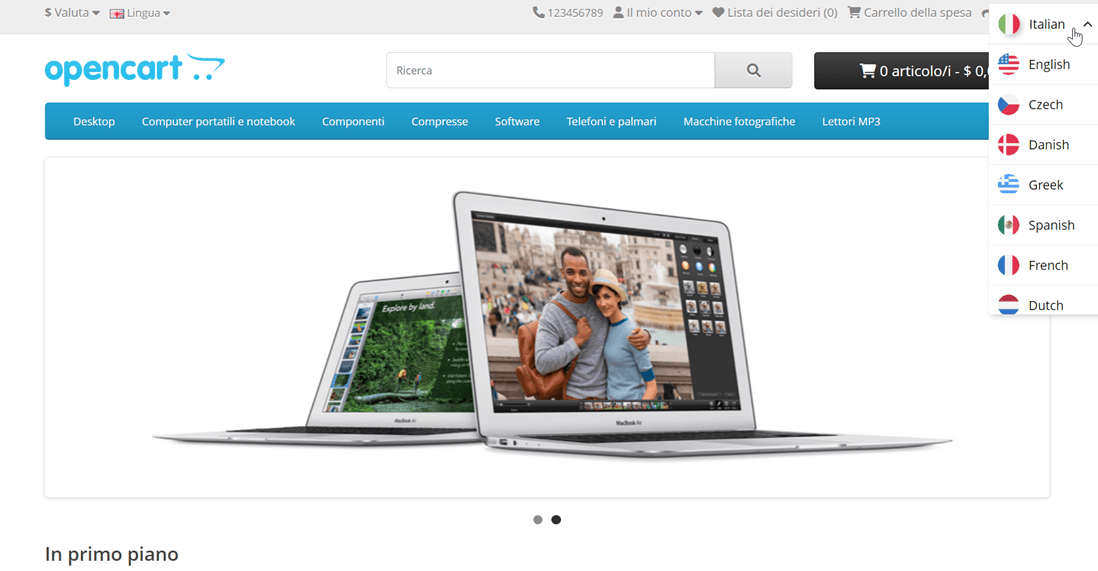
Depois de ajustar todas as configurações, não se esqueça de selecionar Salvar para salvar as alterações e agora você pode ver como ficaram os resultados das personalizações feitas.
Este é um exemplo de um seletor de idioma usando um menu suspenso, posicionado no canto superior direito e usando bandeiras + nome do idioma. Além disso, há também uma exibição do site que está tentando ser traduzido para o italiano.
Pronto para explorar novos mercados? Experimente nosso serviço de tradução automática gratuitamente com nossa avaliação gratuita de 1 mês. Não é necessário cartão de crédito!
Como criar um seletor de idioma amigável ao usuário no seu site OpenCart ?
Depois de entender como configurar um alternador de idioma para OpenCart, agora é hora de saber como criar um alternador de idioma amigável para que ele possa fornecer uma série de benefícios adicionais para o seu site.
- Ícones ou bandeiras familiares: use ícones ou bandeiras de idiomas familiares para representar diferentes idiomas. Certifique-se de que o ícone ou bandeira seja visualmente visível e comumente compreendido para garantir que tudo esteja claro.
- Posicionamento conveniente: coloque a ferramenta de troca de idioma em uma posição proeminente no seu site, idealmente em um local consistente em todas as páginas. Locais comuns incluem cabeçalhos, rodapés ou menus de navegação. Certifique-se de que a ferramenta de tradução seja claramente visível e fácil de acessar.
- Rótulo de idioma em cada bandeira do país: rotule claramente cada opção de idioma no idioma apropriado. Por exemplo, use “English” para inglês, “Español” para espanhol, “Deutsch” para alemão, e assim por diante. Isso ajuda os usuários a identificar e selecionar o idioma desejado facilmente.
- Design inovador: A ferramenta de tradução tem um design inovador. Use símbolos ou texto familiares para indicar as opções de idioma. Por exemplo, você pode usar “EN” para inglês e “ID” para indonésio. Certifique-se de que a ferramenta de troca de idioma se destaque dos outros elementos da página, por exemplo, usando uma cor diferente ou destaque.
- Troca fácil: facilita que os usuários mudem para outro idioma se o idioma padrão não corresponder às suas preferências. Evita o uso de menus suspensos, listas de bandeiras/ícones ou botões de alternância para seleção de idioma.
- Design responsivo: Certifique-se de que a ferramenta de troca de idioma seja responsiva e funcione bem em uma variedade de dispositivos e tamanhos de tela. Teste a funcionalidade em desktops, smartphones e tablets para garantir uma experiência suave para todos os usuários.