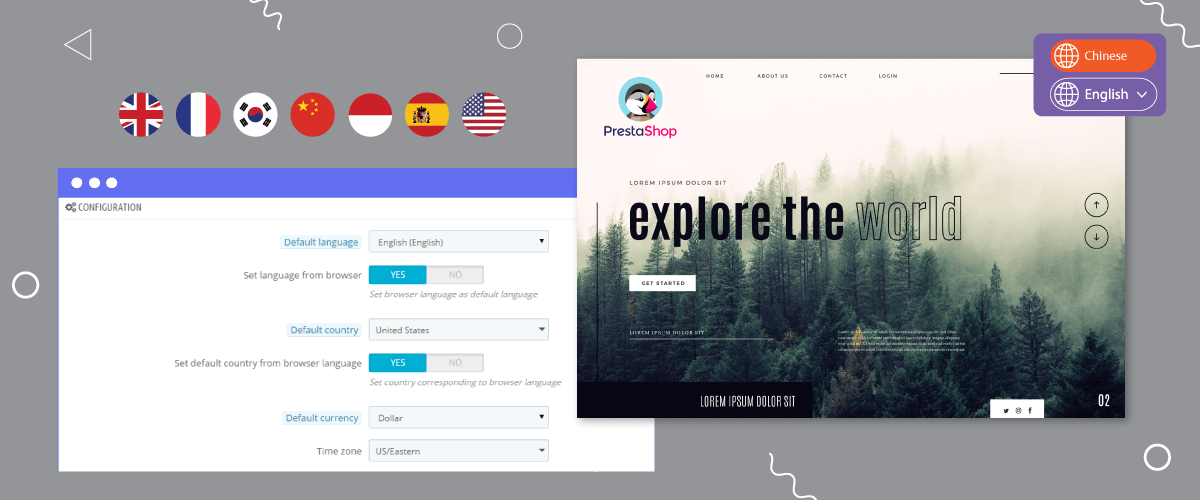
Ao criar um site multilíngue, é importante dar atenção especial aos elementos de troca de idioma. Isso porque os usuários visitarão essa seção com frequência quando quiserem mudar de idioma.
O mesmo se aplica a quem possui sites PrestaShop multilíngues. Portanto, é importante criar um seletor de idiomas para PrestaShop que seja amigável, acessível e fácil de usar.
Neste artigo, vamos discutir como configurar um seletor de idiomas para PrestaShop . Portanto, se você tem sites multilíngues ou é proprietário de uma loja virtual no PrestaShop , leia este artigo até o final para obter o guia completo!
Por que o seletor de idiomas é importante para sites multilíngues PrestaShop?
Um seletor de idiomas é um elemento indispensável em um site multilíngue, pois é o que os usuários costumam acessar e usar ao trocar de idioma.
Além de servir para alternar entre idiomas, qual a importância de um seletor de idiomas para um site multilíngue PrestaShop ? Veja a explicação completa abaixo.
- Experiência do usuário aprimorada: Um seletor de idiomas de fácil navegação facilita transições perfeitas entre idiomas, simplificando a navegação e a compreensão do conteúdo. Essa melhoria contribui para uma experiência geral positiva do usuário, minimizando frustrações e aumentando o engajamento.
- Navegação intuitiva: O seletor de idiomas deve ser fácil de encontrar e usar. Uma interface bem projetada garante que o seletor esteja em uma posição de destaque e utilize ícones ou rótulos claros e facilmente identificáveis, incentivando os usuários a alternar entre os idiomas sem esforço.
- Redução da taxa de rejeição: O seletor de idiomas intuitivo contribui para a redução da taxa de rejeição. Quando os visitantes conseguem localizar e escolher rapidamente o idioma de sua preferência, é mais provável que permaneçam no site, explorem o conteúdo e, potencialmente, realizem uma compra.
- Comunicação eficaz: Os sistemas de alternância de idiomas devem comunicar-se eficazmente com os usuários. Rótulos ou símbolos claros e concisos ajudam a transmitir as opções de idioma disponíveis, minimizando a confusão e permitindo que os usuários façam escolhas informadas.
- Otimização de SEO: Os mecanismos de busca levam em consideração a experiência do usuário ao classificar sites. Um seletor de idiomas bem implementado e fácil de usar pode impactar positivamente o SEO, aumentando a visibilidade e a acessibilidade do seu site para usuários que realizam buscas em diversos idiomas.
- Medição do desempenho de idiomas: Alguns módulos de troca de idiomas, como Linguise oferecem análise de desempenho de idiomas, permitindo que você veja como cada versão de idioma se comporta em seu site. Isso pode ajudar você a otimizar sua estratégia de idiomas com base em dados reais de usuários.
Como configurar o seletor de idiomas no PrestaShop?
Um seletor de idiomas é um dos elementos ou recursos geralmente oferecidos pelos serviços de tradução, e os usuários só precisam personalizá-lo.
No entanto, nem todos os serviços de tradução oferecem um recurso de troca de idiomas que seja fácil de modificar, flexível e que ofereça diversas opções de personalização.
No entanto, Linguise pode ser uma solução para quem deseja um seletor de idiomas PrestaShop amigável e fácil de personalizar.
Linguise Automatic Translation é um serviço de tradução de sites que traduz automaticamente em poucos segundos. Ele se integra a mais de 40 plataformas de CMS, incluindo tradução automática para PrestaShop .
Com Linguise, você pode criar um seletor de idiomas amigável para seu site PrestaShop , fácil de usar para os visitantes e que oferece benefícios extraordinários. A configuração do seletor de idiomas para o seu site PrestaShopenvolve algumas etapas; aqui estão algumas delas.
Passo 1: Registrar conta gratuita Linguise
Para aproveitar o recurso de troca de idiomas do Linguise e traduzir o e-commerce PrestaShop , o primeiro passo é criar uma conta na plataforma Linguise . Linguise também oferece um mês de teste gratuito, permitindo que você acesse os diversos recursos disponíveis no serviço.
Passo 2: Adicione o domínio do site PrestaShop
A próxima etapa envolve adicionar o domínio do site ao Linguise . Algumas informações precisam ser preenchidas.
- Conta
- URLs
- Plataforma: escolha PrestaShop
- Idioma
- Idioma de tradução
- Traduzir URL
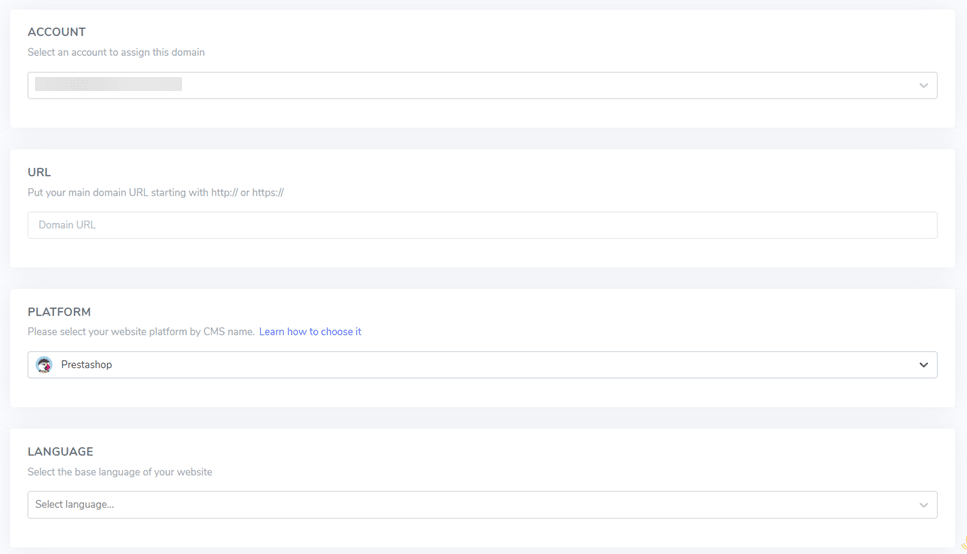
O próximo passo é ativar a chave da API e definir o URL do idioma. Para obter instruções detalhadas sobre como adicionar um domínio de website, consulte o guia de instalação Linguise no PrestaShop ou assista ao tutorial em vídeo abaixo.
Passo 3: Ative o seletor de idiomas
Após concluir todas as configurações, a próxima etapa será acessar a configuração de troca de idioma e exibir um indicador para facilitar a troca de idiomas para os usuários. Para isso, copie o código disponível no Linguise . Acesse o Linguise > Configurações > copiar para a área de transferência.

Insira o script acima no cabeçalho da página, ou seja, em …/themes/seu-tema/templates/_partials/head.tpl
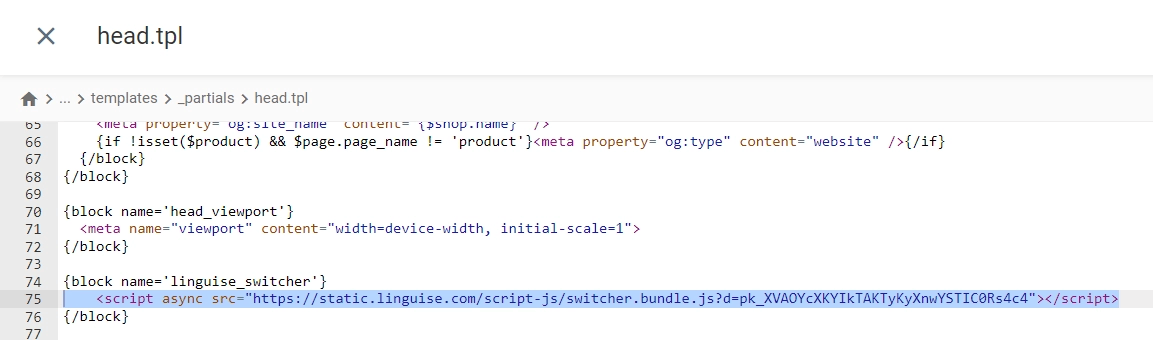
A personalização avançada do seletor de idiomas pode ser feita seguindo os passos abaixo.
Etapa 4: Configurar exibição principal
Nesta etapa, configuraremos melhor o seletor de idiomas, que você pode encontrar no Linguise > Configurações > Exibição de indicadores de idioma.
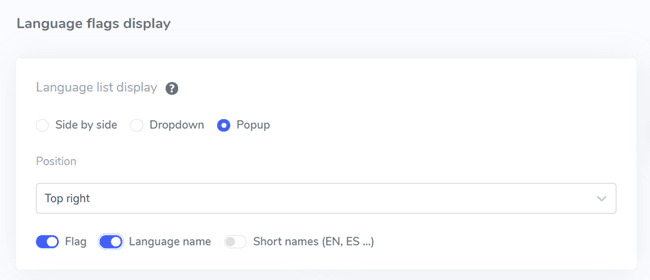
Na primeira configuração, vamos configurar a tela principal. Várias partes precisam de atenção.
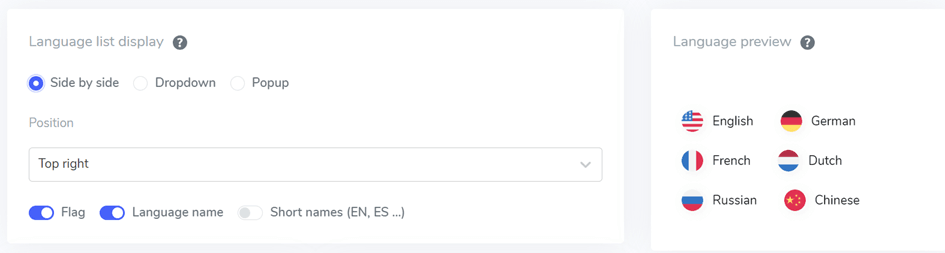
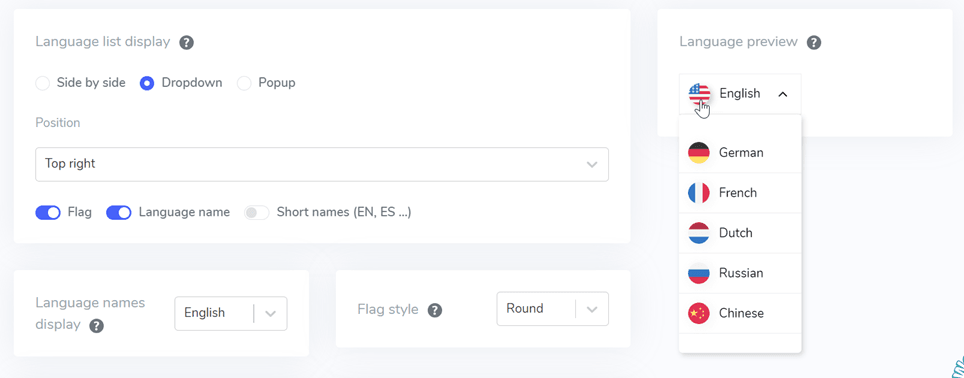
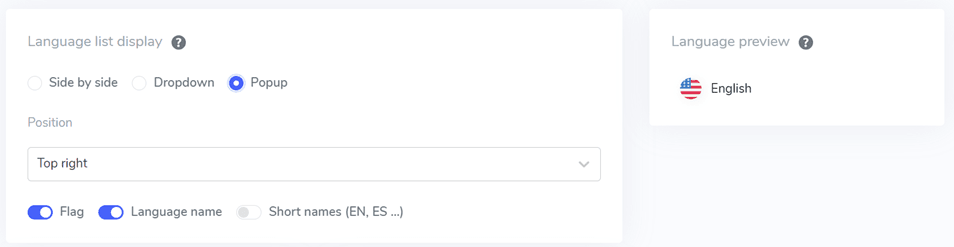
A primeira opção é o formulário de exibição da lista de idiomas. Aqui, você pode escolher entre três opções: lado a lado, lista suspensa ou janela pop-up. Em seguida, à esquerda, há uma pré-visualização de cada formulário de lista.
A primeira forma é apresentada lado a lado, como segue.
O segundo formulário é um menu suspenso, como mostrado abaixo.
Por último, temos o formulário pop-up.
A seguir, defina a posição. Esta opção indica onde o seletor de idiomas será exibido. Você pode escolher entre várias opções de posição disponíveis. Certifique-se de escolher uma posição que seja fácil de encontrar para os visitantes.
Por fim, escolha a combinação de bandeira + nome do idioma, bandeira + nome abreviado ou apenas a bandeira.
Etapa 5: Configurar o design das bandeiras
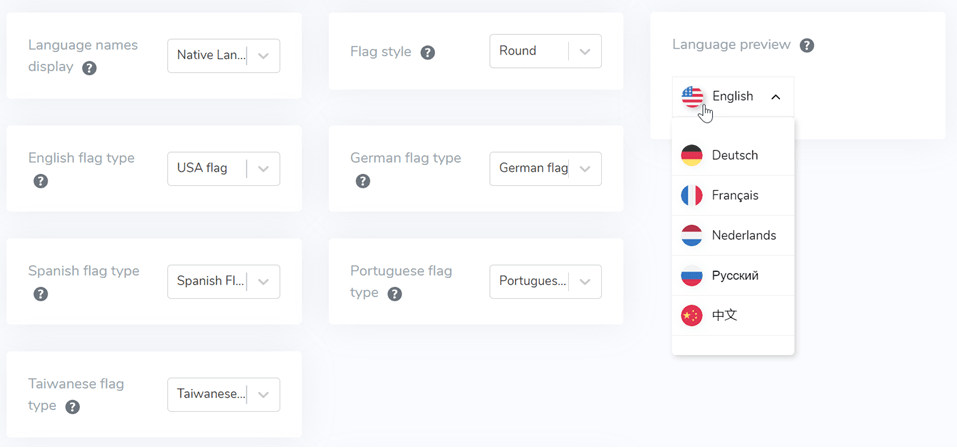
A seguir, abaixo da tela principal, encontram-se as configurações de design da bandeira. Algumas opções de configuração podem ser encontradas na imagem a seguir.
- Exibição do nome do idioma: você pode selecionar a exibição do nome com base no nome do país ou no nome do idioma, por exemplo, "German" ou "Deutsch".
- Tipo de bandeira em inglês: esta opção é usada para idiomas que possuem mais de um tipo, por exemplo, “Inglês EUA” ou “Inglês Grã-Bretanha” (semelhante ao espanhol, taiwanês, alemão e português).
- Estilo da bandeira: Usado para medir o formato do ícone da bandeira, seja redondo ou quadrado (retangular).
Passo 6: Escolha a cor e o tamanho da bandeira
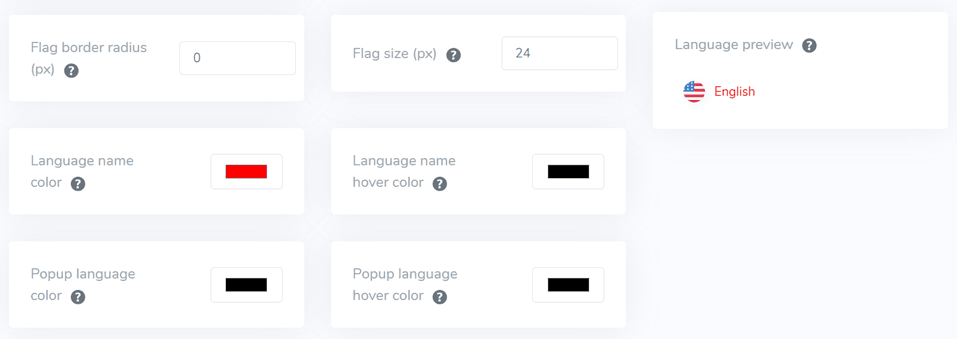
O próximo passo após configurar o design da bandeira é ajustar as cores, o tamanho e vários outros elementos. Na tela a seguir, você encontrará diversas configurações personalizáveis, como:
- Flag border-radius: Permite personalizar o raio da borda em pixels ao usar um retângulo.
- Cor do nome do idioma: Selecione a cor padrão do texto para o nome do idioma.
- Cor do idioma na janela pop-up: Cor do título do idioma nas janelas pop-up ou menus suspensos.
- Tamanho da bandeira: Ajustando o tamanho da bandeira.
- Cor do texto ao passar o cursor sobre o nome do idioma: Cor do texto ao passar o cursor sobre os nomes dos idiomas.
- Cor do idioma no menu suspenso: Quando o cursor do mouse passa sobre o título do idioma no menu suspenso ou na lista suspensa, a cor do texto muda.
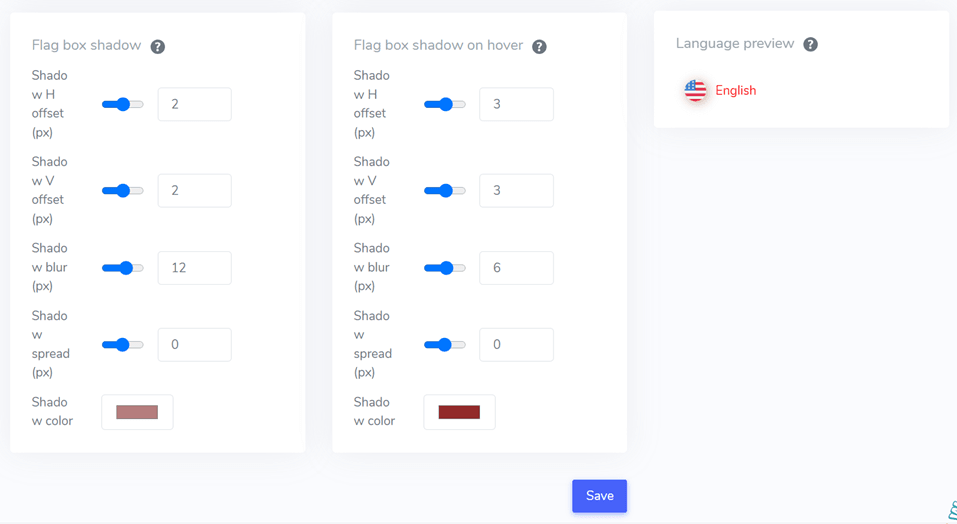
Passo 7: Ajuste a sombra da caixa da bandeira
Na etapa final, você pode configurar a sombra da bandeira. A primeira configuração permite definir uma sombra para cada bandeira em seu site, e a próxima define uma sombra para a bandeira do idioma ao passar o mouse sobre ela.
Nesse caso, não se esqueça de selecionar Salvar para salvar a personalização do seletor de idiomas.
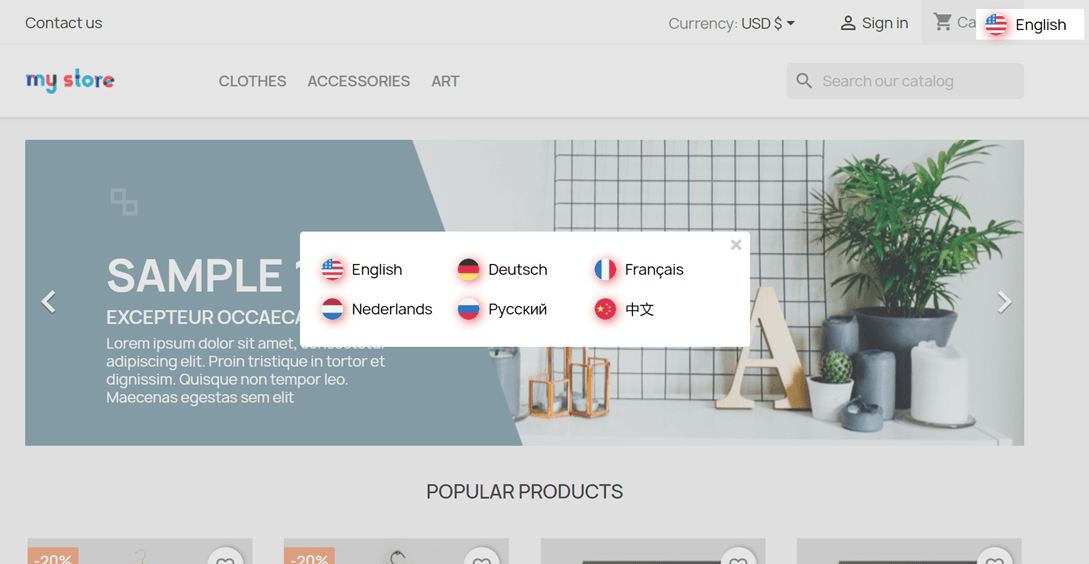
Após configurar o seletor de idiomas para PrestaShop , aqui estão os resultados da troca de idiomas.
Dicas para otimizar o seletor de idiomas PrestaShop
Otimizar o seletor de idiomas no PrestaShop é essencial para proporcionar uma experiência perfeita e intuitiva para clientes que falam diferentes idiomas. Aqui estão algumas dicas para ajudar você a otimizar o seletor de idiomas no PrestaShop.
- Instale e ative os idiomas: certifique-se de ter instalado e ativado todos os idiomas que deseja oferecer suporte em sua PrestaShop . Você pode fazer isso na seção “Localização”, na aba “Internacional”.
- Use um seletor de idiomas claro: Posicione o seletor de idiomas em um local de destaque no seu site, geralmente no cabeçalho ou rodapé. Use ícones ou bandeiras de idioma claros e facilmente reconhecíveis para cada idioma, tornando a experiência intuitiva para os usuários.
- Considere os nomes dos idiomas: em vez de usar bandeiras, considere usar os nomes dos idiomas em sua forma nativa. As bandeiras podem ser confusas, pois alguns idiomas podem ser falados em vários países com bandeiras diferentes.
- Ative URLs amigáveis para idiomas: Habilite URLs amigáveis para SEO em cada idioma. Isso pode ser feito na seção "Preferências", na aba "SEO e URLs". Isso ajuda os mecanismos de busca a indexarem suas páginas corretamente em cada idioma.
- Defina o idioma padrão: Defina um idioma padrão para sua loja. Este é o idioma que os visitantes verão ao acessar seu site pela primeira vez. Você pode definir o idioma padrão na seção "Localização".
- Otimize o conteúdo específico para cada idioma: Certifique-se de que as descrições dos seus produtos, meta tags e outros conteúdos estejam traduzidos corretamente para cada idioma. Isso é crucial para SEO e para proporcionar uma experiência relevante aos usuários em diferentes idiomas.
- Ativar detecção automática de idioma: Considere implementar a detecção automática de idioma com base nas configurações do navegador do usuário. Isso pode proporcionar uma experiência mais personalizada aos visitantes, exibindo automaticamente o conteúdo no idioma de sua preferência.
- Mantenha a consistência do seletor de idiomas: Garanta a consistência do seletor de idiomas em todas as páginas do seu site. Os usuários devem conseguir alternar entre os idiomas facilmente, independentemente da página em que estiverem.
Seguindo essas dicas, você pode criar um seletor de idiomas mais eficaz e fácil de usar no PrestaShop, atendendo a um público diversificado e aprimorando a experiência geral de compra em sua loja.
Configure o seletor de idiomas PrestaShop usando Linguise!
Até agora, você entendeu as configurações do seletor de idiomas para PrestaShop. Criar um seletor de idiomas pode trazer diversos benefícios; depois disso, não se esqueça de otimizá-lo de acordo com os pontos explicados acima.
Com a otimização adequada do seletor de idiomas, é possível melhorar a experiência do usuário.
Então, o que você está esperando? Crie uma conta Linguise , registre um PrestaShop e configure o seletor de idiomas para proporcionar uma melhor experiência ao usuário.