O seletor de idioma é um elemento importante ao qual você deve prestar muita atenção ao criar um site multilíngue, pois é o que os usuários visitarão com frequência quando quiserem alternar entre os idiomas.
É, portanto, importante criar um seletor de idioma que seja amigável, fácil de alcançar e usar.
Então, neste artigo, vamos discutir como configurar um alternador de idioma para OpenCart. Então, para aqueles que possuem sites multilíngues ou eCommerce na OpenCart, continue lendo este artigo até o final!
Por que criar um alternador de idioma é importante para sites multilíngues OpenCart ?
Criar um seletor de idioma amigável é fundamental para o sucesso de um site multilíngue. Aqui estão as razões pelas quais você deve criar um seletor de idioma para sites multilíngues OpenCart .
- Melhoria da experiência do usuário: O seletor de idioma amigável proporciona transições suaves entre os idiomas, facilitando a navegação e a compreensão do conteúdo. Isso melhora a experiência geral do usuário, reduz a frustração e aumenta o engajamento.
- Navegação intuitiva: Os usuários devem ser capazes de encontrar e usar facilmente o seletor de idioma. O design fácil de usar garante que o seletor seja colocado claramente e use ícones ou rótulos claros e facilmente reconhecíveis, criando inspiração para os usuários alternarem entre os idiomas.
- Redução da taxa de rejeição: O seletor de idioma fácil de usar contribui para reduzir a taxa de rejeição. Quando os visitantes podem encontrar e selecionar rapidamente seu idioma preferido, eles têm mais probabilidade de permanecer no site, explorar o conteúdo e possivelmente converter.
- Comunicação clara: Os intérpretes de idiomas devem se comunicar de forma eficaz com os usuários. Rótulos ou símbolos claros e concisos ajudam a comunicar as opções de idioma disponíveis, reduzem a confusão e garantem que os usuários possam fazer escolhas informadas.
- Otimização de SEO: Os motores de busca consideram a experiência do usuário ao classificar os sites. Um comutador de idioma amigável e bem implementado pode ter um impacto positivo no SEO, tornando o seu site mais visível e acessível aos usuários que procuram em vários idiomas.
Como configurar o seletor de idioma para OpenCart?
O recurso de comutação de idioma geralmente é fornecido pelo serviço de tradução do site. Esse recurso pode ser ajustado de acordo com as necessidades do que o usuário deseja projetar.
No entanto, às vezes nem todos os serviços de tradução fornecem um recurso de alternância de idioma que seja fácil de personalizar e fácil de usar. Portanto, é importante procurar um serviço de tradução automática que forneça e seja compatível com muitos CMS, um dos quais é Linguise tradução automática.
Linguise fornece uma funcionalidade de troca de idioma flexível e facilmente personalizável e está integrada com OpenCart, este serviço de tradução pode ser a solução para você.
Então, como configurar o seletor de idioma para OpenCart ou site de eCommerce. Basta continuar lendo a explicação abaixo.
Passo 1: Registrar conta gratuita Linguise
Para poder usar o seletor de idioma em Linguise, é claro, você precisa registrar uma conta Linguise primeiro. Nós também oferecemos um teste gratuito de 1 mês com várias funcionalidades que você pode usar.
Passo 2: Adicionar site de domínio OpenCart
A segunda etapa é adicionar o OpenCart domínio do site que você já possui ao Linguise painel de controle. Há várias coisas que você precisa preencher, começando por.
- Conta
- URLs
- Plataforma, selecione OpenCart
- Idioma
- Idioma de tradução
- Traduzir URLs
Depois disso, você precisa ativar a chave da API e definir a URL da língua. Para um guia completo sobre como adicionar um domínio de site, você pode ler a instalar Linguise tradução automática no OpenCart ou assistir ao tutorial em vídeo abaixo.
Etapa 3: Ativar seletor de idioma
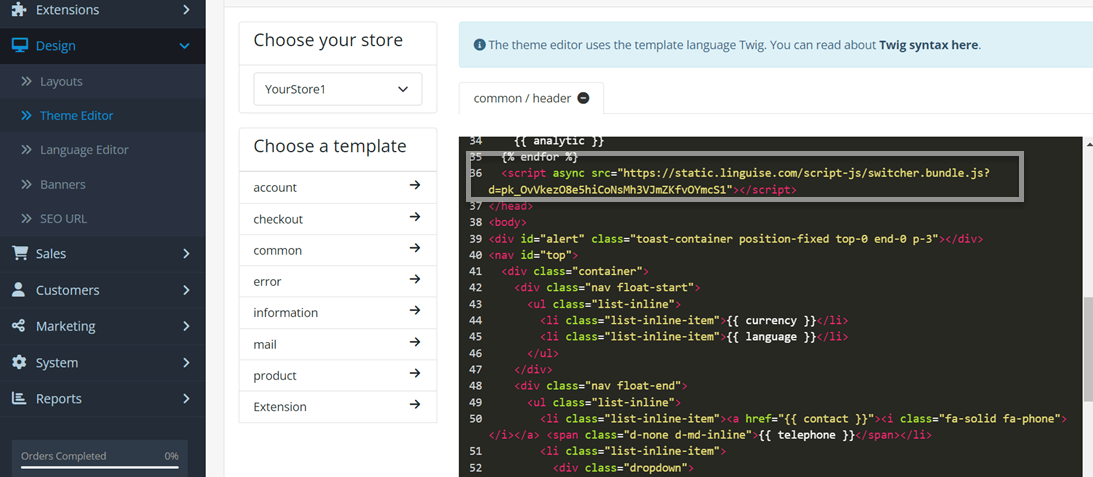
Depois de adicionar com sucesso o site OpenCart e melhorar a API, é hora de ativar o seletor de idioma. Há várias etapas que você precisa seguir, primeiro, abra o Linguise painel > Configurações > copie este URL.

Depois de copiar o script, você precisa inseri-lo no editor de tema do seu site OpenCart. Para fazer isso, siga estes passos: Vá para Design > Editor de Tema > Padrão no painel de administração OpenCart. Em seguida, cole o script na área designada conforme mostrado na imagem abaixo.
Depois disso, normalmente, o alternador de idioma no Opencart aparecerá automaticamente na página do seu site no canto superior direito com uma exibição como a seguinte de acordo com o idioma que você escolheu ao adicionar o site.
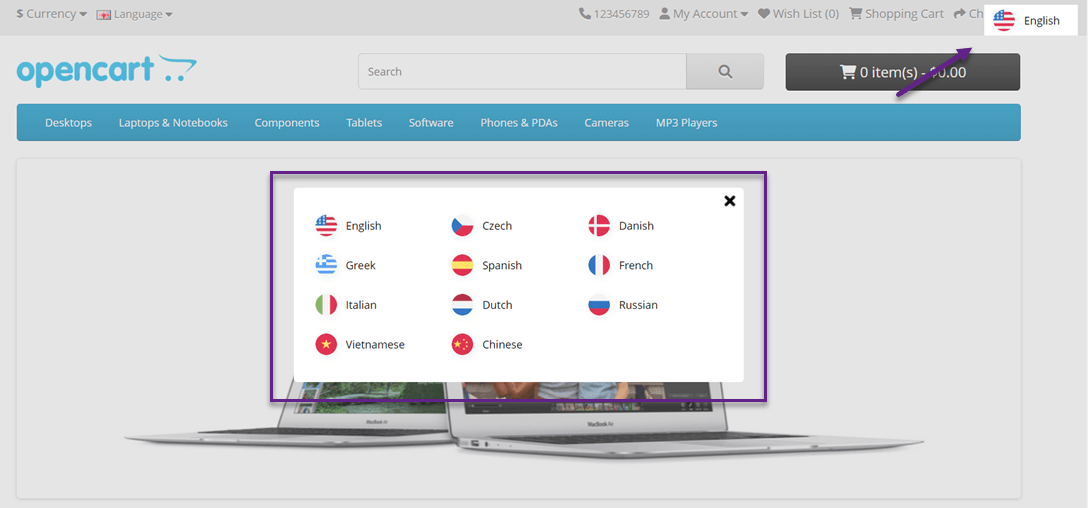
No entanto, a exibição do seletor de idioma acima ainda é a padrão, com Linguise você pode personalizar essa exibição de acordo com suas necessidades e desejos.
Etapa 4: Configurar exibição principal
Para definir a exibição do seletor de idioma ou bandeiras de idioma, você pode fazer isso via Linguise painel > Configurações > Exibição de bandeiras de idioma.
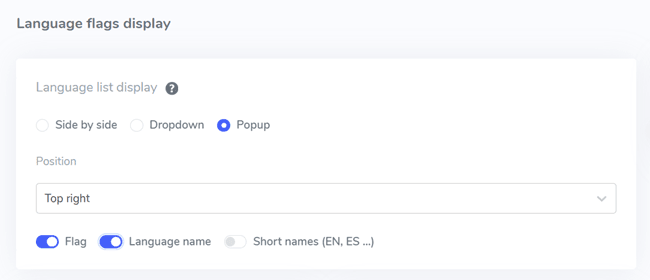
Na primeira configuração, definiremos a exibição principal. Existem várias partes, incluindo:
- Formato do ícone de bandeira: aqui você pode escolher entre 3 opções disponíveis, nomeadamente lado a lado, dropdown ou popup.
- Posição: Esta posição mostra onde o seu seletor de idioma estará, você pode escolher entre várias opções de posição disponíveis. Certifique-se de escolher uma posição que seja fácil para os visitantes encontrarem.
- Por fim, você pode combinar bandeira + nome do idioma, bandeira + nome curto ou apenas o nome do idioma. É recomendável usar uma bandeira junto com o nome do idioma para facilitar que os usuários reconheçam o idioma.
Etapa 5: Definir o design das bandeiras
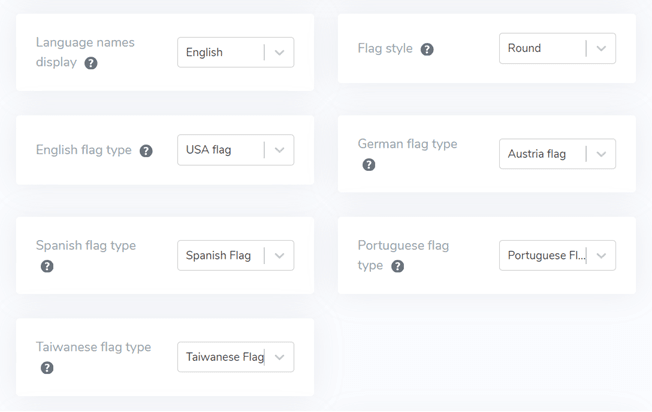
Depois disso, sob a exibição principal, existem configurações de design para a bandeira. Existem várias configurações na imagem a seguir.
- Exibir nome do idioma: você pode escolher um nome de exibição com base no nome do país ou no nome do idioma, por exemplo, Francês ou Francais.
- Tipo de bandeira inglesa: isso é usado para idiomas que têm mais de 1 tipo, por exemplo, inglês americano ou inglês britânico (o mesmo que espanhol, taiwanês, alemão e português)
- Estilo da bandeira: para definir a forma do ícone da bandeira, redonda ou retangular.
Passo 6: Definir a cor e o tamanho da bandeira
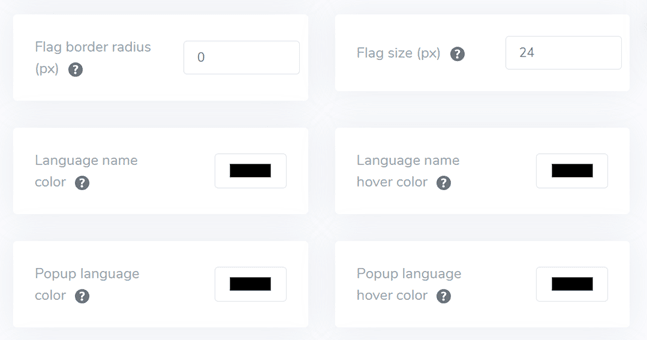
A próxima etapa após definir o design da bandeira é definir a cor, tamanho e várias outras coisas. Na tela a seguir, há várias configurações que você pode personalizar, como.
- Raio de borda da marca: raio de borda personalizado em pixels onde você usa o retângulo.
- Cor do nome do idioma: escolha a cor do texto padrão para o nome do idioma.
- Cor do idioma no pop-up: cor do título do idioma na área de pop-up ou dropdown.
- Tamanho da bandeira: tamanho da bandeira
- Cor do nome do idioma ao passar o mouse: cor do texto ao passar o mouse sobre o nome do idioma
- Cor do hover do idioma no popup: Cor do texto do título do idioma no popup ou área suspensa.
Etapa 7: Definir sombra da caixa da bandeira
Por fim, as configurações que você pode fazer são configurar a sombra da caixa da bandeira, a primeira configuração permite definir a sombra para cada bandeira em seu site, e a próxima é a sombra para as bandeiras do idioma no hover do mouse.
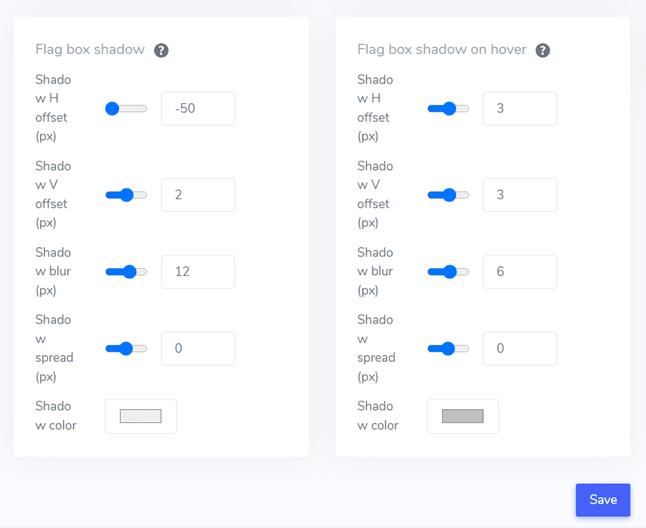
Depois de ajustar todas as configurações, não se esqueça de selecionar Salvar para salvar as alterações e agora você pode ver como ficam os resultados das personalizações feitas.
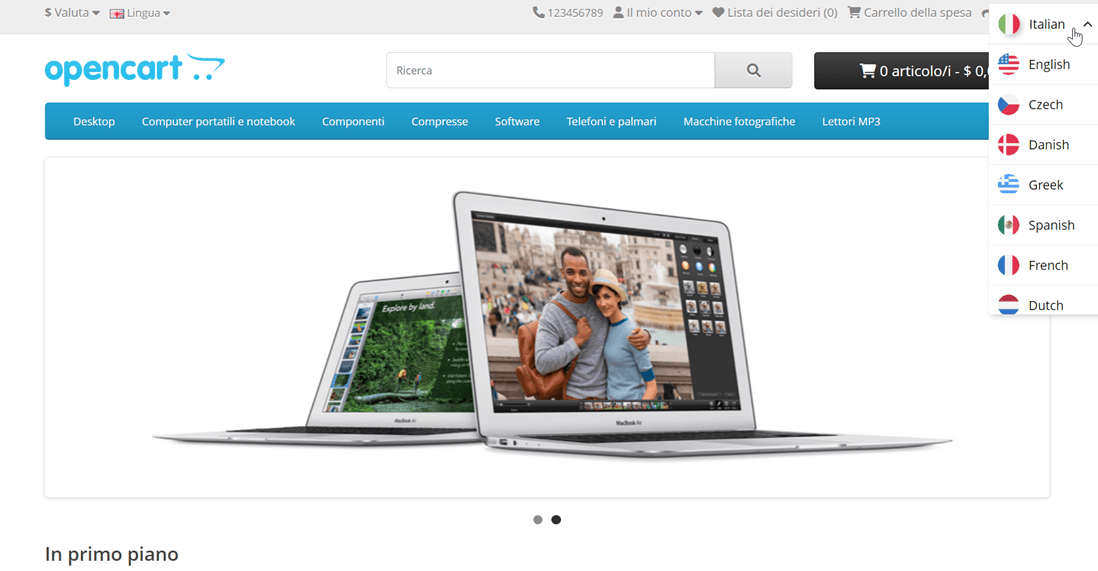
Este é um exemplo de um seletor de idioma usando um menu suspenso, posicionado no canto superior direito e, em seguida, usando bandeiras + nome do idioma. Além disso, também há uma exibição de site que está tentando ser traduzida para o italiano.
Como criar um seletor de idioma amigável em seu site OpenCart ?
Depois de entender como configurar um seletor de idioma para OpenCart, agora é hora de saber como criar um seletor de idioma amigável para que ele possa fornecer uma série de benefícios adicionais para o seu site.
- Ícones ou bandeiras familiares: use ícones ou bandeiras de idiomas familiares para representar diferentes idiomas. Certifique-se de que o ícone ou bandeira seja visualmente visível e comumente compreendido para garantir que tudo esteja claro.
- Posicionamento conveniente: coloque a ferramenta de troca de idioma em uma posição proeminente no seu site, idealmente em um local consistente em todas as páginas. Os lugares comuns incluem cabeçalhos, rodapés ou menus de navegação. Certifique-se de que a ferramenta de tradução seja claramente visível e fácil de acessar.
- Rótulo de idioma em cada bandeira do país: rotule claramente cada opção de idioma no idioma apropriado. Por exemplo, use “Português” para Português, “Español” para Espanhol, “Deutsch” para Alemão, e assim por diante. Isso ajuda os usuários a identificar e selecionar o idioma desejado facilmente.
- Design inovador: A ferramenta de tradução tem um design inovador. Use símbolos ou textos familiares para indicar as opções de idioma. Por exemplo, você pode usar “PT” para Português e “EN” para Inglês. Certifique-se de que a ferramenta de mudança de idioma se destaque de outros elementos na página, por exemplo, usando uma cor diferente ou realce.
- Mudança fácil: facilita para os usuários mudarem para outro idioma se o idioma padrão não corresponder às suas preferências. Evita o uso de menus suspensos, listas de bandeiras/ícones ou botões de alternância para seleção de idioma.
- Design responsivo: Certifique-se de que a ferramenta de troca de idioma seja responsiva e funcione bem em uma variedade de dispositivos e tamanhos de tela. Teste a funcionalidade em desktops, smartphones e tablets para garantir uma experiência suave para todos os usuários.
Conclusão: Configurar o comutador de idioma no OpenCart usando Linguise
Neste ponto, você já sabe como configurar um seletor de idioma para OpenCart usando Linguise, criando um seletor de idioma amigável pode fornecer uma série de benefícios que variam desde a melhoria da experiência geral do usuário e o aumento do engajamento do usuário até a ajuda para melhorar o SEO multilíngue.
Com Linguise, você pode criar comutadores de idioma amigáveis e sinalizadores de personalização total. Então, o que você está esperando, registre uma Linguise conta, um OpenCart site, e configure o comutador de idioma para uma melhor experiência do usuário.