Doriți să aveți un site multilingv pe site-ul dvs. WordPress , astfel încât site-ul dvs. să poată fi accesat de mulți oameni din întreaga lume? O modalitate este să instalați un plugin WordPress sau să utilizați un serviciu de traducere automată.
Pe WordPress, poți conecta diverse instrumente și servicii folosind pluginuri.
Google Translate este unul dintre instrumentele care pot oferi rezultate precise de traducere a site-ului; prin urmare, ar trebui să luați în considerare adăugarea Google Translate pe un site WordPress prin intermediul pluginului Google Language Translator. Pe de altă parte, Google Translate este doar o parte a instrumentului de traducere Google, există și API-ul Google cloud translation. API-ul Google cloud translation oferă traduceri mult mai precise cu index de pagină SEO.
De aceea, în acest articol vom analiza în detaliu cum să adăugați Google Translate pe un site web WordPress și cum să conectați WordPress cu traducerea Google Cloud prin Linguise.
Puncte cheie: Adăugarea Google Translate pe un site web WordPress
Suport multilingv instant cu Google Translate
Instalarea unui plugin Google Translate permite site-ului dvs. WordPress să ofere traduceri automate, făcând conținutul accesibil vizitatorilor din diferite țări fără muncă manuală.
Îmbunătățiți experiența utilizatorului și acoperirea globală
Când vizitatorii pot citi site-ul dvs. în limba lor preferată, sunt mai predispuși să interacționeze, să rămână mai mult timp și să interacționeze cu conținutul dvs., ajutându-vă să ajungeți la un public internațional mai larg.
Utilizați instrumente de traducere care susțin SEO și acuratețea
Conectarea serviciilor de traducere precum Google Cloud sau a pluginurilor avansate poate îmbunătăți calitatea traducerii și poate ajuta paginile dvs. multilingve să fie indexate în motoarele de căutare.
De ce ar trebui să adaugi Google Translate pe site-ul tău WordPress ?
De ce trebuie să adaugi Google Translate pe site-ul tău WordPress ? Mai jos sunt câteva motive pentru care ar trebui să adaugi Google Translate pe site-ul tău WordPress .
- Ajungeți la un public global: Adăugând Google Translate pe site-ul dvs., puteți face conținutul accesibil pentru persoanele care vorbesc limbi diferite, ceea ce vă poate ajuta să ajungeți la un public mai larg.
- Îmbunătățiți experiența utilizatorului: Dacă vizitatorii site-ului dvs. pot vizualiza conținutul în limba preferată, este mai probabil să interacționeze cu site-ul dvs. și să petreacă mai mult timp pe acesta, ceea ce le poate îmbunătăți experiența generală de utilizare.
- Îmbunătățește SEO: Făcând site-ul dvs. web accesibil utilizatorilor în diferite limbi, puteți îmbunătăți potențial optimizarea pentru motoarele de căutare (SEO) prin direcționarea către cuvinte cheie internaționale și atingerea unui public mai larg. Pentru aceasta, este necesară conexiunea la API-ul Google Cloud Translation.
- Cost-eficient: Google Translate este un instrument gratuit pe care îl puteți adăuga cu ușurință pe site-ul dvs., ceea ce vă poate economisi timp și bani în comparație cu angajarea unui traducător profesionist.
Adăugarea Google Translate pe site-ul dvs. WordPress poate fi o modalitate simplă și eficientă de a îmbunătăți accesibilitatea site-ului dvs., experiența utilizatorului și, potențial, chiar SEO-ul.
Cum să adaugi Google Translate pe site-ul tău WordPress
Pentru a utiliza Google Translate pe website-ul WordPress , ai nevoie de ajutorul Google Language Translator. Pluginul Google Language Translator face parte din Google Translate.
Ei bine, mai jos vă vom spune cum să adăugați Google Translate pe site-ul dvs. WordPress . Există mai multe moduri pe care trebuie să le urmați pentru ca pluginul să fie instalat pe web.
Pasul 1: Instalează și activează pluginul Google Language Translator
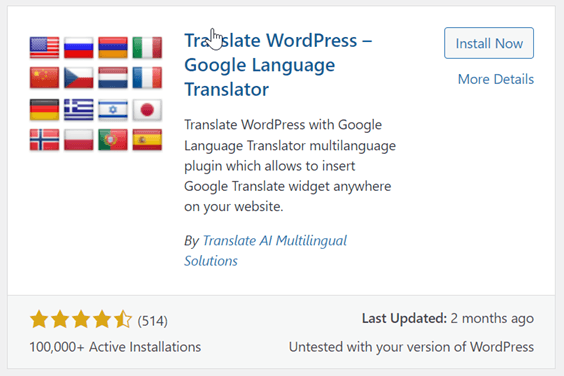
Primul pas este să instalați și să activați pluginul Google Language Translator. Puteți găsi acest plugin în meniul Plugins > Adaugă pluginuri > apoi în câmpul de căutare scrieți Google Language Translator.
Dacă l-ați găsit, faceți clic pe Instalează acum apoi selectați Activează pentru a activa pluginul.
Pasul 2: Configurați pluginul Google Language Translator
După instalarea și activarea pluginului, va trebui să îl configurați pentru a se potrivi nevoilor site-ului dvs.’ Pentru a configura pluginul, faceți clic pe Setări din panoul de control WordPress apoi selectați Google Language Translator.
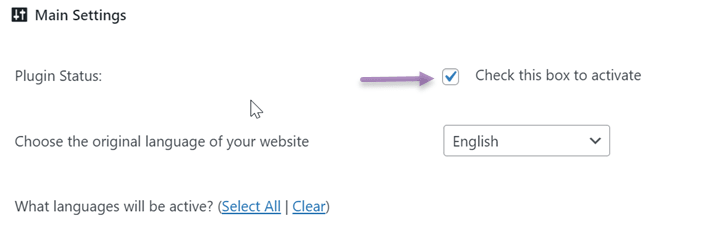
Pe pagina de setări, există mai multe secțiuni pe care trebuie să le ajustați; prima este să vă asigurați că această casetă de selectare pentru activare este bifată. Aceasta indică faptul că modulul este activ.
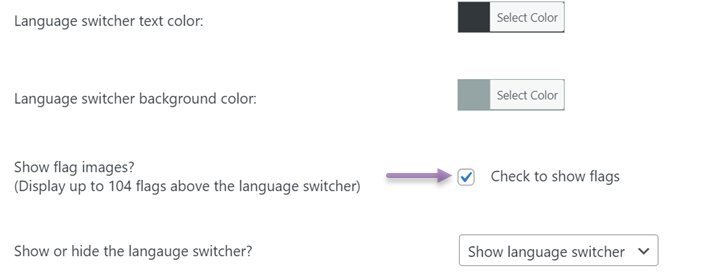
Urmează setarea steagului ca opțiune de selectare a limbii. Aici puteți ajusta dimensiunea comutatorului de limbă, culoarea și culoarea de fundal.
Ultima setare este widgetul flotant, dacă vrei să îl activezi, asigură-te că bifezi caseta de mai jos.
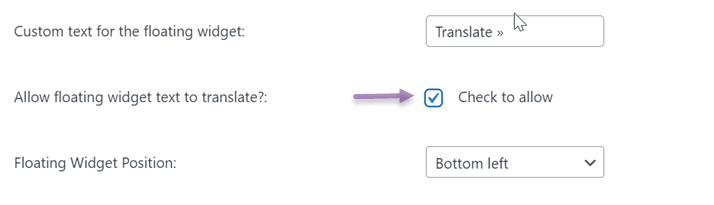
Dacă toate coloanele au fost ajustate în funcție de nevoi, faceți clic pe Salvează modificările pentru a salva modificările.
Pasul 3: Testați-vă site-ul multilingv
Următorul pas este să testați site-ul dvs. web multilingv. Acest pas se face pentru a verifica dacă setările din plugin au fost aplicate cu succes sau nu.
- Accesați pagina principală a site-ului dvs. și verificați dacă comutatorul de limbă este afișat.
- Selectați o limbă din comutator și verificați dacă conținutul site-ului dvs. web este tradus corect.
- Faceți clic pe diferite pagini de pe site-ul dvs. pentru a vă asigura că toate paginile site-ului dvs. sunt traduse corect.
- Verificați designul și aspectul site-ului dvs. pentru a vă asigura că totul arată corect în limba tradusă.
Funcția Google Language Translator
Pe lângă înțelegerea modului de a adăuga Google Translate pe un site web WordPress , trebuie să înțelegeți și ce funcții veți obține dacă utilizați pluginul.
Funcția Google Language Translator este împărțită în două tipuri, și anume funcții gratuite și cu plată.
Versiunea gratuită oferă următoarele funcții
- Traducere automată
- Integrare cu Google Analytics
- Traduceți pagini, categorii, etichete, widgeturi și multe altele.
- Traduceți site-uri WooCommerce
După cum puteți vedea, în versiunea gratuită nu beneficiați de funcții SEO multilingve, traducere cu tehnologie NMT, compatibilitate cu diverse pluginuri și teme, traducerea metadatelor și multe alte funcții interesante.
Adică, în versiunea gratuită a Google Language Translator, veți obține doar funcții de bază, cum ar fi traducerea automată și traducerea altor elemente ale site-ului web.
În ceea ce privește funcțiile avansate, trebuie să plătiți pentru versiunea premium.
Alternative la Google Translate, vă prezentăm Linguise!
După cum știm, pluginul Google Language Translator nu are suficiente funcții pentru a susține traducerea site-urilor WordPress , prin urmare puteți căuta alte pluginuri alternative care au funcții mai complete, cum ar fi Linguise.
Linguise este un plugin de traducere automată WordPress care utilizează tehnologia NMT sau Traducerea Automată Neurală. Linguise folosește cel mai bun model NMT al Google’s pentru a vă asigura că obțineți cea mai precisă traducere pentru conținutul dvs.
Nu doar că traduci automat, ci poți traduce și manual prin funcția de editor live din front-end. Linguise are disponibilitate lingvistică pentru mai mult de 80 de limbi, astfel încât poți traduce diverse limbi ale vizitatorilor.
În afară de asta, Linguise are și o versiune gratuită, versiunea gratuită din Linguise este diferită de Google Language Translator.
Pentru că, deși o oferă gratuit, Linguise oferă în continuare funcții precum versiunea plătită. Pornind de la suport SEO 100%, traducerea tuturor elementelor site-ului, folosind deja tehnologia NMT și fiind compatibil cu diverse teme și pluginuri.
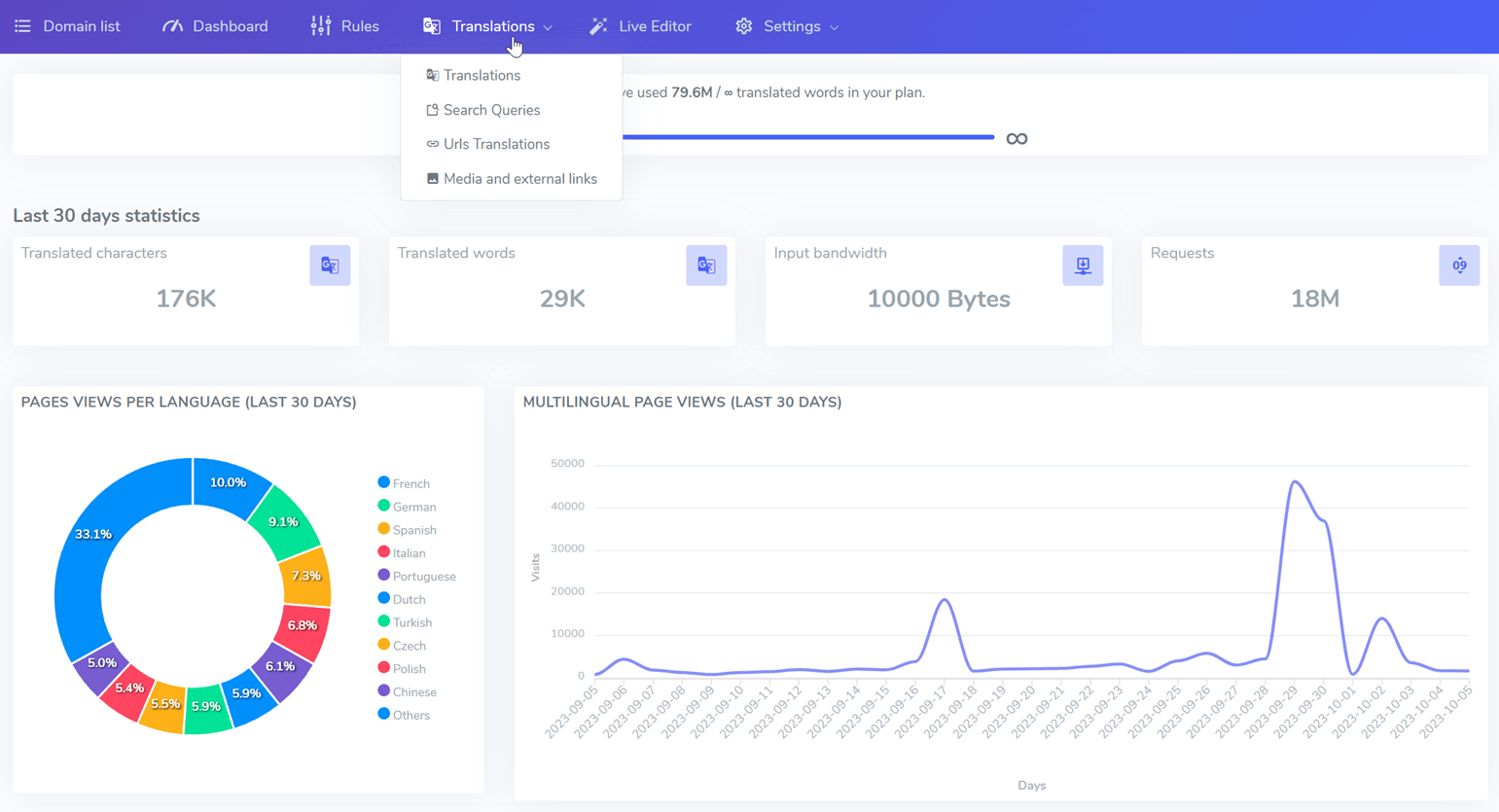
Linguise oferă un tablou de bord dedicat pentru ca utilizatorii să gestioneze cu ușurință traducerile.
Pe lângă utilizarea pluginului de mai sus, există și alte câteva alternative în afara pluginului Google Language Translator by Google Translate. Aceste pluginuri alternative pot avea funcții pe care pluginul anterior nu le avea.
În loc să ascultați doar despre caracteristicile interesante ale Linguise’s, este mai bine să îl încercați direct cu un serviciu de probă gratuită de 1 lună.
Pentru a utiliza perioada de probă gratuită, trebuie doar să vă înregistrați pentru un cont Linguise fără a adăuga informații despre cardul de credit. Imediat mai jos sunt pașii pentru a instala Linguise pe un site web WordPress .
Pasul 1: Înregistrează contul Linguise
Primul pas este să te înregistrezi pentru un cont Linguise , când te înregistrezi pentru un cont pentru versiunea gratuită nu este nevoie să introduci informații despre cardul de credit. Trebuie doar să introduci câteva date personale, începând cu numele tău, adresa de email și alte date.
Pasul 2: Accesați panoul de control & obțineți cheia API
După aceea, veți obține acces la tabloul de bord Linguise . Tabloul de bord Linguise este pagina principală utilizată pentru a face setările de traducere, există mai multe setări, cum ar fi reguli pentru crearea difuzoarelor de traducere, editori live, tablouri de bord pentru monitorizarea utilizării cuvintelor, statistici și multe altele.
În meniul de setări al panoului de control, există o cheie API pe care o poți lipi ulterior pe site-ul WordPress . Pentru a obține cheia API, deschide panoul de control > selectează Setări > fă clic pe cheia API.

Nu uitați să copiați API-ul, astfel încât mai târziu să poată fi copiat în WordPress.
Pasul 3: Adăugați limbile de care aveți nevoie
Pe lângă obținerea cheii API, în meniul de setări, există și o opțiune de limbă pe care o vei adăuga pe site. Linguise oferă 85 de limbi care sunt disponibile gratuit și pot fi utilizate fără restricții.
Prin urmare, aici puteți adăuga câte limbi doriți. Trebuie doar să scrieți limba după acea alegere.
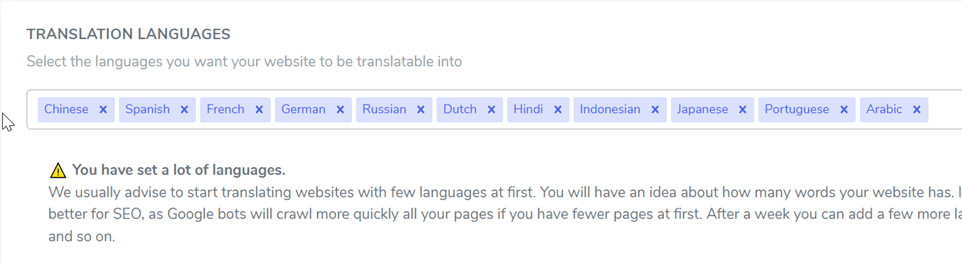
Dacă este așa, nu uitați să faceți clic pe Salvează modificările pentru a salva modificările. Deoarece după aceasta, următorul pas nu mai este pe tabloul de bord Linguise .
Pasul 4: Instalați și activați pluginul Linguise
Al patrulea pas în utilizarea pluginului Linguise este instalarea și activarea pluginului pe site-ul WordPress .
Trucul: accesați panoul de control WordPress , apoi intrați în meniul Pluginuri și selectați Adaugă plugin. În câmpul de căutare scrieți Linguise , apoi faceți clic pe Instalează, apoi pe Activează.
Dacă pluginul a fost instalat cu succes, accesați setările principale, apoi copiați cheia API pe care ați obținut-o anterior.
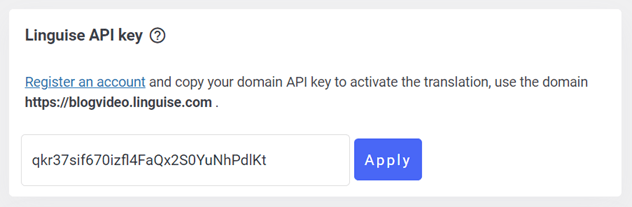
După copierea cheii API, nu uitați să setați logo-ul steagului în funcție de limba pe care ați selectat-o anterior.
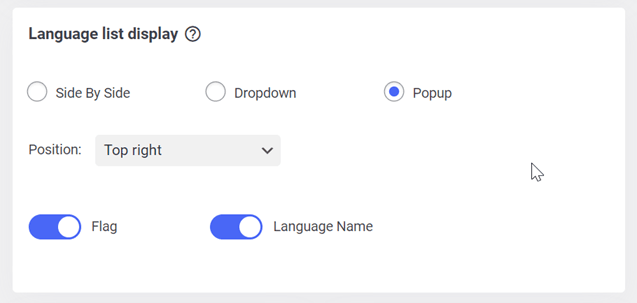
Puteți seta logo-ul steagului în orice poziție, apoi alegeți și afișarea, fie că este un popup, side-by-side sau dropdown, până la dimensiunea logo-ului.
Pasul 5: Traducere cu editor live front-end
După ce cheia API a fost copiată în panoul de control WordPress , limba a fost selectată și s-a specificat limba logo-ului sau a comutatorului, acum este posibil să traduceți conținutul.
Pe lângă furnizarea de traducere automată, Linguise are și o facilitate de editor live front-end care poate fi utilizată pentru a traduce cuvintele direct sau manual.

Traducerile realizate prin editorul live nu sunt incluse în cota de traducere a cuvintelor, astfel încât puteți traduce câte cuvinte doriți.
Pasul 6: Încercați să traduceți
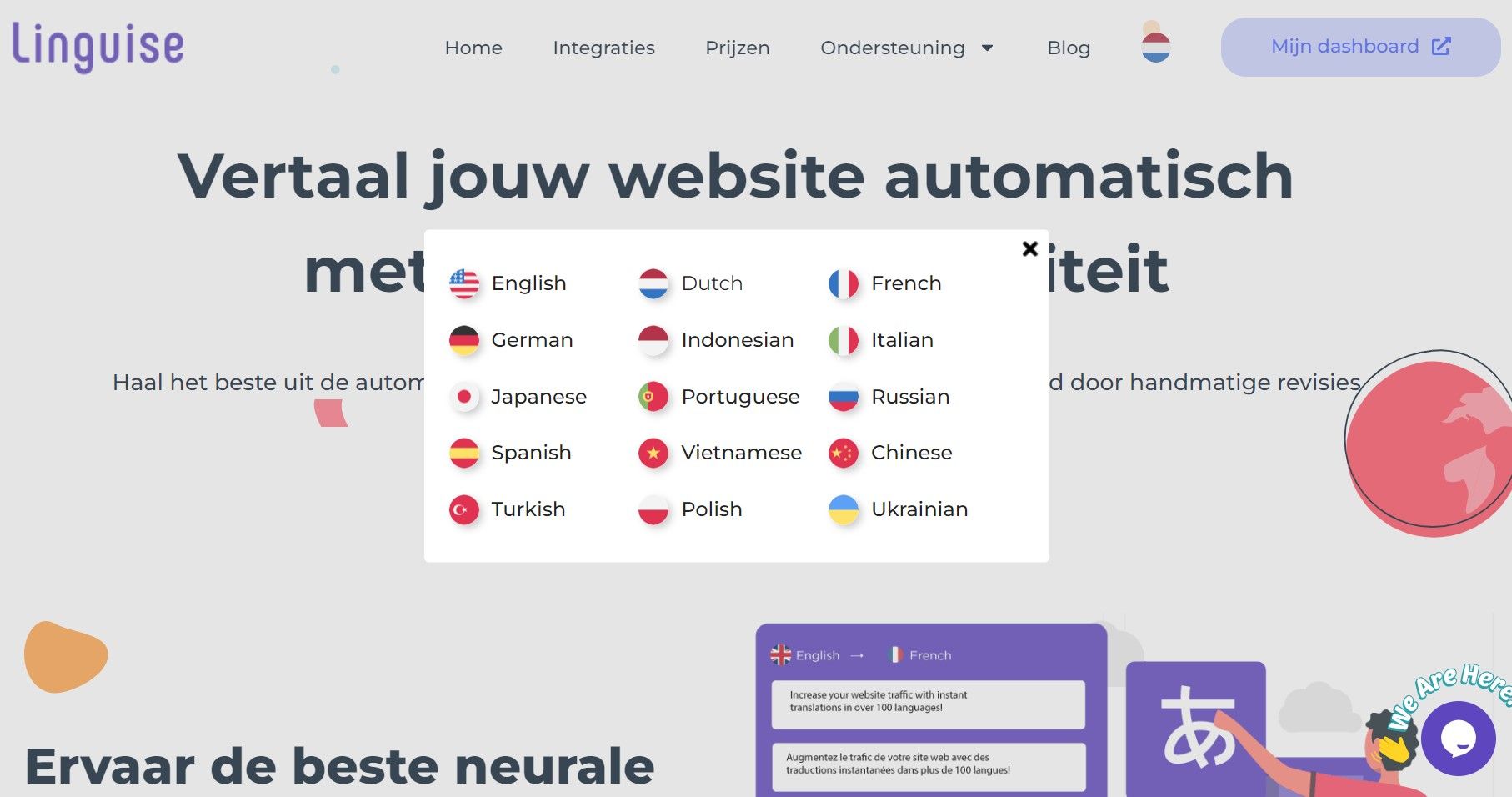
Ultimul pas este să încerci să traduci un site WordPress care are instalat pluginul Linguise . Trucul este că trebuie doar să accesezi unul dintre URL-uri, apoi în colțul din dreapta sus apare o fereastră pop-up sub forma logo-ului cu steagul SUA
Dacă dai clic pe buton, vor apărea diverse alte limbi, așa cum se arată mai jos.
Cele mai bune practici pentru adăugarea suportului multilingv pe un site web WordPress
Adăugarea suportului multilingv pe site-ul dvs. web WordPress este importantă dacă doriți să ajungeți la un public mai larg și să creșteți implicarea utilizatorilor. Iată câteva bune practici pentru adăugarea suportului multilingv pe un site web WordPress :
- Folosiți pluginuri multilingve adecvate: Pentru a adăuga suport multilingv site-ului dvs. WordPress , utilizați un plugin precum Google Language Translator, Linguise sau Weglot. Acest plugin facilitează traducerea conținutului și gestionarea traducerilor pentru mai multe limbi.
- Folosiți un comutator de limbă: Un comutator de limbă este un instrument care permite utilizatorilor să schimbe între diferite limbi pe site-ul dvs. Alegeți un comutator de limbă care se potrivește cu designul site-ului, astfel încât să fie ușor de găsit.
- Traduceți tot conținutul: Când adăugați suport multilingv, este important să traduceți tot conținutul de pe site-ul dvs., inclusiv meniuri, widgeturi și pluginuri. Asigurați-vă că toate traducerile sunt corecte și consecvente.
- Luați în considerare diferențele culturale: Când traduceți conținutul, țineți cont de diferențele culturale care pot exista între limbi. Evitați utilizarea expresiilor sau frazelor care ar putea să nu aibă sens într-o altă limbă.
- Testați traducerea: Înainte de a publica conținutul tradus, asigurați-vă că îl testați temeinic pentru a vă asigura că este corect și se citește bine în limba țintă. Apelați la traducători profesioniști dacă este necesar.
Urmând aceste bune practici, puteți adăuga suport multilingv site-ului dvs. WordPress și puteți ajunge la un public mai larg.
Concluzie
Adăugarea suportului multilingv pe site-ul dvs. WordPress este o modalitate excelentă de a ajunge la un public din diferite țări. Prin adăugarea unui plugin de traducere, vizitatorii din alte țări pot înțelege în continuare conținutul de pe site-ul dvs.
Înainte de a adăuga suportul pentru pluginul de traducere pe site-ul dvs., puteți urma cele mai bune practici de mai sus. Nu uitați să testați site-ul pe care este instalat pluginul pentru a verifica dacă traducerea a fost realizată cu succes.
Când alegeți un plugin pentru a-l adăuga pe site-ul dvs. WordPress , asigurați-vă că alegeți un plugin care se potrivește nevoilor site-ului dvs. În plus, adaptați-vă și la bugetul existent.
Acum este momentul să adăugați Google Translate pe site-ul dvs. WordPress sau un alt plugin. Unul dintre pluginurile alternative este Linguise, după cum s-a menționat mai sus, Linguise este un plugin de traducere alternativ pentru Google Translate, care dispune de un editor live front-end cu peste 80 de opțiuni de limbă.
Dacă sunteți interesat să utilizați Linguise ca alternativă la Google Translate, înregistrați-vă pentru un cont Linguise . Profitați de versiunea gratuită de 30 de zile cu funcții lingvistice nelimitate și până la 600.000 de cuvinte traduse.