Intenționezi să creezi un site web, dar încă nu ești sigur ce temă să folosești? BeTheme este una dintre cele mai populare teme premium pe care mulți proprietari de site-uri le folosesc.
Nu doar teme, BeTheme oferă o varietate de șabloane pe care le puteți utiliza imediat și sunt compatibile cu diverse pluginuri și servicii terțe. Pentru cei dintre voi care doresc să creeze un site web cu BeTheme sau care au deja un site web BeTheme, trebuie să știți cum să faceți din BeTheme un site web multilingv care poate fi tradus în mai multe limbi.
Aici vom discuta pe larg cum să facem tema BeTheme multilingvă și cum să traducem conținut folosind Linguise!
Care este tema BeTheme?
BeTheme este o temă WordPress populară care oferă o gamă largă de funcții și opțiuni de personalizare. Este o temă versatilă, concepută pentru a fi flexibilă și potrivită pentru diferite tipuri de site-uri web. Obiectivul principal al acestei teme este de a oferi o platformă ușor de utilizat și prietenoasă pentru a crea un site web profesional fără a fi necesare abilități de programare.
BeTheme include numeroase șabloane de site-uri web predefinite, fiecare adaptat unei industrii sau unui scop diferit. Aceste șabloane acoperă diverse categorii, cum ar fi afaceri, portofoliu, blog, comerț electronic, creație și multe altele.
Pe lângă asta, BeTheme are și un afișaj foarte interactiv, așa că, chiar dacă ești începător, nu vei avea probleme în a construi un site web folosind BeTheme.
Începeți cu BeTheme
După ce am înțeles ce este o temă BeTheme, vom începe să navigăm prin BeTheme, de la descărcare, instalare, activare și până la construirea unui site web. Mai jos este o explicație completă a acestei teme, haideți să începem imediat.
Descărcați BeTheme
Primul pas este, desigur, să obțineți tema BeTheme, trebuie să știți că această temă este plătită, așa că, fie că vă place sau nu, trebuie să faceți o achiziție și să plătiți un preț.
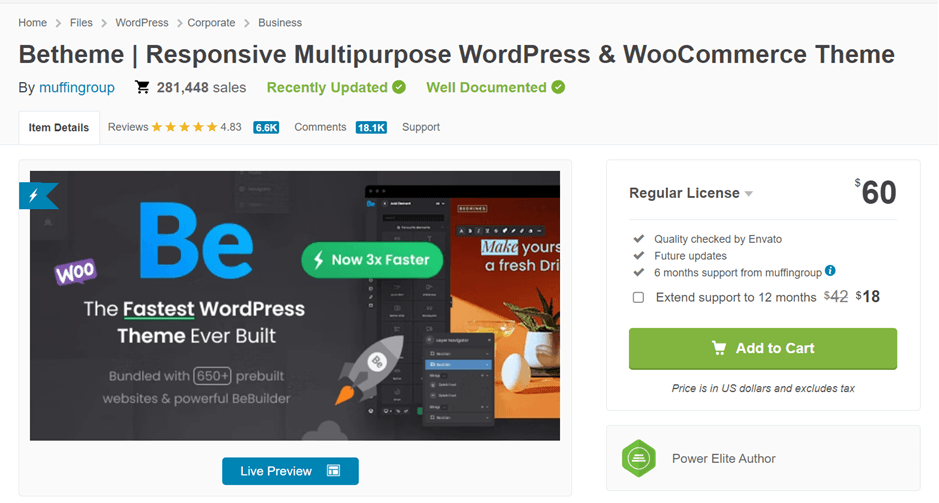
Pentru a cumpăra BeTheme, puteți accesa site-uri de vânzare a temelor WordPress , cum ar fi Envato Market, de mai jos. După cum puteți vedea, BeTheme este disponibil pentru 60 USD, cu o singură plată pe toată durata vieții.
Faceți clic pe Adăugați în coș, apoi selectați Descărcare. Dacă da, tema va fi descărcată într-un fișier .zip.
Instalare BeTheme
Al doilea pas este să instalați BeTheme pe tabloul de bord WordPress . Procesul de instalare propriu-zis se poate face în două moduri, primul fiind prin intermediul tablourilor de bord WP și FTP.
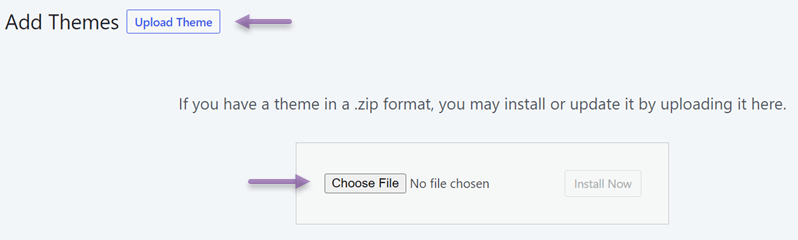
Dacă se face prin intermediul WordPress , selectați Aspect > Teme > Adăugare temă nouă > Încărcare temă. Apoi selectați fișier > Instalare acum.
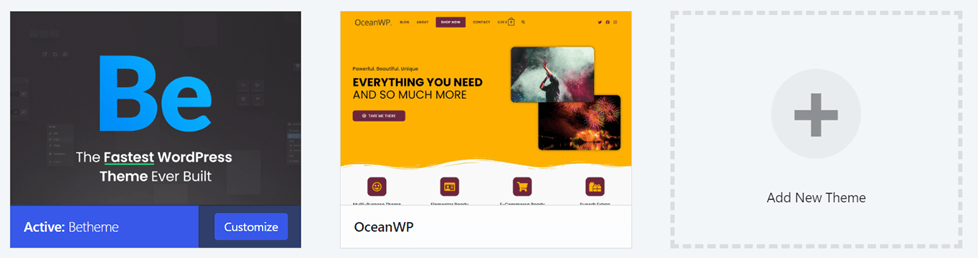
Așteptați până când procesul este complet, dacă da, tema BeTheme va apărea aici.
Activează cheia de licență BeTheme
După ce tema este activă, trebuie să activați și cheia de licență pe care ați obținut-o atunci când ați achiziționat BeTheme pe Envato Market. Aveți voie să utilizați o singură cheie de licență pentru mai multe site-uri doar dacă acestea sunt instalate pe același domeniu sau localhost. Cu toate acestea, în scopuri de dezvoltare, puteți înregistra aceeași cheie de licență pentru a utiliza un subdomeniu WordPress , un subdirector sau un mediu multisite.
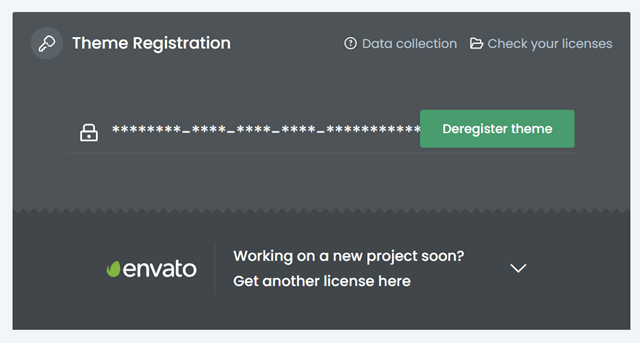
Modul de a introduce cheia de licență este să accesați WP > BeTheme > Dashboard > Theme Registration.
Site-uri web predefinite BeTheme
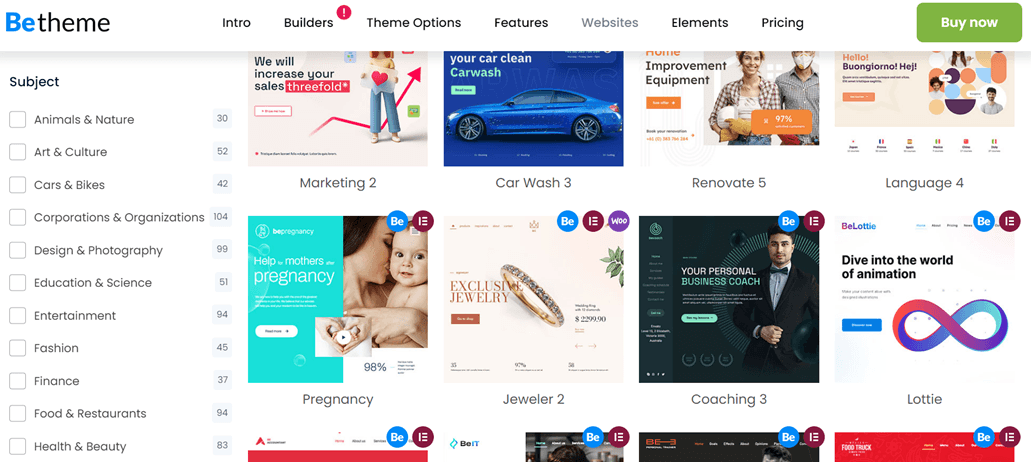
Acum, instalarea și activarea temei sunt complete, următorul pas este să încercăm să construim un site web BeTheme. Pentru a construi un site folosind această temă, nu sunt necesare abilități avansate de codare, deoarece BeTheme oferă peste 650 de site-uri predefinite care sunt gata de instalare.
Materialul predefinit este împărțit în mai multe categorii, de la design, educație, modă, mâncare și multe altele, așa cum se arată în imaginea următoare.
Așadar, nu trebuie să vă faceți griji, indiferent de tipul sau categoria site-ului dvs., BeTheme vă poate oferi soluții de site web predefinite.
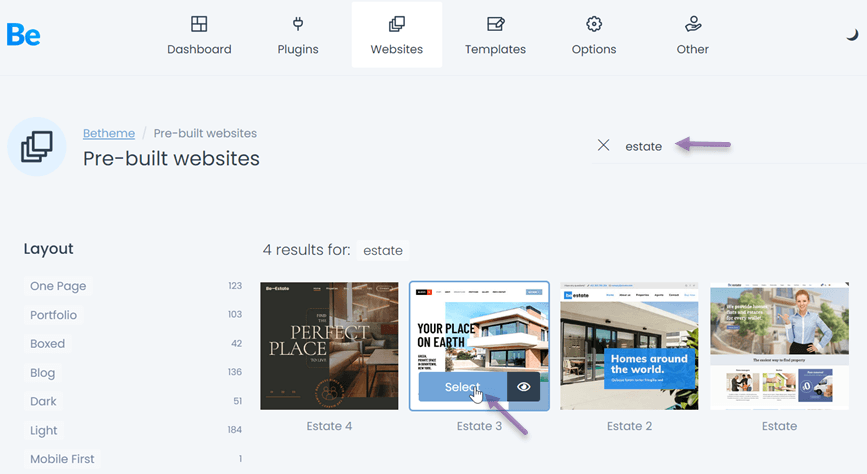
Pentru a alege șablonul de mai sus, trebuie să accesați WP > BeTheme > Site web predefinit. După aceea, apare următoarea fereastră, puteți căuta categorii în câmpul de căutare, apoi faceți clic pe Selectare .
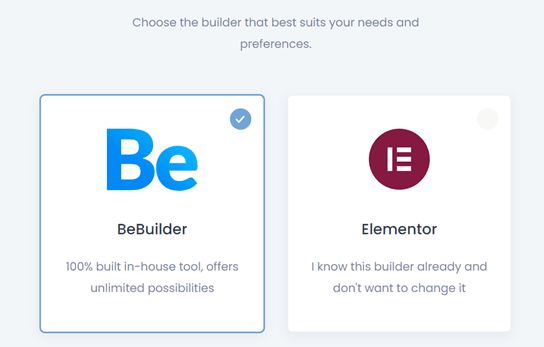
După aceea, selectați constructorul, apoi faceți clic pe Pasul următor.
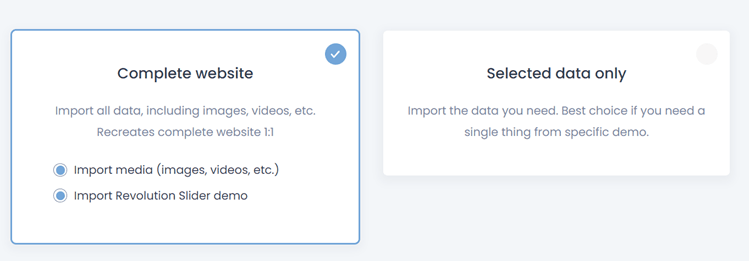
Dacă da, puteți alege cele două opțiuni de mai jos, și anume completați site-ul web sau selectați doar datele, apoi faceți clic pe Pasul următor.
În cele din urmă, selectați Start installation pentru a începe procesul de instalare. Apoi așteptați finalizarea procesului.
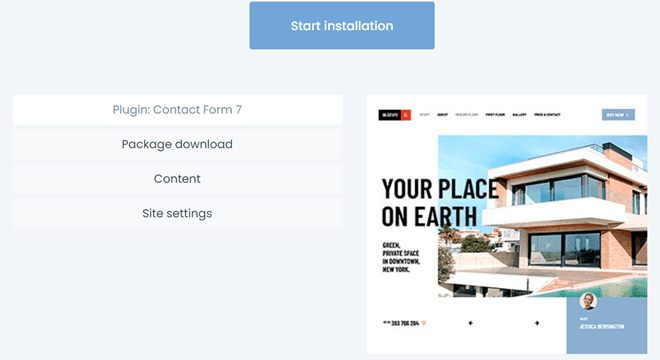
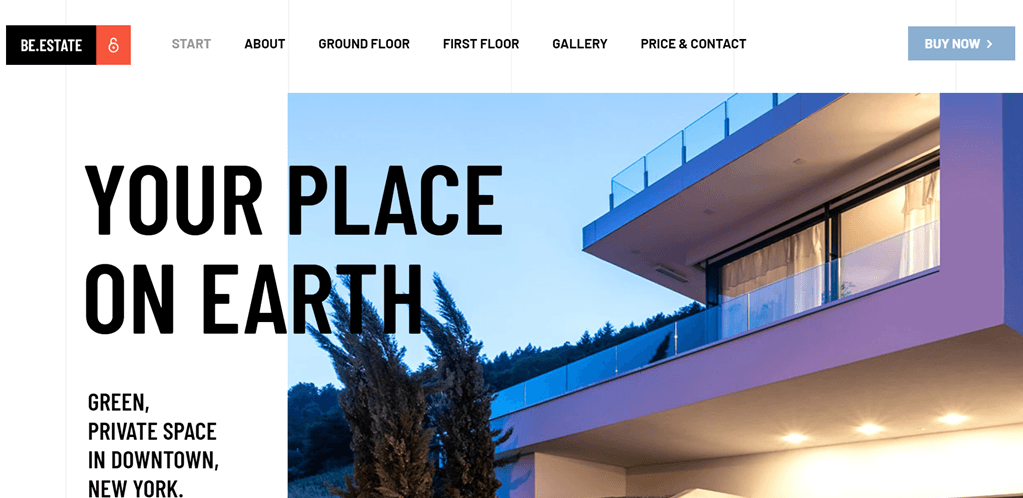
Când procesul de instalare este complet, faceți clic pe Verificare site web pentru a vedea rezultatele afișate. Pentru rezultatele instalării unui site web imobiliar în exemplul de mai sus, ceva de genul acesta.
Pachet de pluginuri BeTheme
Pe lângă faptul că oferă sute de site-uri web predefinite pe care le poți utiliza imediat, BeTheme are și un pachet de plugin-uri pe care le poți instala automat. Poți activa acest plugin doar prin intermediul tabloului de bord BeTheme, nu prin intermediul contului implicit WordPress.
Trucul este să deschizi tabloul de bord WP > BeTheme > Pugins. După aceea, există mai multe plugin-uri pe care le poți instala, trebuie doar să selectezi Instalare > Activare.
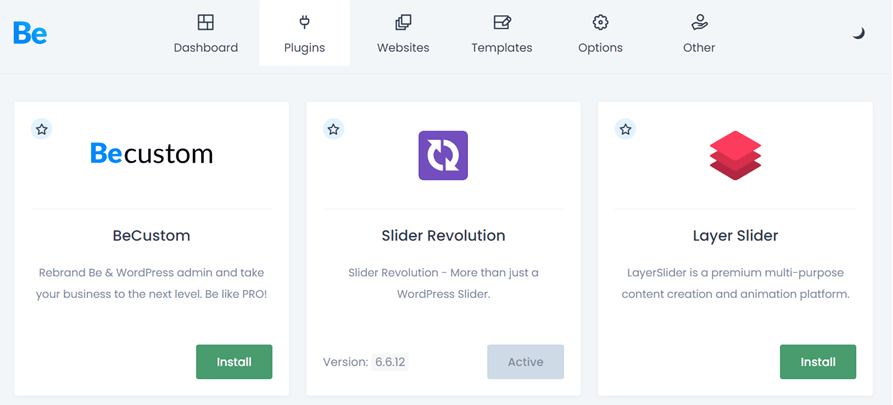
Pe lângă pluginurile de mai sus, există multe alte pluginuri, inclusiv următoarele.
- Woocommerce
- Elementor
- Elementor PRO
- Constructor de pagini WPBakery
- Revoluția cursorului
- WPML
- Polylang
- bbPress
- MailChimp
- Calendarul evenimentelor
- SEO Yoast
- W3 Total Cache
- Formular de contact 7
- BuddyPress
- ADS PRO
- Set de instrumente
- Matematică de rang
- WP Rocket
Opțiuni tematice BeTheme
Panoul Opțiuni temă de la BeTheme este special conceput pentru a crește eficiența și confortul fluxului tău de lucru. Utilizarea sa este foarte simplă și, în cel mai scurt timp, poți modifica cu ușurință diverse elemente de pe pagina ta.
Puteți găsi acest meniu în WP > BeTheme > Opțiuni temă, așa cum se arată mai jos.
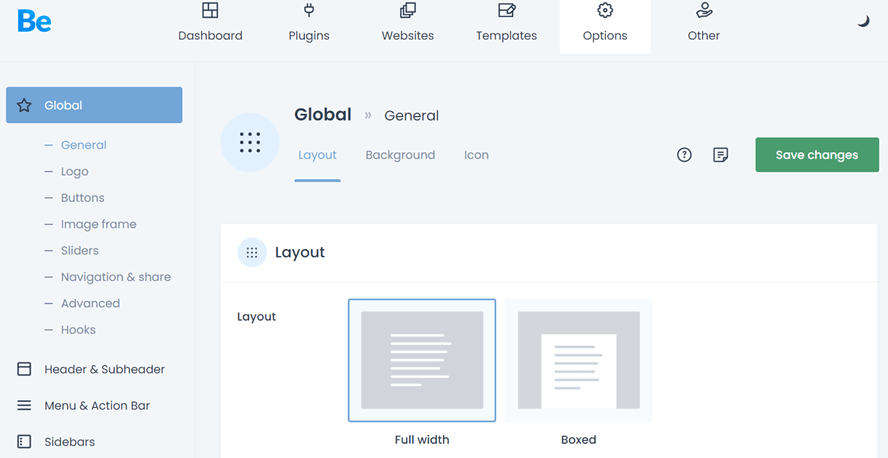
Opțiunile temei sunt meniuri pentru ajustarea detaliilor site-ului web, cum ar fi logo-uri, butoane, fonturi, navigare, anteturi, subsoluri, culori, în funcție de SEO. Așadar, puteți personaliza detaliile temei BeTheme în meniul respectiv.
Traduceți site-ul web BeTheme cu Linguise
Traducerea site-urilor web este unul dintre cele mai importante lucruri pe care proprietarii de site-uri le pot face. La fel și pentru cei dintre voi care tocmai ați instalat BeTheme pe WordPress.
Crearea unui site web multilingv poate oferi multe beneficii, inclusiv extinderea pieței țintă, creșterea traficului pe site și diverse alte beneficii.
Pentru a traduce site-uri web multilingve, trebuie să utilizați asistență de la terți sub formă de servicii de traducere, cum ar fi plugin-uri.
Linguise este un serviciu de traducere web cu tehnologie de traducere bazată pe inteligență artificială, astfel încât să poată produce traduceri perfecte care seamănă chiar și cu traducerile umane.
Cu Linguise, poți traduce în 85 de limbi pe care le poți alege liber. Atunci cum să folosești Linguise pe site-ul BeTheme? Consultă explicația completă mai jos.
Instalați și configurați Linguise
Primul pas este să instalați pluginul și să îl configurați. În primul rând, trebuie să vă înregistrați pentru un cont Linguise , apoi să vă conectați la Linguise . După aceea, selectați Adăugați domeniu ; dacă aveți, vi se va solicita să completați o serie de câmpuri, cum ar fi.
- Cont
- URL
- Platformă
- Limba de bază
- Limbi de traducere
- Traduceți adresele URL
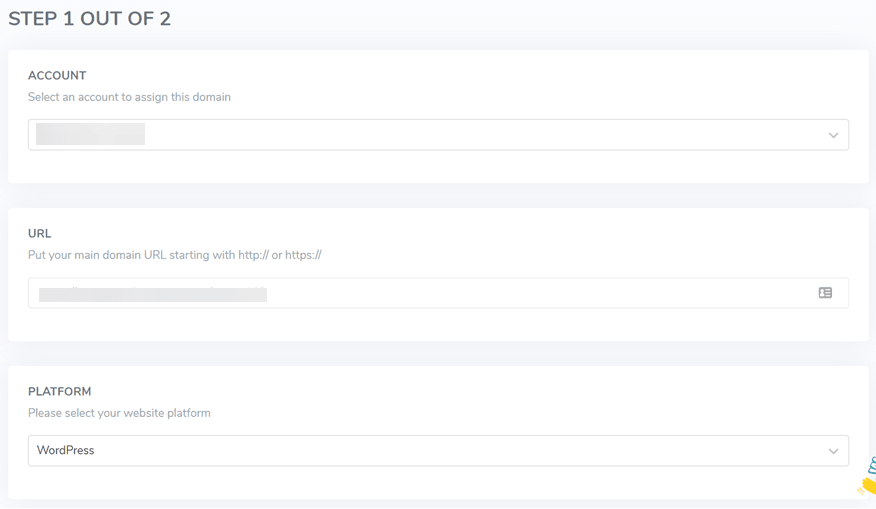
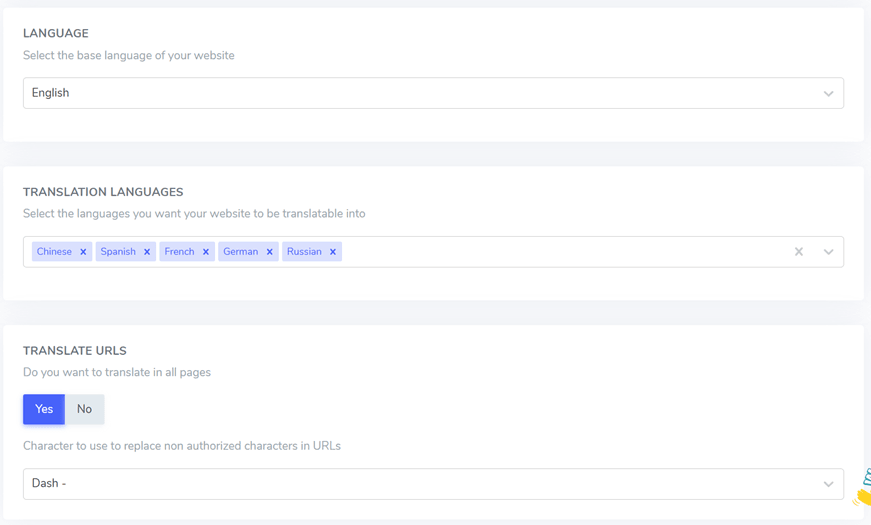
Dacă da, accesați Setări , apoi în API KEY , selectați Copiere în clipboard.

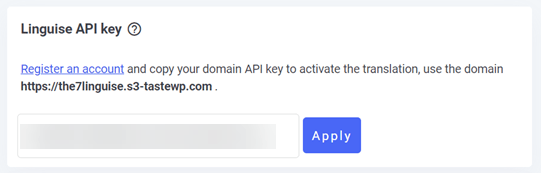
După ce cheia API este copiată, este timpul să o lipiți în WordPress pentru a se putea conecta. Lipiți cheia API în coloana următoare, apoi faceți clic pe Aplicare .
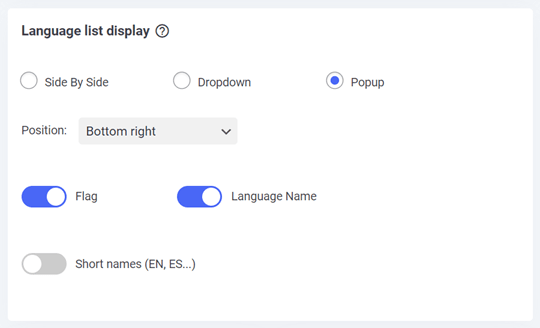
Următorul pas este setarea afișajului listei de limbi, o puteți seta alăturată, în meniu derulant sau popup. În plus, puteți seta și poziția comutatorului de limbă.
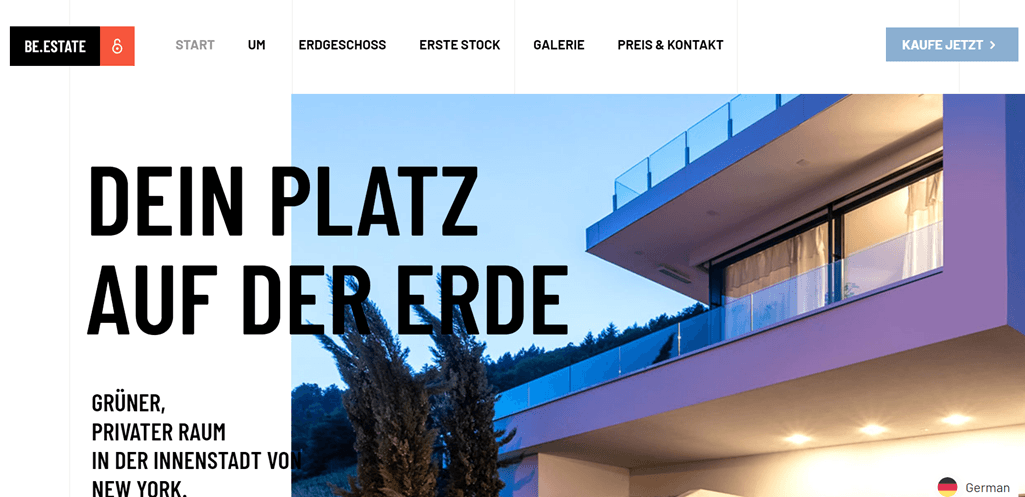
Dacă da, atunci acesta este mai mult sau mai puțin rezultatul faptului că site-ul web BeTheme folosește Linguise.
Editați traducerea BeTheme cu editorul front-end Linguise
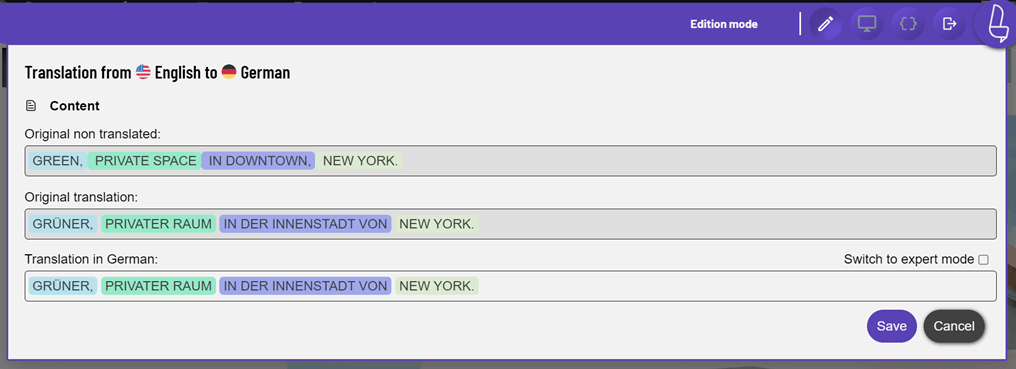
Pe lângă traducerea automată, Linguise poate traduce și manual prin intermediul editorului front-end. Acolo puteți traduce direct părțile care considerați că sunt încă greșite.
Pentru a face acest lucru, accesați Linguise > Editor live > Deschideți editorul live > alegeți limba > Traducere.
După aceea, va apărea o fereastră ca cea de mai jos, tot ce trebuie să faceți este să faceți clic pe partea pentru care doriți să editați traducerea, dacă ați selectat Salvare .
Excludeți traducerile BeTheme
Pe lângă funcția de editare live, Linguise poate, de asemenea, exclude conținut de la traducere. Funcția de includere a traducerii poate face ca cuvântul sau propoziția tradusă să rămână originală. Pentru a găsi aceste funcții, puteți deschide Linguise , faceți clic pe Reguli .
Linguise împarte excepțiile de traducere în mai multe categorii, inclusiv următoarele.

Fiecare regulă de tip are o funcție diferită, inclusiv următoarele.
- Ignorarea textului este o modalitate de a specifica un anumit text care nu ar trebui tradus, cum ar fi numele unei mărci.
- Înlocuirea textului implică înlocuirea unui text cu altul.
- Excluderea conținutului se referă la procesul de eliminare a unui anumit conținut de pe o pagină.
- Excluderea conținutului după adresa URL permite excluderea conținutului pe baza adresei URL a acesteia.
- Ignorarea conținutului inline permite excluderea conținutului care se întinde pe mai multe rânduri.
Pentru a începe crearea de reguli, accesați Linguise , selectați Reguli , apoi selectați Adăugați o regulă nouă.
Filtru traducere BeTheme
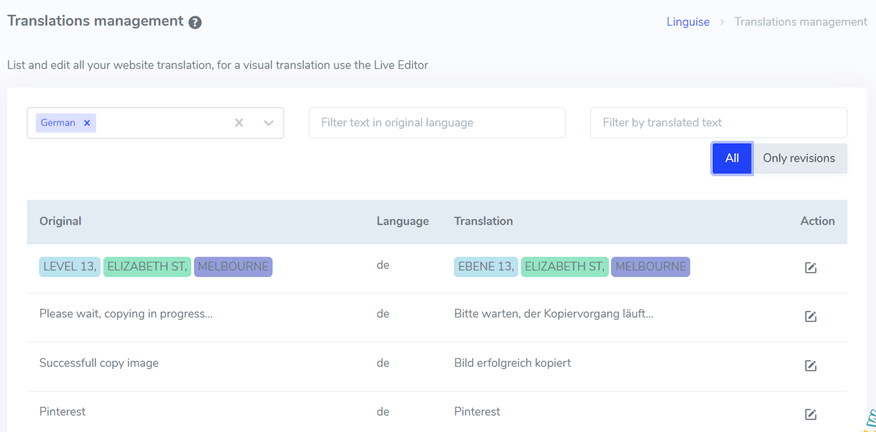
Următoarea funcție este filtrul de traducere, care vă permite să vedeți tot conținutul tradus filtrându-l în funcție de mai multe categorii. Există 4 tipuri de filtre în Linguise, inclusiv:
- Filtrare după limbă: vizualizați rezultatele traducerii în funcție de limba selectată.
- Filtrare text în limba originală: vizualizați textul sau conținutul original care nu a fost tradus.
- Filtrare după text tradus: filtrare după text tradus.
- Filtrare după dată: filtrare după dată.
Mai jos este prezentată una dintre funcțiile de filtrare bazate pe limbă. Pentru a o instala, trebuie doar să deschideți tabloul de bord, apoi să selectați Traduceri .
Adăugați un traducător pentru a traduce site-ul web BeTheme
Traducerea cu ajutorul inteligenței artificiale poate oferi rezultate rapide și precise. Cu toate acestea, adesea rezultatele nu sunt încă adecvate, mai ales când vine vorba de cultura unei țări, prin urmare, nu este nimic greșit dacă folosim experți care sunt profesioniști în limba respectivă.
Așadar, în Linguise poți adăuga un traducător pentru site-ul tău web BeTheme. Poți adăuga oricâți traducători dorești.
E simplu, accesează Linguise > Membri > Invită membri noi. Apoi ți se va cere să completezi un formular ca cel de mai jos.
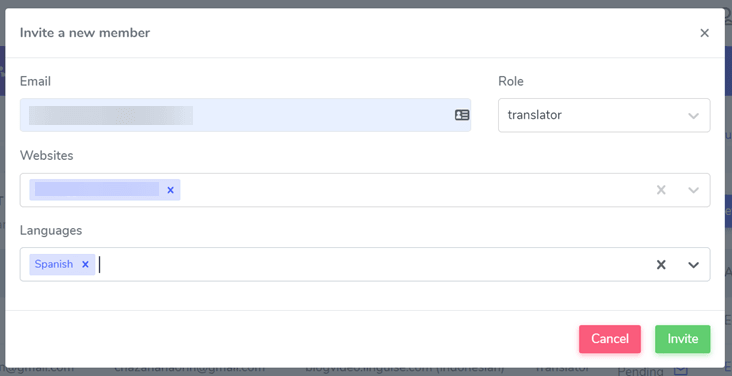
Nu uitați de conținutul e-mailului de la traducătorul care urmează să fie invitat, rolul, site-ul web și limba în care traducătorul va traduce. Dacă ați selectat Invită, traducătorul va primi o invitație și apoi o va accepta pentru a începe traducerea.
SEO multilingv Linguise
Folosind Linguise, înseamnă că nu trebuie să vă faceți griji cu privire la SEO. Pe site-urile multilingve, SEO este un factor important. Un site multilingv trebuie să funcționeze de două ori, ceea ce înseamnă că trebuie să traducă toate elementele site-ului web în diferitele limbi selectate.
Din fericire, Linguise a făcut acest lucru automat de la instalare și pluginul activ.
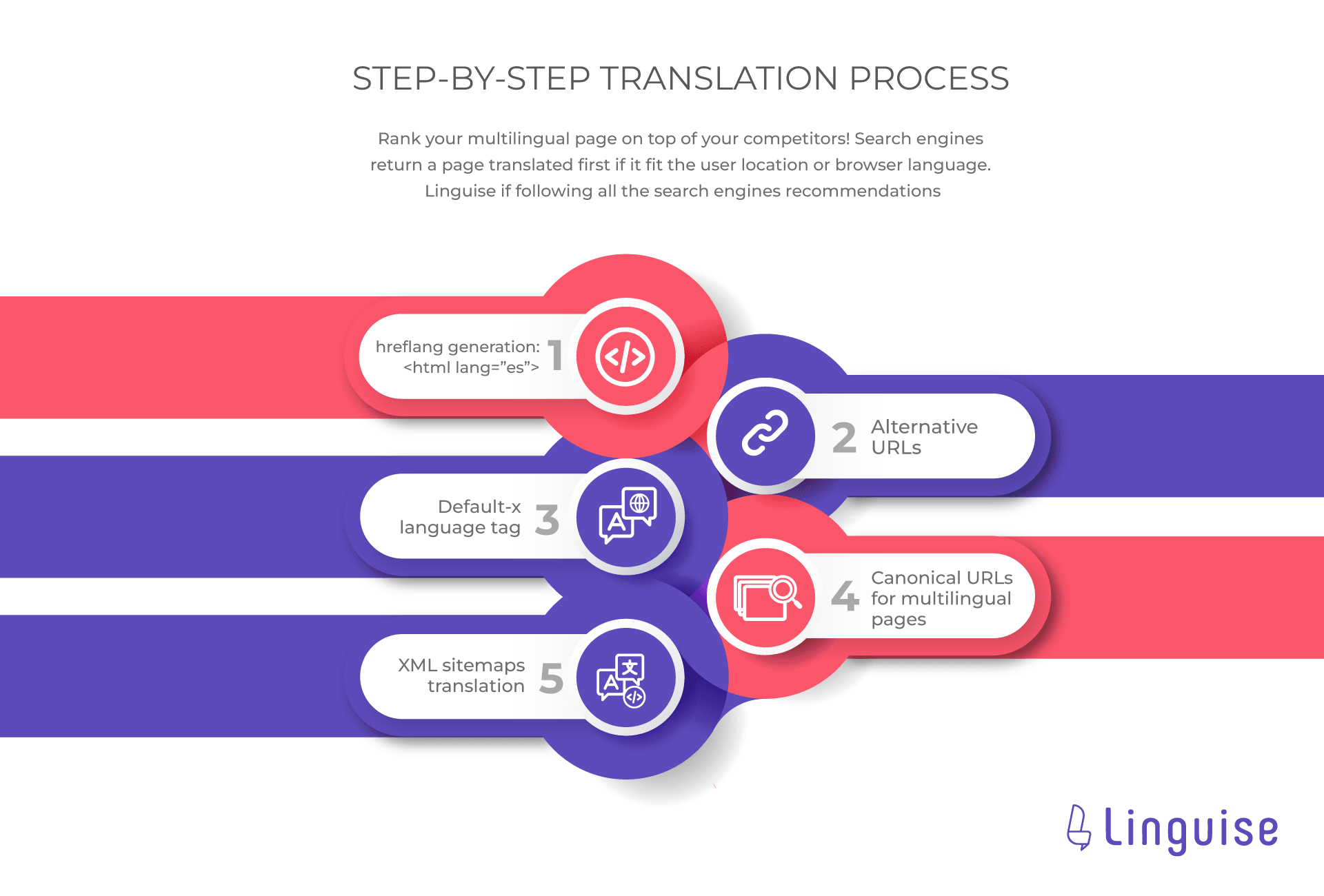
Linguise susține 100% SEO multilingv prin implementarea unora dintre punctele de mai sus, inclusiv și anume.
- Generarea hreflang: pentru a genera etichete hreflang adecvate pentru o pagină web. Eticheta hreflang oferă informații motoarelor de căutare despre versiunile lingvistice sau regionale disponibile ale unei pagini web.
- URL alternativ: un URL folosit ca alternativă la redirecționarea vizitatorilor către o versiune diferită a unei pagini web.
- Etichetă de limbă implicită x: utilizată pentru a desemna o anumită limbă în contexte de procesare și codare
- URL conic: reprezentarea principală a unei pagini web atunci când există mai multe URL-uri care indică către conținut similar sau identic.
- Traducerea hărților site XML: hartă a site-ului XML în mai multe limbi sau variante regionale pentru a ajuta motoarele de căutare să înțeleagă structura și conținutul site-urilor web multilingve.
Pe lângă punctele de mai sus, Linguise va traduce automat și metainformațiile, apoi va traduce imaginile și linkurile.
Începeți abonarea Linguise acum
Versiunea de probă gratuită poate fi utilizată doar o lună, restul timpului trebuie să vă abonați la pachetul Linguise lunar sau anual. Linguise oferă abonamente anuale, așa cum se arată mai jos.
Fiecare pachet are specificații similare, diferențiate doar prin numărul de traduceri pe care le include. Haide, alege cele mai potrivite prețuri Linguise pentru tine.
START
- INCLUS ÎN PROBAREA GRATUITĂ DE 1-A LUNĂ
- 200 000 de cuvinte traduse
- Vizualizări de pagini traduse nelimitate
- Limbi nelimitate
- 10% REDUCERE față de prețurile lunare
- 1 site web per plan cu o lună gratuită
PRO
- INCLUS ÎN PROBAREA GRATUITĂ DE 1-A LUNĂ
- 600 000 de cuvinte traduse
- Vizualizări de pagini traduse nelimitate
- Limbi nelimitate
- 10% REDUCERE față de prețurile lunare
- 1 site web per plan cu o lună gratuită
MARE
- ÎNREGISTREAZĂ-TE ȘI ABONAȚI-VĂ
- Cuvinte traduse NELIMITAT
- Vizualizări de pagini traduse nelimitate
- Limbi nelimitate
- 10% REDUCERE față de prețurile lunare
- 1 site web per plan cu o lună gratuită
Traduceți site-ul web BeTheme în mai multe limbi cu Linguise
Până acum știi deja cum să creezi o temă BeTheme multilingvă cu ajutorul traducerii conținutului, în special folosind Linguise. Un site web multilingv poate aduce multe beneficii, prin urmare este important ca site-ul să fie multilingv, iar BeTheme este o temă care poate fi o soluție.
În traducerea site-ului este nevoie și de asistență din partea unor terți, este important să utilizați servicii care susțin SEO, oferă funcții atractive și oferă mai multe limbi, astfel încât să puteți alege pe care o doriți.
Pentru cei dintre voi care sunteți interesați să utilizeze BeTheme și Linguise, înregistrați-vă gratuit pentru un cont Linguise chiar acum!