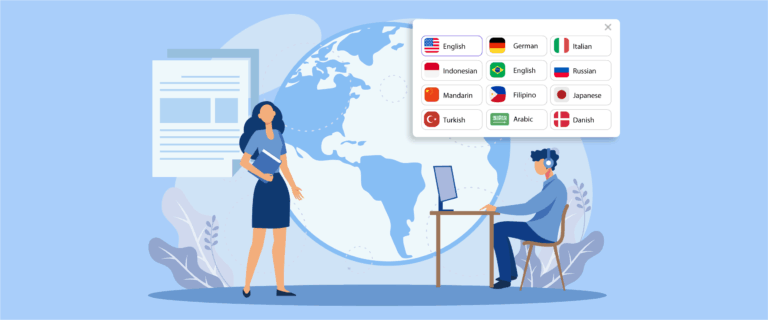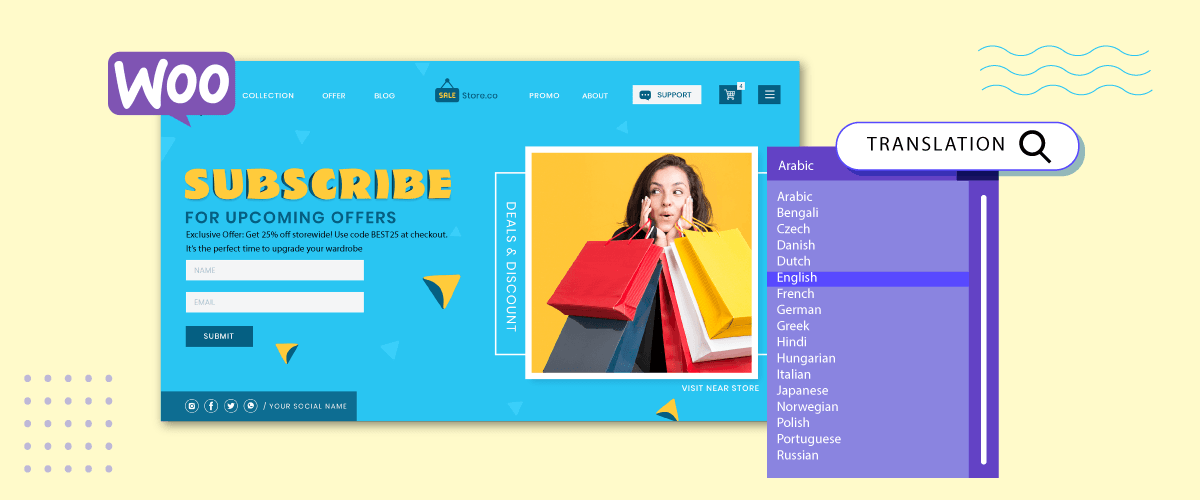
Ca utilizator WooCommerce care deține un magazin online, este important să iei în considerare înlocuirea acestuia cu o traducere personalizată. Până acum, este posibil ca site-ul magazinului tău online să fie limitat doar la utilizarea limbii implicite a țării tale, așa că acum o poți înlocui cu traduceri personalizate.
Nu este fără motiv, există mai multe motive pentru care WooCommerce trebuie tradus în mai multe limbi folosind traduceri personalizate, iar acest lucru include optimizarea procesului de vânzare. Prin urmare, continuați să urmăriți acest articol, deoarece vom discuta despre cum să înlocuiți WooCommerce cu traduceri personalizate.
Importanța traducerii WooCommerce în mai multe limbi
Traducerea WooCommerce în diferite limbi este importantă din mai multe motive:
- Acoperire globală: Prin traducerea WooCommerce în mai multe limbi, puteți ajunge la un public mai larg și puteți pătrunde pe noi piețe. Acest lucru vă permite să serviți clienți care ar putea să nu înțeleagă limba implicită a magazinului dvs. WooCommerce.
- Experiență îmbunătățită pentru utilizator: Furnizarea de traduceri locale în limbile publicului țintă poate îmbunătăți experiența utilizatorului. Clienții se simt mai confortabil și mai încrezători atunci când pot interacționa cu site-ul web al magazinului online în limba lor maternă. Acest lucru reduce barierele lingvistice și îmbunătățește înțelegerea, ducând la o implicare sporită și rate de conversie mai mari.
- Avantaj competitiv: Oferirea de asistență multilingvă prin intermediul magazinului WooCommerce în cauză vă poate oferi un avantaj față de concurenții care deservesc o singură limbă sau regiune. Demonstrează angajamentul dumneavoastră de a servi clienți diverși și de a poziționa brandul dumneavoastră pentru a fi mai incluziv și mai accesibil.
- Încredere și credibilitate: Un magazin WooCommerce bine tradus, care menține încrederea și credibilitatea mărcii tale. Clienții tind să nu aibă încredere și să facă achiziții de pe site-uri web care vorbesc fluent limba lor. Demonstrează profesionalism și atenție la detalii, care sunt factori importanți în construirea încrederii și stabilirea unor relații pe termen lung cu clienții.
- Beneficii SEO: Prin oferirea de conținut în mai multe limbi, puteți direcționa cuvinte cheie și expresii relevante pentru fiecare limbă și regiune. Acest lucru crește vizibilitatea site-ului dvs. web în rezultatele motoarelor de căutare și crește probabilitatea de a atrage trafic organic din mai multe limbi.
- Asistență clienți îmbunătățită: Prin furnizarea de asistență clienți multilingvă, puteți ajuta clienții mai eficient, le puteți rezolva problemele în limba preferată și le puteți oferi o experiență post-cumpărare fără probleme.
Traducerea WooCommerce în mai multe limbi este esențială pentru extinderea acoperirii pieței, îmbunătățirea experienței utilizatorului, obținerea unui avantaj competitiv, construirea încrederii și credibilității, eforturi SEO profitabile și îmbunătățirea asistenței pentru clienți. Acest lucru poate ajuta la îmbunătățirea performanței site-ului web al magazinului dvs. online.
Identificarea nevoii de traduceri personalizate
Când accesați WooCommerce, puteți traduce pagini folosind Google Translate făcând clic dreapta, apoi pe Traducere. Acest lucru se poate face într-adevăr cu ușurință, dar există anumite lucruri care necesită utilizarea unor traduceri personalizate.
Înainte de a intra în detalii despre cum se traduce, iată câteva dintre principalele motive pentru a identifica o nevoie specială de traducere:
- Consecvența mărcii: Fiecare marcă are propriul ton și sunet unic. Traducerea implicită poate să nu se alinieze cu identitatea mărcii dvs. sau cu limba utilizată în materialele dvs. de marketing. Traducerile personalizate vă permit să mențineți consecvența mărcii și să vă asigurați că magazinul dvs. WooCommerce are o consecvență puternică.
- Specificitatea produsului: WooCommerce este utilizat pentru a vinde o gamă largă de produse, iar fiecare produs are propriile caracteristici specifice. Traducerea implicită poate să nu surprindă în mod adecvat esența descrierii, specificațiilor sau instrucțiunilor produsului. Traducerile personalizate vă permit să vă adaptați limbajul pentru a transmite cu precizie aspectele și beneficiile unice ale produselor dvs., sporind înțelegerea și implicarea clienților.
- Adaptarea la piața locală: Atunci când vă extindeți pe piețele internaționale, este important să vă adaptați magazinul WooCommerce la limba și cultura locală. Traducerile implicite pot lipsi de nuanțele culturale și contextul necesare pentru o comunicare eficientă. Traducerile personalizate vă permit să vă asigurați că magazinul dvs. este relevant din punct de vedere cultural și răspunde nevoilor și preferințelor specifice ale acestora.
- Corectați traducerile inexacte sau incomplete: Traducerile personalizate vă permit să corectați și să îmbunătățiți aceste deficiențe, asigurând traduceri de calitate superioară și mai precise pentru magazinul dvs. WooCommerce.
Acestea sunt câteva motive pentru care aveți nevoie de traduceri personalizate, deoarece există mai multe nevoi, cum ar fi menținerea consecvenței mărcii, gestionarea traducerilor inexacte și incomplete și altele.
Cum să suprascrii traducerile personalizate WooCommerce cu Loco Translate
Acum că știi de ce ar trebui să traduci WooCommerce, mai jos vom explica cum să ignori traducerile personalizate WooCommerce.
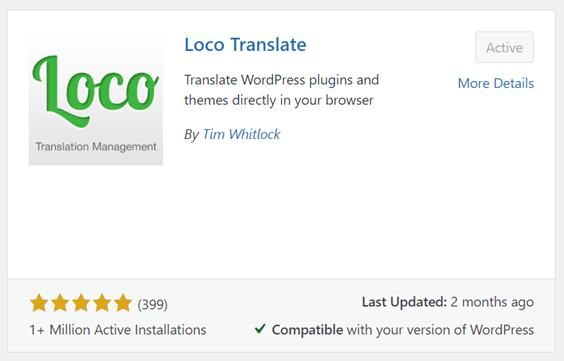
Pentru a face traduceri personalizate, puteți utiliza un plugin de traducere WordPress , unul dintre acestea fiind Loco Translate. Loco Translate este un plugin de traducere capabil să personalizeze traducerile WooCommerce. Iată pașii pentru utilizarea acestuia.
Pasul 1: Instalați și activați pluginul Loco Translate
Primul pas este să instalați pluginul Loco Translate pe WordPress . Puteți folosi acest plugin gratuit pe WordPress . Trucul este să deschideți WordPress > Pluginuri > Adăugare plugin nou > Loco Translate.
Apoi selectați Instalare și faceți clic pe Activare pe plugin.
Pasul 2: Adăugați un limbaj personalizat în WooCommerce
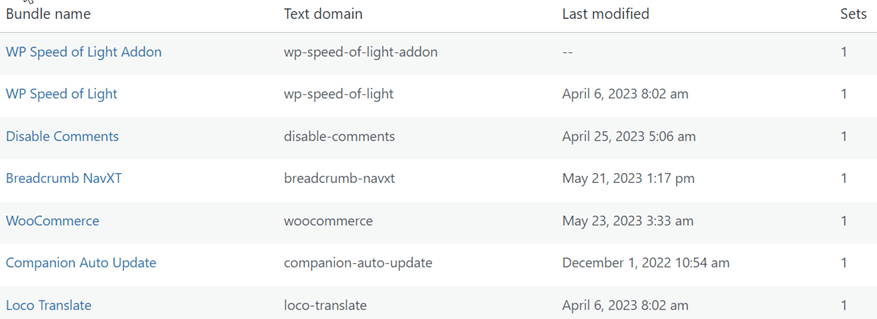
Dacă pluginul este instalat cu succes pe WordPress , deschideți pluginul Loco Translate în bara laterală stângă, apoi selectați Pluginuri > WooCommerce. Lista de mai jos conține un plugin care include zona de administrare Loco Translate, unul dintre acestea fiind WooCommerce.
Prin urmare, puteți personaliza traducerile WooCommerce folosind Loco Translate.
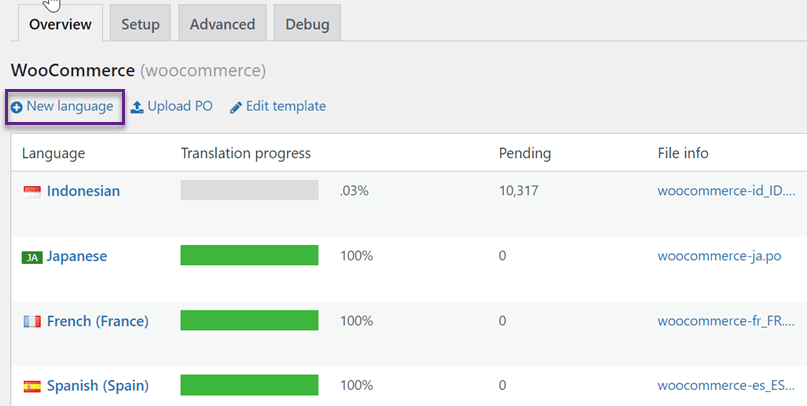
Dacă ați ales WooCommerce, următorul pas este să alegeți limba în care veți personaliza traducerea. După aceea, faceți clic pe Limbă nouă și selectați o limbă care nu este instalată.
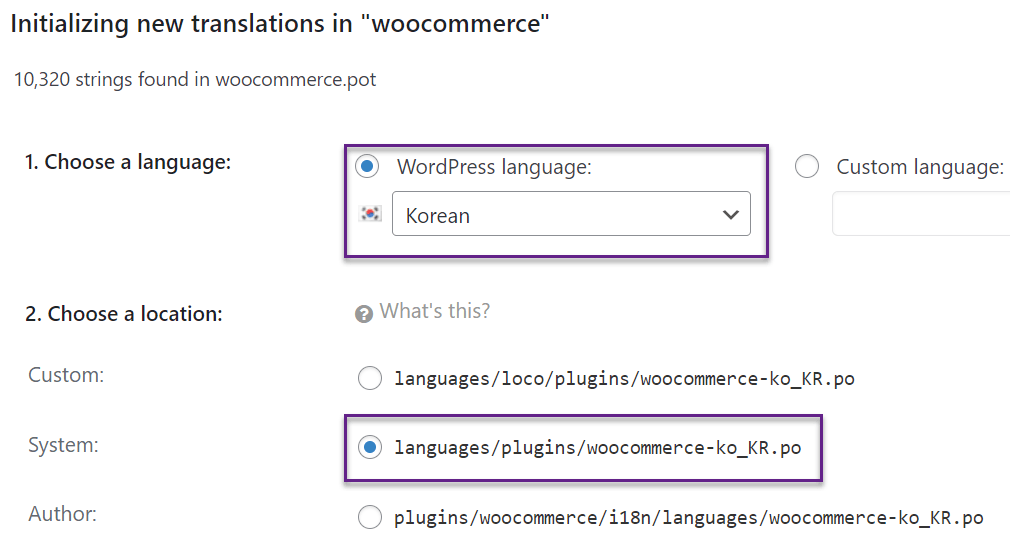
După aceea, selectați o limbă în coloana Alegeți o limbă. Apoi selectați un folder pentru a adăuga fișierele de traducere, apoi faceți clic pe Începeți traducerea.
Pasul 3: Începeți traducerile personalizate
Al treilea pas este să începeți traducerea WooCommerce. În coloana de căutare puteți căuta propozițiile pe care doriți să le traduceți una câte una. După aceea, în secțiunea de traducere coreeană: puteți introduce rezultatele traducerii.
Dacă da, nu uitați să faceți clic pe Salvare în colțul din stânga sus. Rezultatele acestei traduceri vor fi stocate în fișierul PO pe care l-ați creat anterior.
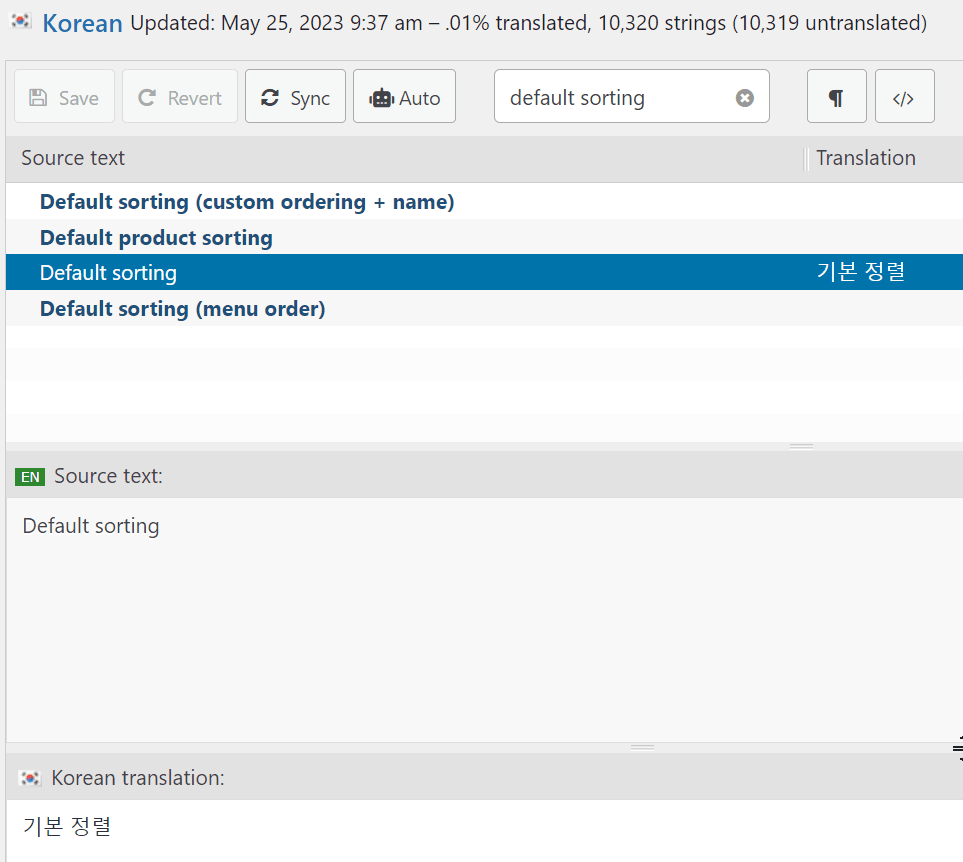
Trebuie să rețineți că atunci când o nouă versiune de WooCommerce este actualizată pe site-ul dvs., va trebui să reîmprospătați fișierul .po pentru a căuta noul șir de caractere. Selectați Sincronizare pentru a găsi șiruri noi și a începe traducerea.
Așadar, iată că ați reușit să traduceți WooCommerce personalizat folosind Loco Translate.
Folosind Loco Translate, poți personaliza traducerea. Cu toate acestea, trebuie să cauți șirurile de caractere unul câte unul, deoarece nu există o funcție de editare live.
Prin urmare, puteți utiliza un alt plugin alternativ, și anume Linguise. Linguise este un serviciu de traducere automată care oferă o funcție de editare live în front-end pentru cei dintre voi care doresc să traducă direct.
Acest plugin este potrivit pentru utilizatorii WooCommerce care doresc să traducă texte personalizate în fiecare parte a magazinului lor. Atunci cum să înlocuiești traducerile personalizate WooCommerce cu Linguise?.
Suprascrie traducerile personalizate WooCommerce cu Linguise
După ce am personalizat WooCommerce folosind Loco Translate, de data aceasta vom folosi pluginul Linguise , astfel încât să puteți traduce direct prin intermediul editorului live din front-end.
Mai jos sunt câțiva pași pentru a înlocui WooCommerce cu traduceri personalizate cu Linguise.
Pasul 1: Înregistrare Linguise pentru a obține cheia API
Primul pas este înregistrarea unui cont Linguise pentru a obține o cheie API, API pe care va trebui să o copiați în WordPress .
Te poți înregistra gratuit la Linguise fără a fi nevoie de informații despre cardul de credit. După înregistrarea cu succes, vei avea acces la tabloul de bord Linguise . Pe acest tablou de bord vei obține cheia API și vei gestiona traducerea.
Tabloul de bord Buka Linguise > Setări > CHEIE API > Copiere în clipboard.

Pasul 2: Adăugați limbile pe care doriți să le adăugați la traducerile personalizate
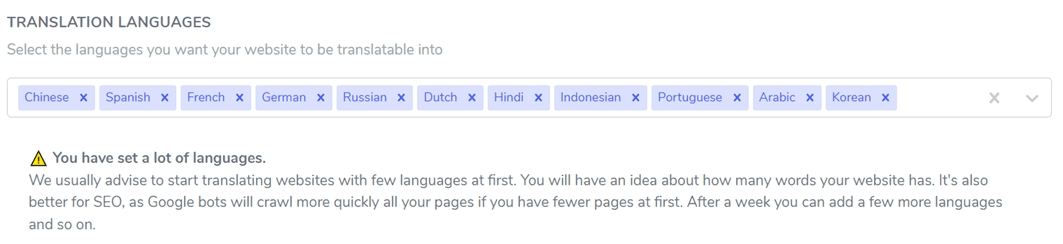
Dacă API-ul a fost copiat, adăugați limba dorită. Puteți adăuga orice limbă. Tot ce trebuie să faceți este să notați numele limbii. Dacă da, nu uitați să faceți clic pe Salvare pentru a salva modificările.
Pasul 3: Instalați și configurați afișajul limbii
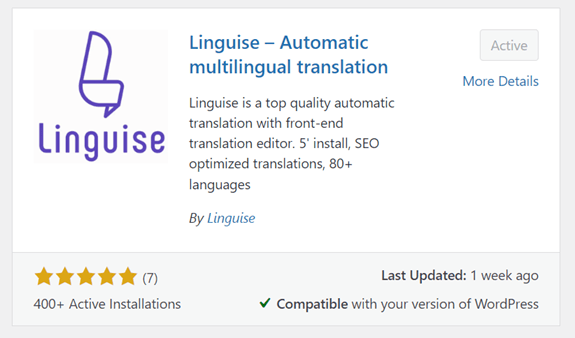
În continuare, trecem la WordPress , unde puteți instala Linguise , accesând meniul Pluginuri > Adăugare nou > căutați Linguise .
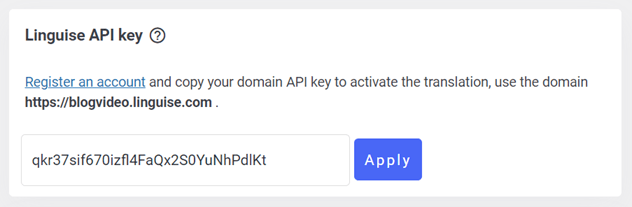
După instalarea pluginului, accesați Linguise și lipiți cheia API pe care ați copiat-o anterior, apoi faceți clic pe Aplicare .
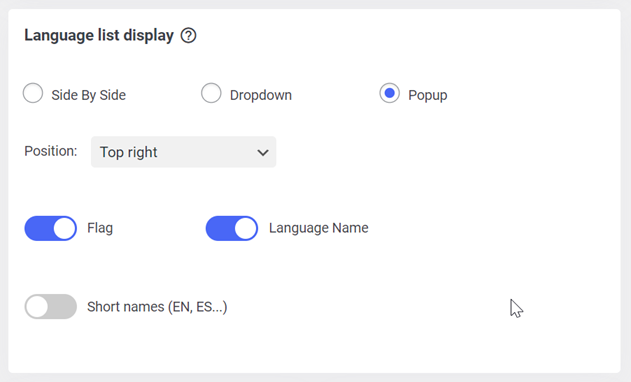
După aceea, derulați în jos și veți găsi o funcție pentru a seta limba de afișare. Aici puteți aranja limbile de afișare sub formă de pop-up, meniu derulant sau alăturat.
Apoi, pentru a afișa logo-ul, puteți folosi un steag și un nume complet în limba respectivă sau un nume scurt. După aceea, nu uitați să salvați modificările.
Acum încercați să deschideți site-ul magazinului online, afișajul limbii va apărea după cum urmează.
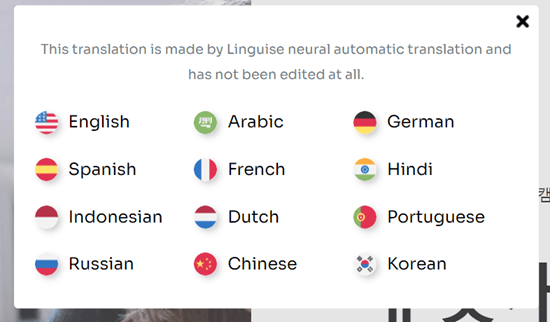
Prin configurarea traducerii automate prin Linguise, tot conținutul magazinului tău online va fi tradus. Ce se întâmplă dacă există părți pe care nu dorești să le traduci sau pe care vrei să le traduci direct? Linguise te poate ajuta să faci acest lucru prin intermediul tabloului de bord Linguise și al editorului live din interfața utilizator.
Pasul 4: Editați traducerile personalizate cu editorul live din interfața utilizator
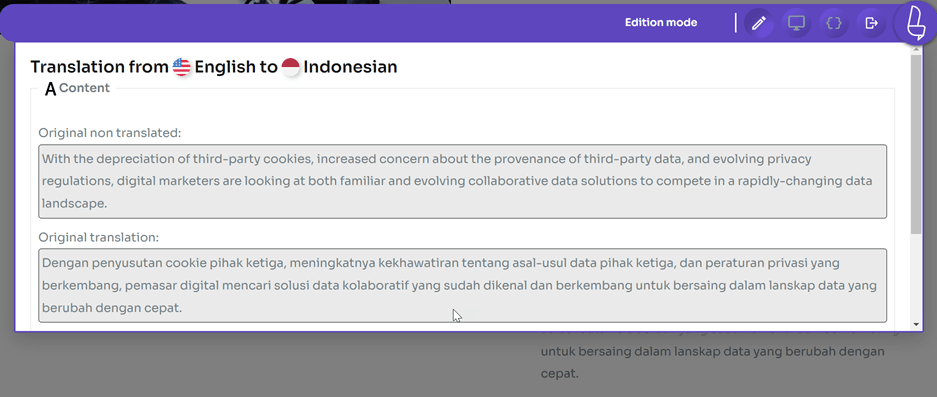
Pentru a edita traducerile personalizate, puteți profita de funcția de editare live din interfața utilizator. Aici puteți alege ce parte doriți să traduceți manual; de exemplu, dacă există un cuvânt sau o propoziție a cărei traducere nu este potrivită, o puteți înlocui imediat.
Trucul este să deschideți Linguise > Editor live > Deschideți editorul live > alegeți o limbă > Traducere . De exemplu, aici vom personaliza traducerea din indoneziană.
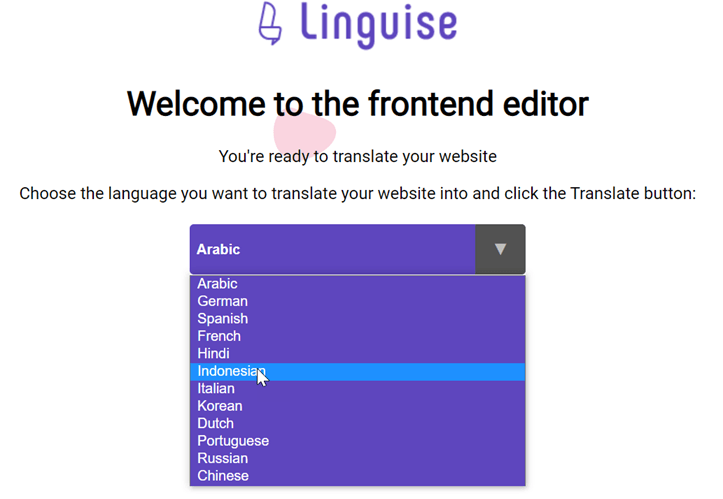
După aceea, ecranul editorului live apare ca mai jos, tot ce trebuie să faceți este să selectați partea pe care doriți să o traduceți.
Pasul 5: Traduceri personalizate cu reguli adăugate
Pe lângă utilizarea editorului live, puteți utiliza și alte funcții ale Linguise, și anume regulile. Linguise are mai multe tipuri de reguli pe care le puteți găsi în tabloul de bord Linguise , inclusiv.

- Ignorare text: regulă pentru a evita traducerea anumitor texte. Cum ar fi numele de produse, mărcile sau alte elemente pe care nu doriți să le traduceți.
- Înlocuire text: o regulă pentru înlocuirea unei părți din text cu traducerea dorită, poate fi necesară atunci când traducerea ignoră contextul.
- Excluderea conținutului: Excluderea conținutului vă va ajuta să evitați traducerea anumitor conținuturi de pe o pagină.
- Excludere după URL: această regulă vă va ajuta să gestionați paginile pe care nu doriți să fie traduse.
- Ignorați regulile inline: pentru a traduce fiecare etichetă separat.
Puteți folosi unele dintre tipurile de reguli de mai sus pentru a vă ajuta cu traduceri personalizate. De exemplu, dacă există propoziții sau părți pe care nu doriți să le traduceți sau pur și simplu să le păstrați originale.
Până acum ați înlocuit cu succes WooCommerce cu traduceri personalizate folosind Linguise.
Depanarea problemelor comune de traducere
Când traduceți WooCommerce, există o serie de lucruri care se pot întâmpla și care pot afecta acuratețea traducerii. Iată câteva sfaturi de depanare pentru a vă ajuta să gestionați eficient această problemă:
- Traducere incorectă sau lipsă: Verificați din nou dacă șirurile traduse din fișierul .po sau .mo sunt corecte și complete.
- Probleme de compatibilitate cu alte pluginuri sau teme : Unele pluginuri sau teme pot suprascrie sau intra în conflict cu traducerile WooCommerce. Dezactivați alte pluginuri sau comutați temporar la tema implicită pentru a verifica dacă apar conflicte. Asigurați-vă că fișierul de traducere este compatibil cu versiunea de WooCommerce, plugin și tema pe care le utilizați. Fișierele învechite sau incompatibile pot cauza probleme de traducere.
- Testați și verificați traducerile: Testați temeinic traducerile pe mai multe pagini pentru a asigura acuratețea și consecvența. Testați în diferite limbi și verificați dacă există șiruri netraduse sau traduse greșit. Angajați vorbitori nativi sau traducători profesioniști pentru a revizui și valida traducerea pentru acuratețe lingvistică și adecvare culturală.
Aflați cum să traduceți automat tot WooCommerce în video
Începeți să înlocuiți WooCommerce cu traduceri personalizate Linguise!
Acum că știi cum să înlocuiești WooCommerce cu o traducere personalizată, poți utiliza Loco Translate și Linguise.
Totuși, pentru a putea personaliza traducerea direct, puteți utiliza pluginul Linguise . Linguise este capabil de traduceri personalizate cu funcția de editor live din front-end, astfel încât puteți traduce WooCommerce în funcție de partea pe care doriți să o traduceți, deci nu se traduce automat.
Pentru cei dintre voi care sunt interesați să utilizeze Linguise, puteți folosi versiunea de probă gratuită timp de o lună. Cu această versiune, veți beneficia de facilități de traducere pentru până la 600 de mii de cuvinte. Ce mai așteptați? Haideți să vă înregistrăm contul Linguise și să traducem WooCommerce.