Ca utilizator WooCommerce care deține un magazin online, este important să luați în considerare înlocuirea acestuia cu o traducere personalizată. Până acum, poate că site-ul magazinului dvs. online este limitat doar la utilizarea limbii implicite a țării dvs., așa că acum îl puteți înlocui cu traduceri personalizate.
Acest lucru nu este fără motiv, există mai multe motive pentru care WooCommerce trebuie tradus în mai multe limbi folosind traduceri personalizate, iar aceasta include optimizarea procesului de vânzare. Prin urmare, continuă să urmărești acest articol, deoarece vom discuta despre cum să suprascrii WooCommerce cu traduceri personalizate.
Importanța traducerii WooCommerce în mai multe limbi
Traducerea WooCommerce în diferite limbi este importantă din mai multe motive:
- Acoperire globală: Prin traducerea WooCommerce în mai multe limbi, poți ajunge la un public mai larg și poți pătrunde pe piețe noi. Acest lucru îți permite să servești clienți care s-ar putea să nu înțeleagă limba implicită a magazinului tău WooCommerce.
- Experiență de utilizare îmbunătățită: Oferirea de traduceri locale în limbile publicului țintă poate îmbunătăți experiența utilizatorului. Clienții se simt mai confortabil și mai încrezători atunci când pot interacționa cu site-ul magazinului online în limba lor maternă. Acest lucru reduce barierele lingvistice și îmbunătățește înțelegerea, ducând la o implicare crescută și la rate de conversie mai mari.
- Avantaj competitiv: Oferirea de suport multilingv prin magazinul WooCommerce în cauză vă poate oferi un avantaj față de concurenții care deservesc o singură limbă sau regiune. Demonstrează angajamentul dumneavoastră de a servi clienți diverși și de a poziționa brandul ca fiind mai incluziv și mai accesibil.
- Încredere și credibilitate: Un magazin WooCommerce bine tradus menține încrederea și credibilitatea brandului dumneavoastră. Clienții tind să nu aibă încredere și să facă achiziții de pe site-uri web care vorbesc fluent limba lor. Acest lucru demonstrează profesionalism și atenție la detalii, care sunt factori importanți în construirea încrederii și stabilirea relațiilor pe termen lung cu clienții.
- Beneficii SEO: Oferind conținut în mai multe limbi, poți viza cuvinte cheie și expresii relevante pentru fiecare limbă și regiune. Acest lucru crește vizibilitatea site-ului tău web’ în rezultatele motoarelor de căutare și crește probabilitatea de a atrage trafic organic din mai multe limbi.
- Asistență clienți mai bună: Oferind asistență clienți multilingvă, puteți ajuta clienții mai eficient, puteți rezolva problemele lor în limba preferată și puteți oferi o experiență post-achiziție fără probleme.
Traducerea WooCommerce în mai multe limbi este esențială pentru extinderea acoperirii pieței, îmbunătățirea experienței utilizatorilor, obținerea unui avantaj competitiv, construirea încrederii și credibilității, eforturi SEO profitabile și îmbunătățirea asistenței pentru clienți. Acest lucru poate ajuta la îmbunătățirea performanței site-ului magazinului dvs. online.
Identificarea nevoii de traduceri personalizate
Când accesați WooCommerce, puteți traduce paginile folosind Google Translate, făcând clic dreapta și apoi selectând Traducere. Acest lucru se poate face într-adevăr cu ușurință, dar există unele aspecte care necesită utilizarea traducerilor personalizate.
Înainte de a intra în detalii despre cum să îl traduceți, iată câteva dintre principalele motive pentru a identifica o nevoie specială de traducere:
- Consistența brandului: Fiecare brand are propriul său ton și sunet unic. Traducerea implicită poate să nu se alinieze cu identitatea brandului dvs. sau cu limbajul utilizat în materialele dvs. de marketing. Traducerile personalizate vă permit să mențineți consistența brandului și să vă asigurați că magazinul dvs. WooCommerce are o consistență puternică.
- Specificitatea produsului: WooCommerce este folosit pentru a vinde o mare varietate de produse, iar fiecare produs are caracteristicile sale specifice. Traducerea implicită poate să nu surprindă în mod adecvat esența descrierii produsului, specificațiilor sau instrucțiunilor dvs. Traducerile personalizate vă permit să vă adaptați limbajul pentru a transmite cu precizie aspectele unice și beneficiile produselor dvs., crescând înțelegerea și implicarea clienților.
- Adaptarea la piața locală: Când vă extindeți pe piețele internaționale, este important să adaptați magazinul WooCommerce la limba și cultura locală. Traducerile implicite pot să nu aibă nuanțele culturale și contextul necesar pentru o comunicare eficientă. Traducerile personalizate vă permit să vă asigurați că magazinul dvs. este relevant din punct de vedere cultural și răspunde nevoilor și preferințelor specifice ale acestora.
- Corectați traducerile inexacte sau incomplete: Traducerile personalizate vă permit să corectați și să îmbunătățiți aceste deficiențe, asigurând traduceri de calitate superioară și mai precise pentru magazinul dvs. WooCommerce.
Acestea sunt câteva motive pentru care ai nevoie de traduceri personalizate, deoarece există mai multe necesități, cum ar fi menținerea consecvenței brandului, gestionarea traducerilor inexacte și incomplete și altele.
Cum să suprascrieți traducerile personalizate WooCommerce cu Loco Translate
Acum că știți de ce ar trebui să traduceți WooCommerce, mai jos vom explica cum să suprascrieți traducerile personalizate WooCommerce.
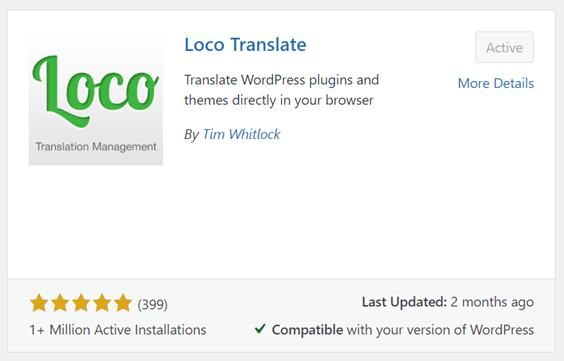
Pentru a face traduceri personalizate, puteți folosi un plugin de traducere WordPress , unul dintre ele fiind Loco Translate. Loco Translate este un plugin de traducere capabil să personalizeze traducerile WooCommerce. Iată pașii pentru utilizarea acestuia.
Pasul 1: Instalați și activați pluginul Loco Translate
Primul pas este să instalați pluginul Loco Translate pe WordPress. Puteți utiliza acest plugin gratuit pe WordPress. Trucul este să deschideți WordPress dashboard > Plugins > Add New > Loco Translate.
Apoi selectați Instalare și faceți clic pe Activare pentru plugin.
Pasul 2: Adăugați o limbă personalizată în WooCommerce
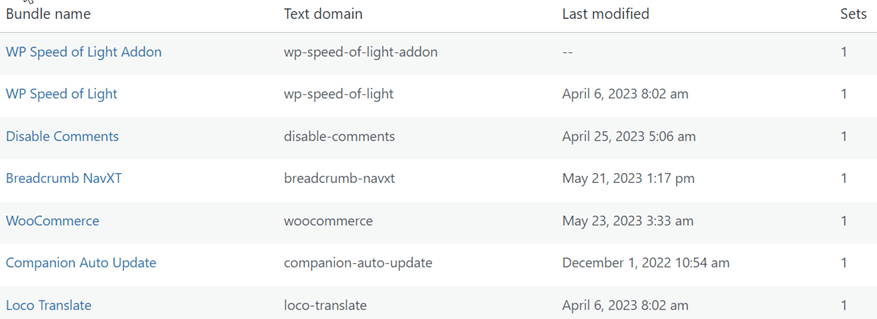
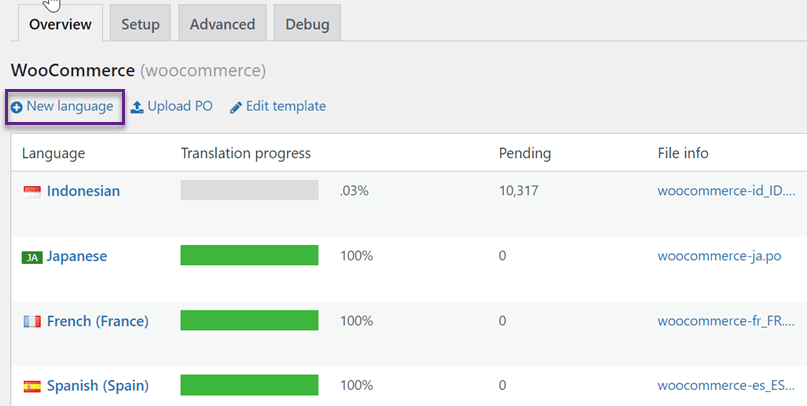
Dacă pluginul este instalat cu succes pe WordPress, deschideți pluginul Loco Translate în bara laterală stângă, apoi selectați Plugins > WooCommerce. Lista de mai jos este un plugin care include zona de administrare Loco Translate, dintre care unul este WooCommerce.
Prin urmare, puteți personaliza traducerile WooCommerce folosind Loco Translate.
Dacă ați ales WooCommerce, următorul pas este să alegeți limba în care veți personaliza traducerea. După aceea, faceți clic pe Limbă nouă și selectați o limbă care nu este instalată.
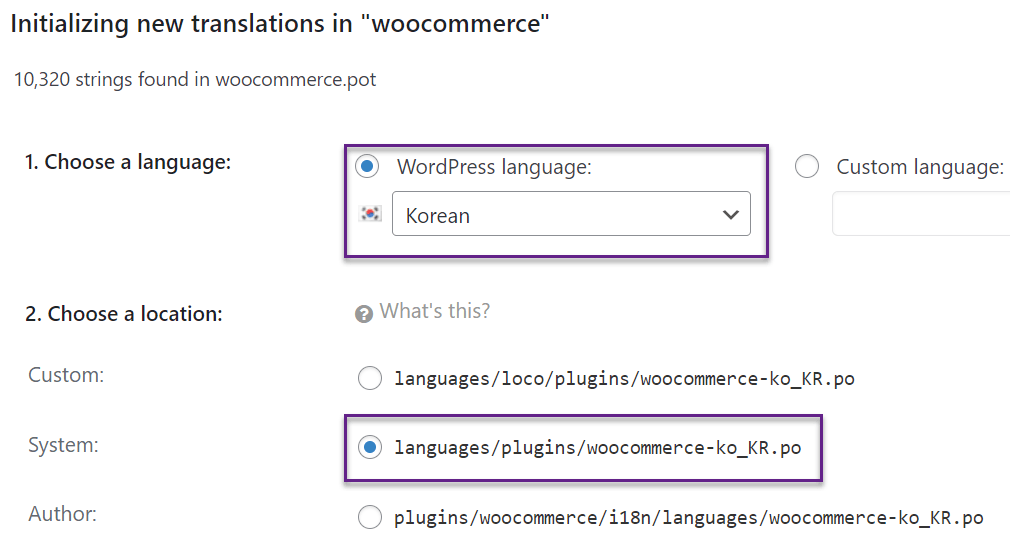
După aceea, selectați o limbă în coloana Alegeți o limbă. Apoi selectați un folder pentru a adăuga fișiere de traducere, apoi faceți clic pe Începeți traducerea.
Pasul 3: Începe traducerile personalizate
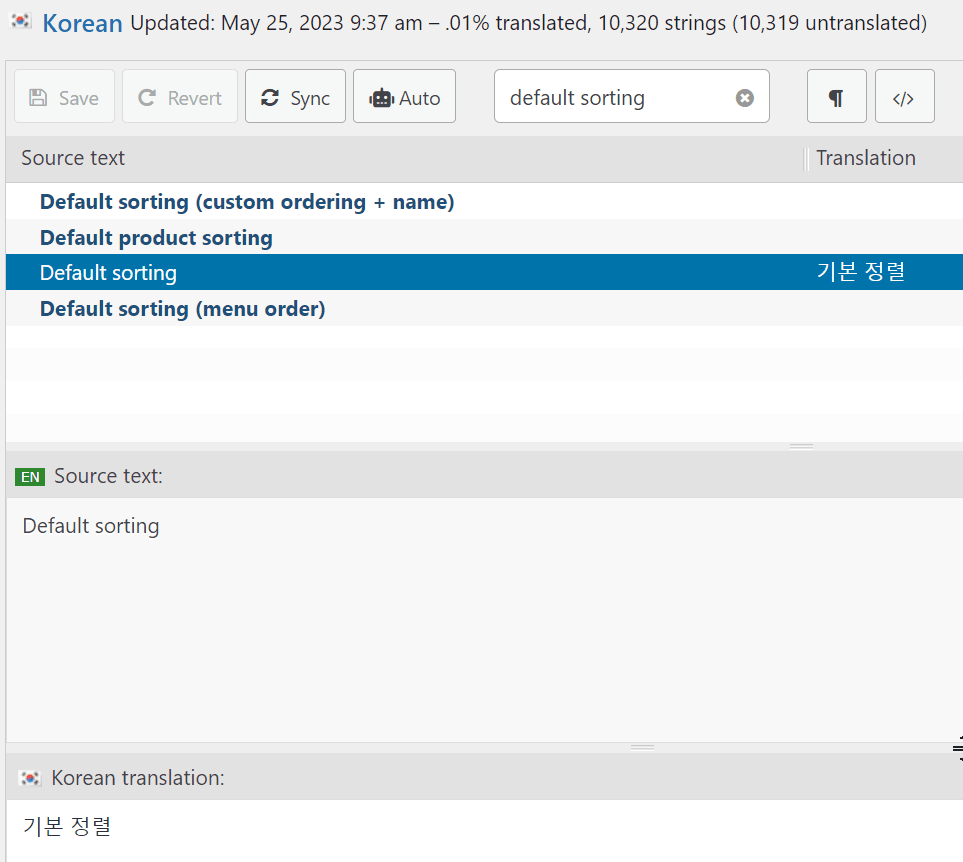
Al treilea pas este să începeți traducerea WooCommerce. În coloana de căutare puteți căuta propoziția pe care doriți să o traduceți una câte una. După aceea, în secțiunea de traducere în coreeană: puteți introduce rezultatele traducerii.
Dacă este așa, nu uitați să faceți clic pe Salvare în colțul din stânga sus. Rezultatele acestei traduceri vor fi stocate în fișierul PO pe care l-ați creat anterior.
Trebuie să rețineți că atunci când o nouă versiune de WooCommerce este actualizată pe site-ul dvs., va trebui să reîmprospătați fișierul .po pentru a căuta noul șir. Selectați butonul Sincronizare pentru a găsi șiruri noi și a începe traducerea.
Deci, iată că ați reușit să traduceți personalizat WooCommerce folosind Loco Translate.
Folosind Loco Translate, poți personaliza traducerea. Totuși, trebuie să cauți șirurile unul câte unul, deoarece nu există o funcție de editor live.
Prin urmare, puteți utiliza un alt plugin alternativ, și anume Linguise. Linguise este un serviciu de traducere automată care oferă o funcție de editor live în front-end pentru cei care doresc să traducă direct.
Acest plugin este potrivit pentru voi, utilizatorii WooCommerce, care doriți să traduceți personalizările în fiecare parte a magazinului. Apoi cum să suprascrieți traducerile personalizate WooCommerce cu Linguise.
Sparge Barierele Limbajului
Spune adio barierelor lingvistice și salută creșterea nelimitată! Încearcă serviciul nostru de traducere automată astăzi.
Suprascrieți traducerile personalizate WooCommerce cu Linguise
După personalizarea WooCommerce folosind Loco Translate, de data aceasta vom folosi pluginul Linguise pentru a putea traduce direct prin editorul live din front-end.
Mai jos sunt câțiva pași pentru suprascrierea WooCommerce cu traduceri personalizate cu Linguise.
Pasul 1: Înregistrare Linguise pentru a obține cheia API
Primul pas este înregistrarea unui cont Linguise pentru a obține o cheie API, pe care va trebui să o copiați în WordPress panoul de control.
Vă puteți înregistra pentru Linguise gratuit, fără a fi nevoie de informații despre cardul de credit. După înregistrarea cu succes, veți obține acces la panoul de control Linguise . Pe acest panou de control veți obține cheia API și veți gestiona traducerea.
Deschideți panoul de control Linguise > Setări > CHEIE API > Copiați în clipboard.
Pasul 2: Adăugați limbile pe care doriți să le traduceți personalizat
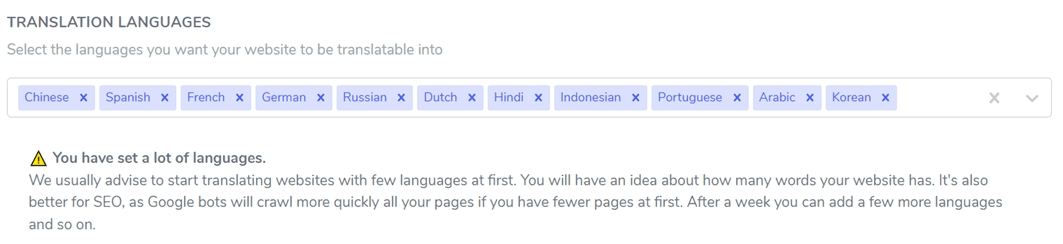
Dacă API-ul a fost copiat, atunci adaugă limba dorită. Poți adăuga orice limbă. Tot ce trebuie să faci este să scrii numele limbii. Dacă este cazul, nu uita să apeși Salvează pentru a salva modificările.
Pasul 3: Instalați și configurați afișarea limbii
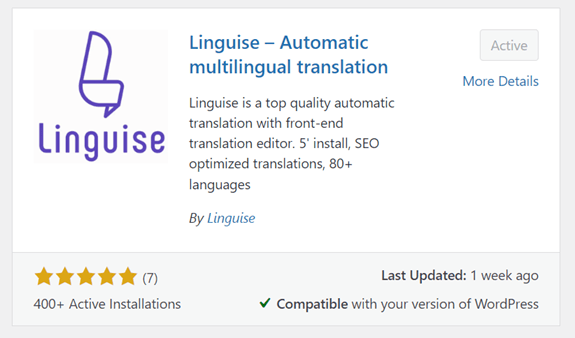
În continuare, ne îndreptăm spre WordPress, aici poți instala pluginul Linguise , mergând la meniul Plugins > Adaugă nou > caută pluginul Linguise .
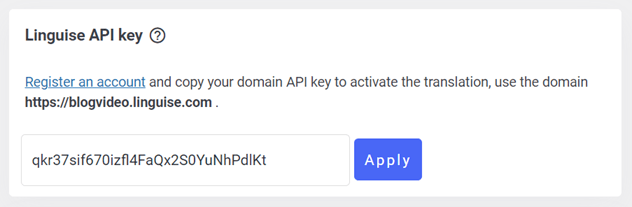
După ce pluginul este instalat, intrați în meniul de setări Linguise și lipiți cheia API pe care ați copiat-o anterior, apoi faceți clic pe Aplică.
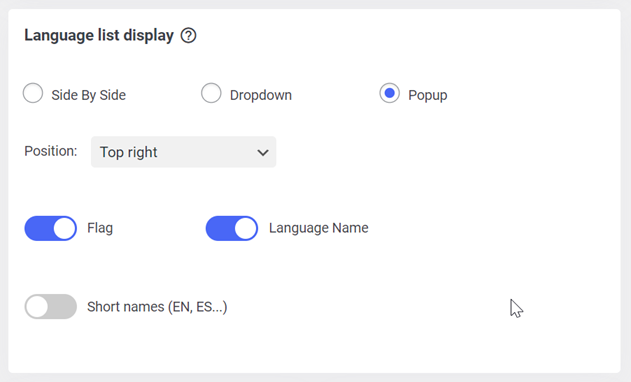
După aceea, derulați în jos și veți găsi o funcție pentru a seta limba de afișare. Aici o puteți aranja sub formă de popup, dropdown sau side-by-side.
Apoi, pentru a afișa logo-ul, puteți folosi un steag și numele complet al limbii sau un nume scurt. După aceea, nu uitați să salvați modificările.
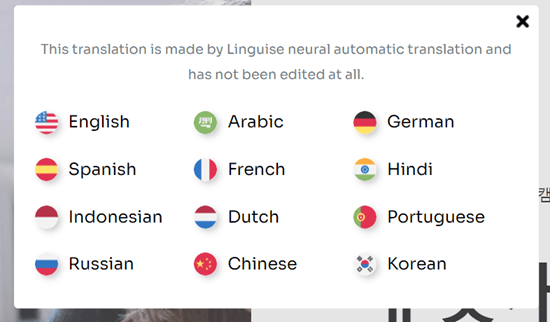
Acum încercați să deschideți site-ul magazinului dvs. online, afișarea limbii va apărea după cum urmează.
Prin configurarea traducerii automate prin Linguise, tot conținutul magazinului dvs. online va fi tradus, dar ce faceți dacă există părți pe care nu doriți să le traduceți sau pe care doriți să le traduceți direct? Linguise vă poate ajuta să faceți acest lucru prin intermediul panoului de control Linguise și al editorului live din front-end.
Pasul 4: Editați traducerile personalizate cu editorul live din front-end
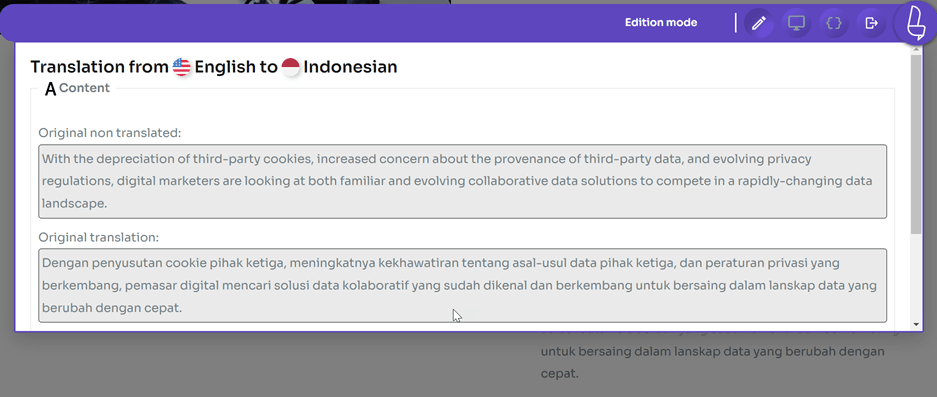
Pentru a edita personalizat traducerile, puteți folosi funcția de editor live din front-end. Aici puteți alege ce parte doriți să traduceți manual, de exemplu, dacă există un cuvânt sau o propoziție a cărei traducere nu este adecvată, o puteți înlocui imediat.
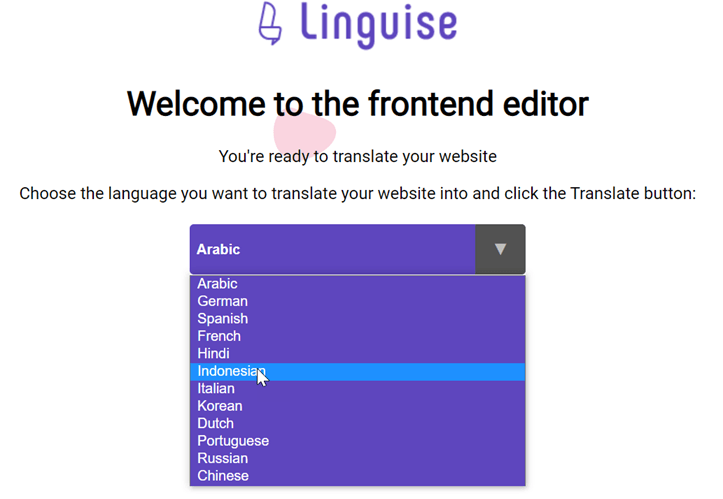
Trucul este să deschizi Linguise dashboard > Live editor > Open Live Editor > alege o limbă > Translate. De exemplu, aici vom personaliza traducerea în indoneziană.
După aceea, editorul live apare așa cum se arată mai jos, tot ce trebuie să faceți este să selectați partea pe care doriți să o traduceți.
Pasul 5: Traduceri personalizate cu reguli adăugate
Pe lângă utilizarea editorului live, puteți folosi și alte funcții ale Linguise, și anume regulile. Linguise are mai multe tipuri de reguli pe care le puteți găsi în panoul de control Linguise , inclusiv.
- Ignorare text: regulă pentru a evita traducerea anumitor texte. Cum ar fi numele produselor, brandurile sau alte elemente pe care nu doriți să le traduceți.
- Înlocuire text: o regulă pentru a înlocui un text cu traducerea dorită, poate fi necesară când traducerea ignoră contextul.
- Excluderea conținutului: Excluderea conținutului vă va ajuta să evitați traducerea anumitor conținuturi de pe o pagină
- Excludere după URL: această regulă te va ajuta să gestionezi paginile pe care nu vrei să le traduci.
- Ignorare inline: reguli pentru a traduce fiecare etichetă separat.
Puteți folosi unele dintre tipurile de reguli de mai sus pentru a ajuta la traduceri personalizate. De exemplu, dacă există propoziții sau părți pe care nu doriți să le traduceți sau să le lăsați în original.
Până acum ai înlocuit cu succes WooCommerce cu traduceri personalizate folosind Linguise.
Sunteți gata să explorați noi piețe? Încercați serviciul nostru de traducere automată gratuit cu un trial de 1 lună fără riscuri. Nu este necesară o cartelă de credit!
Depanarea problemelor comune de traducere
Când traduci WooCommerce, pot apărea o serie de situații care pot afecta acuratețea traducerii tale. Iată câteva sfaturi de depanare care te pot ajuta să gestionezi eficient această problemă:
- Traducere incorectă sau lipsă: Verificați cu atenție că șirurile traduse din fișierul .po sau .mo sunt corecte și complete.
- Probleme de compatibilitate cu alte pluginuri sau teme: Unele pluginuri sau teme pot suprascrie sau intra în conflict cu traducerile WooCommerce. Dezactivează alte pluginuri sau comută temporar la tema implicită pentru a verifica dacă apar conflicte. Asigură-te că fișierul tău de traducere este compatibil cu versiunea de WooCommerce, plugin și temă pe care o folosești. Fișierele învechite sau incompatibile pot cauza probleme de traducere.
- Testați și verificați traducerile: Testați temeinic traducerile pe mai multe pagini pentru a vă asigura de acuratețea și consecvența acestora. Testați diferite limbi și verificați șirurile netraduse sau traduse greșit. Implicați vorbitori nativi sau traducători profesioniști pentru a revizui și valida traducerea din punct de vedere al acurateței lingvistice și al adecvării culturale.
Aflați cum să traduceți automat WooCommerce în videoclip
Începeți să suprascrieți WooCommerce cu traduceri personalizate Linguise!
Acum că știți cum să suprascrieți WooCommerce cu traduceri personalizate, puteți folosi Loco Translate și Linguise.
Totuși, pentru a putea personaliza direct traducerea, poți folosi pluginul Linguise . Linguise este capabil de traducere personalizată cu funcția de editor live în front-end, astfel încât poți traduce WooCommerce în funcție de partea pe care vrei să o traduci, astfel încât să nu se traducă automat.
Pentru cei interesați să folosească Linguise, puteți utiliza versiunea de probă gratuită timp de 1 lună. Cu această versiune, veți beneficia de facilități de traducere de până la 600 de mii de cuvinte. Ce mai așteptați? Să înregistrăm contul dvs. Linguise și să traducem WooCommerce.