Câmpurile personalizate sunt o funcție care permite utilizatorilor să adauge informații personalizate sau metadate suplimentare la fiecare postare sau pagină pe care o creează.
Când ai un site web multilingv, câmpurile personalizate de pe WordPress trebuie, de asemenea, traduse. Prin traducerea tuturor câmpurilor personalizate, utilizatorii din alte țări pot înțelege în continuare conținutul tău WordPress .
Atunci cum se traduc toate câmpurile personalizate WordPress ? Aici vom explica pe deplin.
Ce sunt câmpurile personalizate pe WordPress?
Pe platforma WordPress , câmpurile personalizate sunt o funcție care permite utilizatorilor să adauge informații personalizate sau metadate suplimentare la fiecare postare sau pagină pe care o creează. Câmpurile personalizate sunt utilizate pentru a stoca și afișa informații care nu sunt incluse în secțiunile de bază sau standard ale unei postări sau pagini.
Pe WordPress, fiecare postare sau pagină are o structură de bază formată din titlu, conținut, dată și alte câteva atribute. Cu toate acestea, prin utilizarea câmpurilor personalizate, utilizatorii pot adăuga câmpuri relevante suplimentare pentru a extinde informațiile asociate cu acea entitate.
Utilizarea câmpurilor personalizate pe WordPress permite utilizatorilor să fie mai flexibili în gestionarea și afișarea informațiilor relevante și specifice în funcție de nevoile lor. Câmpurile personalizate sunt de obicei utilizate împreună cu funcții de programare, cum ar fi etichetele de șabloane sau pluginurile personalizate, pentru a afișa aceste informații într-o temă WordPress sau într-o vizualizare a paginii web.
Unul dintre pluginurile pe care le poți adăuga pentru a crea câmpuri personalizate este Advance Custom Field, în acest articol vom încerca să instalăm acest plugin pe WordPress.
Instalați și activați pluginul Advance Custom Field
Puteți găsi cu ușurință pluginul Advance Custom Field pe WordPress , dând clic pe Pluginuri , apoi selectând Adăugare nou , apoi căutând pluginul Advance Custom Field în câmpul de căutare de sus.
Dacă ați selectat Instalare acum și așteptați câteva momente, când ați terminat selectați Activare pentru a-l activa.
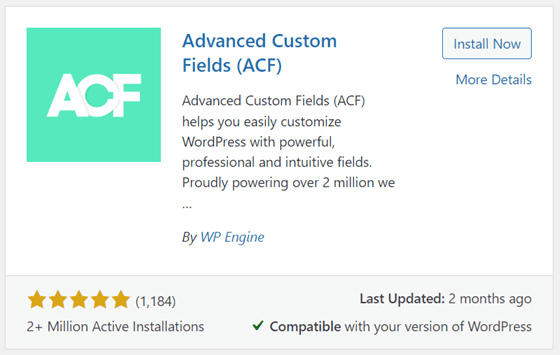
Dacă pluginul a fost instalat, acum apare un nou meniu, și anume ACF în meniul de navigare din stânga, faceți clic pe meniu, apoi va apărea o pagină ca cea de mai jos.
Pe pagina următoare, există deja un grup de câmpuri creat anterior.
Creați câmpuri personalizate WordPress pentru postări
După instalarea cu succes a pluginului Advance Custom Field, vom încerca să creăm câmpuri personalizate în WordPress. Înainte de a intra în câmpuri personalizate, trebuie să știi că există mai multe tipuri de câmpuri în acest plugin din care poți alege, inclusiv:
- Text
- Zona de text
- Număr
- Gamă
- URL
- Parola
- Imagine
- Fişier
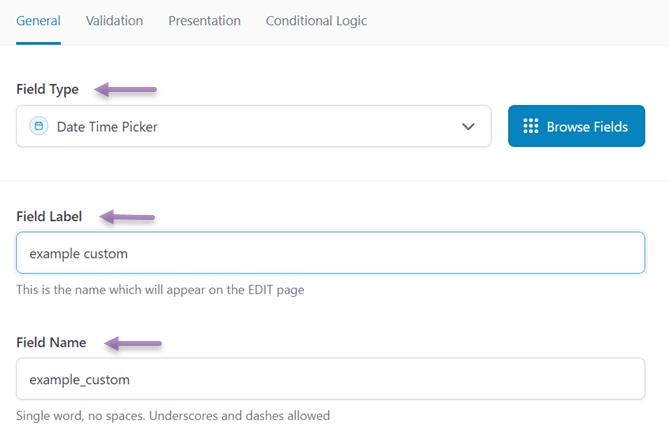
Pentru a crea un câmp personalizat, puteți adăuga direct un câmp pe pagină, așa cum este indicat mai sus. După aceea, există mai multe câmpuri pe care trebuie să le completați, inclusiv următoarele.
- Tip câmp: este tipul de câmp pe care îl veți afișa în WordPress , de exemplu aici doriți să afișați data și ora.
- Câmpul Etichetă: numele care va apărea pe pagina de editare a postării.
- Numele câmpului: acest nume de câmp va apărea de obicei automat, în funcție de eticheta câmpului creată.
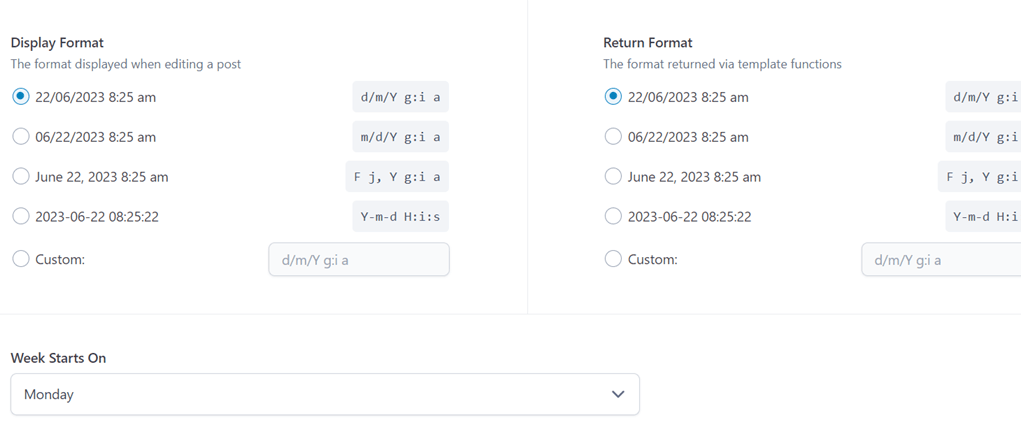
După aceea, deoarece alegeți tipul de selector de dată și oră, vor apărea setări pentru a alege formatul de afișare care va apărea ulterior pe pagina de postare.
Dacă toate câmpurile sunt completate, derulați în jos și veți găsi o setare în care va apărea acest câmp.
În coloana „Afișează acest grup de câmpuri dacă ” puteți alege Postare, Pagină, Utilizator sau Formulare, în care există secțiuni mai specifice, cum ar fi tipul de postare.
Apoi, în coloana următoare, selectați „is equal to” pentru a apărea câmpul grupului. Apoi, în a treia coloană, alegeți unde va apărea acest câmp, de exemplu, în toate secțiunile a căror categorie este „Post”.
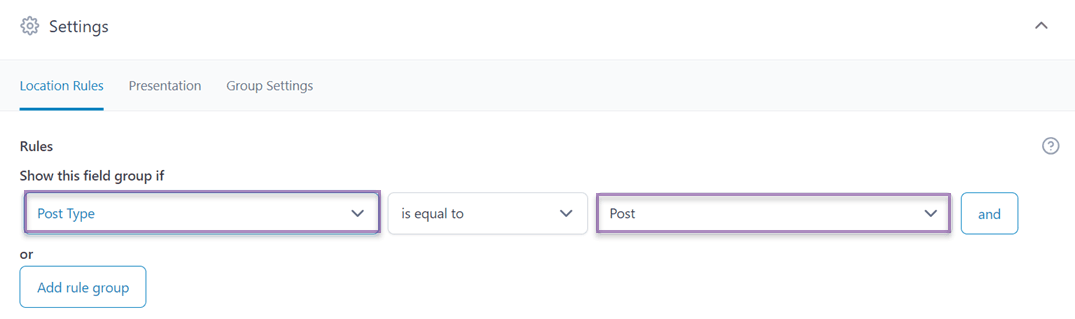
Dacă da, deschideți acum una dintre postările de pe site-ul dvs. web, în partea de jos a postării va apărea un afișaj după cum urmează.
Puteți face clic pe coloană pentru a ajusta data.

Se presupune că, după setarea acestor câmpuri personalizate, acestea pot apărea imediat pe prima pagină a postării. Cu toate acestea, în unele cazuri, va trebui să adăugați un shortcode precum următorul sub editorul de postări.
[acf field="FIELD_NAME"]
Ca exemplul următor.
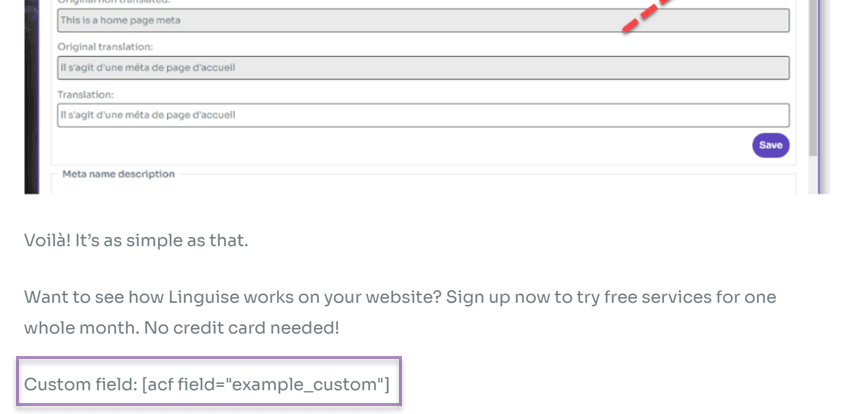
Dacă da, dă clic pe Salvare , apoi încearcă să deschizi postarea acum. Rezultatul va fi astfel.
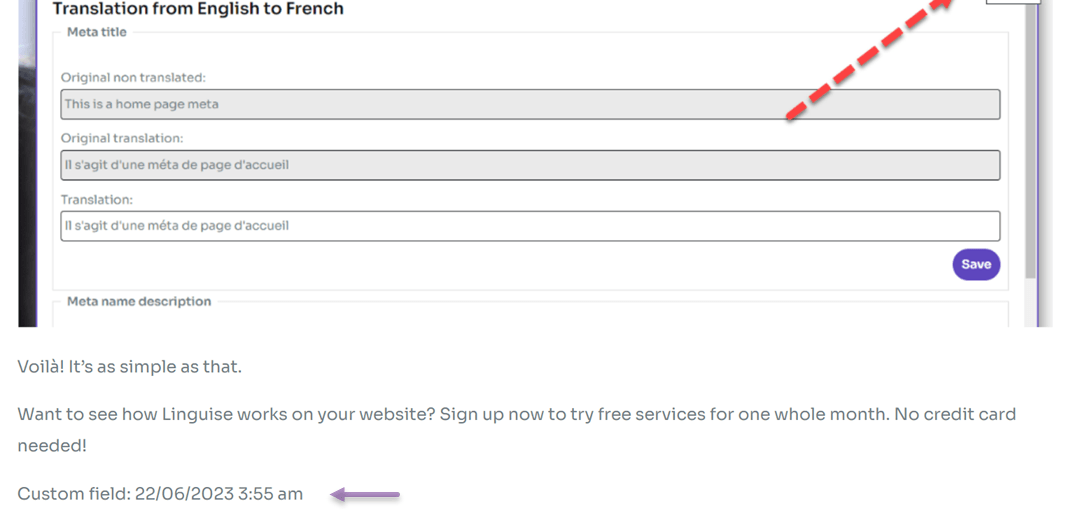
Ai creat cu succes un câmp personalizat pentru postări pe WordPress. Dacă dorești să creezi un alt câmp personalizat, de exemplu pe pagini, procedează la fel ca mai sus.
Cum să traduci toate câmpurile personalizate WordPress cu Linguise
Trebuie să rețineți că, dacă site-ul dvs. web este multilingv, este important să traduceți toate câmpurile personalizate WordPress în limba furnizată.
Există mai multe avantaje dacă traduceți câmpuri personalizate în diverse limbi, cum ar fi.
- Experiență utilizator multilingvă: prin traducerea câmpurilor personalizate, puteți îmbunătăți experiența utilizatorului pentru publicul multilingv.
- Consecvență: traducerea câmpurilor personalizate asigură stabilitatea pe întregul site web sau aplicație.
- SEO și trafic organic: motoarele de căutare pot indexa și clasifica conținutul dvs. în mai multe limbi, crescând astfel traficul site-ului web.
Când traduceți câmpuri personalizate, nu fiți neglijenți, asigurați-vă că alegeți un serviciu de traducere web de calitate, că oferiți mai multe limbi și, bineînțeles, că aveți o funcție de editare live.
Deoarece funcția de editare live vă va facilita foarte mult găsirea rezultatelor și va evita traducerea automată necorespunzătoare.
Imediat, vom încerca să traducem folosind Linguise .
#1 Înregistrează-te Linguise și obține cheia API
Etapa inițială implică crearea unui cont Linguise prin înscriere sau înregistrare. Această creare a contului nu necesită introducerea datelor cardului de credit. După înregistrarea cu succes, vi se va permite accesul la tabloul de bord Linguise .
Tabloul de bord funcționează ca principal centru de control pentru gestionarea tuturor configurațiilor de traducere pentru site-ul dvs. web. Acesta cuprinde sarcini precum înregistrarea domeniului, urmărirea utilizării cuvintelor și selectarea limbii.
Pentru a obține cheia API, navigați la meniul Setări, localizați secțiunea etichetată „CHEIE API” și continuați să copiați cheia API desemnată furnizată în secțiunea respectivă.

#2 Adaugă o limbă pe lista ta
După obținerea cheii API, continuați să derulați în jos în meniul Setări și veți găsi secțiunea Limbi. Această secțiune vă permite să încorporați limbi suplimentare în site-ul dvs. web.
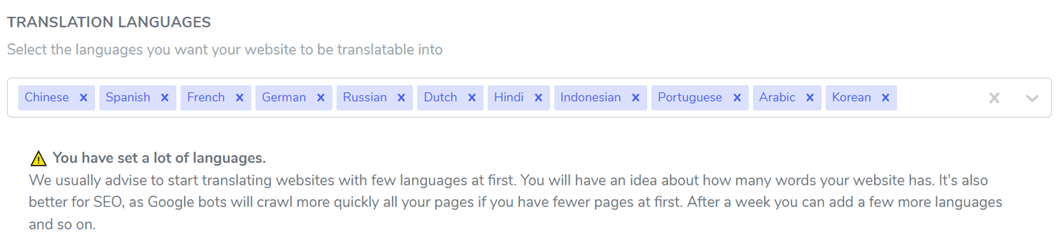
#3 Instalați Linguise și configurați
Următorul pas implică instalarea și activarea Linguise pe site-ul dvs. web. Pentru a realiza acest lucru, accesați tabloul de bord al site-ului dvs. web și continuați cu meniul Plugin. Faceți clic pe „Adăugați plugin” > „ Linguise ” > „Instalare” > „Activare”.
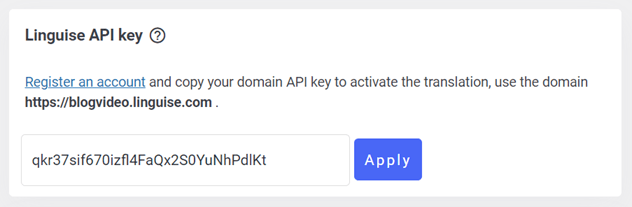
După ce pluginul a fost instalat cu succes, accesați Linguise și lipiți cheia API copiată anterior în câmpul desemnat. În cele din urmă, faceți clic pe „Aplicați” pentru a salva modificările.
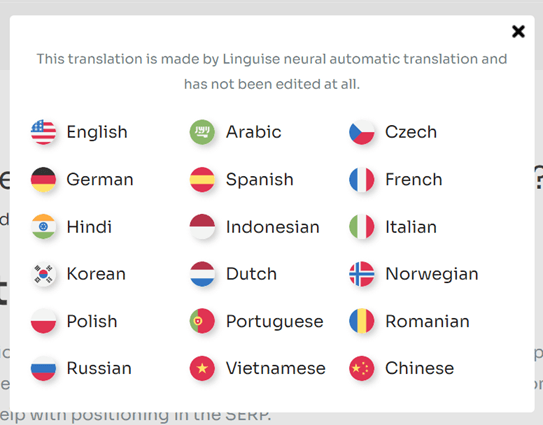
Apoi, puteți seta și limba de afișare, așa cum se arată mai jos.
#4 Traduceți câmpuri personalizate
Dacă toate setările au fost efectuate, acum încercați să deschideți postarea pentru care ați adăugat un câmp personalizat, apoi traduceți-o în altă limbă dorită, selectați limba aici.
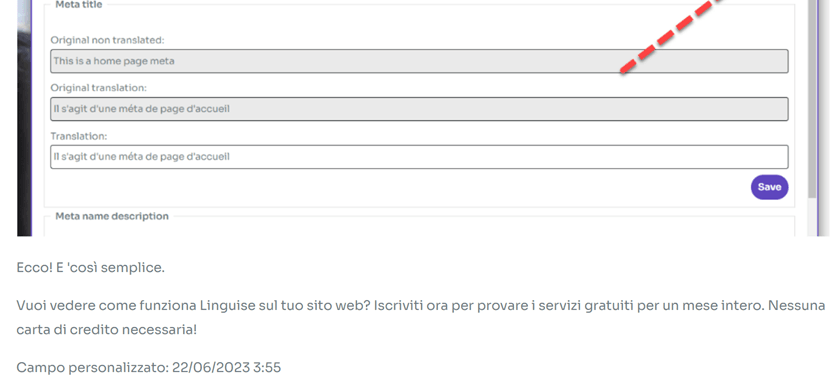
După aceea, apare o afișare ca următoarea, câmpul personalizat a fost tradus cu succes.
#5 Editați traducerea cu editorul live
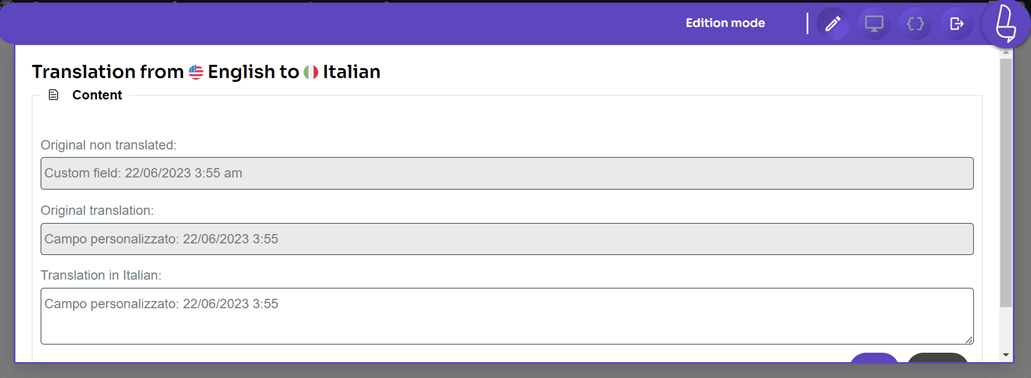
Pe lângă traducerea automată a câmpurilor personalizate folosind Linguise, puteți traduce și manual cu ajutorul funcției de editare live. Această funcție vă permite să editați automat rezultatele traducerii produse de Linguise .
Pentru a face acest lucru, deschideți WordPress > Editor live > Deschideți editorul live > selectați limba > Traducere.
Apoi selectați partea pe care doriți să o traduceți, apoi faceți clic pe Salvare pentru a salva modificările.
Concluzie
Aici știi deja cum să traduci toate câmpurile personalizate WordPress cu Linguise. În plus, înțelegi mai bine și cum să creezi câmpuri personalizate pe WordPress folosind pluginul Advance Custom Fields.
Cu Linguise, poți traduce ușor și rapid câmpuri personalizate WordPress . Astfel, utilizatorii din diverse țări pot înțelege în continuare conținutul tău.
Ce mai aștepți? Înregistrează-te chiar acum pentru un cont Linguise și folosește versiunea de probă gratuită timp de 1 lună!