Odată cu majoritatea site-urilor care aleg să exploreze piețele internaționale, devine destul de dificil să vă asigurați că traducerile elementelor de meniu se potrivesc cu acuratețe cu originalul. Dacă nu o fac, poate fi un dezastru pentru site-ul dvs. Chiar dacă generați o cantitate considerabilă de trafic, site-ul dvs. va avea o rată de respingere ridicată, deoarece această clicire nu va fi convertită. Ar putea deveni și mai rău și vă poate face să cădeți sub clasamentul SEO.

Știind acest lucru, cum puteți asigura că elementele de meniu sunt traduse cu acuratețe pentru a garanta utilizatorilor o experiență fără întreruperi? Există o modalitate de a edita traducerile elementelor de meniu atunci când software-ul comite erori? Da, există. Linguise este un serviciu de traducere bazat pe rețea neuronală, complet integrat cu WordPress și Joomla, care vă permite să faceți acest lucru și multe altele.
În această piesă, vom analiza cum puteți configura Linguise pentru a traduce cu acuratețe elementele de meniu WordPress și cum puteți edita aceste traduceri pentru a obține perfecțiunea.
De ce este important să traduceți cu acuratețe elementele de meniu?
Când utilizatorii aterizează pe pagina dvs., meniul de navigare este primul lucru pe care îl privesc. Ei petrec un timp foarte scurt aici, aproximativ 6 secunde.
De fapt, până la 94% dintre clienți se așteaptă să aibă o navigare fără probleme pe site-ul dvs. prin elementele de meniu.
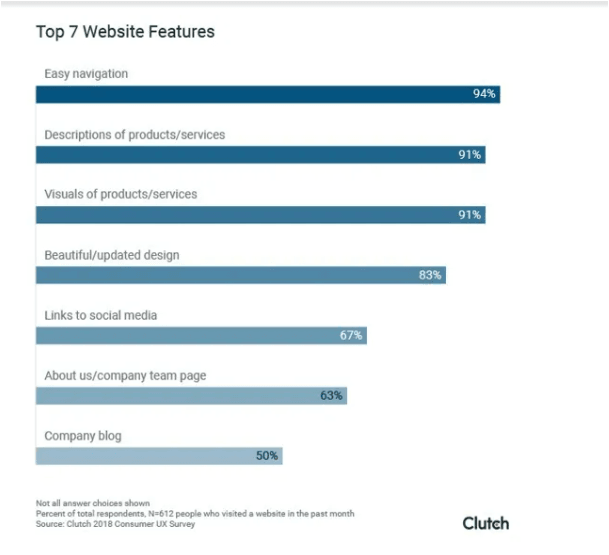
(Credite imagine: Small Business Trends)
Elementele de meniu funcționează ca prima impresie a site-ului dvs., deoarece utilizatorii nu aterizează întotdeauna pe pagina principală; dar vor vedea întotdeauna elementele de meniu. Este întotdeauna important să faci o impresie bună.
Traducerile site-ului pot fi o modalitate excelentă de a extinde afacerile în regiuni internaționale pentru mai mult ROI. Partenerul dvs. de traduceri poate eșua în a oferi site-ului dvs. prima impresie bună de care are nevoie disperat noul client atunci când:
- Lungimea cuvintelor traduse afectează designul site-ului dvs.,
- Elementele de meniu și URL-ul nu se potrivesc, și
- Unele cuvinte sunt traduse incorect sau unele dintre ele rămân în limba originală.
Aceste cazuri vă îndepărtează clienții de la dvs., deoarece nu vor putea să vă utilizeze serviciile în mod eficient. Majoritatea utilizatorilor pur și simplu nu vor avea răbdarea să încerce să pună cap la cap traducerile. Există un serviciu care vă poate rezolva această problemă?

Cum puteți traduce elementele de meniu folosind Linguise?
Configurarea Linguise pentru a traduce automat toate părțile site-ului dvs. web durează mai puțin de 15 minute. Există 4 pași principali implicați:
Noțiuni de bază cu traducerile WordPress
Începeți prin a merge la site-ul web oficial, pe pagina de înregistrare de aici linguise.com, și înregistrați-vă. Furnizați adresa de email a site-ului dvs. și introduceți parola preferată.
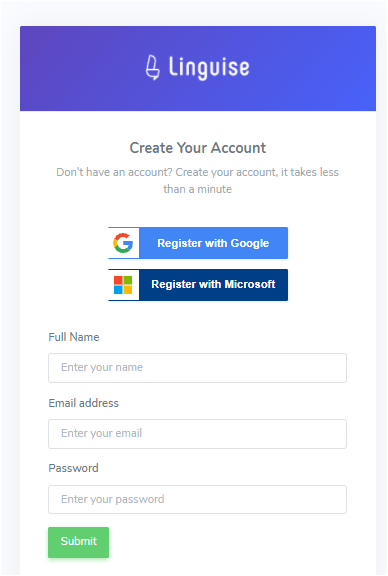
Generarea cheii API pentru traducerea meniului
Apoi, accesați site-ul dvs. web și copiați URL-ul. Pe Linguise , faceți clic pe butonul Adăugare domeniu și lipiți URL-ul site-ului dvs. web. Pe aceeași pagină, selectați limba sursă, împreună cu limbile regiunilor pe care intenționați să le vizați (aveți peste 80 de limbi disponibile din care să alegeți!). Faceți clic pe următorul din partea de jos a paginii pentru a genera cheia API pe pagina următoare.
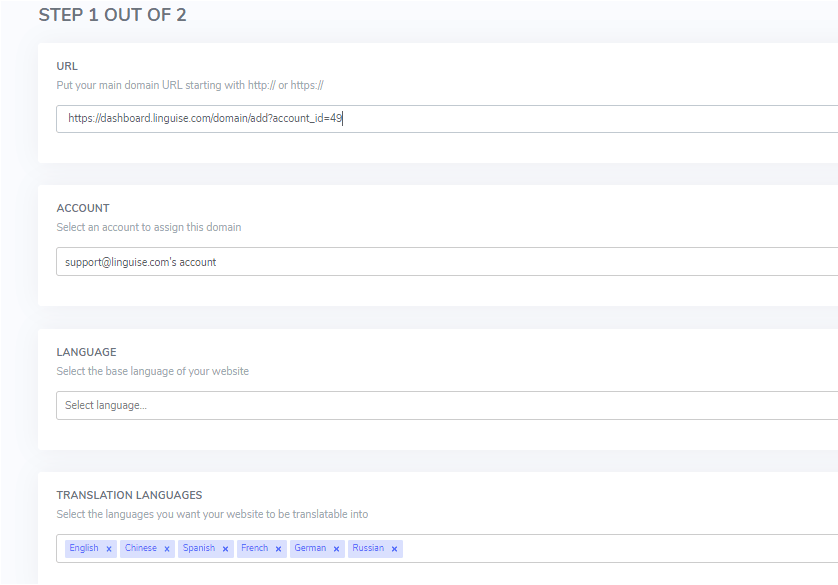
După ce v-ați creat contul, primiți o lună de încercare gratuită, fără a fi nevoie să furnizați o cartelă de credit, pentru a vă face o idee despre calitatea serviciului pe care îl veți primi. Apoi, copiați cheia generată criptografic în clipboard, aceasta fiind cheia dvs. API pe care o veți folosi pentru a activa serviciul.
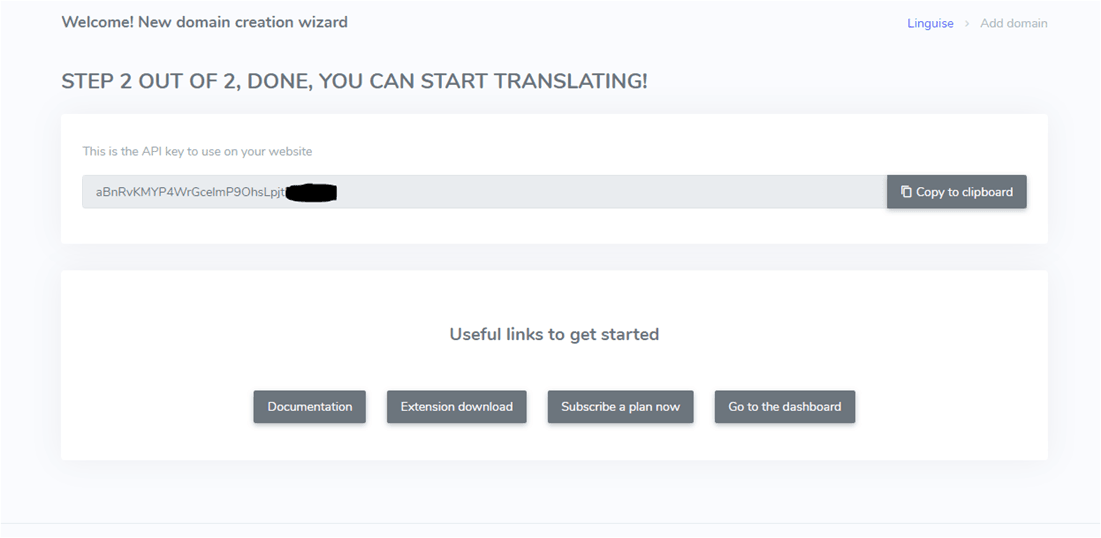
Instalarea pluginului WordPress
Apăsați pe linkul de descărcare a extensiei pentru a descărca un fișier zip al pluginului. Reveniți la tabloul de bord al site-ului dvs. și sub Pluginuri, selectați Adăugați nou > Încărcați > Alegeți fișierul. Selectați fișierul zip al extensiei și apăsați Instalați acum > Activare.
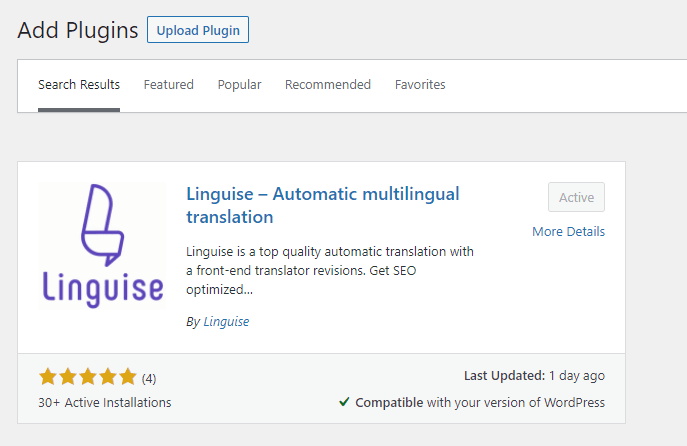
Acum că Linguise este instalat, apăsați pe el printre elementele de meniu din partea stângă și lipiți cheia API a domeniului dvs. pentru a prelua configurația pe care ați setat-o anterior în tabloul de bord Linguise .
Afișarea selectorului de limbă
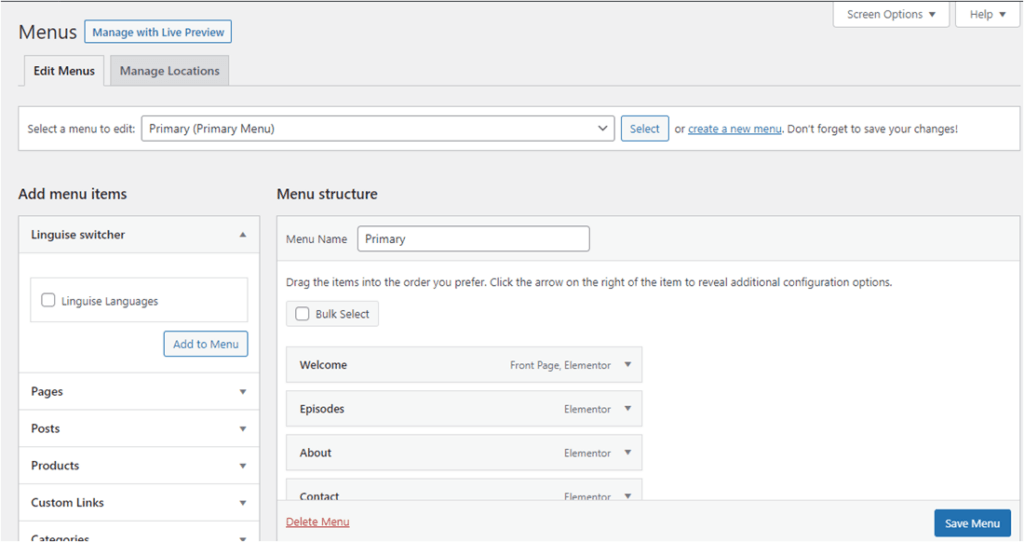
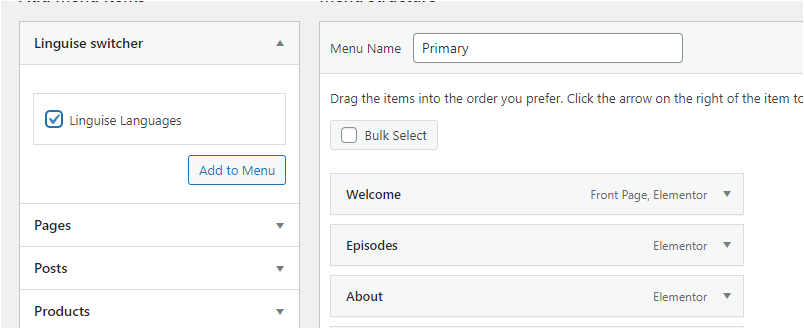
În bara laterală din stânga, mergeți la Afișare > Meniu. Bifați căsuța care spune Linguise Limbi > Adăugați la meniu și apoi salvați modificările.
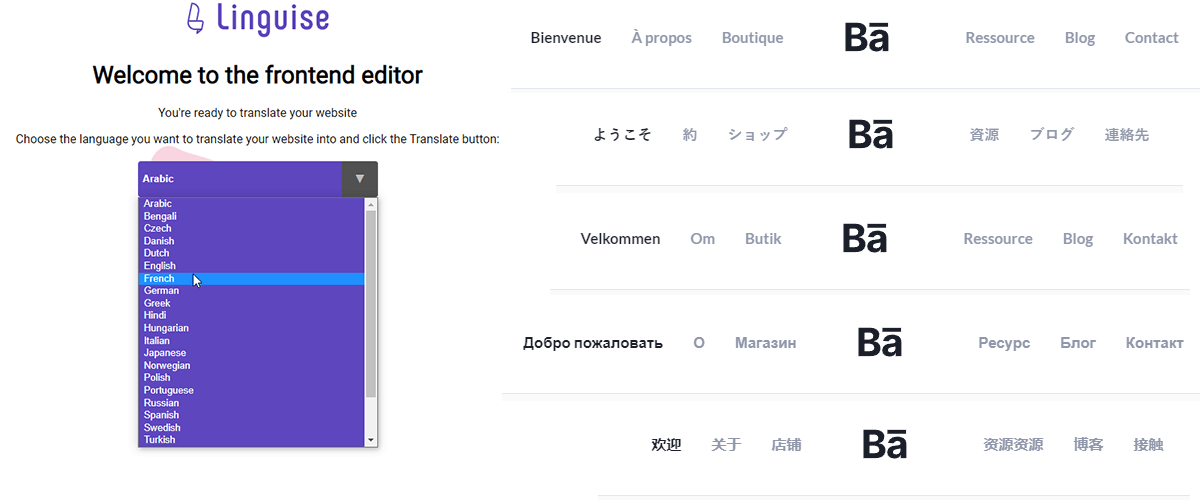
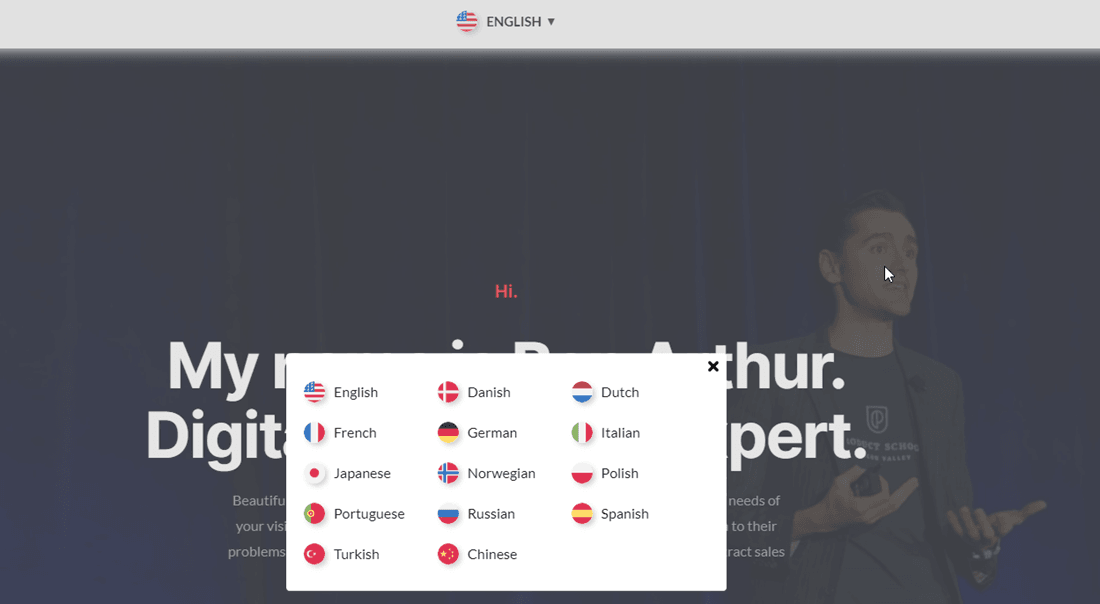
Și ați terminat. Odată ce configurați Linguise, traducerea devine instantanee. Tot ce trebuie să facă clientul dvs. este să facă clic pe selectorul de limbă și să selecteze limba în care sunt traduse elementele de meniu.
Trebuie să vă gândiți „Ce se întâmplă dacă software-ul face o greșeală?” Da, există o modalitate de a rezolva acest lucru.
Cum editați traducerile elementelor de meniu făcute de Linguise?
Traducerile automate nu oferă o acuratețe a traducerii de 100%. Unele termeni/expresii sunt predestinate să le scape. Dacă acești termeni se întâmplă să fie pe elementele de meniu, ar fi dezastruos dacă nu puteți să-i corectați. Linguise oferă un editor live frontal care vă permite să faceți exact acest lucru. Să vedem cum.
Pe tabloul de bord al contului dvs. Linguise, faceți clic pe fila Editor live. Pe pagina următoare, faceți clic pe butonul Deschideți Editorul live
Selectați limba în care doriți să traduceți site-ul dvs. și faceți clic pe Traducere
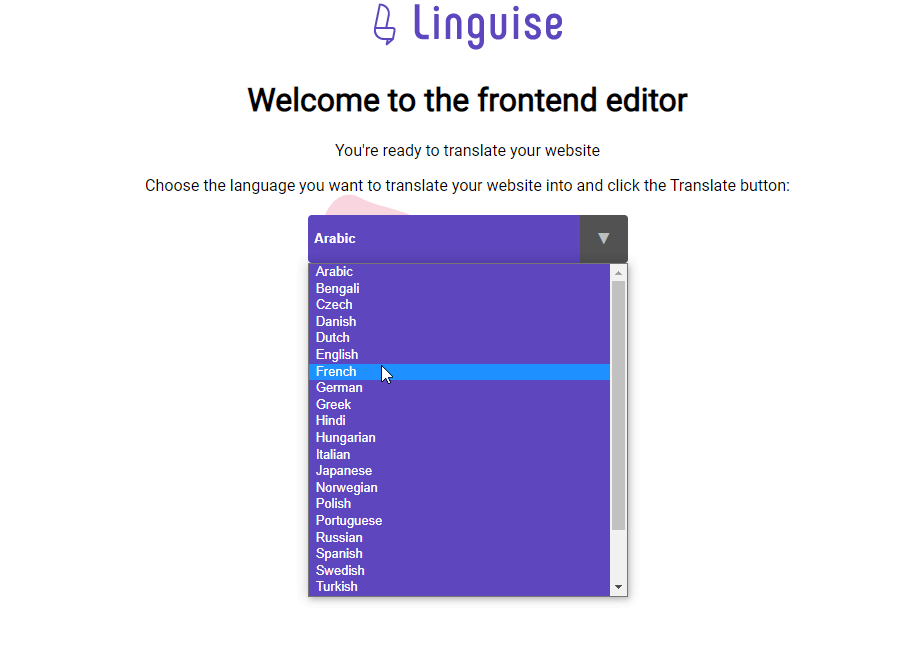
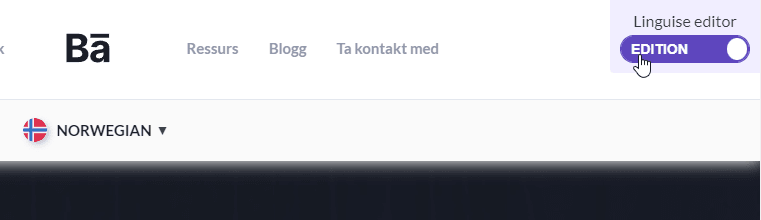
Activați modul de editare făcând clic pe butonul Navigare/Ediție
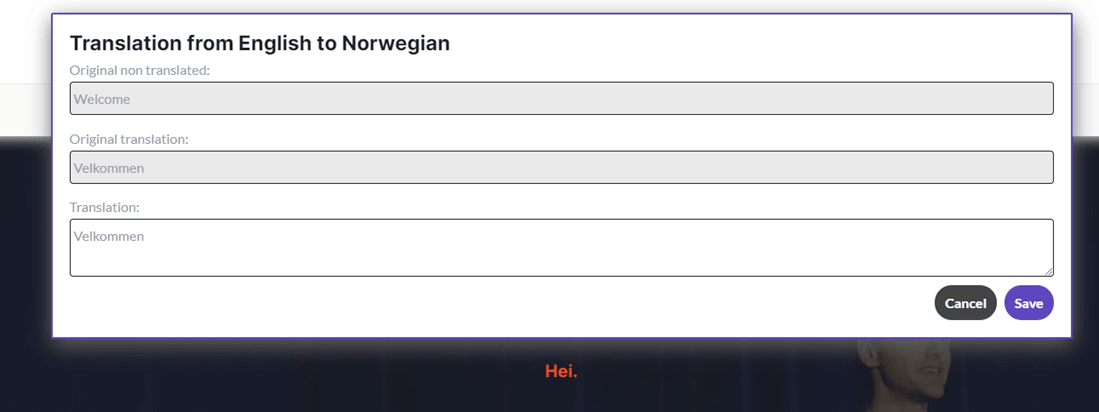
Faceți clic pe elementul de meniu pe care doriți să îl editați și efectuați modificările în caseta Traducere
Pentru limbile pe care nu le vorbiți, acest serviciu vă permite să invitați experți să editeze conținutul dvs. Cum se face acest lucru?
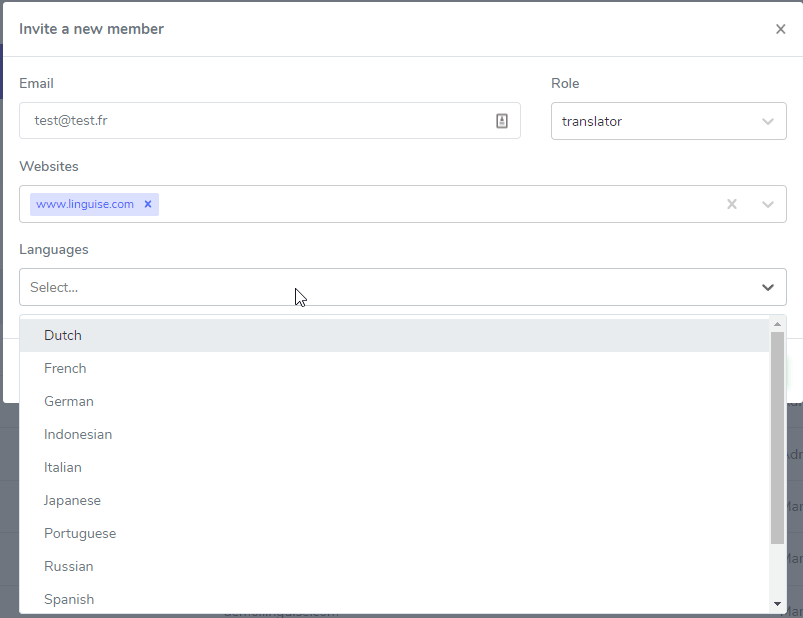
Mergeți la secțiunea membri și selectați invitați un nou membru. Adăugați adresa de email a acestor membri, selectați rolurile lor (administrator, manager sau traducător), site-urile web pe care sunt însărcinați să le gestioneze și limbile pentru care sunt responsabili. Managerii au acces la toate limbile și regulile, în timp ce traducătorii sunt limitați la limbi specifice la interfața frontală.
Linguise este un instrument puternic de avut de partea dvs. atunci când luați site-ul dvs. web la nivel global. Acesta vă permite să traduceți cu acuratețe elementele de meniu și să editați cele pe care software-ul nu le traduce cu acuratețe. Costă doar o fracțiune din ceea ce costă traducerile umane, cu o eficiență și mai mare.