2. Creați formulare de contact pentru site
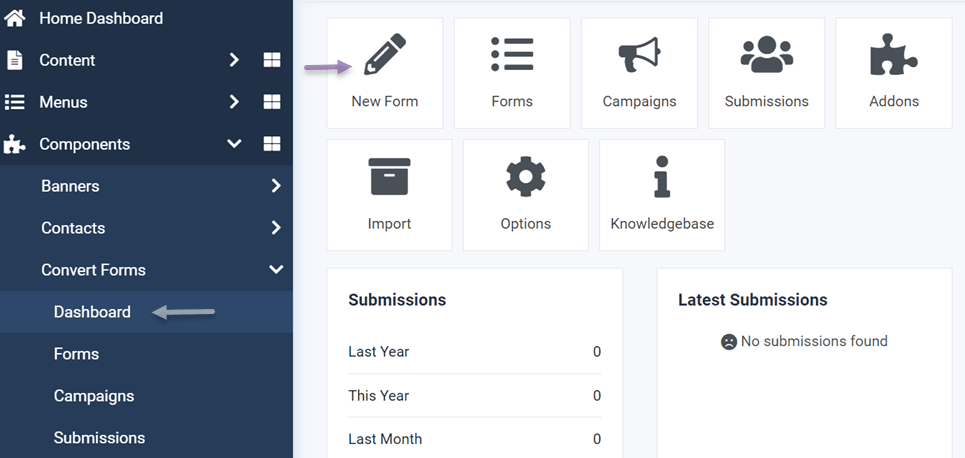
Următorul pas, în meniul de navigare din stânga selectați Components > Convert Forms > Dashboard. După aceea selectați New Form pentru a crea un formular nou.
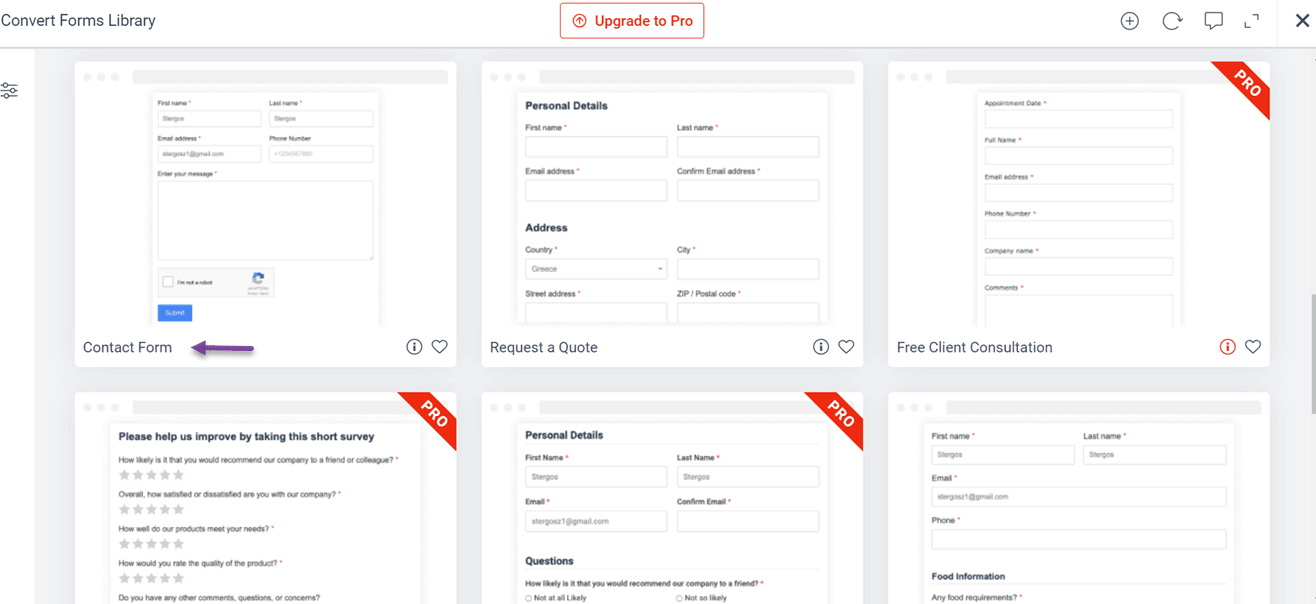
Dacă este așa, apare o afișare ca următoarea, aici puteți alege diverse șabloane existente. Aici vom încerca să creăm un formular de contact. Apoi faceți clic pe Previzualizare > Inserare șablon.
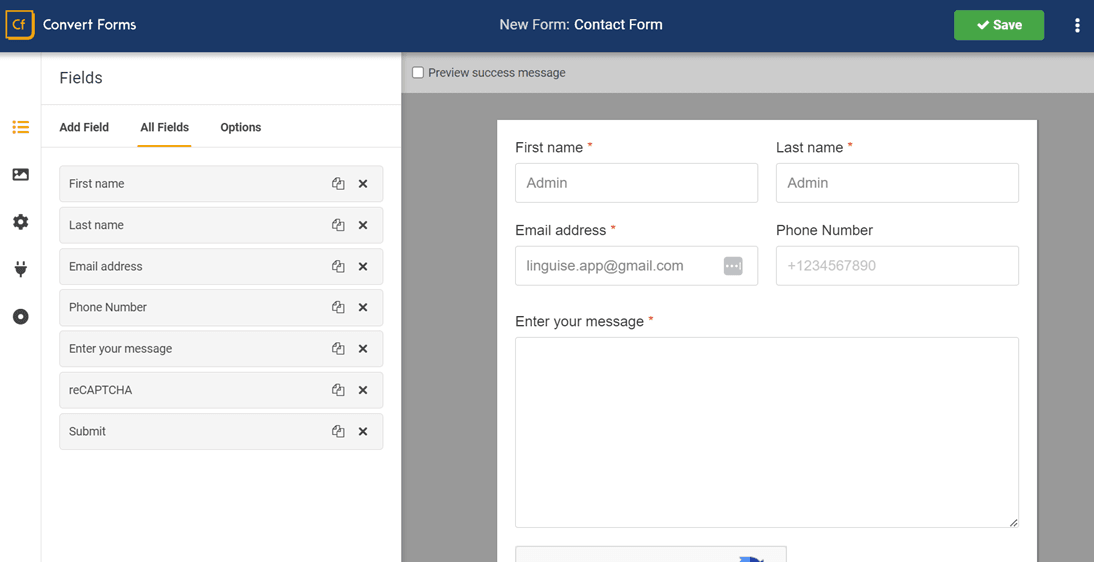
După aceea, apare pagina de setări a formularului. Aici puteți seta ce secțiuni vor fi afișate pe formular, de exemplu aici există câmpuri pentru nume, e-mail, număr de telefon mobil și mesaj.
Dacă este cazul, puteți selecta Salvează în colțul din dreapta sus.
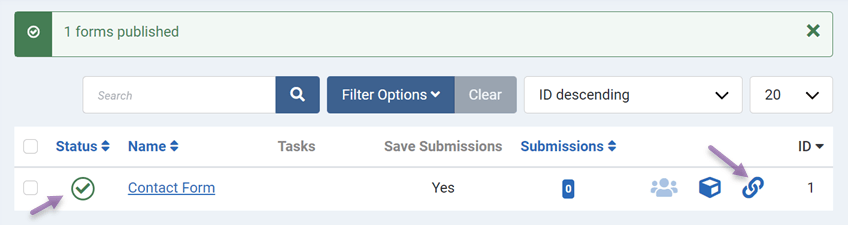
După ce este salvat, reveniți la pagina anterioară și faceți clic pe bifă pentru a publica formularul. Nu uitați să faceți clic și pe pictograma de link din dreapta pentru a copia shortcode-ul.
3. Inserați formulare pe site-ul dvs
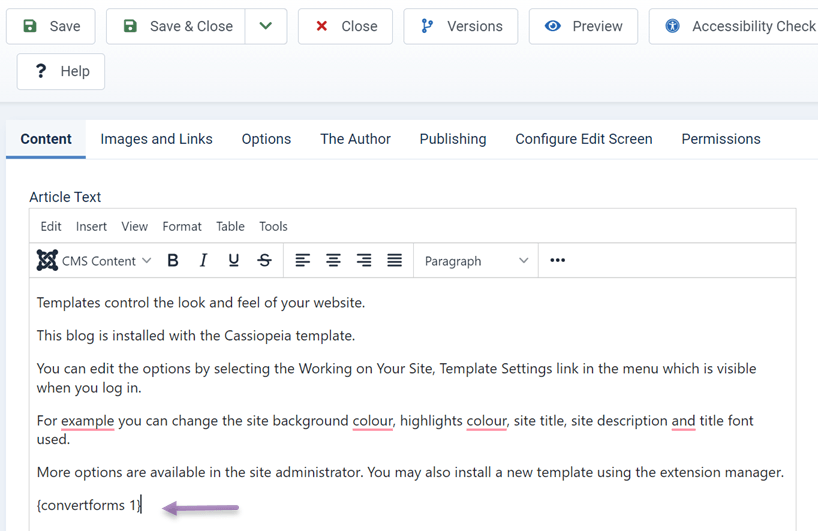
Al treilea pas este să inserezi un formular pe site sau în conținut. Cum să deschizi meniul Conținut > Articole > selectează articolul. Apoi, pe pagina de editare a conținutului care urmează, introdu codurile scurte ale formularelor pe care le-ai copiat mai devreme. Dacă ai făcut clic pe Salvează pentru a salva modificările.
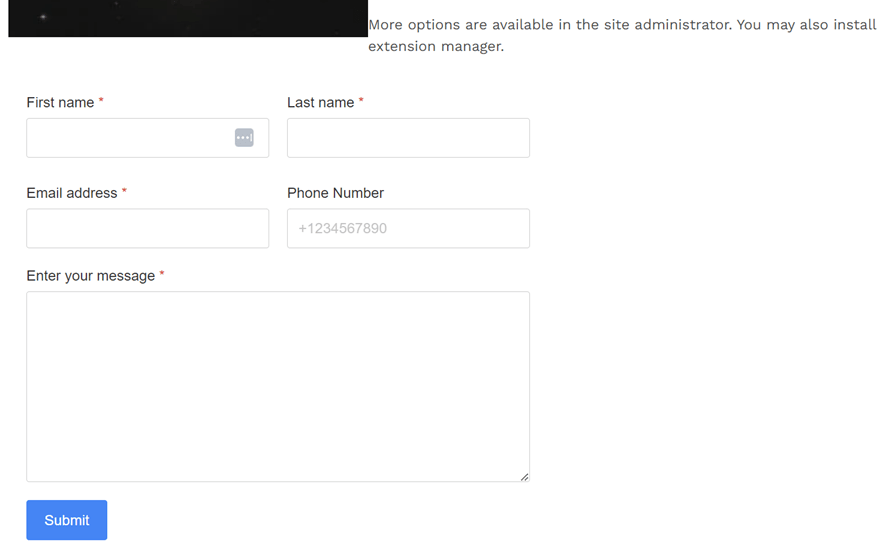
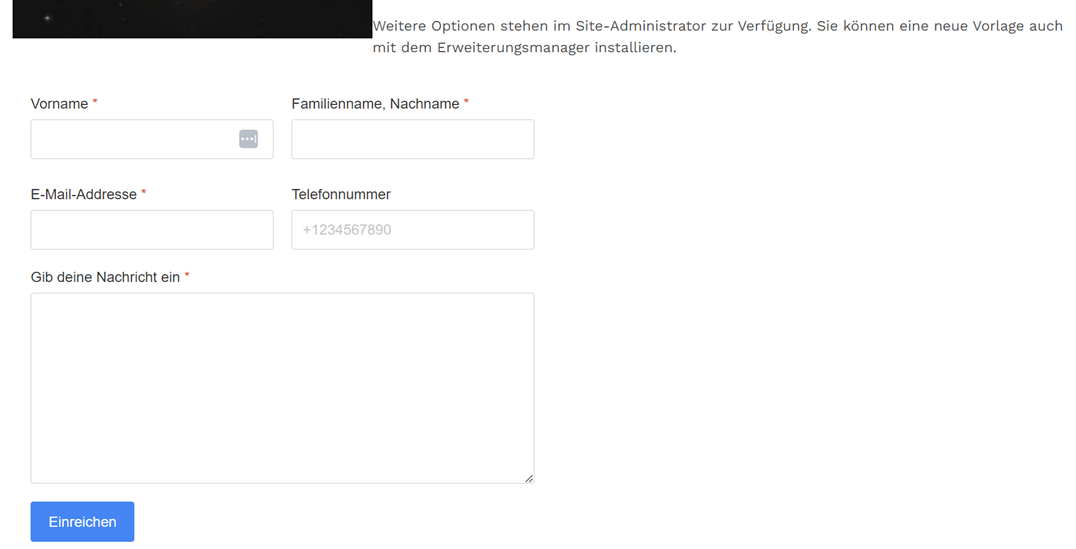
Apoi deschideți pagina de conținut și verificați dacă formularul a apărut sau nu. Așa arată un formular de contact care a fost integrat cu succes în conținut.
4. Traduceți formularele de contact folosind Linguise
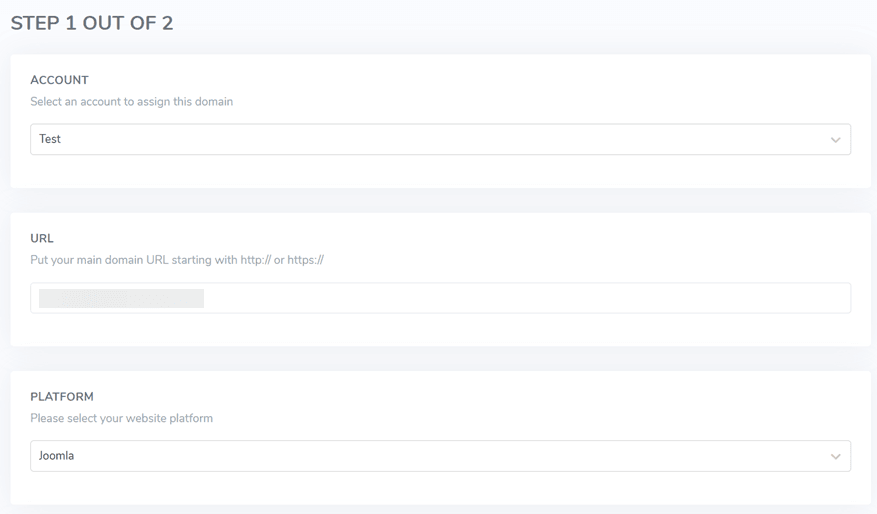
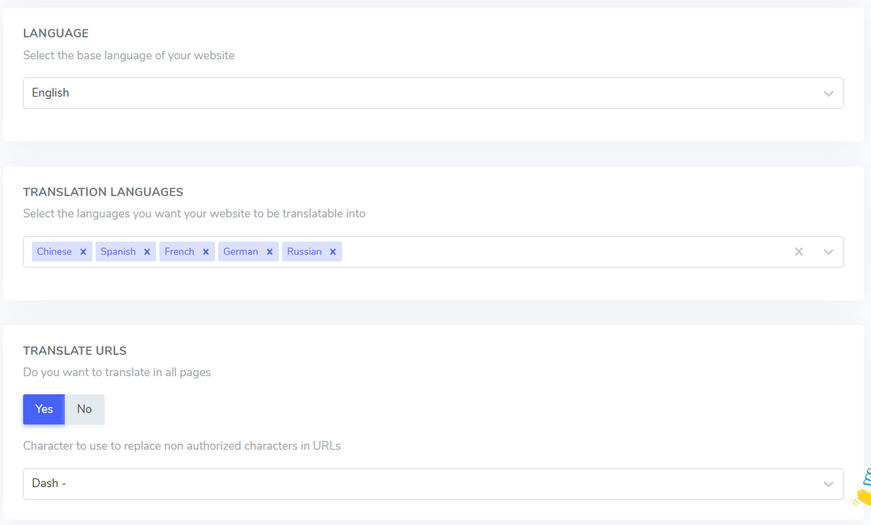
Odată ce formularul a fost creat cu succes, este timpul să traduci automat formularul folosind Linguise. Primul pas este să te înregistrezi pentru un cont Linguise , apoi să intri în panoul de control Linguise și să selectezi Adaugă domeniu. Aici sunt o serie de lucruri pe care trebuie să le completezi, cum ar fi URL-ul, platforma, limba și dacă ai selectat Salvează.
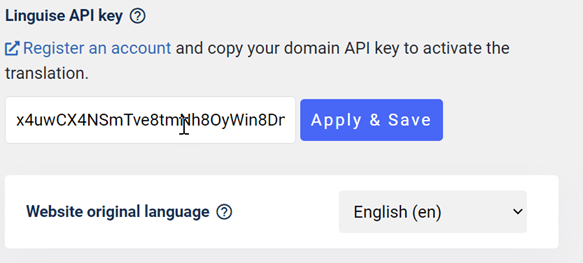
Apoi accesați Apoi accesați Settings > API Key > copy to clipboard.
Dacă este așa, acum accesați panoul de control WordPress pentru a instala pluginul Linguise . Trucul este să faceți clic pe Plugins > Add a new plugin > Language > Install now > Activate. Așteptați până când procesul de instalare este complet.
Când ați terminat, intrați în Linguise meniu și în Linguise coloana cheii API, introduceți codul API pe care l-ați copiat mai devreme, apoi faceți clic pe Aplicare.
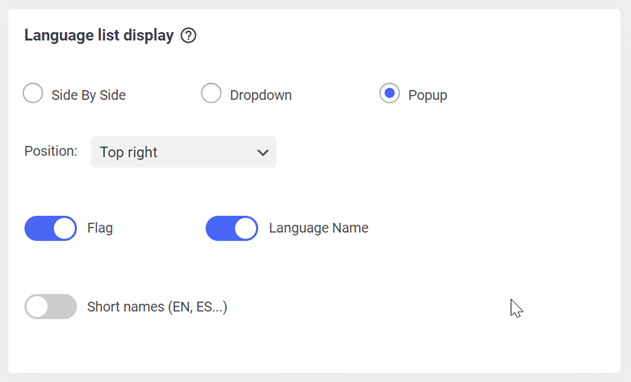
Derulați din nou în jos și veți găsi o listă de setări de limbă care vor fi afișate pe site. Puteți seta poziția, forma listei și sigla limbii afișate, dacă să utilizați numele complet sau doar numele scurt. În final, nu uitați să faceți clic pe Salvează setările.
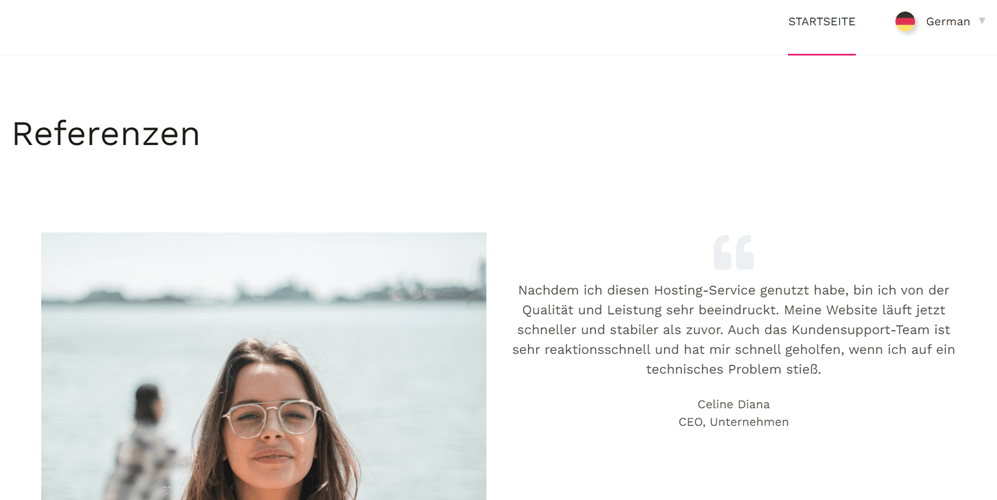
Dacă aveți, puteți deschide site-ul web indiferent dacă traducerea a apărut sau nu. Acum, după cum se arată mai jos, site-ul web a fost tradus cu succes în germană.
Sunteți gata să explorați noi piețe? Încercați serviciul nostru de traducere automată gratuit cu un trial de 1 lună fără riscuri. Nu este necesară o cartelă de credit!
Cum să traduci automat conținutul SP Page Builder cu Linguise
Pe lângă extensia Convert Forms, aici vom încerca să traducem și un alt Joomla, și anume SP Page Builder. SP Page Builder este o extensie sau o componentă folosită pentru a construi pagini (page builder) în platforma de management al conținutului Joomla . Cu SP Page Builder, utilizatorii Joomla pot crea cu ușurință machete de pagini web atractive și responsive, fără a avea nevoie de cunoștințe aprofundate de programare sau design web.
1. Descărcați și instalați SP Page Builder
Primul pas este să descărcați și să instalați extensia pe site-ul Joomla . Pentru a descărca Convert Forms, îl puteți obține prin următorul link https://extensions.joomla.org/extension/sp-page-builder/
În plus, dacă descărcarea a fost finalizată. Deschideți site-ul Joomla și accesați meniul System > Manage > Extensions. După aceea, selectați Install Extensions în colțul din dreapta sus.
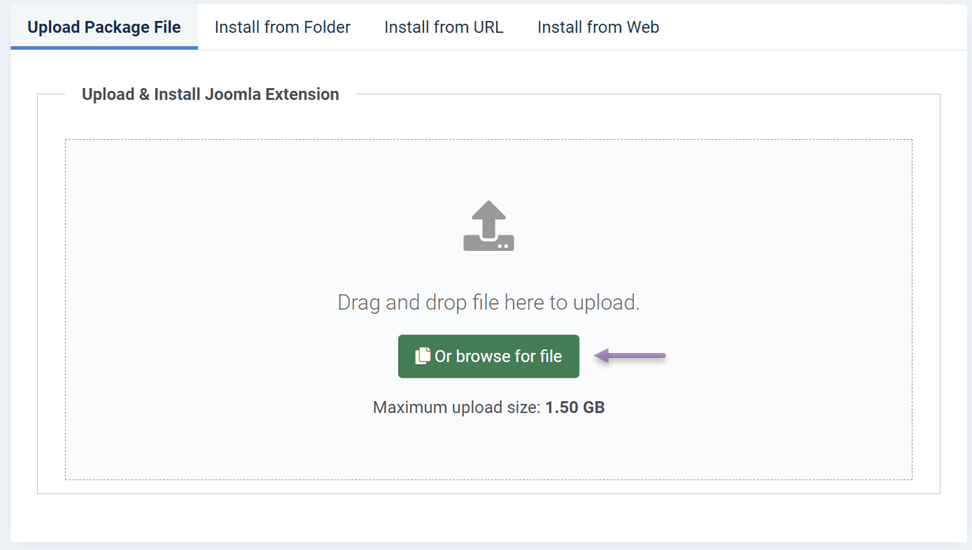
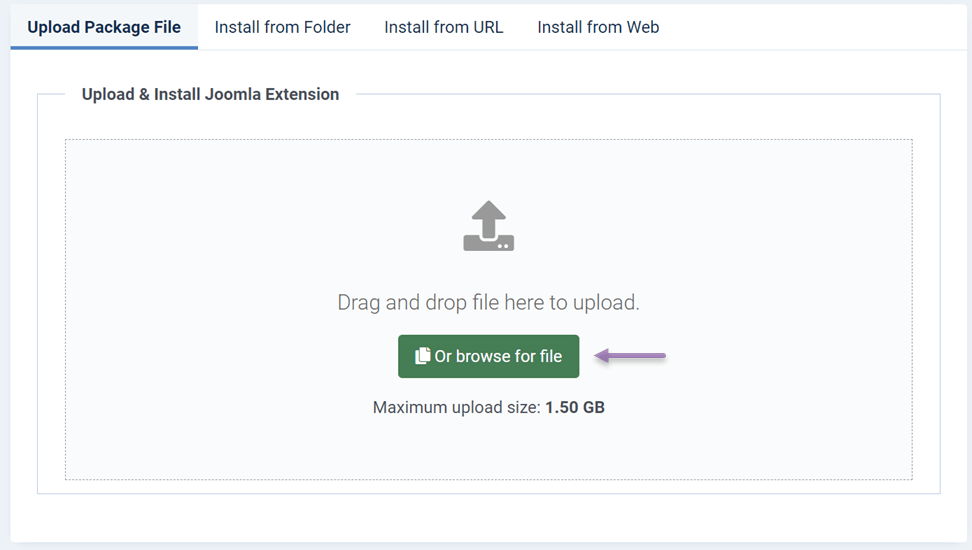
Apoi afișajul apare ca mai jos, faceți clic pe Răsfoiți pentru fișier și încărcați extensiile de fișier în format .zip care au fost descărcate.
2. Creați pagini cu SP Page Builder
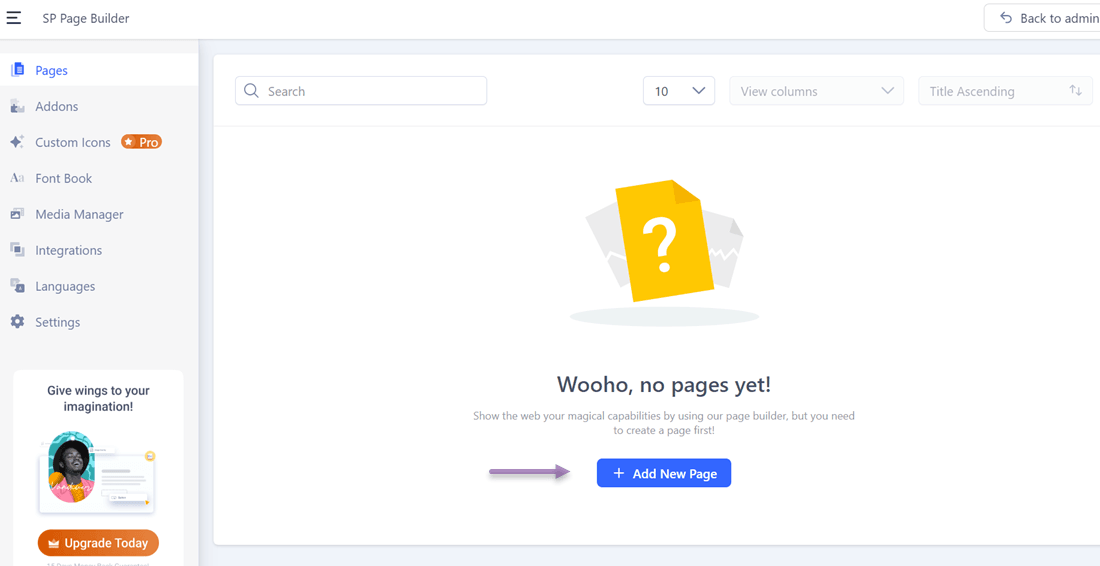
Deschideți panoul de control Joomla , apoi în meniul de navigare din stânga selectați Components > SP Page Builder > Pages. Apoi va apărea o afișare ca în imaginea următoare, apoi faceți clic pe Add new page pentru a crea o pagină nouă pe site.
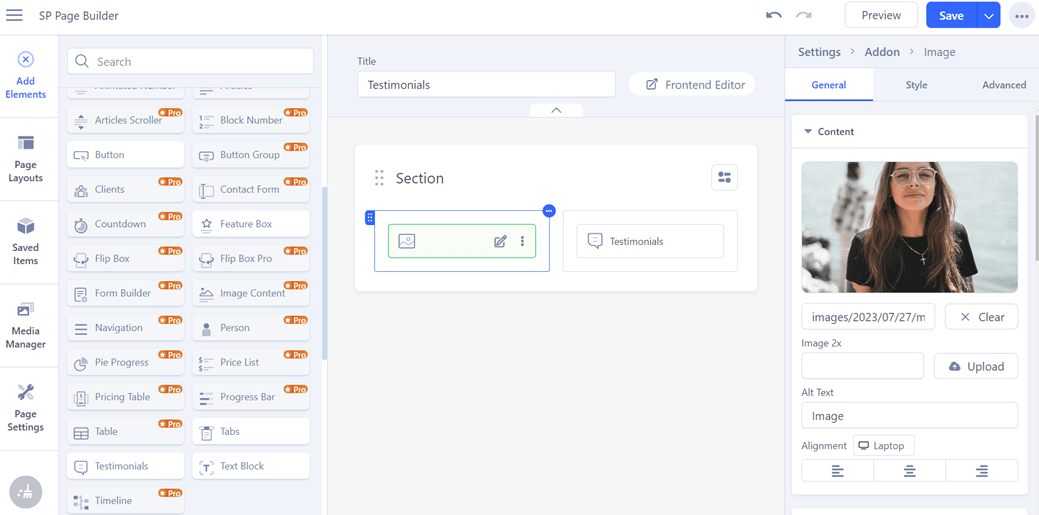
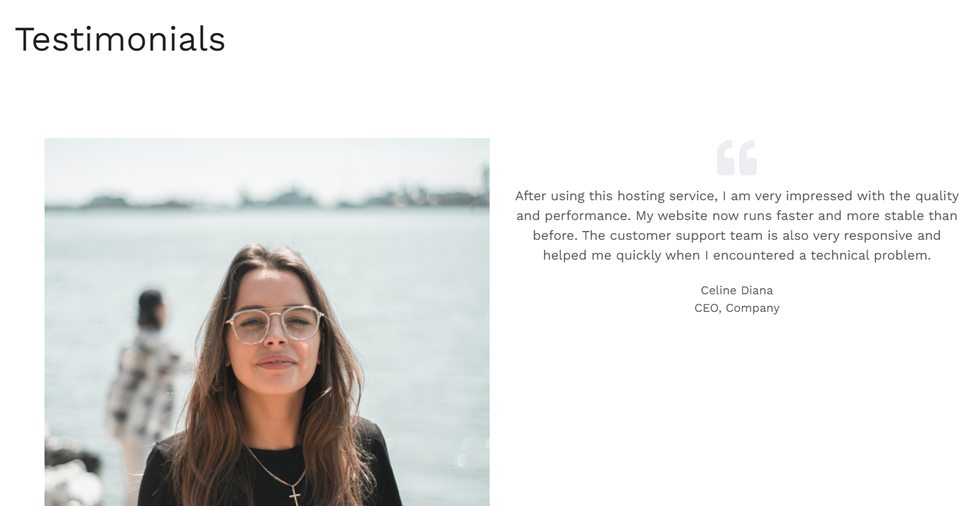
După aceea, apare un afișaj ca cel de mai jos, aici puteți începe să creați pagini adăugând secțiuni. În acest tutorial, vom încerca să creăm o pagină de testimoniale care conține imagini și testimoniale de la utilizatori.
În dreapta se află setările respective ale secțiunii. Poți include imagini și text. După ce pagina a fost creată, nu uita să selectezi Salvează pentru a salva.
Apoi selectați Previzualizare pentru a vedea rezultatele paginii, iată cum arată.