Abonamentul WooCommerce este o funcție sau o extensie disponibilă pentru pluginul WooCommerce; acest plugin permite proprietarilor de magazine online să vândă produse sau servicii pe bază de facturare recurentă sau abonament.
Această funcție este deosebit de utilă pentru afacerile care oferă produse sau servicii pe bază de abonament. Având în vedere importanța acestui plugin, trebuie să îl traduci în mai multe limbi pentru a ajunge la un public global.
Deci, cum se traduce pluginul WooCommerce subscriptions? În acest articol, vom discuta în detaliu, pornind de la ce sunt abonamentele WooCommerce până la modul în care să le traducem.
Ce este pluginul WooCommerce subscriptions?
Abonamentele WooCommerce permit proprietarilor de magazine online să vândă produse sau servicii pe un ciclu de facturare recurent sau pe un model bazat pe abonament.
Folosind abonamentele WooCommerce, proprietarii de magazine pot configura și gestiona diverse planuri de abonament, inclusiv niveluri de preț, intervale de facturare și termene de abonament.
Această extensie le permite, de asemenea, proprietarilor de magazine să gestioneze sarcini legate de abonamente, cum ar fi plățile recurente automate, notificările de reînnoire, perioadele de probă gratuite și administrarea abonamentelor clienților. Oferă o modalitate simplă de a automatiza procesele de facturare recurentă și de a eficientiza gestionarea afacerilor bazate pe abonamente, economisind timp și efort atât pentru proprietarii de afaceri, cât și pentru clienți.
Din această explicație, abonamentele WooCommerce pot ajuta la creșterea vânzărilor produselor tale WooCommerce, deoarece dacă clienții doresc produsul tău, trebuie să se aboneze. Astfel, nu primești doar o plată unică pentru produs, ci periodic.
Dacă vă adresați unui public global, nu doar limitat la țara dvs., atunci trebuie să faceți produsul de abonament multilingv.
Înainte de a intra în detalii despre cum să traduci pluginul de abonamente WooCommerce, trebuie mai întâi să instalezi și apoi să creezi un produs de abonament. Iată pașii.
Instalați pluginul WooCommerce subscriptions
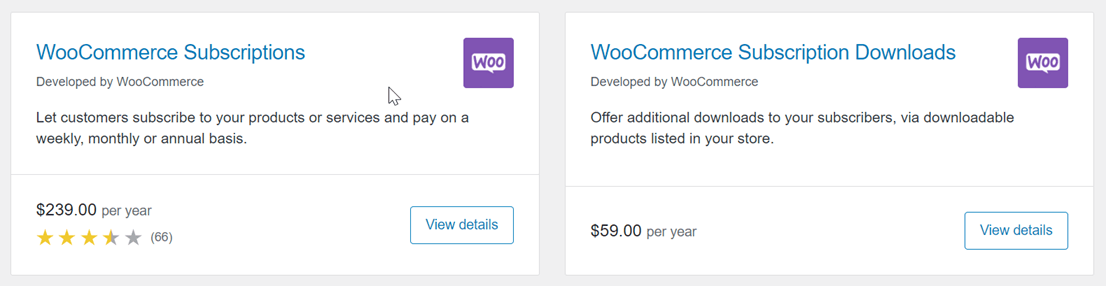
Primul pas pe care trebuie să îl faci este să instalezi pluginul WooCommerce subscriptions pe site-ul tău. Trebuie să știi că acest plugin este contra cost. Poți găsi pluginul în meniul WooCommerce > Extensions > WooCommerce subscriptions , apoi descarcă și instalează pluginul pe site-ul tău.
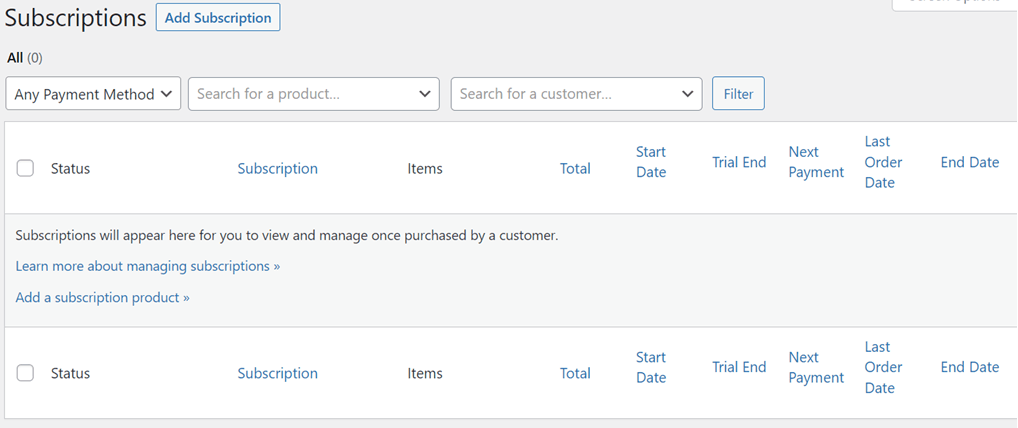
Când este instalat, submeniul Abonament apare așa cum se arată mai jos. Pe această pagină vei putea vedea mai târziu cine s-a abonat la magazinul tău; deocamdată nu există nimeni, pentru că tocmai l-ai instalat și nu ai încă un abonament de produs.
Creează un produs de abonament WooCommerce
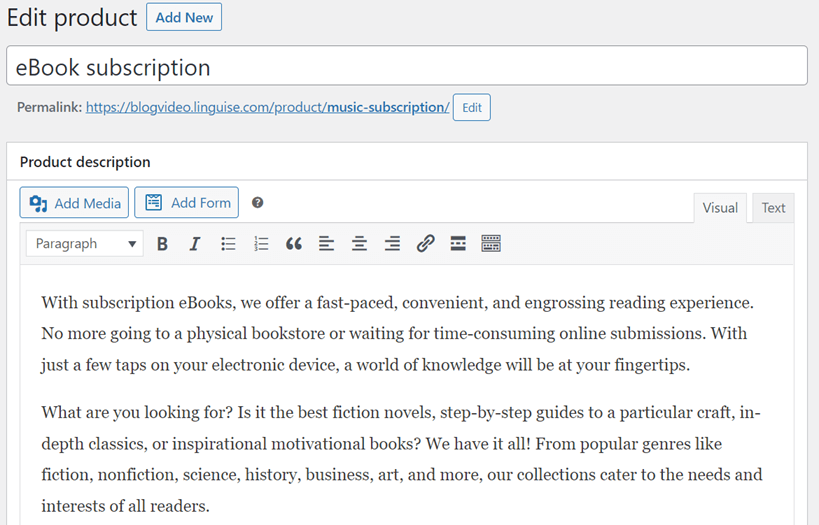
După finalizarea instalării, trebuie să creați un abonament de produs care va fi vândut în magazinul dvs. Cum să selectați WooCommerce > Produse > Adaugă produs.
Apoi introduceți numele produsului > descrierea produsului > editați permalink-ul (opțional).
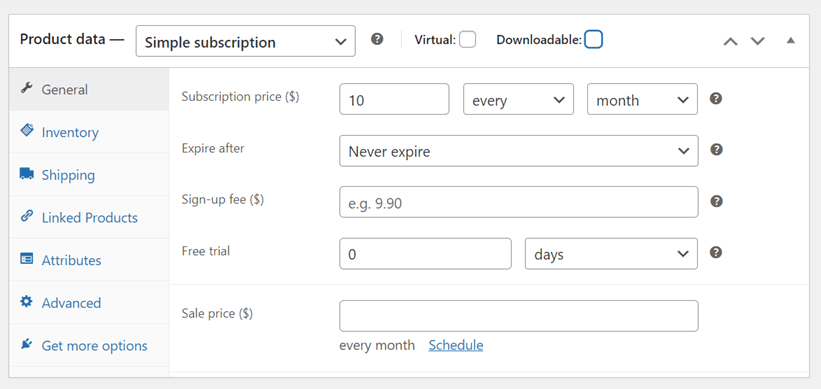
După aceea, în partea de jos, există mai multe setări, în coloana Date produs , selectați Abonament simplu sau abonament variabil.
Apoi introdu prețul abonamentului, poți alege în fiecare zi, săptămână, lună sau an. În plus, poți seta și o perioadă de probă, expirarea produsului și multe altele.
După completarea datelor produsului, continuați cu introducerea imaginilor produsului, categoriilor și etichetelor în partea dreaptă a paginii. Dacă aveți și sunteți sigur că veți vinde, faceți clic pe Publicare apoi vedeți rezultatele produsului.
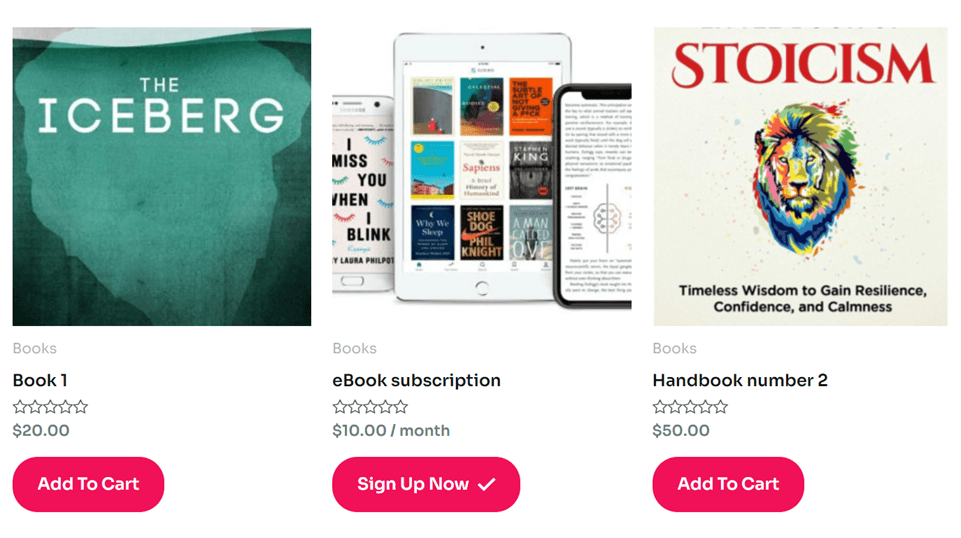
Aproximativ, așa arată pagina produsului, abonamentul la e-book este produsul pe care am încercat să îl creăm anterior.
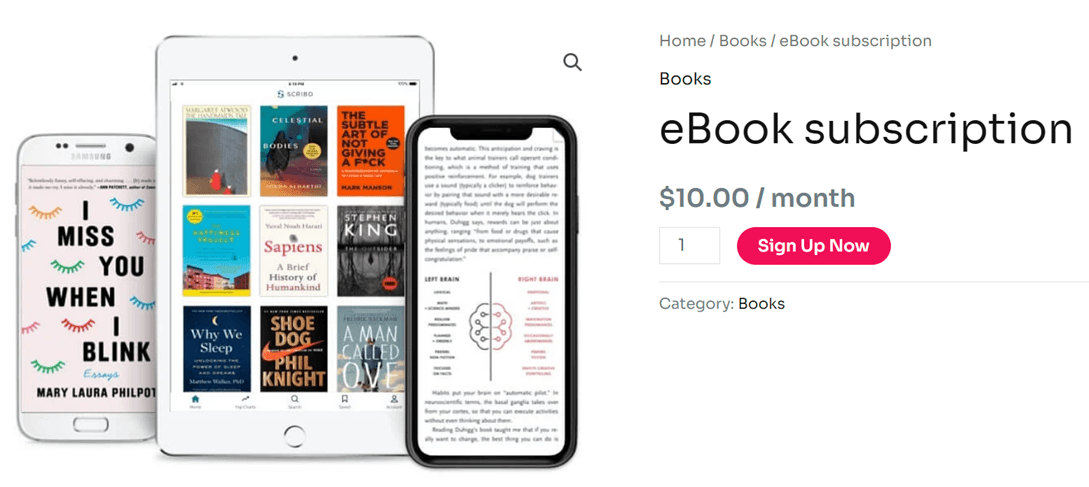
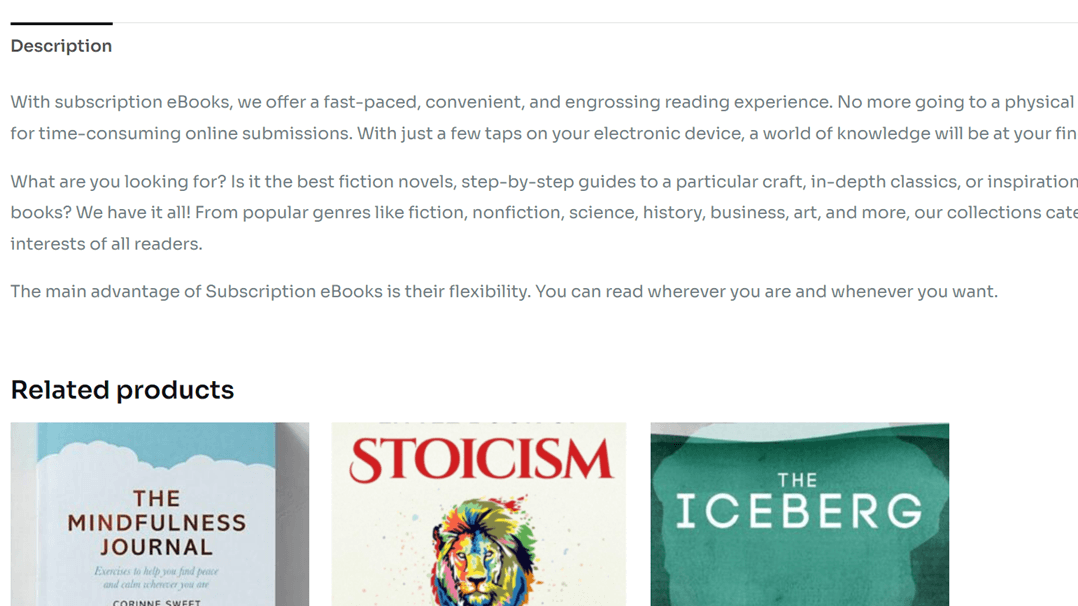
Când se face clic pe produs, apare o afișare după cum urmează, și anume imaginea produsului, numele, prețul și descrierea completă.
Sparge Barierele Limbajului
Spune adio barierelor lingvistice și salută creșterea nelimitată! Încearcă serviciul nostru de traducere automată astăzi.
Traduceți manual pluginul WooCommerce subscriptions cu Loco Translate
Traducerea produselor WooCommerce în diferite limbi poate atrage un public global, astfel încât clienții dvs. nu provin doar din țara dvs., ci și din alte țări.
Există diverse modalități de a traduce produsele WooCommerce, una dintre ele fiind utilizarea unui plugin. Există, de asemenea, multe tipuri de pluginuri multilingve WordPress .
Loco Translate este un plugin multilingv care poate ajuta la traducerea abonamentelor WooCommerce. Iată cum să traduci pluginul de abonamente WooCommerce folosind Loco Translate.
Pasul 1: Instalați pluginul Loco Translate
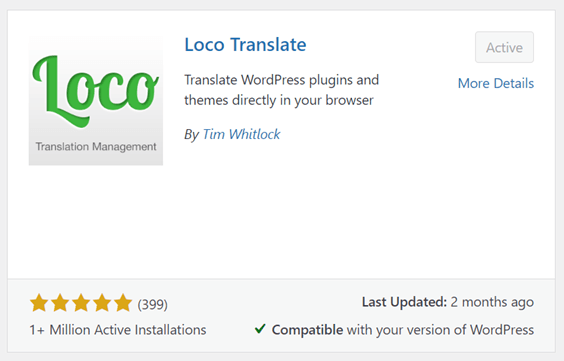
Prima metodă este să instalați și să activați pluginul Loco Translate. Trucul este să deschideți meniul Plugins > Adaugă un plugin > Loco Translate > faceți clic pe Instalează și Activează.
Pasul 2: Adaugă o limbă personalizată în pluginul WooCommerce subscription
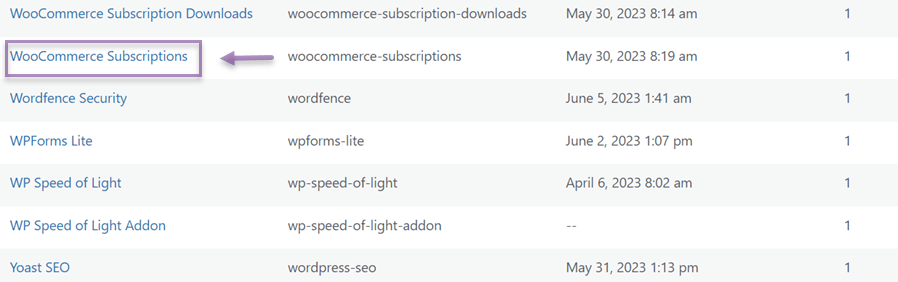
În plus, dacă pluginul a fost instalat cu succes, deschideți Loco Translate și va apărea o listă de pluginuri conectate automat la Loco Translate, dintre care unul este WooCommerce subscriptions.
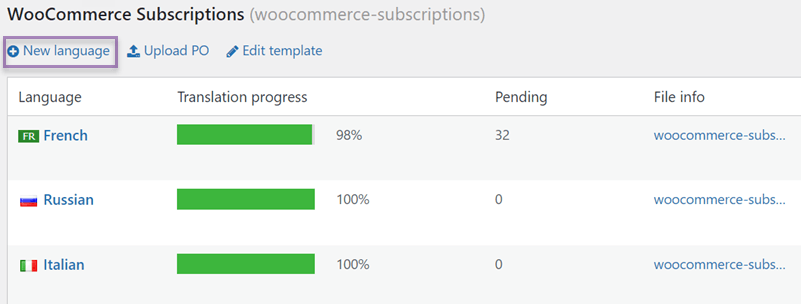
Apoi faceți clic pe plugin, după care apare o afișare după cum urmează, apoi selectați Limbă nouă pentru a adăuga limba de destinație pe care doriți să o traduceți.
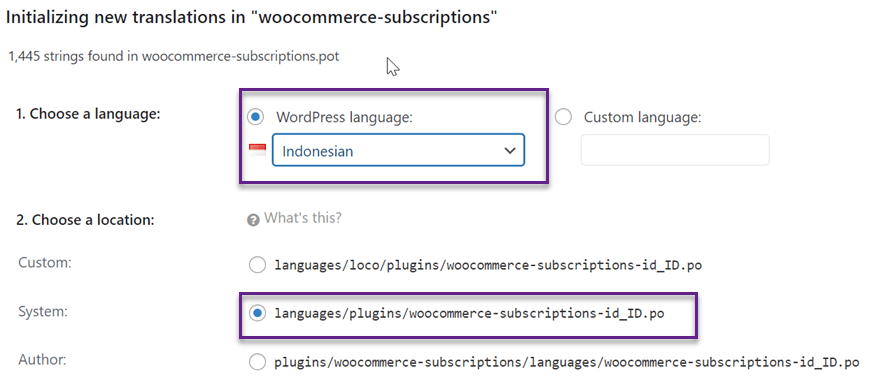
După selectarea unei limbi noi, apoi alegeți o limbă și alegeți o locație pentru a adăuga un fișier de traducere, apoi faceți clic pe Începeți traducerea.
Pasul 3: Începe traducerile personalizate pentru abonamentele WooCommerce
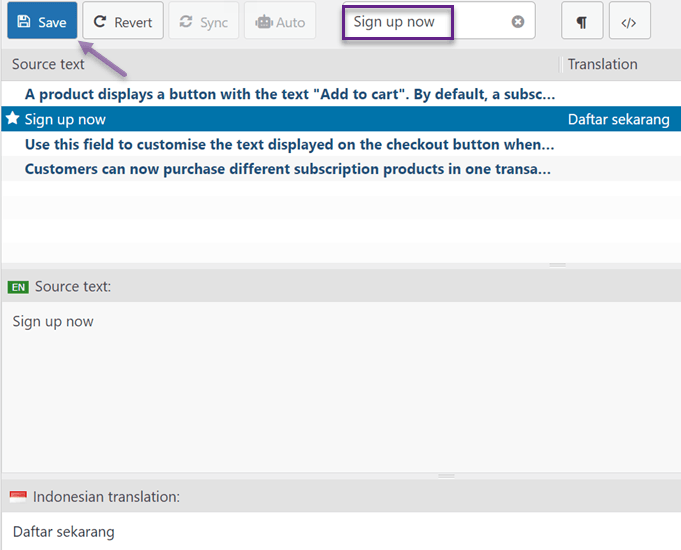
Al treilea pas este să începeți traducerea WooCommerce subscriptions; în câmpul de căutare din colțul din dreapta sus, puteți căuta propoziția pe care doriți să o traduceți.
După aceea, în coloana de traducere în indoneziană , introdu rezultatele traducerii în limba țintă. Apoi nu uita să faci clic pe Salvează pentru a salva modificările.
După aceea, faceți același lucru pentru toate propozițiile pe care doriți să le traduceți. Dacă WooCommerce lansează o versiune nouă și actualizată pe site-ul dvs., atunci trebuie să reîmprospătați fișierul .po pentru a găsi noul șir de tradus.
Trebuie doar să faceți clic pe Sincronizare pentru a găsi un șir nou, apoi îl puteți traduce.
Până acum ați tradus cu succes pluginul WooCommerce subscriptions folosind Loco Translate.
Totuși, utilizarea Loco Translate necesită să traduci șirurile unul câte unul și nu are o funcție de editor live care să îți permită să traduci direct pe pagina principală a site-ului.
Pentru a gestiona acest lucru, trebuie să utilizați un alt plugin care are un editor live, unul dintre ele fiind Linguise.
Apoi, cum să traduci pluginul de abonamente WooCommerce folosind Linguise? Consultă explicația de mai jos.
Cum să traduci automat pluginul WooCommerce subscriptions cu Linguise
Linguise este unul dintre pluginurile multilingve WordPress capabil să traducă automat abonamentele WooCommerce. Începând de la paginile de produs, descrieri, prețuri și multe altele.
În această discuție, vom încerca să traducem pluginul WooCommerce subscriptions cu Linguise. Verifică pașii următori.
Pasul 1: Înregistrare Linguise pentru a obține cheia API
Primul pas este să te înregistrezi pentru un cont Linguise gratuit și să obții cheia API. Linguise oferă o versiune de probă gratuită pe care o poți folosi timp de 1 lună.
Metoda este suficientă pentru a te înregistra cu Linguise , apoi vei primi acces la panoul de control Linguise .
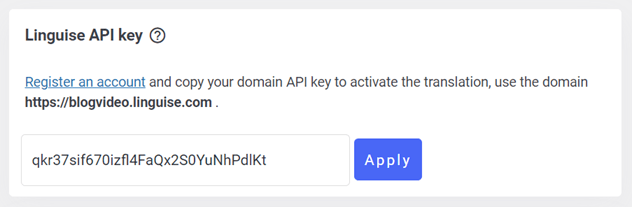
După aceea, derulează în jos în meniul Setări și găsește coloana API KEY. Nu uita să copiezi API-ul.
Pasul 2: Instalați pluginul Linguise
Al doilea pas este să instalezi pluginul Linguise pe site-ul tău WooCommerce. Cum să intri în meniu Plugins> Adaugă plugin> Limbă> Instalează> Activează.
Dacă Linguise plugin a fost instalat, atunci intrați în meniul Setări și lipiți cheia API care a fost copiată anterior, apoi faceți clic pe Aplică.
Pasul 3: Configurarea afișării limbii
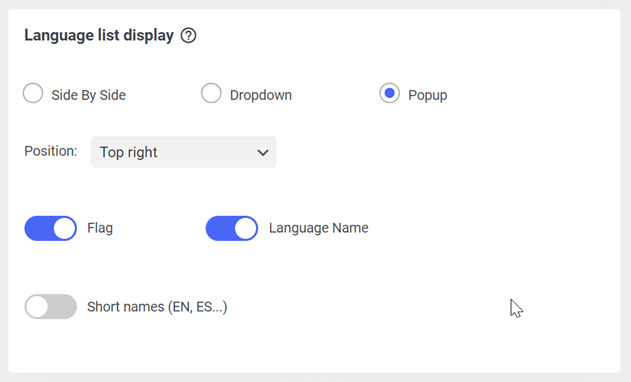
După copierea API-ului, derulați în jos și puteți seta limba de afișare pentru a afișa steagul limbii fiecărei țări. Puteți gestiona alăturat, derulant sau pop-up.
În plus, poți alege ce steag de țară + numele limbii sau steagul limbii + numele scurt să afișezi. Dacă este cazul, nu uita să dai clic pe Salvează pentru a salva modificările.
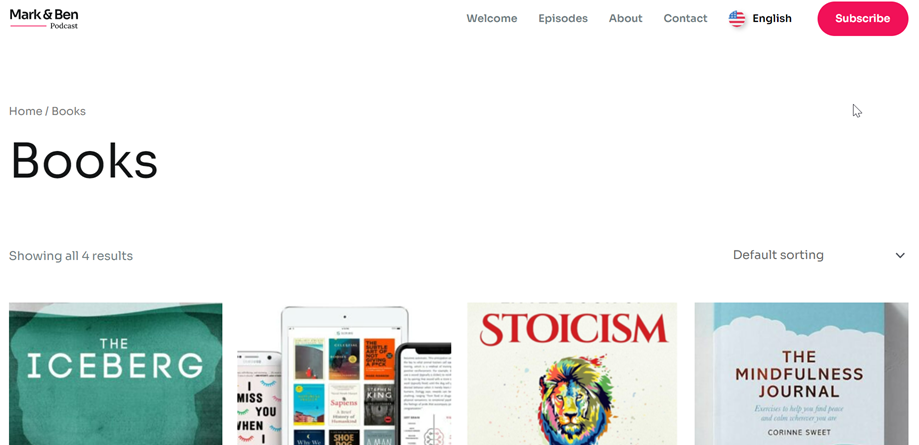
După ce modificările sunt salvate, aspectul produselor de abonament WooCommerce va arăta astfel. Puteți vedea în colțul din dreapta sus un meniu de comutare a limbii pentru a schimba limba.
Când comutați la una dintre limbi, pagina produsului se va schimba automat în limba de destinație.
Pasul 4: Editați cu editorul live front-end
Pe lângă traducerea automată a pluginurilor de abonament WooCommerce, le puteți traduce și manual folosind funcția de editor live front-end a Linguise’s.
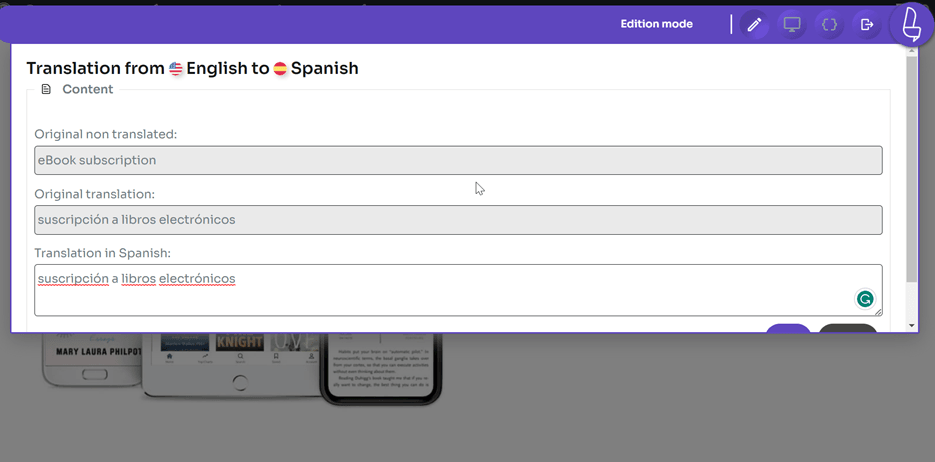
Cum se deschide Linguise panoul de control > faceți clic pe Editor live > deschideți Editorul live > selectați limba. După aceea, apare o afișare ca cea de mai jos, tot ce trebuie să faceți este să selectați partea din pagină pe care doriți să o traduceți direct.
În exemplul de mai jos vom traduce o pagină de produs din engleză în spaniolă. În traducerea din secțiunea spaniolă, puteți introduce manual rezultatele traducerii, apoi faceți clic pe Salvare pentru a salva modificările.
Până acum, ați tradus cu succes pluginul de abonamente WooCommerce direct prin editorul live. Cu un editor live, puteți ajusta rezultatele traducerii astfel încât să fie adaptate culturii limbii țintă, deoarece de obicei, atunci când sunt traduse automat, rezultatele traducerii nu sunt încă naturale.
Aflați cum să traduceți automat WooCommerce în videoclip
Sunteți gata să explorați noi piețe? Încercați serviciul nostru de traducere automată gratuit cu un trial de 1 lună fără riscuri. Nu este necesară o cartelă de credit!
De ce să alegi Linguise pentru a traduce pluginul de abonamente WooCommerce
Dintre numeroasele pluginuri multilingve, de ce ar trebui să folosești Linguise? Există mai multe funcții Linguise care te pot ajuta să traduci cu ușurință abonamentul WooCommerce, inclusiv:
- Toate paginile site-ului web vor fi traduse automat atunci când Linguise este instalat, inclusiv paginile de produse WooCommerce.
- Un număr nelimitat de limbi, ceea ce înseamnă că puteți folosi orice limbă în Linguise. Linguise oferă până la 85 de limbi.
- Traducere SEO & URL. După ce pagina este tradusă automat, URL-ul paginii va fi și el tradus. În plus, traducerea va fi optimizată în funcție de limba traducerii, astfel încât clienții din acea țară să vă găsească produsele WooCommerce.
- Traducere frontend, această funcție vă permite să traduceți partea dorită din abonamentul WooCommerce. Aici puteți modifica manual rezultatul traducerii automate Linguise .
- Excluderea traducerii este o funcție pentru a exclude părțile pe care nu vrei să le traduci.
Acestea sunt câteva dintre funcțiile Linguise care vă pot ajuta să traduceți pluginul de abonament WooCommerce în WordPress.
Concluzie
Până acum, știți deja cum să traduceți pluginul WooCommerce Subscriptions, începând de la instalare și crearea abonamentelor pentru produse, până la traducerea produselor de abonament WooCommerce folosind Linguise.
Traducerea pluginului WooCommerce subscriptions este importantă, mai ales dacă vizați un public global. Cu cât site-ul dvs. oferă mai multe opțiuni de limbă, cu atât sunt mai mari șansele de a atrage clienți din diverse țări, ceea ce va crește cu siguranță vânzările produselor de abonament WooCommerce.
Dacă ești interesat să folosești Linguise pentru a traduce pluginul de abonamente WooCommerce, înregistrează-te imediat pentru un cont Linguise și folosește versiunea de probă gratuită timp de 1 lună, cu o limită de până la 600 de mii de cuvinte.