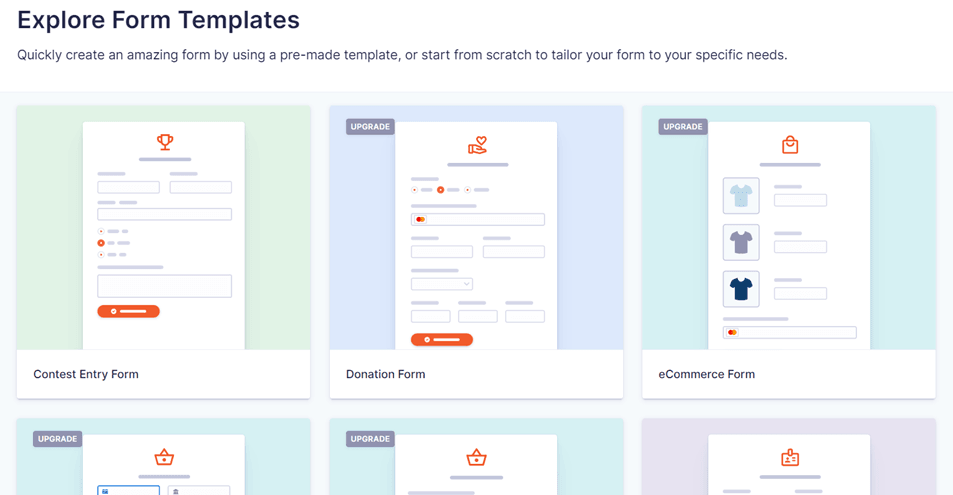
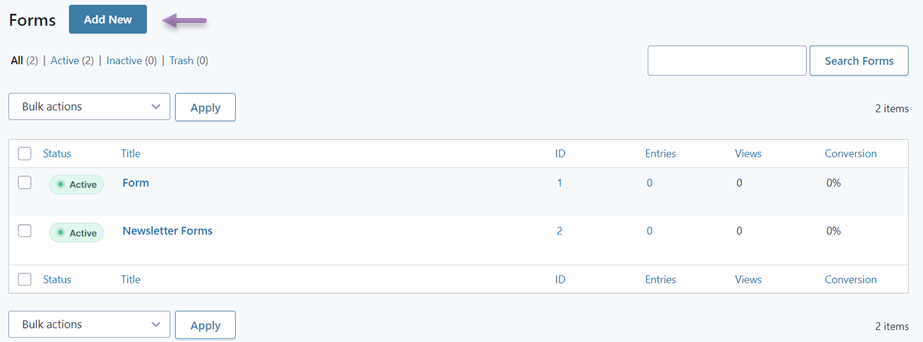
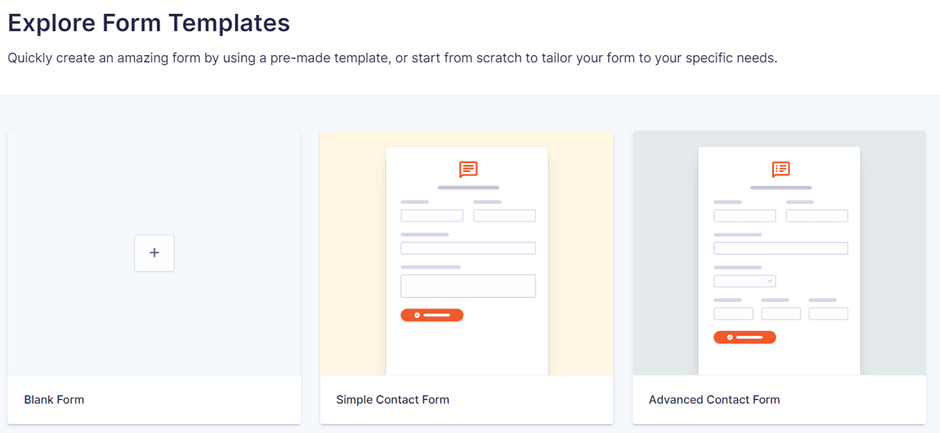
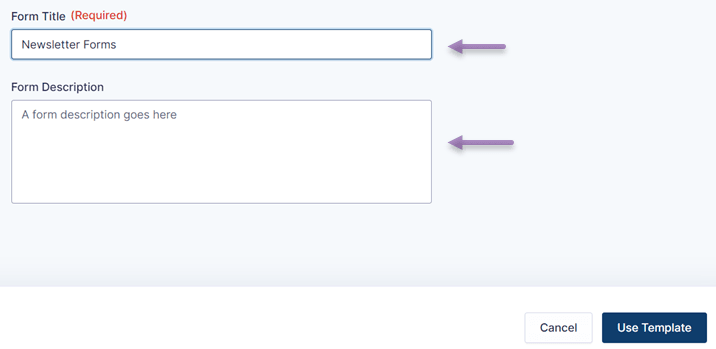
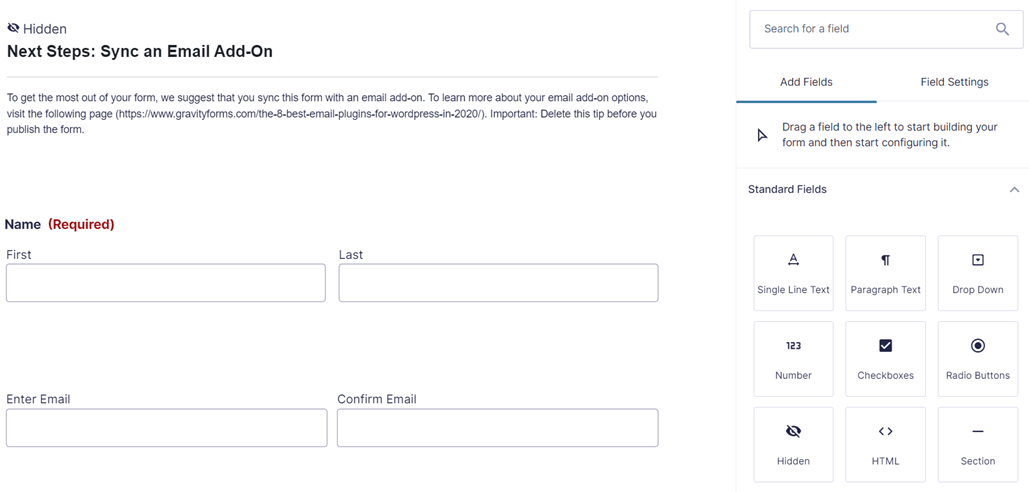
Până acum ați creat cu succes un formular nou în WordPress folosind pluginul Gravity forms.
Încorporarea formularelor Gravity pe site-ul dvs
După ce formularul a fost creat cu succes, următorul pas este să inserați formularul în pagina de website dorită. Pentru a insera un formular în website, există mai multe modalități de a face acest lucru, și anume prin intermediul elementului, editorului WordPress sau altceva.
Deci, în această metodă, folosim editorul implicit WordPress pentru a include un formular pe una dintre pagini.
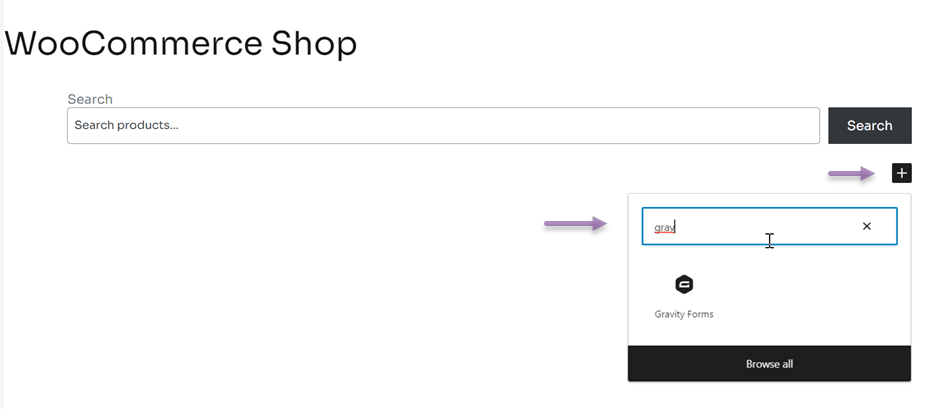
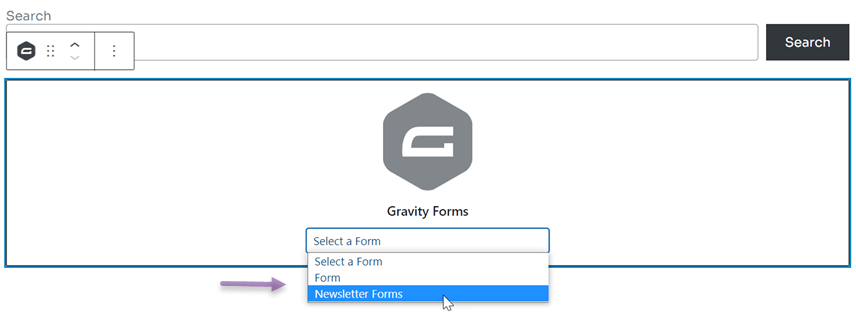
Primul pas este să deschizi pagina sau conținutul în care vrei să inserezi formularul, de exemplu aici este pagina de magazin WooCommerce, apoi dă clic pe Editare. După aceea, apare editorul WordPress după cum urmează, apoi dă clic pe pictograma + așa cum se arată mai jos. În câmpul de căutare, scrie Gravity și selectează Gravity Forms.
Dacă este așa, vi se va cere să alegeți ce formular să inserați din Gravity Forms.
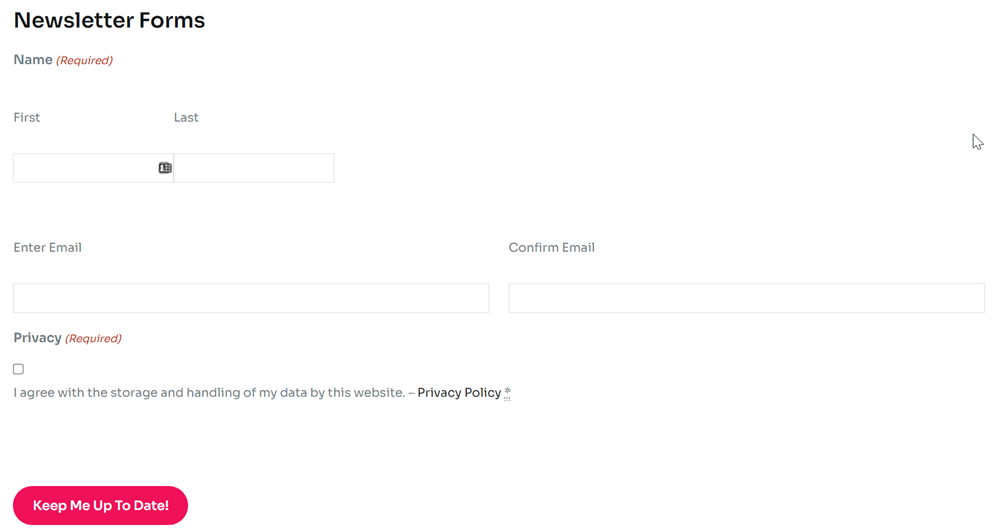
După ce modificările sunt salvate, deschideți pagina pe care ați inserat-o anterior, iar formularul va apărea imediat pe acea pagină.
Sparge Barierele Limbajului
Spune adio barierelor lingvistice și salută creșterea nelimitată! Încearcă serviciul nostru de traducere automată astăzi.
Traduceți și editați automat Gravity Forms cu Linguise
În calitate de proprietar al unui site web multilingv, ar trebui să traduceți toate elementele de pe site, unul dintre acestea fiind formularul. De aceea este important să știți cum să traduceți și să editați automat pluginul Gravity Forms.
Pentru a traduce site-uri web în diverse limbi, există diverse WordPress pluginuri multilingve care pot fi utilizate, unul dintre ele fiind Linguise.
Linguise este un serviciu de traducere a site-urilor web care poate traduce diverse elemente ale site-ului, cum ar fi formularele. Acest serviciu oferă mai mult de 80 de limbi, se integrează cu diverse CMS-uri și poate fi utilizat pentru a traduce toate pluginurile WordPress .
În acest articol, vom încerca să traducem pluginul Gravity Forms folosind Linguise. Iată pașii.
1. Înregistrați Linguise & obțineți cheia API
Primul pas este să te înregistrezi pentru un cont Linguise gratuit. Linguise oferă o versiune de probă pe care o poți folosi gratuit timp de 1 lună. În acea perioadă de 1 lună, poți traduce până la 600 de mii de cuvinte fără nicio restricție lingvistică.
După aceea, veți avea acces la panoul de control Linguise , apoi selectați Setări. Derulați în jos, apoi uitați-vă la coloana Cheie API, apoi faceți clic pe copiere în clipboard.
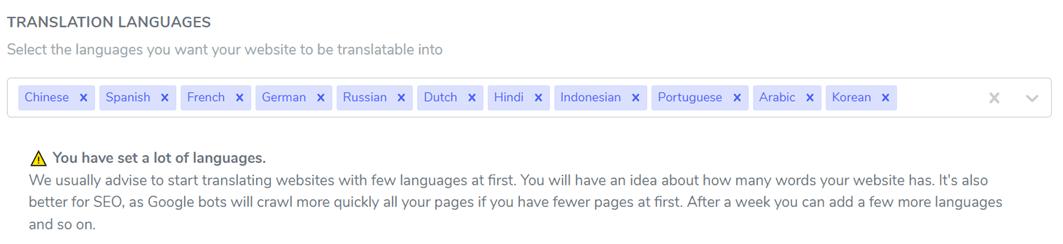
Următorul pas este să alegeți limba pe care o veți adăuga pe site. Puteți adăuga mai multe limbi deodată, căutați limba apoi faceți clic pe limbă. Dacă ați făcut clic pe Salvați modificările.
2. Instalați Linguise și configurați pluginul
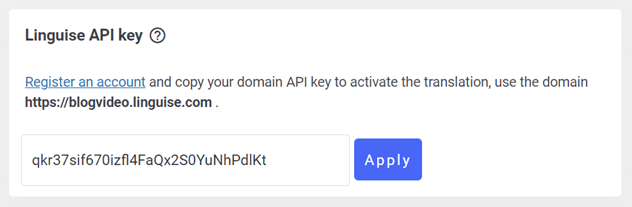
Apoi instalați pluginul Linguise în panoul de control WordPress , apoi selectați Instalare și Activare. Dacă pluginul este deja instalat, atunci trebuie să lipiți API-ul pe care l-ați copiat anterior.
În coloana cheii API Linguise , lipiți API și faceți clic pe Aplică.
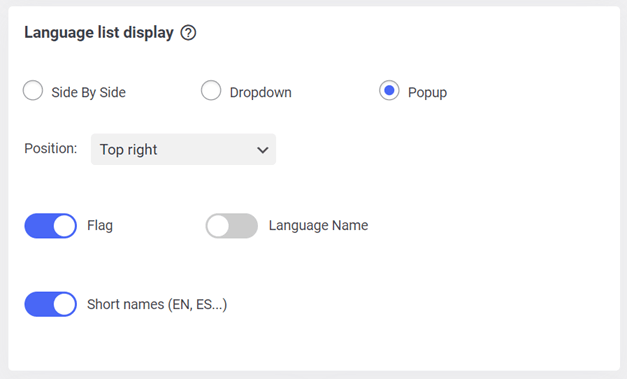
După aceea, trebuie să configurați și afișarea listei de limbi pe site; pe site-urile multilingve trebuie să configurați lista de limbi pentru a facilita trecerea vizitatorilor de la o limbă la alta.
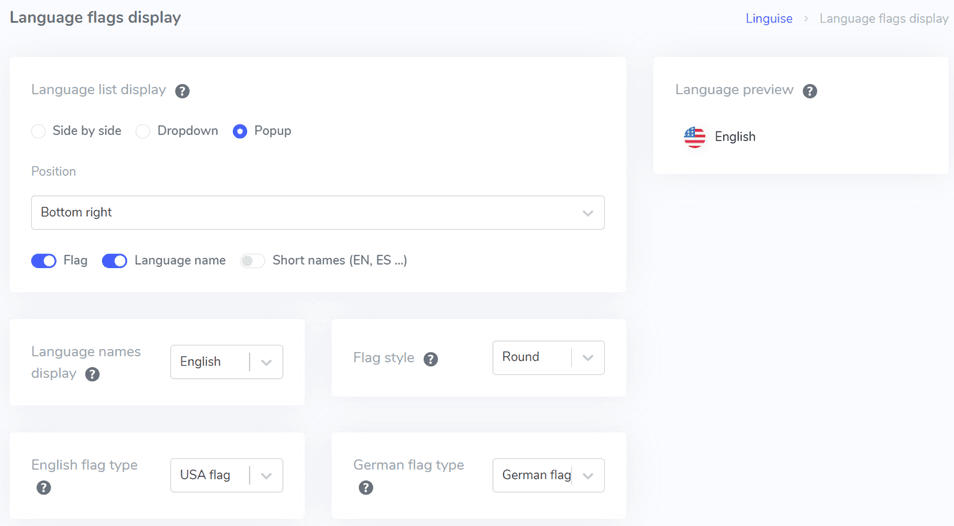
Cum să selectați alăturat, meniu derulant sau pop-up. Apoi selectați poziția și alegeți dacă limba și numele limbii afișate, sau limba cu numele abreviat al limbii. Dacă este cazul, nu uitați să faceți clic pe Salvați setările.
Pe lângă faptul că treceți prin WordPress dashboard, acum îl puteți seta și prin Linguise dashboard, aceasta este noua noastră funcție lansată recent, cum să selectați Settings > Language flags display.
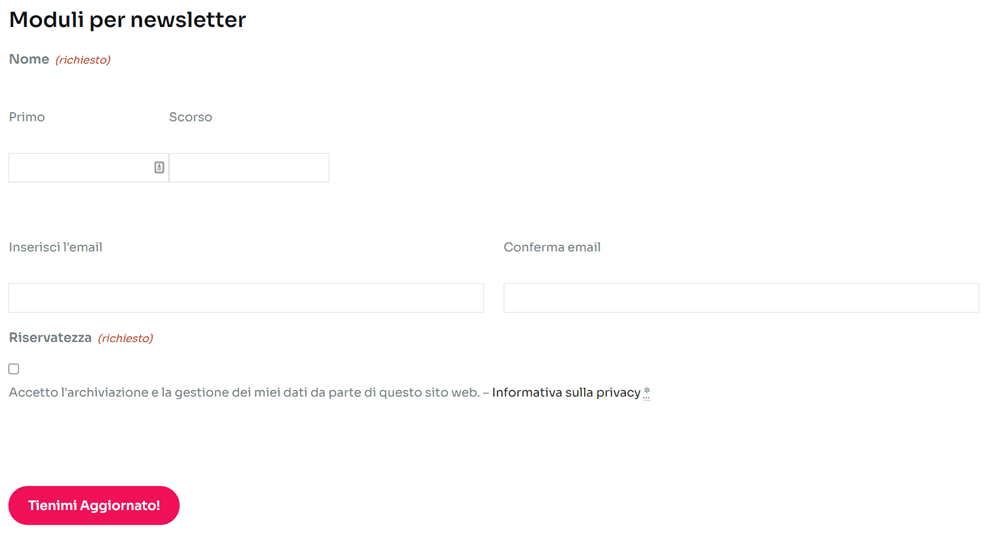
Dacă modificările au fost salvate, este timpul să vedeți rezultatele traducerii pluginului Gravity Forms. Aici vom încerca să traducem din engleză – italiană.
3. Editați traducerea pluginului Gravity forms cu Linguise live-editor
Pe lângă traducerea directă, Linguise poate, de asemenea, să editeze traducerile în timp real prin intermediul paginii principale sau al interfeței front-end. Acest lucru vă permite să editați traducerea doar în anumite părți.
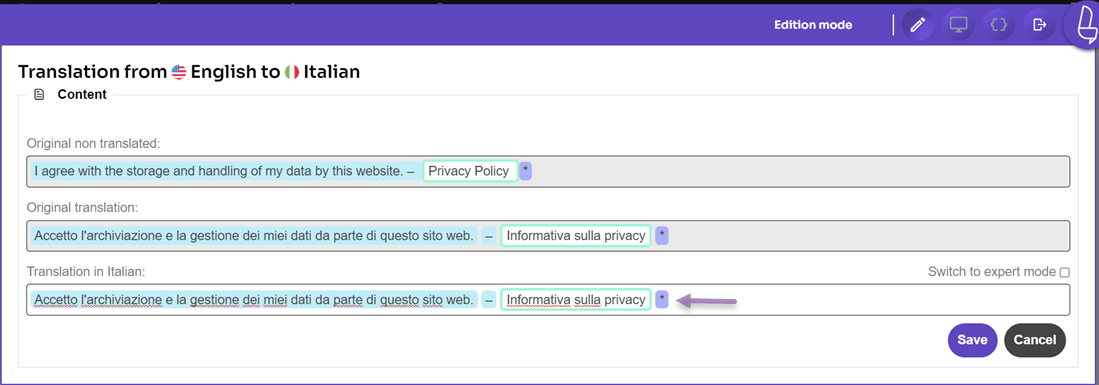
Pentru a face acest lucru, trebuie să accesați panoul de control Linguise , apoi selectați Editor live > Deschide editorul live > alegeți Limba > Traduceți.
După aceea, apare o afișare după cum urmează, aici vom încerca să traducem și din engleză în italiană, dacă ați făcut clic pe Salvare.