Când doriți să creați un site web multilingv și urmează să traduceți un site WordPress , este important să traduceți toate elementele de pe site, inclusiv formularele, fie că sunt formulare de contact, newslettere sau alte formulare.
În WordPress puteți crea diverse formulare personalizate care pot fi afișate pe site. Există diverse pluginuri pe care le puteți utiliza pentru a crea formulare, unul dintre ele fiind pluginul WPForms.
Pentru cei dintre voi care utilizați acest formular în WordPress, este important să știți cum să traduceți pluginul. Deci, în acest articol, vom discuta în detaliu cum să traducem automat și să edităm traducerile pluginului WPForms!
Ce este pluginul WPForms WordPress?
WPForms este un plugin WordPress care este utilizat pentru a crea cu ușurință formulare pe site-urile bazate pe WordPress. Cu pluginul WPForms, puteți crea formulare cum ar fi contact, înregistrare, sondaj și formulare de comandă.
Pluginul WPForms este disponibil în 2 versiuni, și anume Free și PRO. Ambele versiuni pot fi utilizate pentru a crea formulare, doar că versiunea gratuită sau WPForms lite are unele caracteristici limitate care nu pot fi încă utilizate.
Pe lângă asta, WPForms este, de asemenea, integrat cu multe dintre cele mai populare servicii de marketing prin e-mail și mai multe procesoare de plată. Acest lucru face ca WPForms să fie o alegere excelentă nu numai pentru colectarea de e-mailuri de înregistrare, ci și pentru acceptarea de plăți și donații.
Atunci care sunt caracteristicile, șabloanele și câmpurile din pluginul WPForms? Consultați explicația următoare.
WPForms Gratuit vs Pro
Pluginul WPForms are două versiuni, respectiv gratuită și pro, fiecare versiune oferind caracteristici diferite. Mai jos vom discuta care sunt câmpurile din versiunile gratuită, pro și șabloane.
Câmpuri în WPForms gratuit
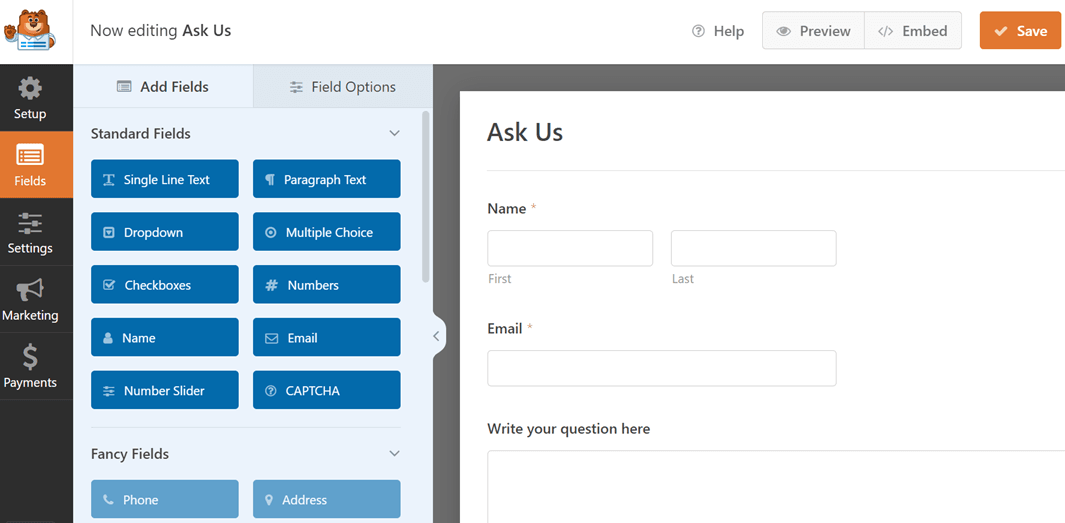
În pluginul WPForms, câmpurile sunt împărțite în trei, și anume câmpuri standard, câmpuri fanteziste și câmpuri de plată. Dar în versiunea gratuită există doar câmpuri standard și câteva câmpuri de plată. Mai jos sunt detaliile pentru fiecare câmp.
Câmpuri standard
- Text pe o singură linie
- Listă derulantă
- Căsuțe de verificare
- Nume
- Slider numeric
- Text paragraf
- Alegere multiplă
- Numere
- CAPTCHA prin e-mail.
Câmpuri de plată
- Element unic
- Elemente multiple
- Total
- Elemente cu căsuță de verificare
- Elemente derulante
- Card de credit Stripe
Câmpuri în WPForms pro
În ceea ce privește versiunea PRO, veți obține un câmp fantezist complet și mai multe câmpuri de plată care nu se găsesc în versiunea gratuită, inclusiv lucruri de genul.
Câmpuri fanteziste
- Telefon
- Adresă
- Dată/oră
- Încărcare fișier
- Text bogat
- Spațiu între pagini
- HTML
- Previzualizare intrare
- Câmp ascuns
- Semnătură
- Scor de promovare netă
- Site web/URL
- Parolă
- Structură
- Divizor de secțiune
- Conținut
- Evaluare
- Captcha personalizat
- Scală Likert
Câmpuri de plată
- Comerț PayPal
- Pătrat
- Authorize.net
Șabloane de formular în WPForms
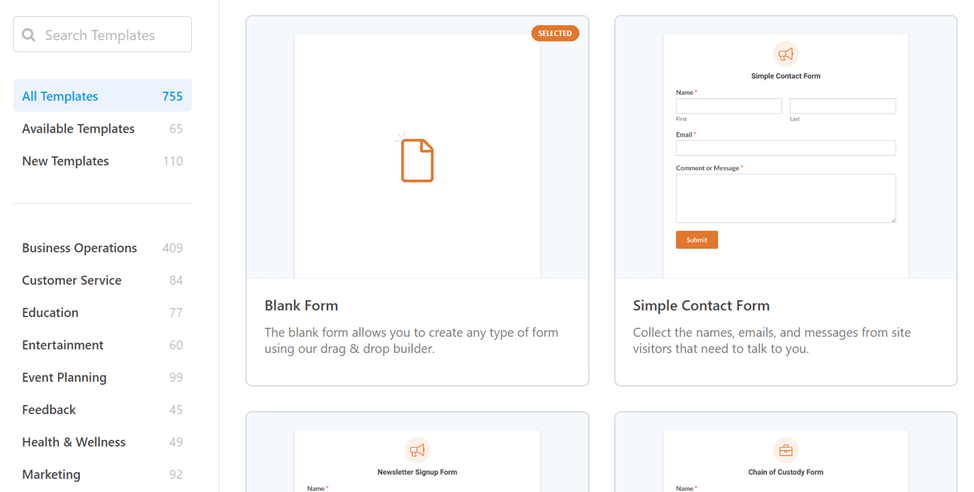
Apoi, pentru șabloane, atât WPForms Lite, cât și WPForms Pro vin cu peste 700 de șabloane de formulare WordPress . Puteți accesa direct în constructorul de formulare.
Există diverse categorii de șabloane pe care le puteți utiliza, inclusiv pentru afaceri, educație, marketing, sănătate și wellness și multe altele.
Creați formulare cu pluginul WPForms în WordPress
După ce ați aflat ce câmpuri sunt în pluginul WPForms, vom încerca să creăm un formular cu WPForms în WordPress.
#1 Instalați pluginul WPForms în WordPress
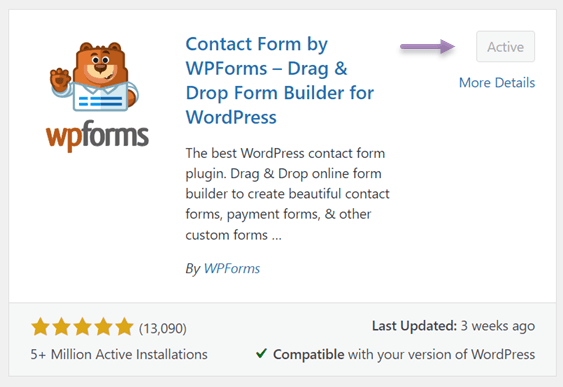
Primul pas este să instalați pluginul WPForms pe WordPress, ca de obicei, intrați în Meniul Pluginuri > Adaugă Nou > WPForms > Instalează Acum > Activează.
#2 Creați formulare noi cu WPForms
După ce pluginul este instalat cu succes, selectați apoi meniul WPForms din meniul din stânga, dacă da, afișajul apare după cum urmează. Aici sunt câteva exemple de formulare care au fost create.
Pentru a crea un formular nou, trebuie doar să faceți clic Adaugă Nou pe următorul buton portocaliu.

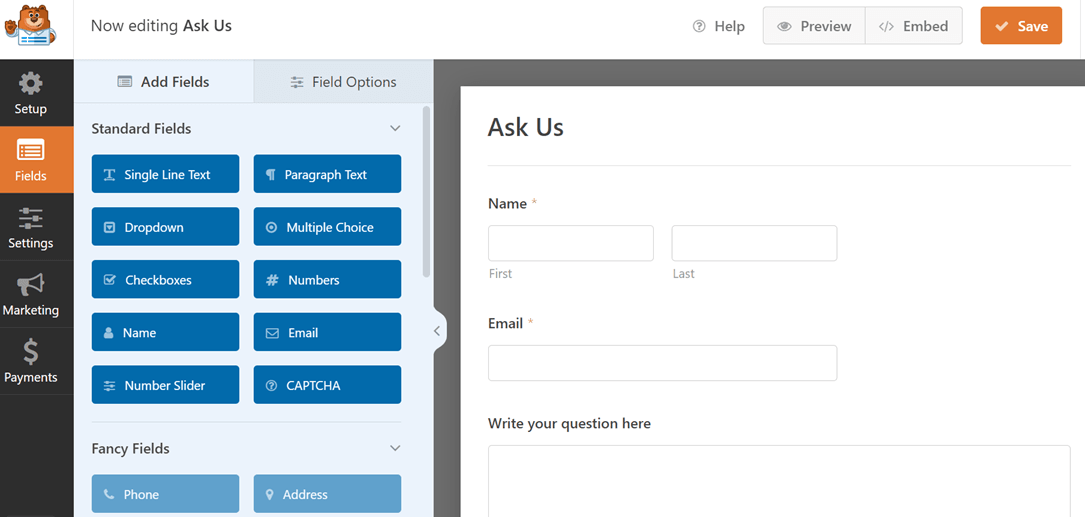
După aceea, va apărea un afișaj pentru a seta câmpul după cum urmează. De exemplu, ca mai jos, aici vom încerca să creăm un formular de întrebări pentru vizitatorii site-ului care doresc să vă pună întrebări.
În formularul următor, utilizați câmpurile Nume, E-mail, și Text paragraf.
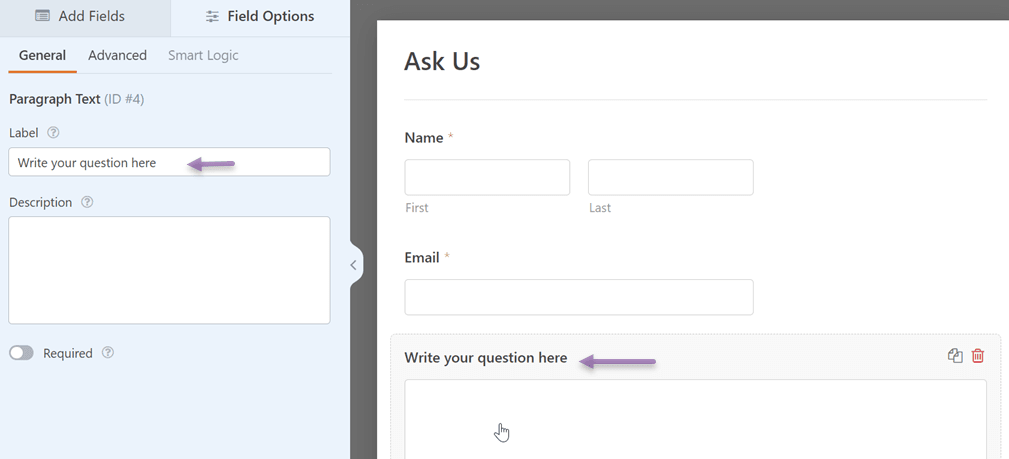
Pentru a personaliza paragrafele, puteți face clic pe câmp și apoi redenumiți eticheta ca în coloana din stânga, în funcție de ceea ce doriți.
Când ați terminat de creat formularul, nu uitați să faceți clic Salvare în colțul din dreapta sus pentru a salva modificările.
#3 Afișează formulare pe site-ul dvs. web
După ce formularul este creat, trebuie să faceți câteva setări suplimentare pentru ca formularul să poată apărea pe pagina web dorită.
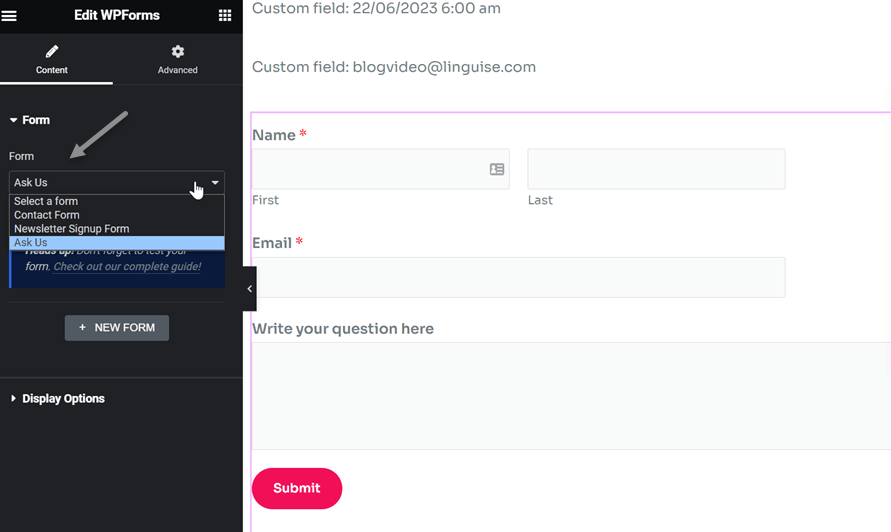
Pentru a face acest lucru, selectați pagina pe care doriți să se afișeze formularul, apoi selectați Editare sau Editare cu Elementor. După aceea, în secțiunea Șabloane , scrieți WPForms și apare un afișaj ca următorul.
Aici trebuie să alegeți ce formular să se afișeze pe pagină. Un exemplu aici este selectarea Întreabă-ne formular. După aceea, salvați modificările.
#4 Formular afișat cu succes al WPForms
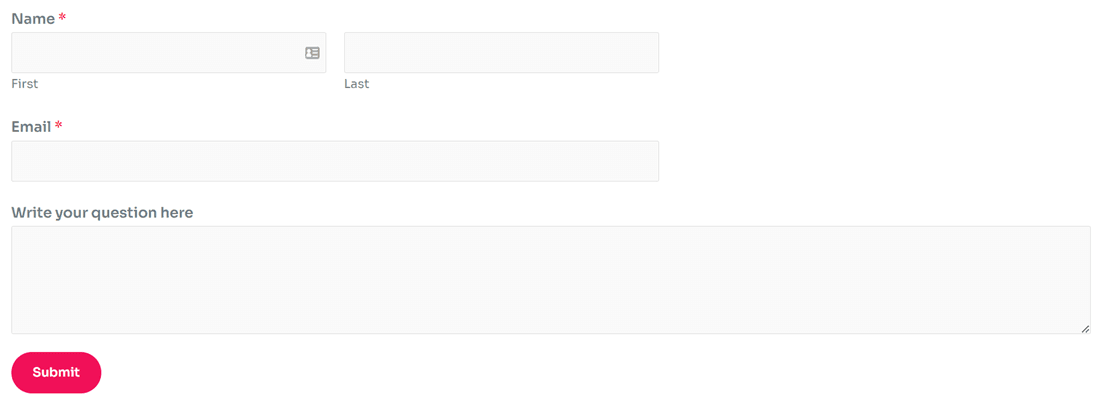
Acum, puteți încerca să deschideți pagina unde ați adăugat anterior formularul, ceva de genul acesta este rezultatul.
Traduceți automat și editați traducerile WPForms cu Linguise
Aici sus ați creat cu succes formulare WordPress folosind pluginul WPForms. Următorul pas este traducerea formularului astfel încât să poată fi înțeles de vizitatorii din alte țări.
Există două moduri de a traduce WPForms, și anume manual și automat. Manual, puteți utiliza pluginul Loco Translate și traduceți un singur șir.
Această metodă va dura cu siguranță mai mult timp, mai ales dacă trebuie să traduceți multe formulare.
Soluția, puteți utiliza un serviciu de traducere automată. Unul dintre serviciile de traducere automate pe care le puteți utiliza este Linguise.
Linguise este un serviciu de traducere automată pentru site-uri web, precum și pentru diverse elemente de pe acestea. Linguise poate fi o soluție pentru cei care doresc să traducă rapid WPForms.
Cu tehnologia rețelelor neuronale, Linguise este capabil să producă rezultate de traducere care sunt naturale și similare cu traducerea umană, astfel încât va produce o experiență mai bună pentru utilizator.
Puteți alege din mai mult de 80 de limbi disponibile și să le afișați pe site.
Imediat, iată cum să traduceți și să editați traducerea pluginului WPForms automat cu Linguise.
#1 Înregistrați Linguise și adăugați limba
Primul pas este să înregistrați contul gratuit la Linguise, înregistrarea unui cont Linguise se poate face fără a utiliza o cartelă de credit, aveți nevoie doar de o denumire de utilizator, parolă și adresă de email.
După aceea, vi se va acorda acces la Linguise tabloul de bord, apoi intrați în meniul Setări , derulați în jos, veți găsi coloana cheie API, apoi selectați copiere în clipboard.

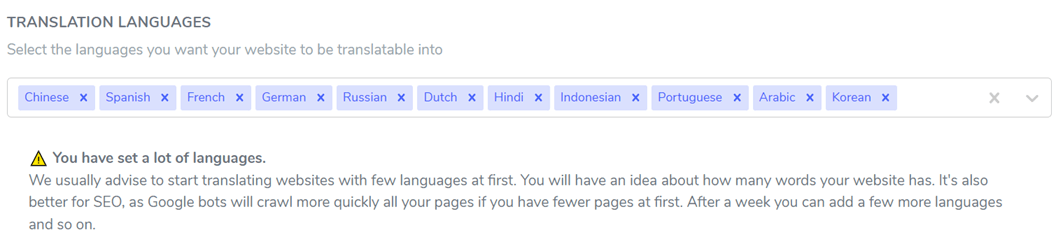
După aceea, derulați din nou în jos și găsiți coloana Limbi. Aici puteți alege diversele limbi pe care doriți să le afișați pe site. În cele din urmă, selectați Salvare pentru a salva modificările.
#2 Instalați pluginul Linguise
A doua etapă constă în instalarea pluginului Linguise pe WordPress. Trucul este să găsiți pluginul Linguise , apoi să îl instalați și să îl activați. Dacă da, atunci meniul Linguise va apărea în stânga și apoi deschideți meniul.
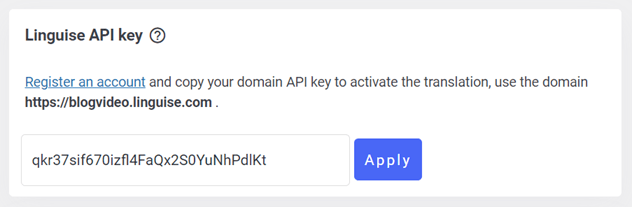
Aici trebuie să lipiți API-ul care a fost copiat mai devreme, acest lucru are ca scop conectarea între Linguise și site-ul web, apoi faceți clic pe Aplicare.
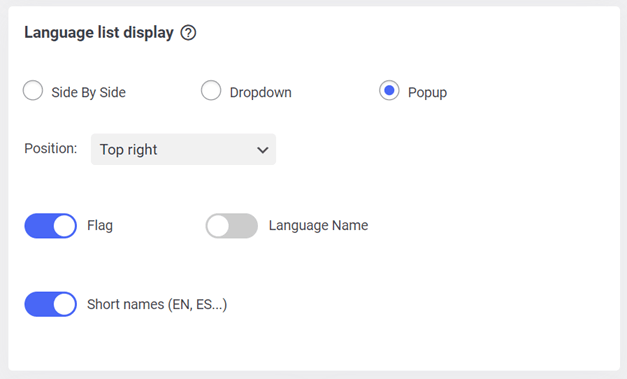
Apoi, trebuie să setați limba de afișare pe site-ul web. Puteți ajusta afișarea în funcție de ferestrele pop-up, alăturate sau derulante.
Apoi, pentru sigla limbii, puteți utiliza un nume scurt sau un nume complet cu adăugarea unei sigle de tip steag.
#3 Traduceți formularele cu Linguise
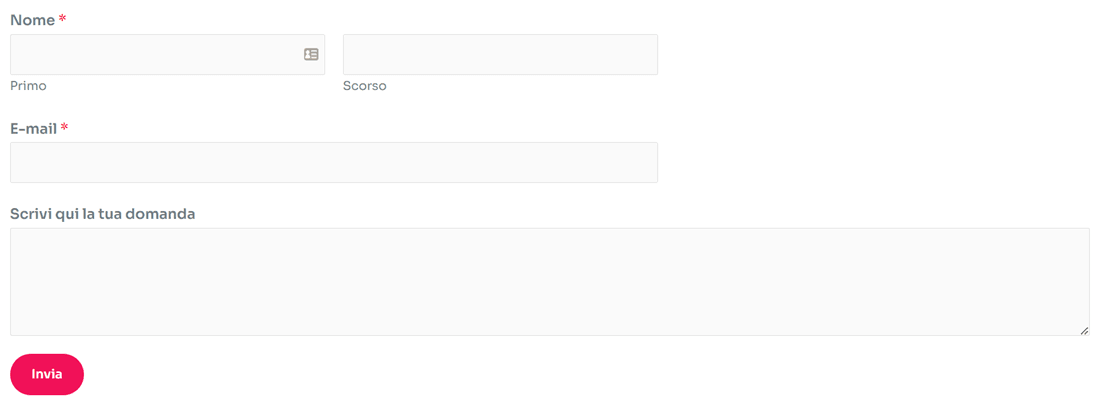
Acum, încercați să traduceți formularele de pe pagina pe care ați configurat-o anterior. Exemplele de aici sunt traduse în italiană.
#4 Editați traducerile WPForms cu editorul live Linguise
Traducerea automată duce adesea la traduceri care sunt mai puțin precise sau chiar mai puțin naturale. Prin urmare, Linguise prezintă o funcție de editor live care vă permite să traduceți direct pe pagina frontală a site-ului web.
Puteți traduce în mai multe limbi folosind această caracteristică chiar și în versiunea gratuită a Linguise. Metoda este foarte simplă, deschideți Linguise tabloul de bord apoi selectați Editor Live, după care Deschideți Editorul Live și selectați limba dorită.
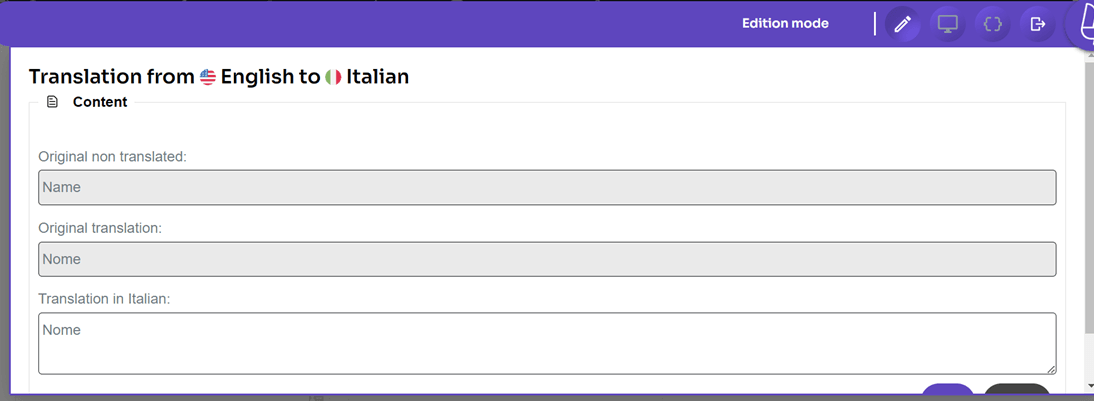
Apoi, selectați partea pe care doriți să o traduceți după care selectați Salvați.
Concluzie
Acum, înțelegeți cum să traduceți automat și să editați traducerea pluginului WPForms, începând de la cum să instalați pluginul WPForms, să creați formulare noi și să traduceți în diverse limbi automat utilizând Linguise.
Dacă sunteți interesat să utilizați Linguise ca serviciu de traducere, folosiți versiunea gratuită care vă permite să traduceți până la 600 de mii de cuvinte și să utilizați orice limbă doriți!