Câmpurile personalizate sunt o funcție care permite utilizatorilor să adauge informații personalizate sau metadate suplimentare fiecărei postări sau pagini pe care o creează.
Când aveți un site web multilingv, câmpurile personalizate din WordPress trebuie, de asemenea, traduse. Prin traducerea tuturor câmpurilor personalizate, utilizatorii din alte țări pot înțelege în continuare conținutul dvs. WordPress .
Atunci cum să traduci toate câmpurile personalizate WordPress ? Aici vom explica în detaliu.
Ce sunt câmpurile personalizate pe WordPress?
Pe platforma WordPress , câmpurile personalizate sunt o funcție care permite utilizatorilor să adauge informații personalizate sau metadate suplimentare la fiecare articol sau pagină pe care o creează. Câmpurile personalizate sunt folosite pentru a stoca și afișa informații care nu sunt incluse în secțiunile de bază sau standard ale unui articol sau ale unei pagini.
Pe WordPress, fiecare postare sau pagină are o structură de bază constând din titlu, conținut, dată și câteva alte atribute. Totuși, folosind câmpuri personalizate, utilizatorii pot adăuga câmpuri relevante suplimentare pentru a extinde informațiile asociate cu acea entitate.
Utilizarea câmpurilor personalizate pe WordPress permite utilizatorilor să fie mai flexibili în gestionarea și afișarea informațiilor relevante și specifice în funcție de nevoile lor. Câmpurile personalizate sunt de obicei utilizate împreună cu funcții de programare precum Etichete de Șablon sau Pluginuri personalizate pentru a afișa acele informații într-o temă WordPress sau într-o vizualizare de pagină web.
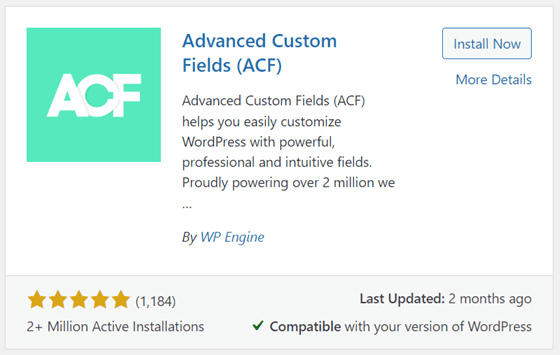
Unul dintre plugin-urile pe care le puteți adăuga pentru a crea câmpuri personalizate este Advance Custom Field; în acest articol vom încerca să instalăm acest plugin pe WordPress.
Instalați & activați pluginul Advance Custom Field
Puteți găsi cu ușurință pluginul Advance Custom Field pe WordPress, făcând clic pe Plugins apoi selectând Adaugă nou, apoi căutând pluginul Advance Custom Field în câmpul de căutare din partea de sus.
Dacă ai selectat Instalează acum și aștepți câteva momente, când s-a terminat selectează Activează pentru a-l activa.
Dacă pluginul a fost instalat, acum apare un meniu nou, și anume ACF în meniul de navigare din stânga, faceți clic pe meniu, apoi va apărea o pagină ca mai jos.
Pe pagina următoare, există deja un grup de câmpuri care a fost creat anterior.
Creați câmpuri personalizate WordPress pentru postare
După instalarea cu succes a pluginului Advance Custom Field, vom încerca să creăm câmpuri personalizate în WordPress. Înainte de a intra în câmpurile personalizate, trebuie să știți că există mai multe tipuri de câmpuri în acest plugin din care puteți alege, inclusiv:
- Text
- Zonă de text
- Număr
- Interval
- Adresa de email
- URL
- Parolă
- Imagine
- Fișier
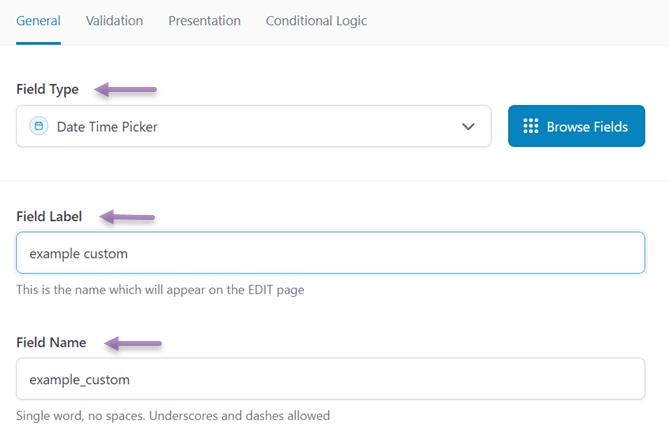
Pentru a crea un câmp personalizat, puteți adăuga direct un câmp pe pagină ca mai sus. După aceea, există mai multe câmpuri pe care trebuie să le completați, inclusiv următoarele.
- Tip câmp: este tipul de câmp pe care îl veți afișa în WordPress, de exemplu aici doriți să afișați data și ora.
- Eticheta câmpului: numele care va apărea pe pagina de editare a postării.
- Nume câmp: acest nume de câmp va apărea de obicei automat pe baza etichetei câmpului care a fost creată.
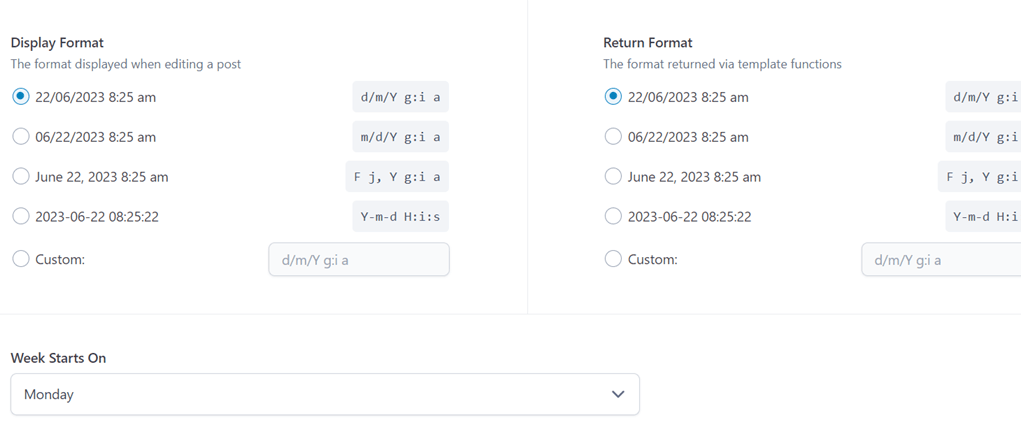
După aceea, deoarece ați ales tipul de selector de dată și oră, vor apărea setări pentru a alege formatul de afișare care va apărea ulterior pe pagina de publicare.
Dacă toate câmpurile sunt completate, atunci derulând în jos veți găsi o setare unde va apărea acest câmp.
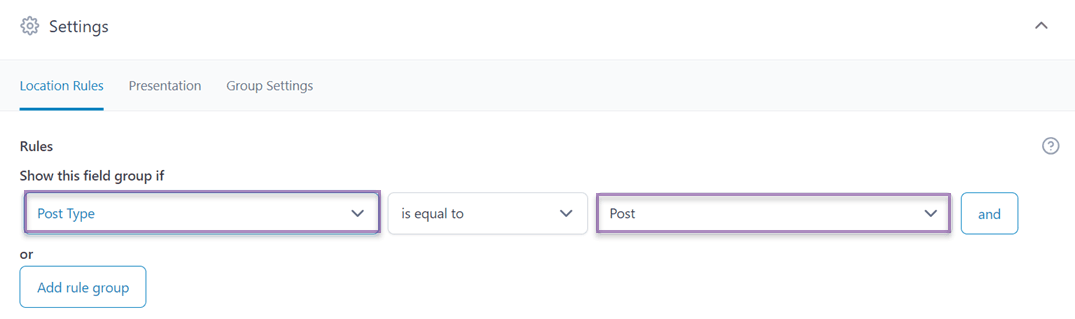
În coloana Afișează acest grup de câmpuri dacă poți alege Postare, Pagină, Utilizator sau Formulare, în care există secțiuni mai specifice, cum ar fi tipul de postare.
Apoi, în coloana următoare selectați este egal cu pentru ca câmpul grupului dvs. să apară. Apoi, în a treia coloană alegeți unde va apărea acest câmp, de exemplu, în toate secțiunile a căror categorie este Post.
Dacă este așa, deschideți acum una dintre postările de pe site-ul dvs., chiar în partea de jos a postării va apărea un afișaj după cum urmează.
Puteți face clic pe coloană pentru a ajusta data.
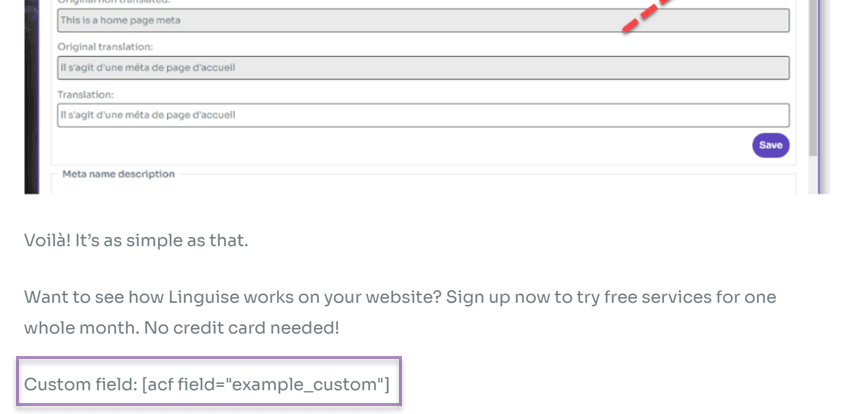
Se presupune că, după setarea acestor câmpuri personalizate, acestea pot apărea imediat pe prima pagină a articolului. Totuși, în unele cazuri va trebui să adăugați un shortcode precum următorul sub editorul articolului.
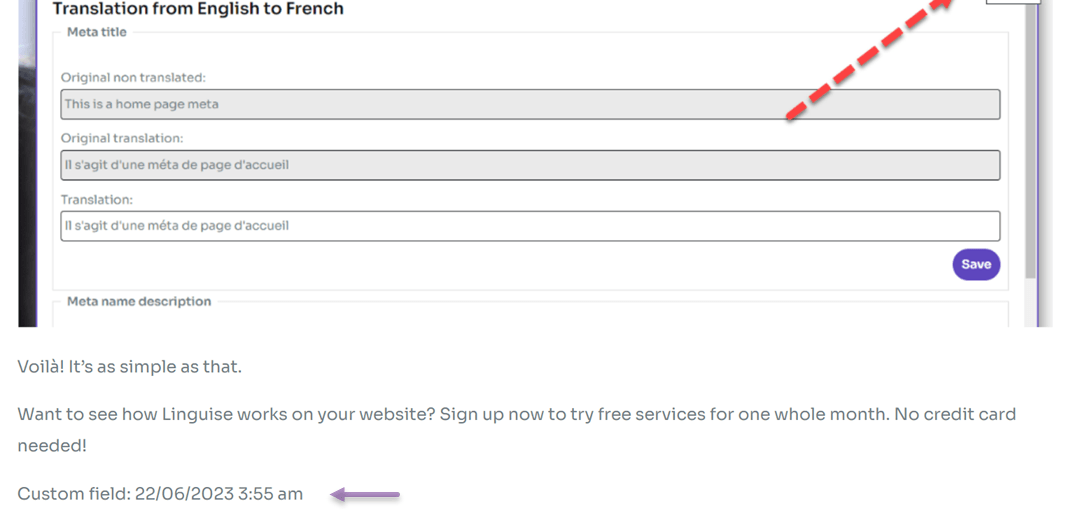
Dacă este așa, faceți clic pe Salvați apoi încercați să deschideți postarea acum. Atunci rezultatul va fi astfel.
Ați creat cu succes un câmp personalizat pentru postări pe WordPress. Dacă doriți să creați un alt câmp personalizat, de exemplu pe pagini, procedați la fel ca mai sus.
Sparge Barierele Limbajului
Spune adio barierelor lingvistice și salută creșterea nelimitată! Încearcă serviciul nostru de traducere automată astăzi.
Cum să traduci toate câmpurile personalizate WordPress cu Linguise
Trebuie să rețineți, dacă site-ul dvs. web este multilingv, este important să traduceți toate câmpurile personalizate WordPress în limba furnizată.
Există mai multe beneficii dacă traduci câmpurile personalizate în diverse limbi, cum ar fi.
- Experiență multilingvă pentru utilizatori: prin traducerea câmpurilor personalizate, puteți îmbunătăți experiența utilizatorilor pentru publicul multilingv.
- Consecvență: traducerea câmpurilor personalizate asigură stabilitate pe întregul site web sau aplicație.
- SEO și trafic organic: motoarele de căutare pot indexa și clasa conținutul dvs. în mai multe limbi, mărind astfel traficul pe site.
Când traduci câmpuri personalizate, nu fi neglijent, asigură-te că alegi un serviciu de traducere a site-ului web de calitate, care oferă multe limbi și, desigur, are o funcție de editor live.
Deoarece funcția de editor live vă va face foarte ușor să găsiți rezultate și să evitați traducerea automată necorespunzătoare.
Imediat, vom încerca să traducem folosind Linguise.
#1 Înregistrează Linguise și obține cheia API
Etapa inițială implică crearea unui cont Linguise prin înscriere sau înregistrare. Crearea acestui cont nu necesită introducerea detaliilor cardului de credit. După înregistrarea cu succes, veți primi acces la panoul de control Linguise .
Tabloul de bord funcționează ca centrul principal de control pentru gestionarea tuturor configurațiilor de traducere pentru site-ul dvs. Acesta cuprinde sarcini precum înregistrarea domeniului, urmărirea utilizării cuvintelor și selectarea limbii.
Pentru a obține cheia API, navigați la meniul Setări, localizați secțiunea etichetată “API KEY,” și copiați cheia API desemnată furnizată în acea secțiune.
#2 Adaugă limba în lista ta
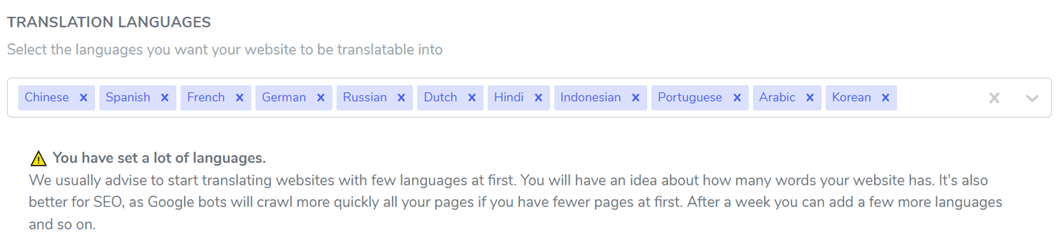
După obținerea cheii API, continuați să derulați în jos în meniul Setări și veți întâlni secțiunea Limbi. Această secțiune vă permite să încorporați limbi suplimentare în site-ul dvs. web.
#3 Instalați Linguise & configurați
Următorul pas implică instalarea și activarea pluginului Linguise pe site-ul dvs. Pentru a face acest lucru, accesați panoul de control al site-ului dvs. și mergeți la meniul Pluginuri. Faceți clic pe „Adaugă plugin” > „Linguise” > „Instalează” > „Activează”.
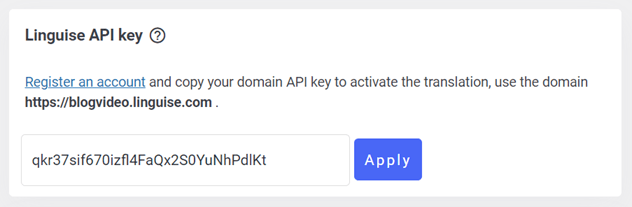
După ce pluginul a fost instalat cu succes, accesați meniul de setări Linguise și lipiți cheia API copiată anterior în câmpul desemnat. În final, faceți clic pe “Aplică” pentru a salva modificările.
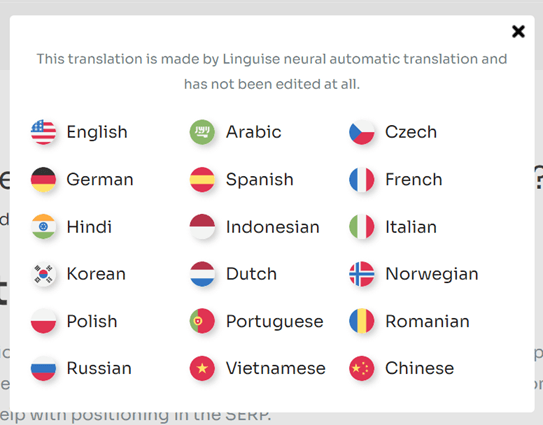
Apoi, puteți seta și limba de afișare după cum se arată mai jos.
#4 Traduceți câmpurile personalizate
Dacă toate setările au fost făcute, acum încearcă să deschizi postarea pentru care ai adăugat un câmp personalizat, apoi tradu-o în altă limbă dorită, selectează limba aici.
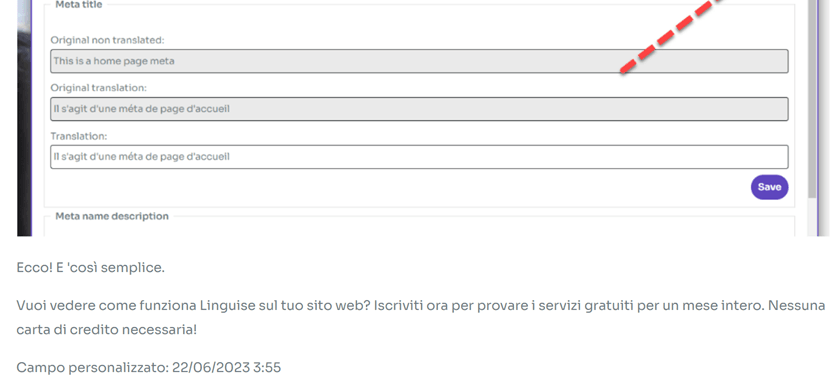
După aceea, apare o afișare ca cea de mai jos, câmpul personalizat a fost tradus cu succes.
#5 Editați traducerea cu editorul live
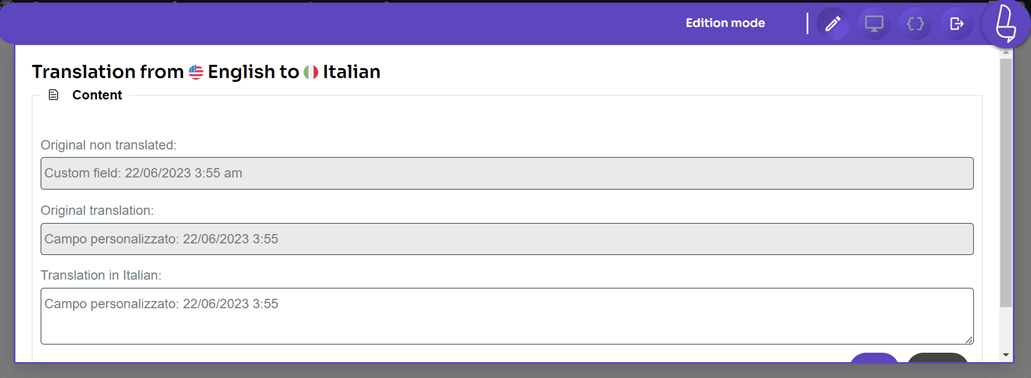
Pe lângă traducerea automată a câmpurilor personalizate folosind Linguise, puteți traduce și manual cu ajutorul funcției de editor live. Această funcție vă permite să editați automat rezultatele traducerii produse de Linguise .
Pentru a face acest lucru, deschide WordPress dashboard > Live Editor > Open Live Editor > selectează limba > Translate.
Apoi selectați partea pe care doriți să o traduceți, apoi faceți clic pe Salvează pentru a salva modificările.
Sunteți gata să explorați noi piețe? Încercați serviciul nostru de traducere automată gratuit cu un trial de 1 lună fără riscuri. Nu este necesară o cartelă de credit!
Concluzie
Până aici știi deja cum să traduci toate câmpurile personalizate WordPress cu Linguise. Pe lângă asta, înțelegi mai bine cum să creezi câmpuri personalizate pe WordPress folosind pluginul Advance Custom Fields.
Cu Linguise, puteți traduce ușor și rapid câmpurile personalizate WordPress . Astfel încât utilizatorii din diverse medii naționale să poată înțelege conținutul dvs.
Ce mai aștepți? Înregistrează-te pentru un cont Linguise chiar acum și folosește versiunea de probă gratuită timp de 1 lună!