Doriți să adăugați un formular de contact, un formular de înregistrare sau un formular de newsletter pe care vizitatorii site-ului web îl pot completa? Formularele sunt unul dintre lucrurile pe care trebuie să le adăugați pe site-ul dvs. web, deoarece pot facilita interacțiunea cu publicul dvs. și, pe lângă asta, puteți obține și date despre public, astfel încât să îi puteți contacta în viitor.
Există diverse pluginuri pentru crearea de formulare, unul dintre acestea fiind Gravity Forms. Gravity este un plugin destul de complet și ușor de utilizat pentru cei care doresc să adauge formulare.
Pentru proprietarii de site-uri web multilingve, atunci când adăugați formulare, este important să le traduceți ca o formă de consecvență în traducerea site-urilor web. Atunci cum să traduceți și să editați automat pluginul Gravity Forms? Consultați acest articol până la sfârșit!
Ce este pluginul Gravity Forms?
Gravity Forms este un plugin WordPress plătit care vă permite să creați formulare pentru site-ul dvs. web. Cu acest plugin, puteți adăuga cu ușurință formulare de contact, chestionare și sondaje pe site-ul dvs. web doar prin drag & drop.
Gravity devine popular datorită numeroaselor șabloane pe care le oferă și a numeroaselor câmpuri personalizate care pot fi utilizate. În plus, Gravity poate afișa sau ascunde anumite întrebări pe baza răspunsurilor utilizatorului la întrebările anterioare, precum și redirecționa formularele trimise către adresa de e-mail specificată în conținutul formularului.
De peste un deceniu, Gravity Forms a fost pluginul de formulare WordPress de încredere. În această postare, vom învăța cum să instalăm Gravity Forms pe site-ul dvs. web, ce șabloane sunt furnizate, cum să creăm formulare cu Gravity Forms și multe altele.
Cum se instalează pluginul Gravity Forms?
Înainte de a intra în detalii despre cum se creează formulare, de data aceasta vom instala mai întâi pluginul Gravity Forms. Deoarece Gravity Forms este un plugin plătit, trebuie mai întâi să creați un cont Gravity și să obțineți cheia de licență.
Unele dintre imaginile tutorialului de instalare Gravity Forms de mai jos sunt preluate direct de pe site-ul oficial Gravity.
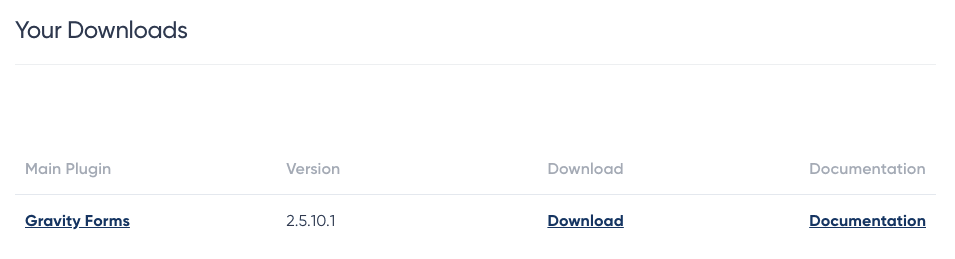
Prima modalitate este să accesezi site-ul web Gravity, să te înregistrezi, apoi să cumperi o licență pentru pluginul Gravity. După aceea, selectezi Descărcare pentru a descărca fișierul .zip.
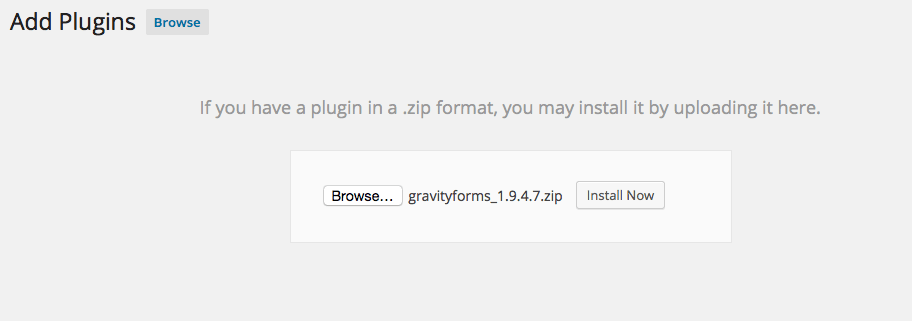
Dacă fișierul a fost descărcat cu succes, deschideți WordPress > Pluginuri > Adăugare plugin nou > Încărcare plugin, apoi încărcați fișierul zip descărcat anterior.
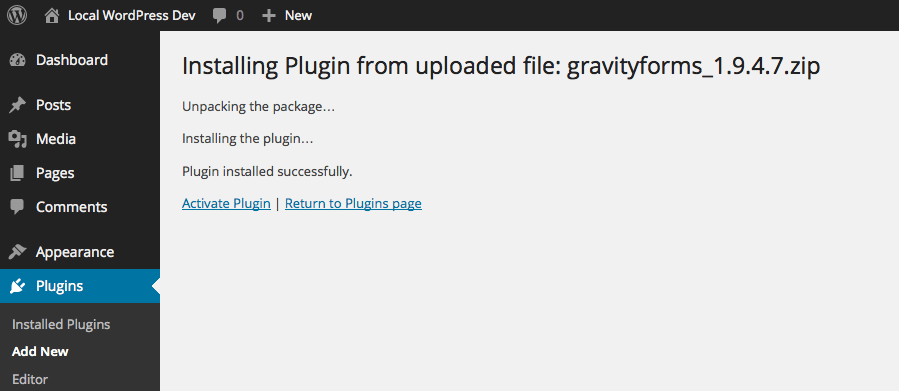
Următorul pas este să activați pluginul, faceți clic pe Instalare acum > Activare plugin.
Ultimul pas este să introduceți cheia de licență primită la achiziție. Pentru a face acest lucru, selectați meniul Formulare > Setări > Lipiți cheia de licență.
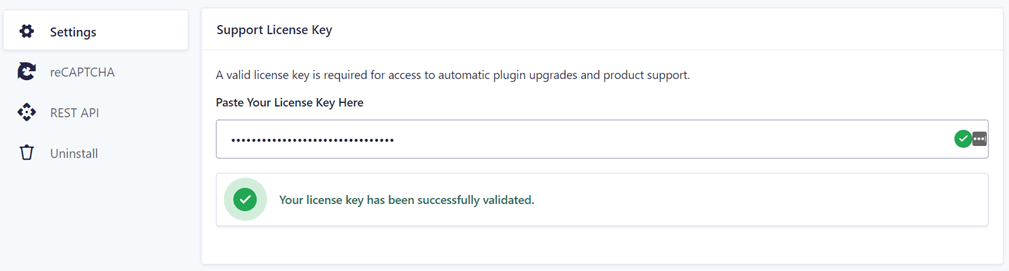
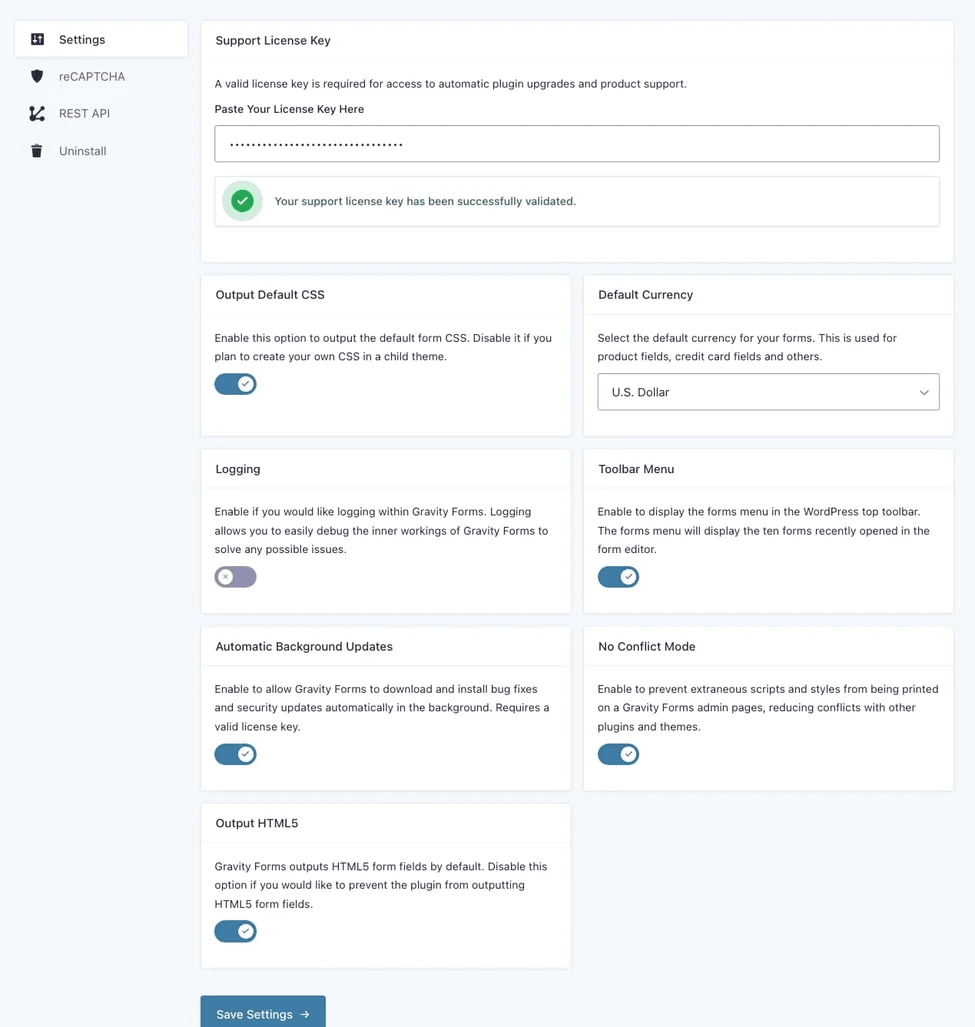
După aceea, salvați setările sau puteți seta și alte setări generale, așa cum se arată în imaginea următoare.
Formulare Gravity șablon
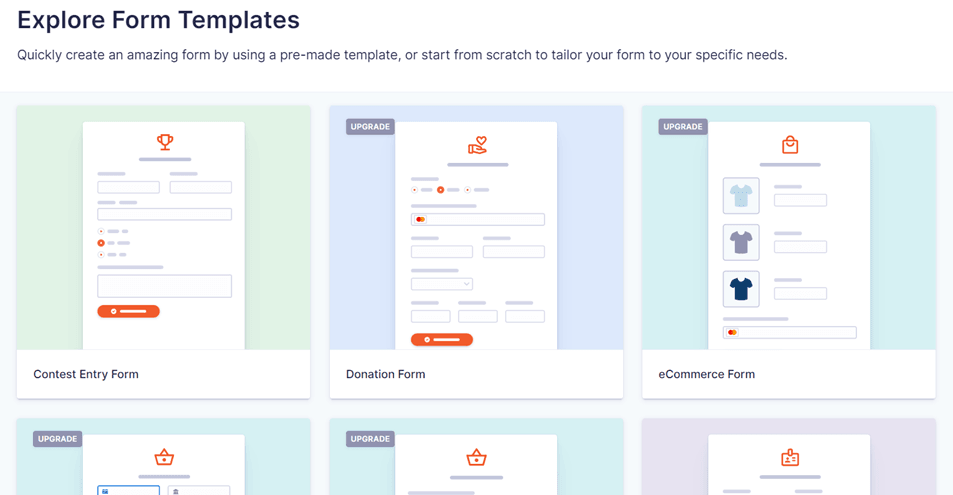
Acum că pluginul Gravity Forms a fost instalat cu succes, vom vedea ce oferă Gravity, printre care un șablon pe care îl puteți personaliza imediat.
Gravity Forms oferă mai multe șabloane gratuite pe care le puteți utiliza imediat sau le puteți personaliza, doar că unele dintre următoarele șabloane sunt incluse în versiunea pro.
- Formular de contact simplu
- Formular de contact avansat
- Formular de donație (upgrade)
- Formular de comerț electronic (upgrade)
- Formular de finalizare a comenzii Stripe (upgrade)
- Formular de finalizare a comenzii PayPal (upgrade)
- Formular de cerere de angajare
- Formular de înregistrare la eveniment (upgrade)
- Formular certificat cadou (upgrade)
- Formular de înscriere la newsletter
- Formular de solicitare a unei oferte
- Formular de sondaj (actualizare)
- Formular de înregistrare utilizator (upgrade)
- Formular de înregistrare la webinar
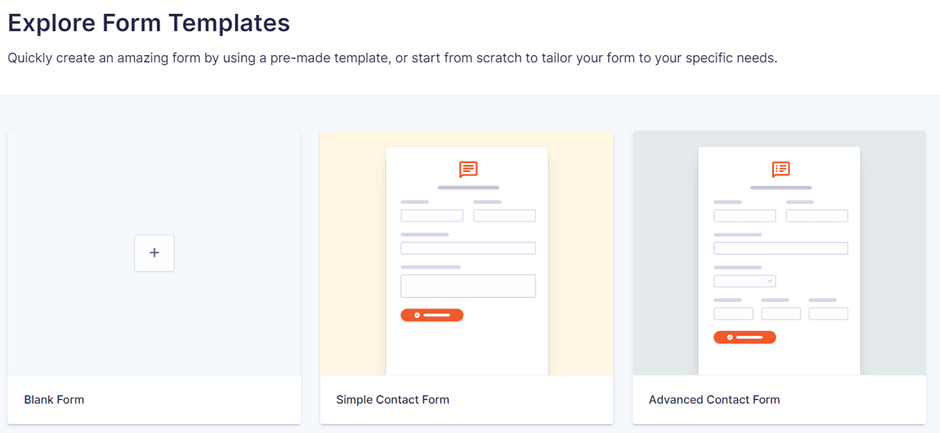
Puteți utiliza și edita imediat unele dintre șabloanele de mai sus, după cum este necesar. Dacă doriți să creați propriul formular de la zero, puteți alege Formular gol.
Câmpuri pe forme gravitaționale
După ce vom afla ce șabloane sunt furnizate, vom discuta despre câmpurile disponibile în formularele Gravity. Câmpurile sunt părțile pe care le veți adăuga în formulare, iar câmpurile din Gravity sunt împărțite în 4 părți, inclusiv:
Câmpuri standard
Există mai multe câmpuri standard pe care le puteți utiliza atât în versiunea de bază, cât și în cea profesională a Gravity, inclusiv:
- Text cu o singură linie
- Textul paragrafului
- Scapă jos
- Număr
- Casete de selectare
- Butoane radio
- Ascuns
- HTML
- Secțiune
- Pagini
Câmpuri avansate
- Nume
- Data
- Timp
- Telefon
- Abordare
- Site web
- Fișier încărcat
- CAPTCHA
- Listă
- Selectare multiplă
- Consimţământ
Câmpuri de postare
- Titlu
- Corp
- Extras
- Etichete
- Categorie
- Imagine postare
- Câmpuri personalizate
Câmpuri de produse
- Produs
- Cantitate
- Opţiune
- Cumpărături
- Total
Acestea sunt diversele câmpuri din pluginul Gravity Forms; în discuția următoare vom încerca să creăm formulare folosind Gravity în WordPress.
Creați formulare cu pluginul Gravity Forms pe WordPress
Acum că știți ce șabloane și câmpuri sunt disponibile în formularele Gravity, vom încerca să creăm aceste formulare.
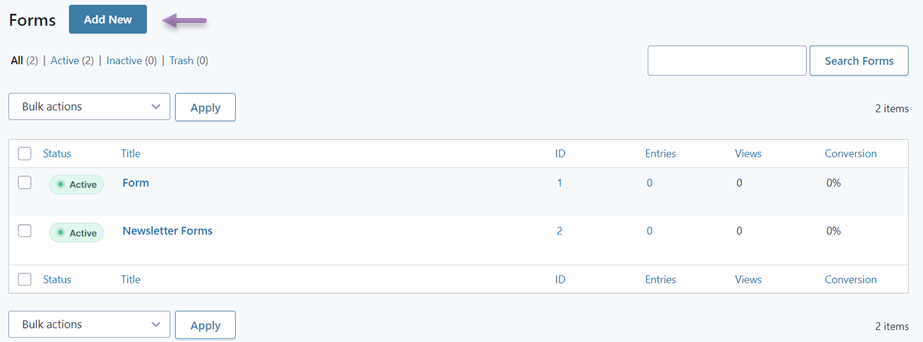
Pentru a face acest lucru, accesați meniul Formulare din meniul din stânga și apoi selectați Formular nou. Apoi apare o fereastră ca următoarea; aici sunt câteva formulare care au fost create anterior; puteți face clic pe Adăugare nou dacă nu ați creat niciunul.
După aceea, vi se va cere să alegeți șablonul pe care doriți să îl utilizați sau un formular alternativ. Aici vom încerca să creăm un formular de newsletter, așa că alegeți șablonul de Înscriere la Newsletter.
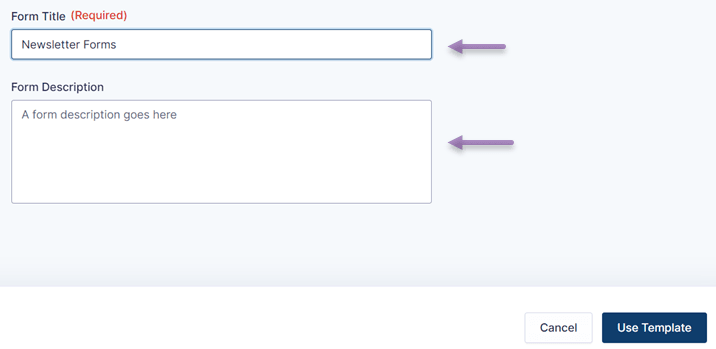
Dacă da, atunci trebuie să introduceți numele formularului care va fi creat. De asemenea, puteți adăuga o descriere după ce faceți clic pe Utilizare șablon.
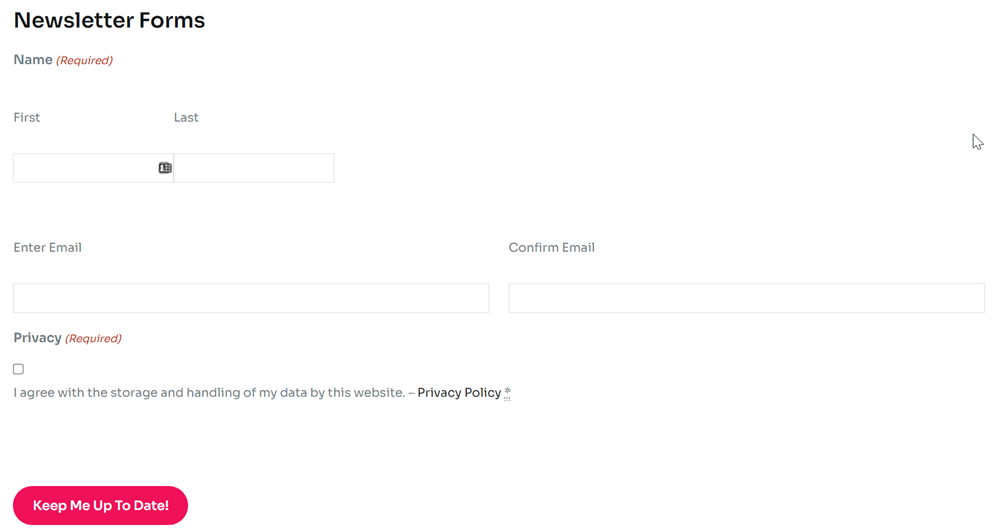
Următorul pas este să editați șablonul ales. În stânga este afișat un șablon de newsletter, iar în dreapta există diverse opțiuni de câmp pe care le puteți adăuga.
De asemenea, puteți schimba numele etichetei selectând Nume, Confidențialitate sau alte etichete conform șablonului. Dacă ați ajustat șablonul, nu uitați să faceți clic pe Salvare formular.
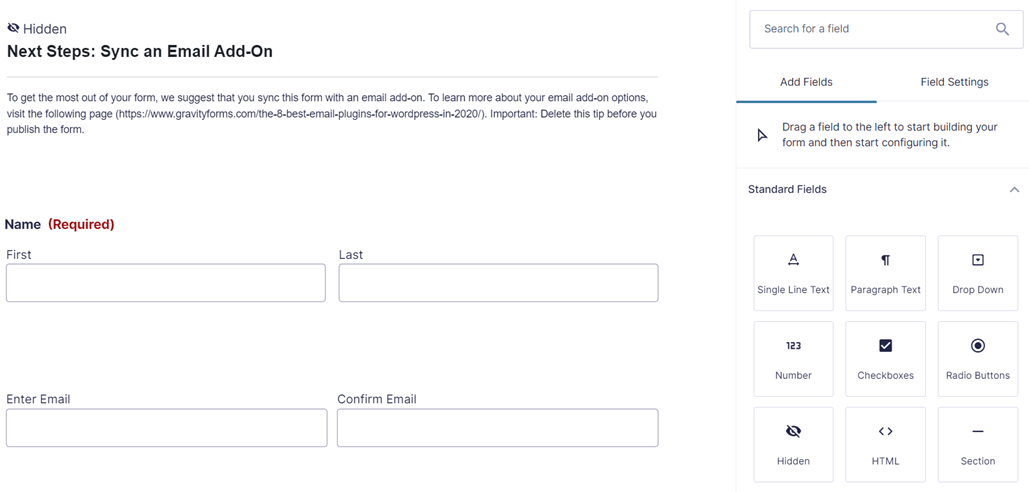
Până acum ai creat cu succes un formular nou în WordPress folosind pluginul Gravity Forms.
Integrarea formularelor Gravity pe site-ul dvs. web
După ce formularul a fost creat cu succes, următorul pas este să îl inserați în pagina web dorită. Pentru a insera un formular în site, există diverse modalități de a face acest lucru, și anume prin intermediul elementului, al editorului WordPress sau al altui lucru.
Așadar, în această metodă, folosim editorul WordPress implicit pentru a include un formular pe una dintre pagini.
Primul pas este să deschideți pagina sau conținutul pentru care doriți să inserați formularul, de exemplu, iată pagina magazinului WooCommerce, apoi faceți clic pe Editare. După aceea, WordPress apare după cum urmează, apoi faceți clic pe pictograma +, așa cum se arată mai jos. În câmpul de căutare, scrieți Gravity și selectați Gravity Forms.
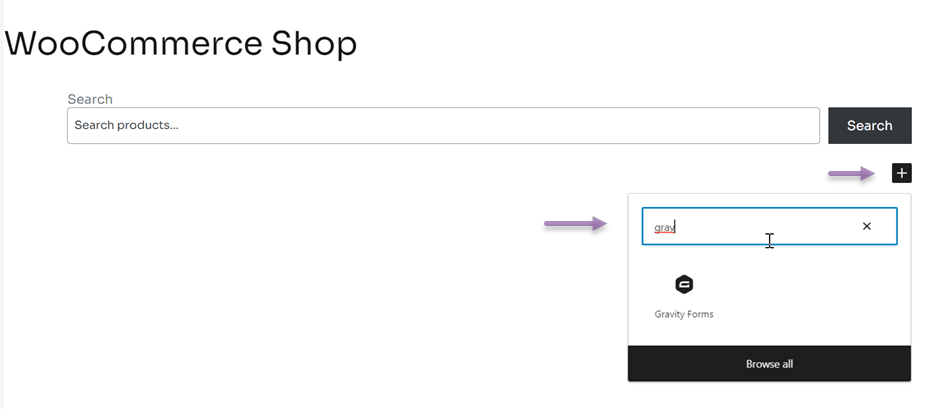
Dacă da, vi se va cere să alegeți ce formular să inserați din Gravity Forms.
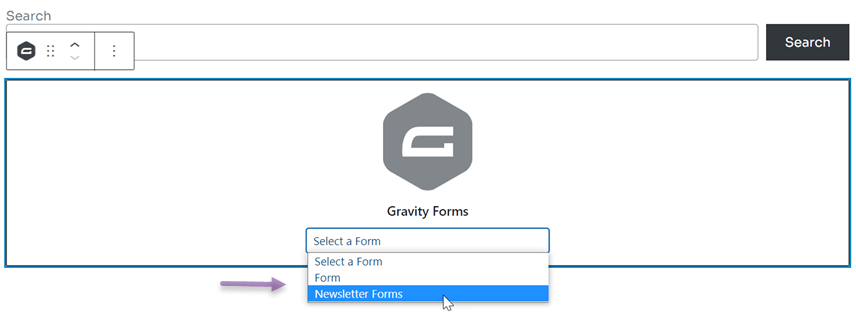
După ce modificările sunt salvate, deschideți pagina pe care ați inserat-o anterior, iar formularul va apărea imediat pe pagina respectivă.
Traduceți și editați automat formularele Gravity cu Linguise
Ca proprietar de site web multilingv, ar trebui să traduci toate elementele de pe site, unul dintre acestea fiind formularul. De aceea este important să știi cum să traduci și să editezi automat pluginul Gravity Forms.
Pentru a traduce site-uri web în diverse limbi, există diverse WordPress care pot fi utilizate, unul dintre acestea fiind Linguise .
Linguise este un serviciu de traducere web care poate traduce diverse elemente ale site-ului web, cum ar fi formularele. Acest serviciu oferă servicii în peste 80 de limbi, se integrează cu diverse CMS-uri și poate fi folosit pentru a traduce toate plugin-urile WordPress .
În acest articol, vom încerca să traducem pluginul Gravity Forms folosind Linguise. Iată pașii.
1. Înregistrați Linguise și obțineți cheia API
Primul pas este să cont Linguise gratuit Linguise oferă o versiune de probă pe care o puteți utiliza gratuit timp de o lună. În această perioadă de o lună, puteți traduce până la 600 de mii de cuvinte fără nicio restricție lingvistică.
După aceea, veți avea acces la tabloul de bord Linguise , apoi selectați Setări. Derulați în jos, apoi verificați coloana Cheie API, apoi faceți clic pe Copiere în clipboard.

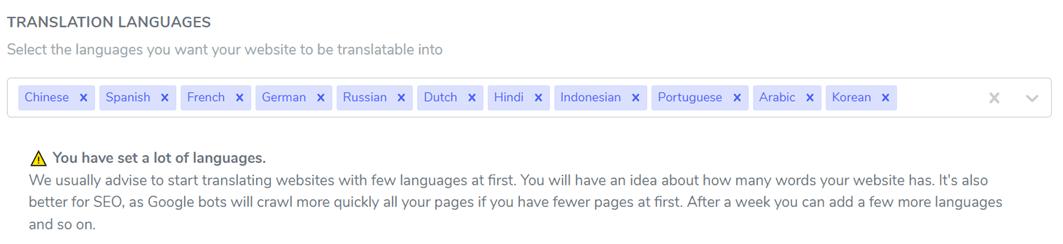
Următorul pas este să alegeți limba pe care o veți adăuga pe site. Puteți adăuga mai multe limbi simultan, căutați limba dorită, apoi faceți clic pe limbă. Dacă ați făcut clic pe Salvare modificări.
2. Instalați Linguise și configurați pluginul
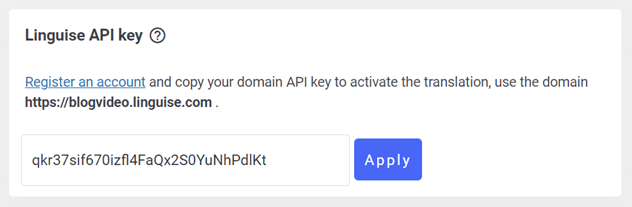
Apoi instalați pluginul Linguise în tabloul de bord WordPress , apoi selectați Instalare și activare. Dacă pluginul este deja instalat, atunci trebuie să lipiți API-ul pe care l-ați copiat anterior.
În Linguise , lipiți API-ul și faceți clic pe Aplicare .
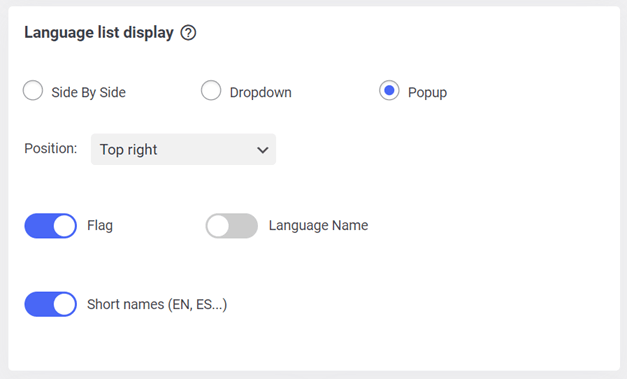
După aceea, trebuie să setați și afișarea listei de limbi pe site, iar pe site-urile multilingve trebuie să setați lista de limbi pentru a facilita trecerea vizitatorilor de la o limbă la alta.
Cum se selectează meniul alăturat, meniul derulant sau meniul pop-up. Apoi selectați poziția și alegeți dacă se afișează limba și numele limbii sau limba cu numele prescurtat al limbii. Dacă da, nu uitați să faceți clic pe Salvare setări.
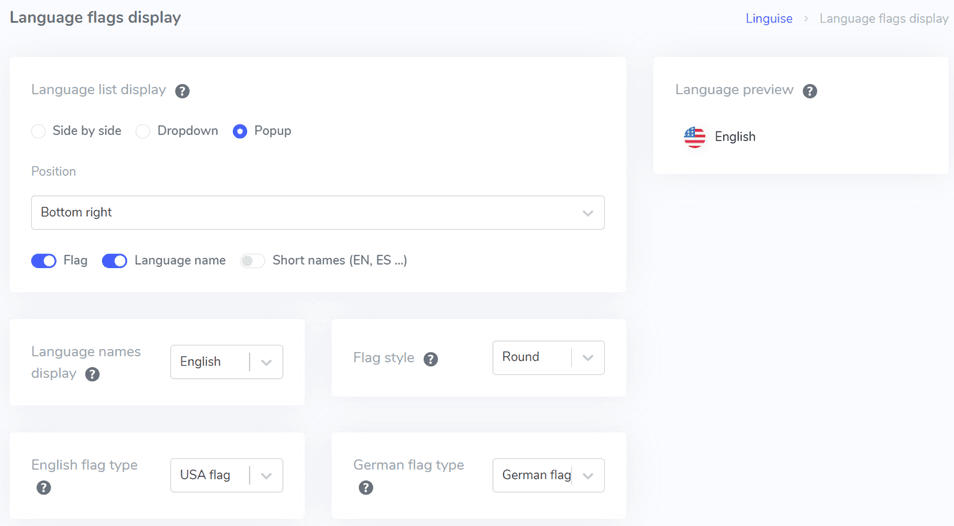
Pe lângă accesarea WordPress , acum puteți configura și prin intermediul Linguise . Aceasta este noua noastră funcție lansată recent, cum să selectați Setări > Afișare steaguri de limbă.
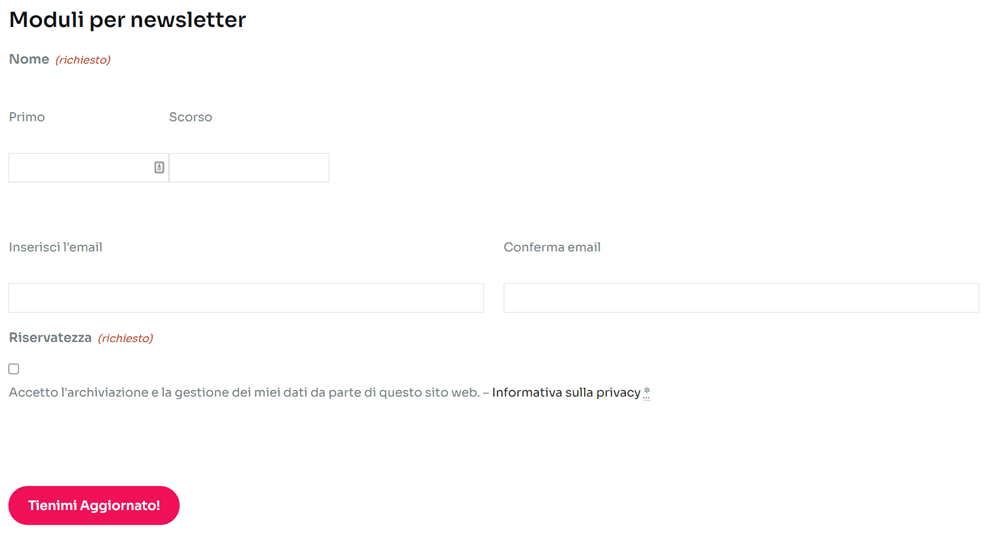
Dacă modificările au fost salvate, este timpul să vedem rezultatele traducerii pluginului Gravity Forms. Aici vom încerca să traducem din engleză în italiană.
3. Editați traducerea cu pluginul Gravity Forms cu Linguise live-editor
Pe lângă traducerea directă, Linguise poate edita traducerile în timp real prin intermediul paginii principale sau al interfeței utilizator. Acest lucru vă permite să editați traducerea doar în anumite părți.
Pentru a face acest lucru, trebuie să accesați Linguise , apoi să selectați Editor live > Deschideți editorul live > alegeți Limbă > Traducere.
După aceea, apare un ecran ca următorul; aici vom încerca să traducem și din engleză în italiană, dacă ați făcut clic pe Salvare .
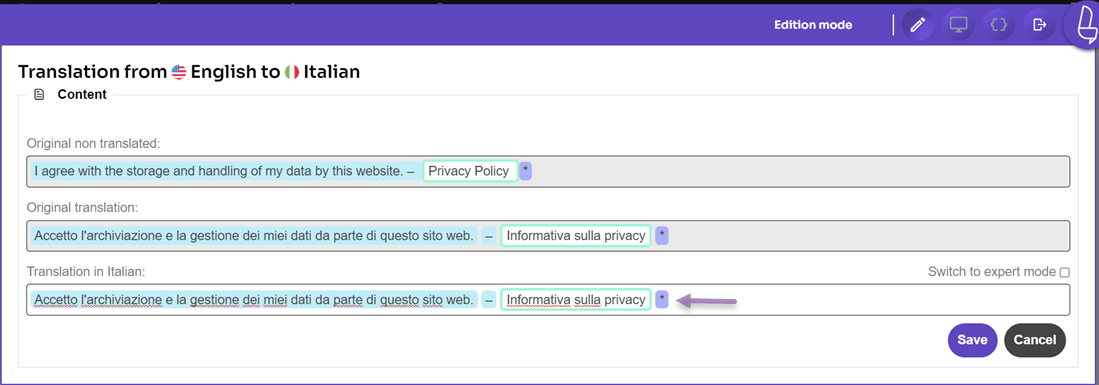
Până acum ați tradus cu succes pluginul Gravity Forms folosind funcția de editare live din Linguise.
Pentru cei dintre voi care sunt interesați să utilizeze Linguise, enumerați funcțiile de probă gratuită timp de 1 lună. După expirarea perioadei de probă, puteți prelungi pachetul la următoarele prețuri
START
- INCLUS ÎN PROBAREA GRATUITĂ DE 1-A LUNĂ
- 200 000 de cuvinte traduse
- Vizualizări de pagini traduse nelimitate
- Limbi nelimitate
- 10% REDUCERE față de prețurile lunare
- 1 site web per plan cu o lună gratuită
PRO
- INCLUS ÎN PROBAREA GRATUITĂ DE 1-A LUNĂ
- 600 000 de cuvinte traduse
- Vizualizări de pagini traduse nelimitate
- Limbi nelimitate
- 10% REDUCERE față de prețurile lunare
- 1 site web per plan cu o lună gratuită
MARE
- ÎNREGISTREAZĂ-TE ȘI ABONAȚI-VĂ
- Cuvinte traduse NELIMITAT
- Vizualizări de pagini traduse nelimitate
- Limbi nelimitate
- 10% REDUCERE față de prețurile lunare
- 1 site web per plan cu o lună gratuită
Concluzie
Acum știi cum să traduci și să editezi automat pluginul Gravity Forms, complet cu instalarea Gravity, și să creezi formulare noi și diverse șabloane disponibile în pluginul Gravity.
Atunci când alegeți un serviciu de traducere, asigurați-vă că acesta este integrat cu diverse pluginuri, cum ar fi Gravity Forms, astfel încât formularele dvs. WordPress să poată fi traduse în diverse limbi.
În acest fel, vizitatorii din afara țării dumneavoastră îl pot completa și înțelege în continuare.