Setarea unui comutator de limbă pe site-ul Bubble.io poate facilita schimbarea limbii de către utilizatori. Această funcție este deosebit de valoroasă pentru aplicațiile cu un public global, permițând utilizatorilor să interacționeze cu platforma în limba preferată. Bubble.io, o platformă populară de dezvoltare fără cod, oferă capabilități de localizare integrate care le permit dezvoltatorilor să creeze aplicații multilingve fără cunoștințe extinse de programare.
Pentru a implementa un comutator de limbă în Bubble.io, dezvoltatorii încep de obicei prin a defini limbile pe care doresc să le suporte în setările aplicației. Apoi creează un element de tip dropdown sau buton cu care utilizatorii pot interacționa pentru a schimba limba. În acest articol, vom discuta despre configurarea unui comutator de limbă pe Bubble.io cu unul dintre site-urile de servicii de traducere automată.
De ce este important un comutator de limbă pe site-ul Bubble.io?
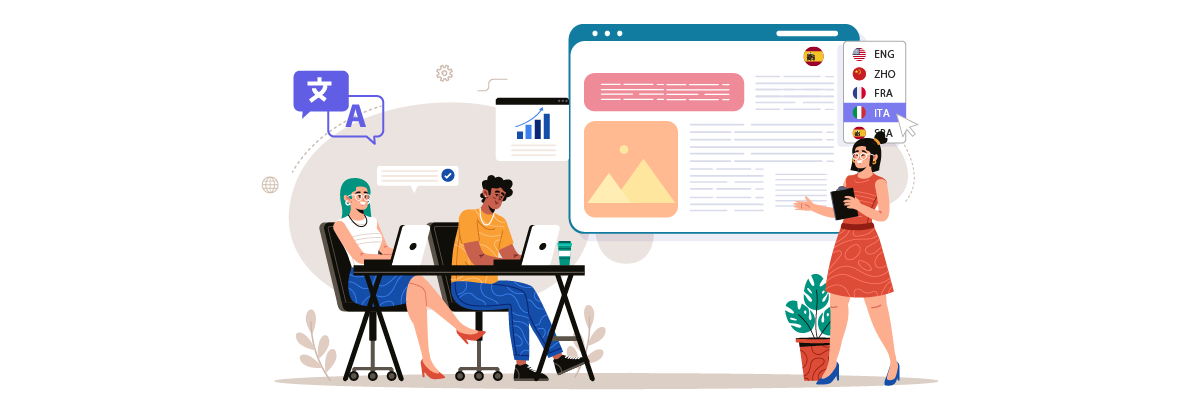
Adăugarea unui comutator de limbă pe un site web nu este lipsită de motiv. Iată de ce trebuie să configurați unul pe un site Bubble .
- Le face mai ușor pentru utilizatorii din alte țări: Un comutator de limbă permite utilizatorilor internaționali să vizualizeze site-ul web în limba lor maternă. De exemplu, un utilizator spaniol care vizitează un magazin online poate comuta la spaniolă, ceea ce face mai ușor de înțeles detaliile produselor și de finalizat achizițiile. Studiile CSA Research arată că 76% dintre cumpărătorii online preferă să cumpere produse atunci când informațiile sunt disponibile în limba lor, subliniind importanța acestei funcții pentru confortul și accesibilitatea utilizatorilor.
- Optimizarea site-ului web în rezultatele căutărilor din alte țări: Cu un comutator de limbă, site-ul dvs. Bubble.io poate obține un rang mai bun în căutările în limbi străine. De exemplu, o versiune franceză a site-ului dvs. are mai multe șanse să apară în căutările Google în franceză. Această vizibilitate îmbunătățită poate crește semnificativ traficul internațional.
- Crește conversia vânzărilor: Oferirea de conținut în mai multe limbi poate stimula vânzările. O platformă de cursuri online care permite utilizatorilor să schimbe limba poate atrage un public mai larg și poate crește numărul de înscrieri. Această abordare este eficientă deoarece consumatorii sunt mai predispuși să cumpere de pe site-uri care oferă informații în limba lor maternă, afectând direct rata de conversie.
- Îmbunătățește implicarea și retenția utilizatorilor: Un comutator de limbă poate menține utilizatorii pe site-ul dvs. mai mult timp. De exemplu, utilizatorii care interacționează în limba lor preferată într-o aplicație de rețele sociale tind să rămână implicați mai mult timp. Această implicare crescută este semnificativă, deoarece utilizatorii petrec de obicei de două ori mai mult timp pe site-urile în limba lor nativă decât pe cele într-o a doua limbă, ceea ce duce la o retenție mai bună a utilizatorilor.
Cum să configurați un comutator de limbă pe Bubble.io
Acum că am înțeles importanța schimbării limbilor pe site-urile multilingve Bubble.io, să discutăm despre cum să o implementăm. Serviciile de traducere a site-urilor web oferă de obicei această funcție, care poate fi adaptată nevoilor utilizatorului.
Totuși, nu toate serviciile de traducere oferă comutatoare de limbă personalizabile și ușor de utilizat. Prin urmare, este foarte important să alegeți un serviciu de traducere automată compatibil cu diverse framework-uri și care oferă funcții flexibile de schimbare a limbii.
Un serviciu de traducere automată care îndeplinește aceste criterii este Linguise. Linguise traducerea automată oferă o funcție de comutare a limbii extrem de personalizabilă și ușor de utilizat, care se integrează cu CMS-uri populare și constructori web precum Bubble.io.
Linguise oferă o integrare perfectă cu Bubble, permițând dezvoltatorilor să încorporeze cu ușurință schimbarea limbii în aplicațiile lor multilingve. Folosind funcțiile avansate și interfața prietenoasă ale Linguise, puteți simplifica configurarea și întreținerea comutatoarelor de limbă pe site-ul dvs. Bubble .
Iată pașii pentru a instala Linguise pe un site web Bubble.io și pentru a configura comutatorul de limbă.
Pasul 1: Înregistrează un cont Linguise
Începeți prin a crea un cont Linguise gratuit și adăugați domeniul site-ului dvs. web. Puteți utiliza perioada de probă gratuită de 30 de zile înainte de a alege un plan de abonament.
Apoi, va trebui să vă înregistrați domeniul pentru a autoriza traducerea. Copiați numele domeniului dvs., inclusiv „https://”, și selectați „other” ca platformă.

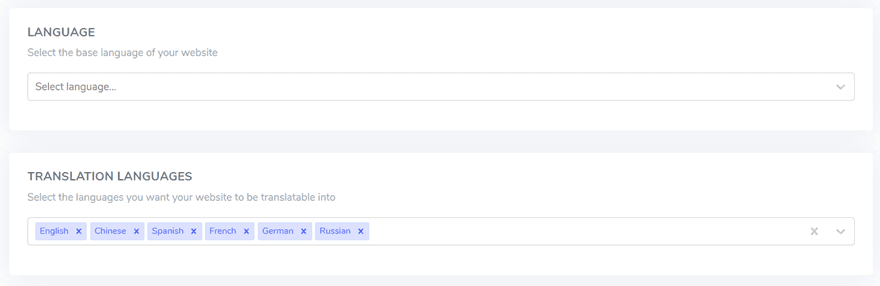
Apoi, selectați limba sursă și limba țintă.
Pasul 2: Adăugați automat DNS folosind Entri
După înregistrarea site-ului dvs. în panoul de control Linguise , veți avea două opțiuni de instalare.
Pentru adăugarea automată a înregistrărilor DNS, faceți clic pe „Conectați-vă DNS-ul automat.” Această funcție, numită Entri, simplifică procesul de instalare gestionând înregistrările DNS pentru dvs. Alternativ, puteți copia manual înregistrările DNS la furnizorul dvs. de domenii.
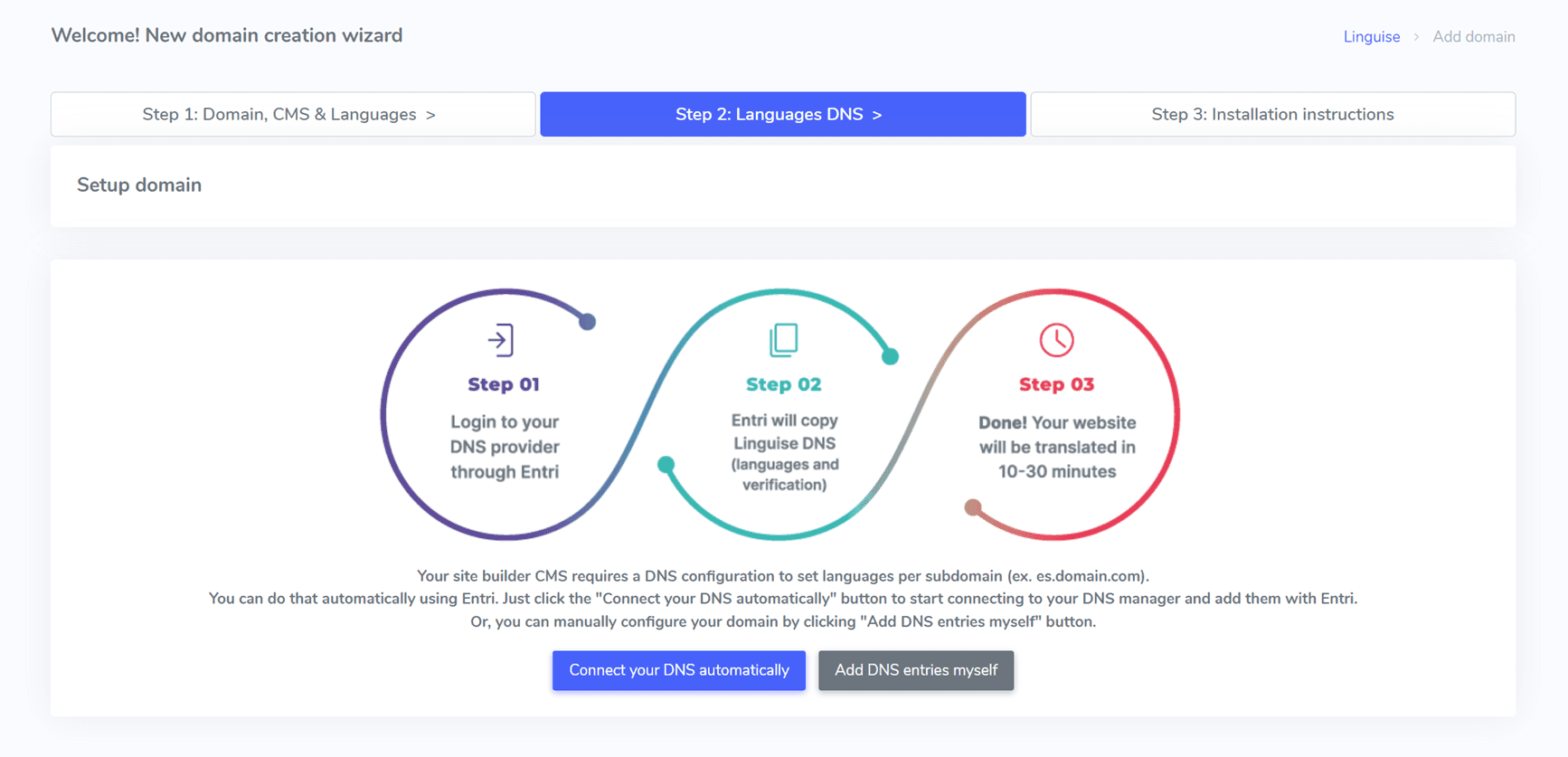
Făcând clic pe buton, Entri este solicitat să analizeze URL-ul site-ului tău web înregistrat și să examineze înregistrările DNS publice, identificând furnizorul și înregistrările DNS necesare.
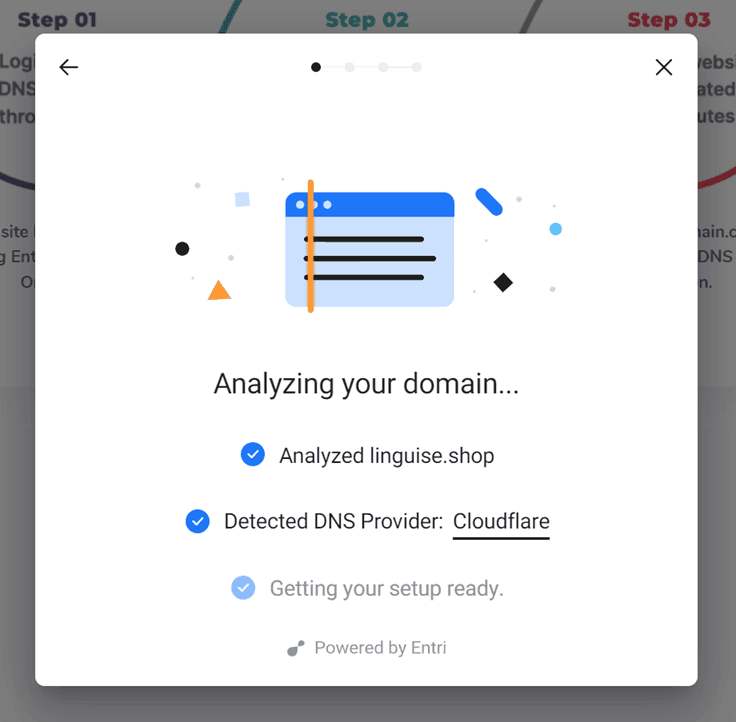
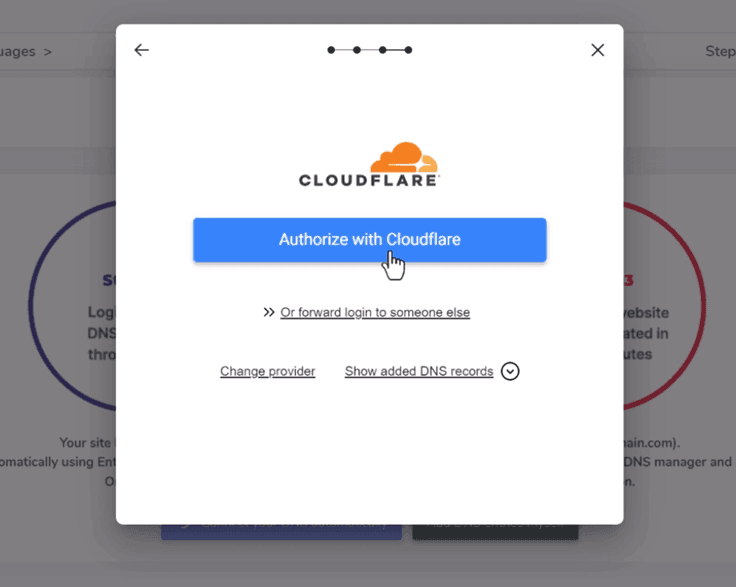
Apoi, fă clic pe „Autorizează cu [furnizorul tău de domenii]” (de exemplu, Cloudflare). Această acțiune te redirecționează către pagina de autentificare a furnizorului tău de domenii, unde te poți autentifica și continua.
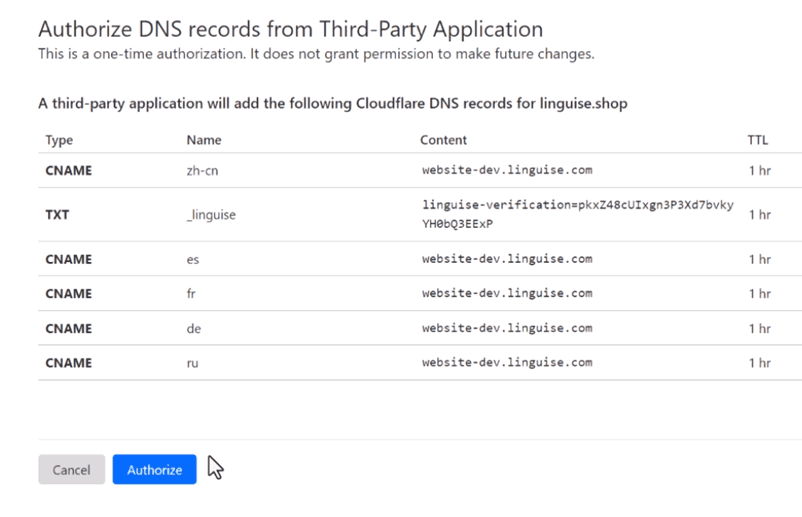
Odată autentificat, Entri va adăuga automat înregistrările DNS corespunzătoare—una DNS pentru fiecare limbă și una TXT DNS pentru cheia de validare—la domeniul dvs.
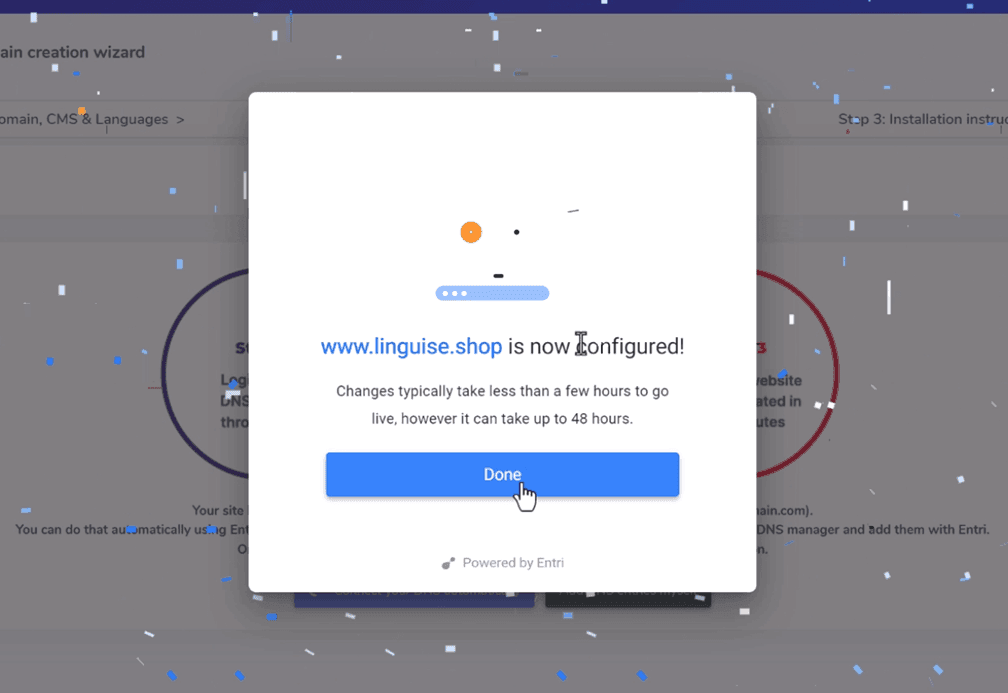
După autorizare, Entri vă va notifica că toate setările DNS au fost configurate cu succes. Funcția de traducere ar trebui să fie disponibilă odată ce toate înregistrările DNS se propagă pe domeniul dumneavoastră, ceea ce durează de obicei între 20 și 30 de minute.
Pentru instalarea manuală, puteți urma pașii de mai jos.
Pasul 3: Copiază înregistrările DNS
Pentru instalarea manuală, veți fi redirecționat către un ecran care afișează înregistrările DNS necesare pentru a configura paginile dvs. multilingve, cum ar fi fr.domain.com sau es.domain.com.
Copiați aceste elemente în configurația DNS a Bubble.io.
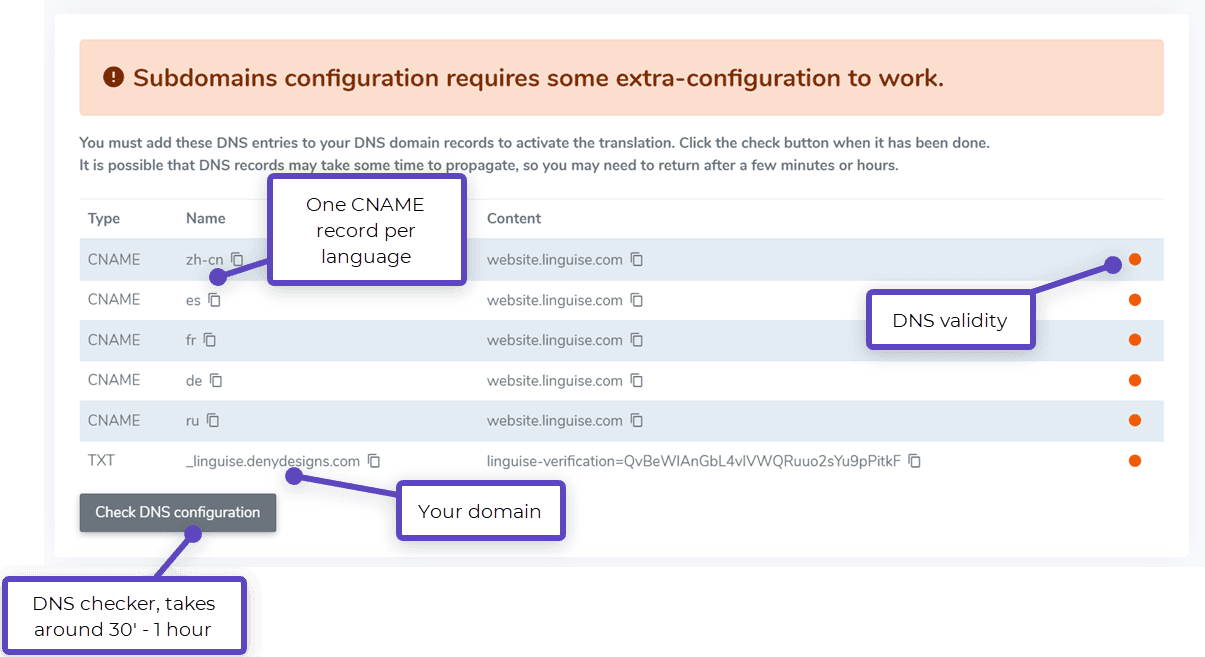
Apoi, accesează managerul de domenii și navighează la zona de configurare DNS. Urmează instrucțiunile pentru a copia:
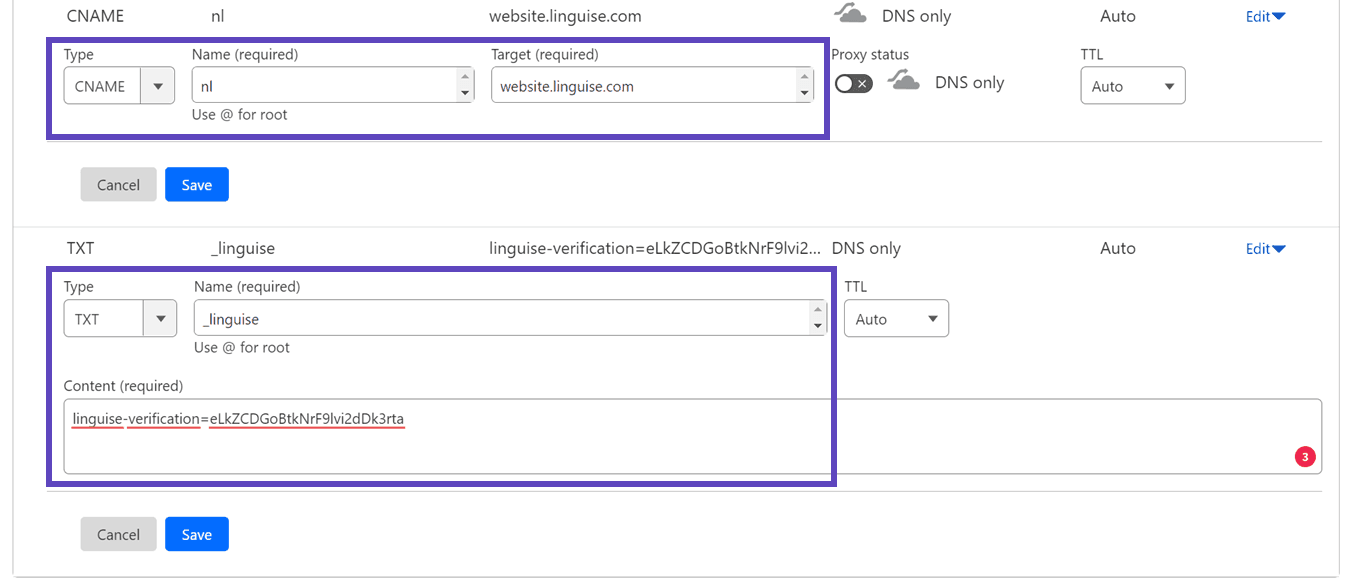
- O înregistrare TXT pentru verificarea domeniului
- Una sau mai multe înregistrări CNAME pentru limbi
Iată exemple pentru fiecare tip de înregistrare (TXT și CNAME).
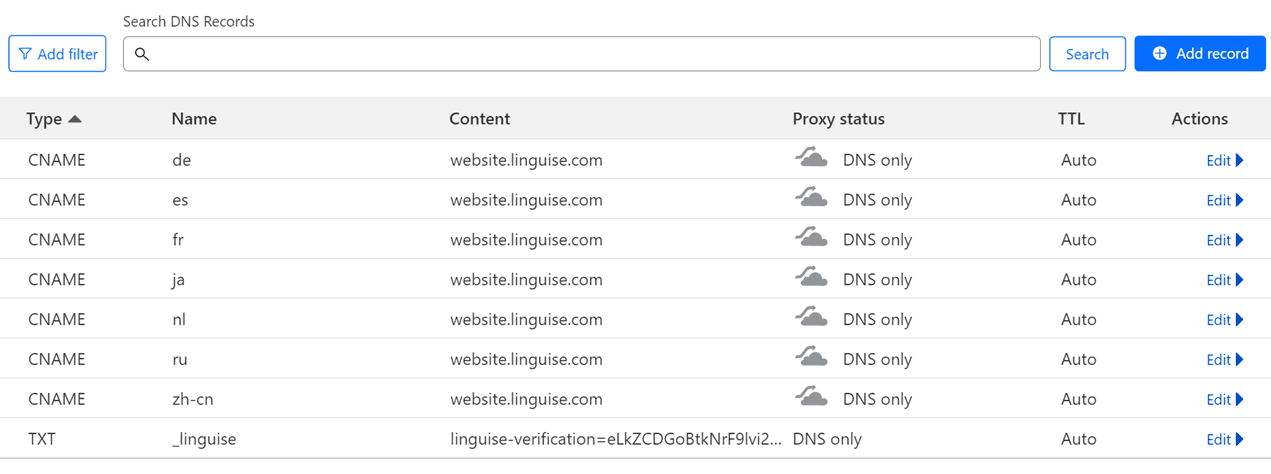
După ce ai adăugat toate înregistrările, configurația ta ar trebui să arate astfel.
Pasul 4: Verificați DNS-ul
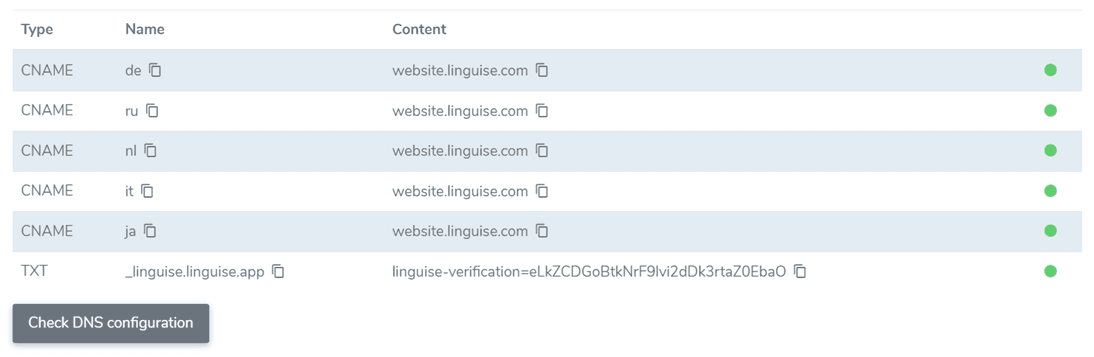
După ce ați adăugat toate înregistrările în DNS-ul domeniului dvs., faceți clic pe butonul „Verificați configurația DNS” pentru a verifica propagarea DNS.
Validarea DNS durează de obicei între 30 de minute și 1 oră. Odată finalizată, ar trebui să vedeți indicatori verzi lângă lista DNS din panoul de control Linguise . Sunteți aproape gata să traduceți site-ul dvs. Bubble.io; tot ce mai rămâne este să faceți legătura cu comutatorul de limbă cu steaguri de țară.
Pasul 5: Activarea comutatorului de limbă
Comutatorul de limbă este un pop-up cu steaguri care le permite utilizatorilor să își selecteze limba preferată. Pentru a-l implementa, copiați codul furnizat la finalul procesului de înregistrare a domeniului sau din setările domeniului în antetul paginilor site-ului dvs. Bubble.io. Comutatorul de limbă cu steaguri va apărea apoi automat pe site-ul dvs. public.

Apoi, mergi la panoul site-ului tău Bubble . Fă clic pe „Setări” în meniul din bara laterală stângă și selectează „SEO / metatags”.
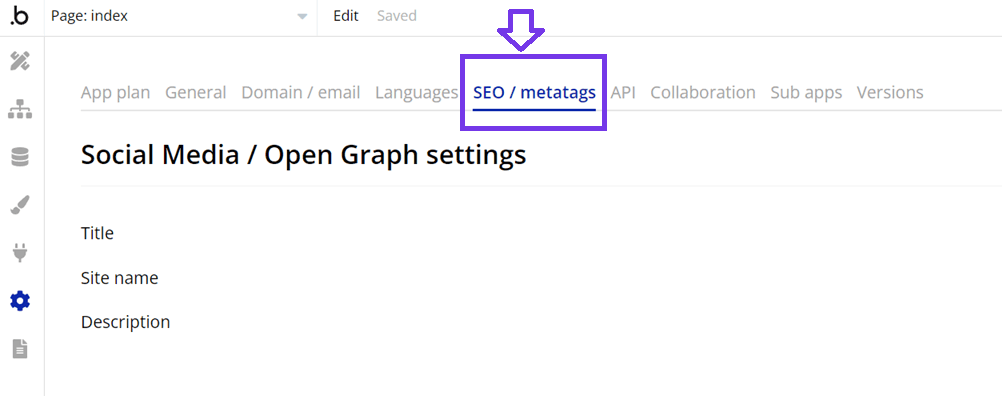
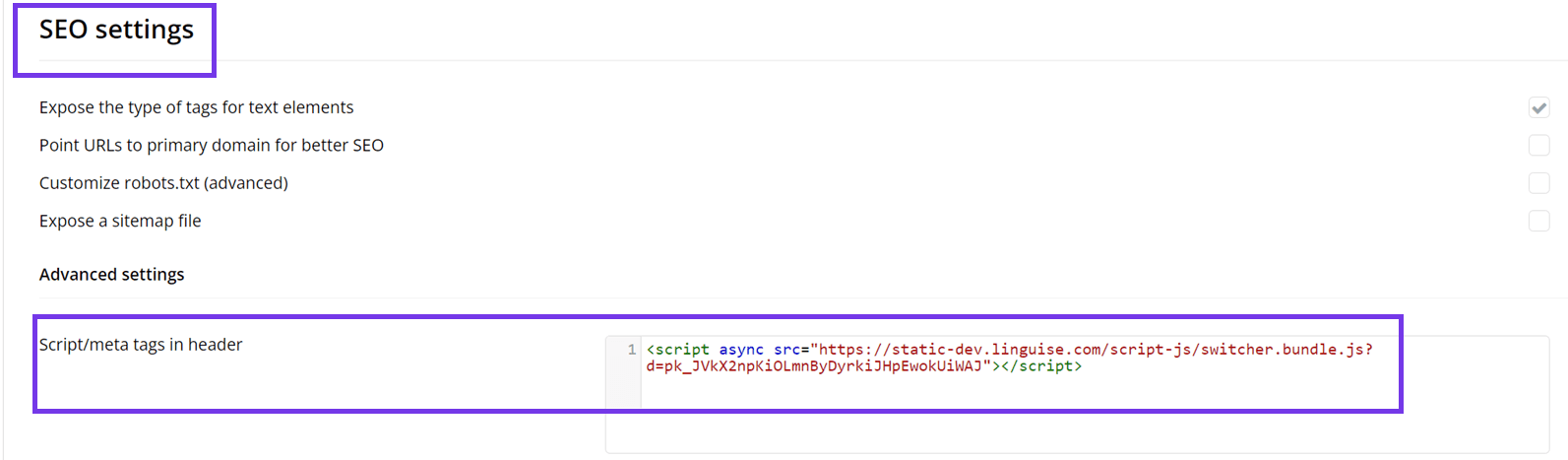
Derulați în jos până la „Script/meta tags in header” sub „Advanced Settings.” Lipiți scriptul Linguise pe care l-ați copiat mai devreme, apoi faceți clic pe „Save” și publicați site-ul.
Pasul 5: Configurați afișajul principal
Pentru a începe configurarea comutatorului de limbă, navigați la secțiunea „Setări” > „Afișare steaguri de limbă” din panoul de control Linguise . Pe această pagină, puteți ajusta mai multe setări
- Stilul pictogramei de steag: Alegeți dintre trei opțiuni: afișare alăturată, meniu derulant sau popup.
- Poziție: Selectați locul unde va apărea comutatorul de limbă pe site-ul dvs. Sunt disponibile diverse opțiuni de poziționare; asigurați-vă că este ușor accesibil pentru vizitatori.
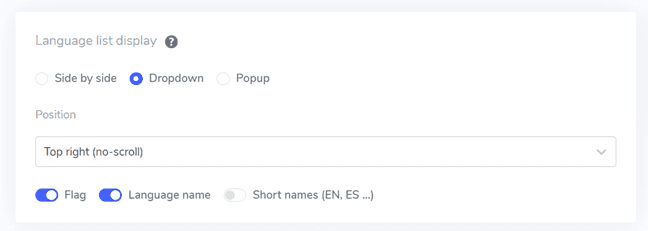
Puteți combina afișarea steagurilor și a numelor de limbi, a steagurilor și a abrevierilor de limbi sau doar a numelor de limbi. Se recomandă utilizarea atât a steagurilor, cât și a numelor de limbi pentru o recunoaștere mai ușoară de către utilizatori.
Pasul 6: Setați designul steagului
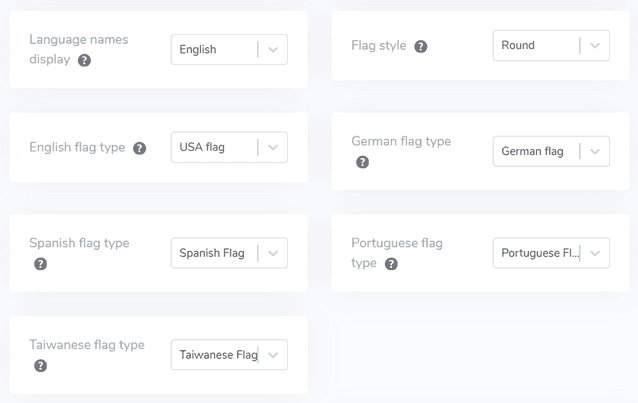
După configurarea afișării principale, personalizați în continuare designul steagurilor care vor fi afișate.
- Afișarea numelui limbii: Poți alege să afișezi numele limbii în funcție de numele țării sau de numele limbii în sine. De exemplu, ai putea afișa „French” sau „Français.”
- Tipul steagului englez: Această opțiune este utilă pentru limbile cu multiple variații, cum ar fi engleza americană sau britanică (și se aplică și pentru spaniolă, taiwaneză, germană și portugheză).
- Stil steag: Alege forma pictogramei steagului, fie rotundă, fie dreptunghiulară.
Pasul 7: Personalizați culoarea și dimensiunea
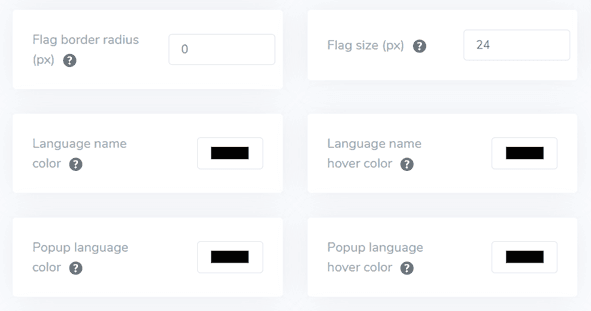
După configurarea designului steagului, puteți personaliza în continuare culoarea și dimensiunea steagurilor. Iată setările pe care le puteți ajusta:
- Raza de rotunjire a steagului: Personalizați raza în pixeli pentru stilul de steag dreptunghiular.
- Culoarea numelui limbii: Alegeți culoarea implicită a textului pentru afișarea numelui limbii.
- Culoarea limbii în popup: Setați culoarea textului titlului limbii în zona de popup sau dropdown.
- Dimensiunea steagului: Ajustați dimensiunea pictogramelor cu steaguri.
- Culoare la hover pentru numele limbii: Setează culoarea textului care apare atunci când utilizatorul trece cu cursorul peste numele limbii.
- Culoarea de hover a limbii în popup: Setați culoarea textului care apare atunci când utilizatorul trece cu cursorul peste titlul limbii în zona de popup sau dropdown.
Pasul 8: Setarea umbrei casetei steagului
În final, puteți ajusta setările pentru umbra casetei steagului. Prima opțiune vă permite să aplicați un efect de umbră fiecărei pictograme de steag afișate pe site-ul dvs. Următoarea opțiune controlează efectul de umbră atunci când utilizatorii trec cu mouse-ul peste steagurile de limbă.
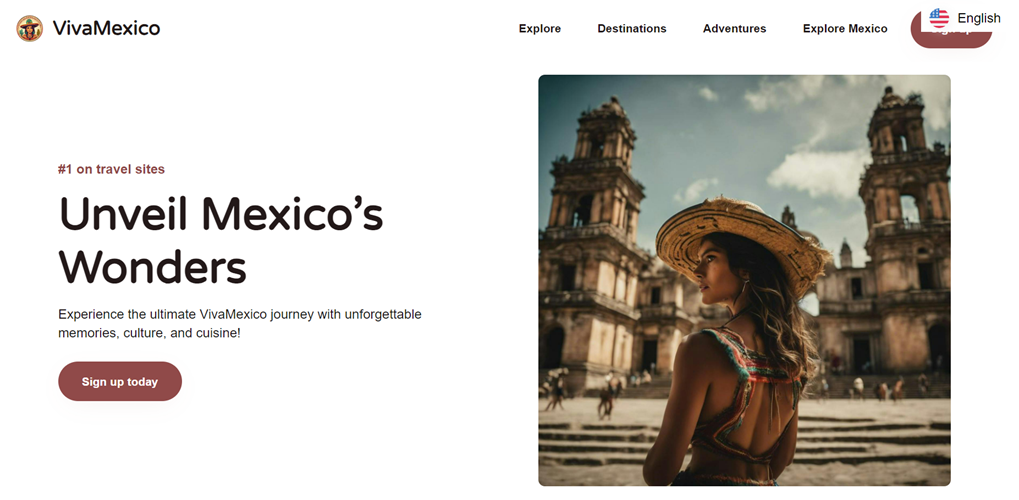
După ce ați făcut toate ajustările dorite, faceți clic pe butonul Salvează pentru a aplica modificările de personalizare. Apoi, vizitați site-ul dvs. Bubble pentru a verifica dacă configurația a fost aplicată cu succes. Așa va apărea comutatorul de limbă.
După configurare, poți vedea cum funcționează selectorul de limbă pe site-ul tău multilingv Bubble .
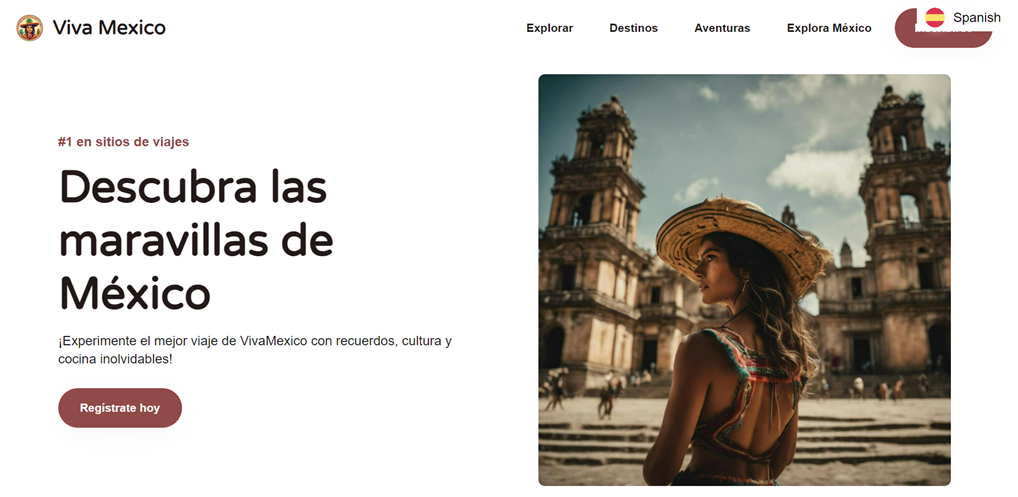
În continuare, puteți traduce site-ul web în alte limbi, cum ar fi spaniola.
Cele mai bune practici pentru optimizarea comutatorului de limbă pe Bubble.io
După configurarea cu succes a comutatorului de limbă pe un site web multilingv Bubble , este important să luați în considerare sfaturi pentru optimizarea comutatorului de limbă atât pentru site-ul dvs., cât și pentru vizitatori.
Folosește un logo cu steag ușor de identificat pentru limbă
Când implementați un comutator de limbă pe site-ul dvs. Bubble.io, este esențial să folosiți steaguri sau pictograme de limbă ușor de recunoscut. Aceste indicii vizuale îi ajută pe utilizatori să identifice și să selecteze rapid limba preferată. De exemplu, o pictogramă cu glob este înțeleasă universal ca reprezentând opțiuni de limbă. Alternativ, ați putea folosi steaguri de țară, dar fiți conștienți că acest lucru poate fi uneori problematic, deoarece limbile nu sunt întotdeauna legate de o singură țară.
Exemplu: Site-ul Amazon folosește o pictogramă mică de glob lângă limba selectată în prezent (de exemplu, „EN”) în bara de navigare de sus. Această abordare simplă, dar eficientă, le permite utilizatorilor să găsească rapid opțiunile de limbă, indiferent de setarea lor actuală de limbă.
Includeți numele limbilor alături de steaguri
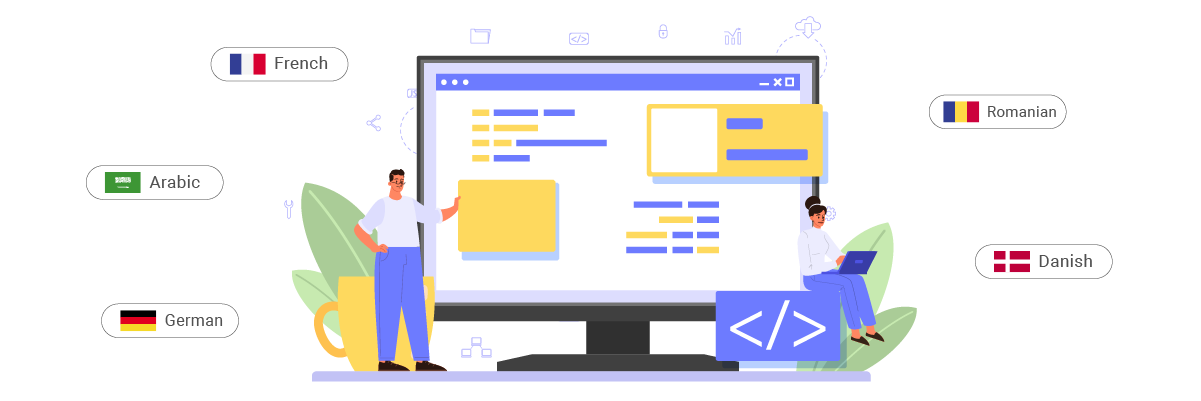
Deși steagurile pot fi utile, acestea nu ar trebui folosite singure. Includerea numelui limbii în scrierea sa nativă alături de steag sau pictogramă oferă claritate și evită posibilele confuzii. Acest lucru este deosebit de important pentru limbile vorbite în mai multe țări sau regiuni.
Exemplu: Comutatorul de limbă de pe site-ul Airbnb afișează numele limbii și steagul țării. De exemplu, afișează „English (US)” cu steagul SUA și „Français” cu steagul Franței. Această combinație asigură că utilizatorii își pot identifica cu exactitate opțiunea de limbă preferată.
Poziționați butonul de comutare a limbii cu grijă
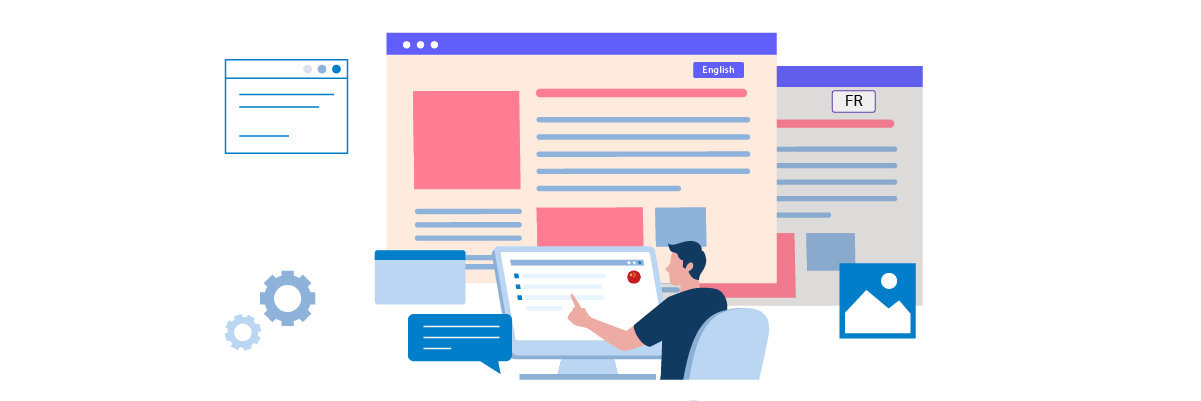
Amplasarea comutatorului de limbă este esențială pentru accesibilitatea utilizatorului. Locațiile comune includ colțul din dreapta sus al antetului, subsolul sau meniul principal de navigare. Cheia este să îl faci ușor de găsit fără a aglomera zona principală de conținut.
Exemplu: Pe site-ul tiffany.com, comutatorul de limbă se află în colțul din dreapta jos al paginii, mereu vizibil și accesibil. Această plasare consecventă asigură că utilizatorii pot găsi și utiliza rapid opțiunile de limbă, indiferent de locul în care se află pe site.
Proiectează selectorul de limbă astfel încât să fie responsive

Asigură-te că selectorul de limbă funcționează bine pe toate dispozitivele, de la computerele desktop la smartphone-uri. Pe ecranele mai mici, s-ar putea să fie nevoie să adaptezi designul – de exemplu, folosind un meniu dropdown în locul unei liste orizontale de opțiuni.
Exemplu: Comutatorul de limbă al site-ului UNESCO se adaptează frumos pe toate dispozitivele. Pe desktop, apare ca o listă orizontală în antet. Pe mobil, se transformă într-un meniu derulant compact, asigurând utilizabilitatea fără a compromite aspectul mobil.
Asigură-te că selectorul de limbă este consecvent pe toate paginile
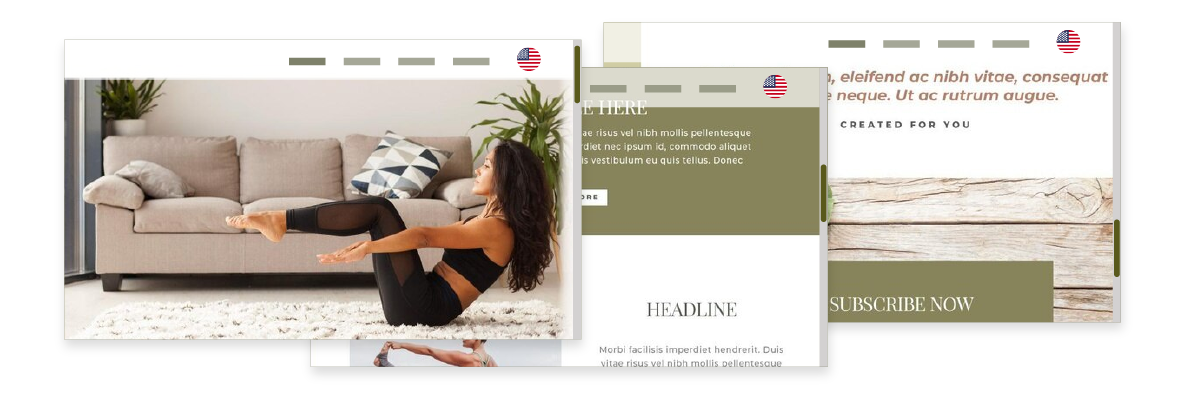
Menține același design, funcționalitate și poziție a comutatorului de limbă pe toate paginile site-ului tău Bubble.io. Această consecvență ajută utilizatorii să navigheze mai eficient pe site-ul tău, deoarece știu exact unde să găsească opțiunile de limbă indiferent de pagina pe care se află.
Exemplu: Site-ul menține comutatorul de limbă în mod consecvent în subsolul tuturor paginilor, de la pagina principală la paginile de produs și până la procesul de finalizare a comenzii. Această consecvență le asigură utilizatorilor că pot schimba ușor limba oricând în timpul navigării sau al experienței de cumpărare.
Configurați un comutator de limbă pe site-ul multilingv Bubble folosind Linguise!
Acum înțelegi deja cum să selectezi limba pentru site-ul multilingv Bubble.io. Citirea selectorului de limbă poate oferi diverse beneficii și poate duce la optimizări bazate pe punctele menționate anterior.
Optimizarea eficientă a selectorului de limbă poate îmbunătăți semnificativ experiența utilizatorului. Înregistrează-te pentru un cont Linguise , integrează-l cu site-ul tău Bubble.io și personalizează selectorul de limbă pentru a îmbunătăți experiența utilizatorului.