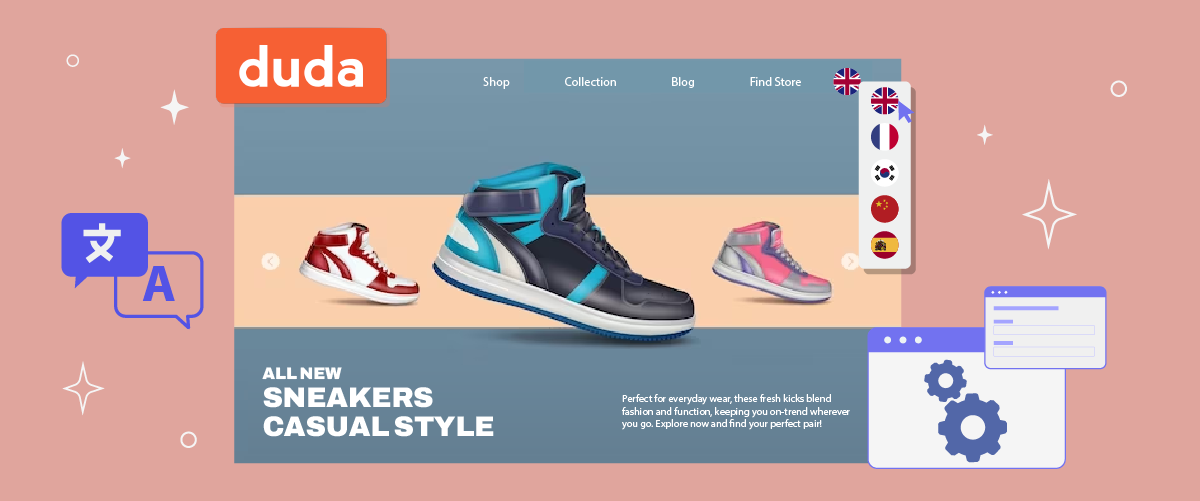
Configurarea unui comutator de limbă pe site-ul Duda poate simplifica procesul prin care utilizatorii schimbă limba. Această funcție este deosebit de benefică pentru platformele care se adresează unui public global, permițând utilizatorilor să acceseze conținutul în limba preferată.
Pentru a implementa un comutator de limbă în site-ul dvs. Duda , ar trebui să utilizați instrumente de traducere care acceptă opțiuni de comutare a limbii. Astfel, acest articol va acoperi pașii pentru configurarea unui comutator de limbă în Duda folosind unul dintre instrumentele de serviciu de traducere automată.
Comutator de limbă important pe site-ul dvs. Duda
Configurarea unui comutator de limbă pe site-ul dvs. Duda servește mai multor scopuri cruciale; următoarele se numără printre ele.
- Accesibilitate îmbunătățită pentru utilizatorii globali: Un comutator de limbă permite vizitatorilor din diferite țări să navigheze pe site-ul dvs. în limba preferată. Această funcție îmbunătățește semnificativ experiența utilizatorului.
- Performanță SEO internațională îmbunătățită: Oferind mai multe versiuni lingvistice, site-ul dvs. Duda poate obține clasări mai bune în rezultatele căutărilor în limbi străine. De exemplu, o versiune în germană a site-ului dvs. are mai multe șanse să apară în căutările Google în germană.
- Creșterea ratelor de conversie: Furnizarea de conținut în mai multe limbi poate avea un impact pozitiv asupra vânzărilor tale. De exemplu, o platformă de comerț electronic care permite clienților să schimbe limba poate atrage o bază mai largă de clienți și poate crește achizițiile.
- Implicarea și retenția utilizatorilor îmbunătățite: Un comutator de limbă poate prelungi sesiunile utilizatorilor pe site-ul dvs. De exemplu, utilizatorii care interacționează cu un forum comunitar în limba lor preferată tind să rămână implicați pentru perioade mai lungi. Această implicare crescută este semnificativă, deoarece utilizatorii petrec de obicei de două ori mai mult timp pe site-urile în limba lor nativă comparativ cu cele într-o a doua limbă, ceea ce duce la rate de retenție a utilizatorilor îmbunătățite.
Cum să configurați un comutator de limbă în constructorul web Duda
Înțelegerea importanței comutării limbii pentru site-urile web multilingve Duda este crucială. Deși multe servicii de traducere a site-urilor web oferă această funcție, este important să alegeți unul care se aliniază cerințelor dvs. specifice.
Nu toate serviciile de traducere oferă comutatoare de limbă personalizabile și ușor de utilizat. Prin urmare, este esențial să alegeți un serviciu de traducere automată compatibil cu diverse framework-uri și care oferă capacități flexibile de schimbare a limbii.
Linguise este un serviciu de traducere automată care îndeplinește aceste criterii. Oferă o funcție de schimbare a limbii extrem de adaptabilă și intuitivă care se integrează perfect cu CMS-uri și constructorii de site-uri populari, inclusiv Duda.
Integrarea Linguisecu Duda este fluidă, permițând dezvoltatorilor să încorporeze cu ușurință comutarea limbii în site-urile lor multilingve. Folosind funcțiile avansate și interfața prietenoasă ale Linguise, puteți simplifica procesul de configurare și întreținere a comutatoarelor de limbă pe site-ul dvs. Duda .
Pentru a implementa Linguise pe site-ul dvs. Duda și a configura comutatorul de limbă, urmați acești pași.
Pasul 1: Înregistrează-ți contul Linguise
Începeți prin a crea un cont Linguise , care include o perioadă de probă gratuită de 30 de zile pentru a vă ajuta să începeți. După înregistrare și intrarea în panoul de control Linguise , va trebui să vă înregistrați domeniul pentru a activa traducerile.
Pentru a face acest lucru, copiați URL-ul domeniului dvs. (inclusiv https://) și selectați „Alt CMS găzduit în cloud” ca platformă.

Apoi, alegeți limba sursă și limbile țintă în care doriți să traduceți site-ul.

Pasul 2: Adăugați automat DNS folosind entri
După ce ați înregistrat cu succes site-ul dvs. în panoul de control Linguise , veți avea două opțiuni de instalare. Pentru configurarea automată a DNS-ului, faceți clic pe „Conectați automat DNS-ul.” Aceasta va utiliza funcția Entri, care simplifică configurarea gestionând modificările DNS pentru dvs. Alternativ, puteți copia și adăuga manual înregistrările DNS la furnizorul dvs. de domenii.
Când alegi opțiunea automată, Entri va scana URL-ul site-ului tău web și va verifica înregistrările DNS publice pentru a determina setările necesare.
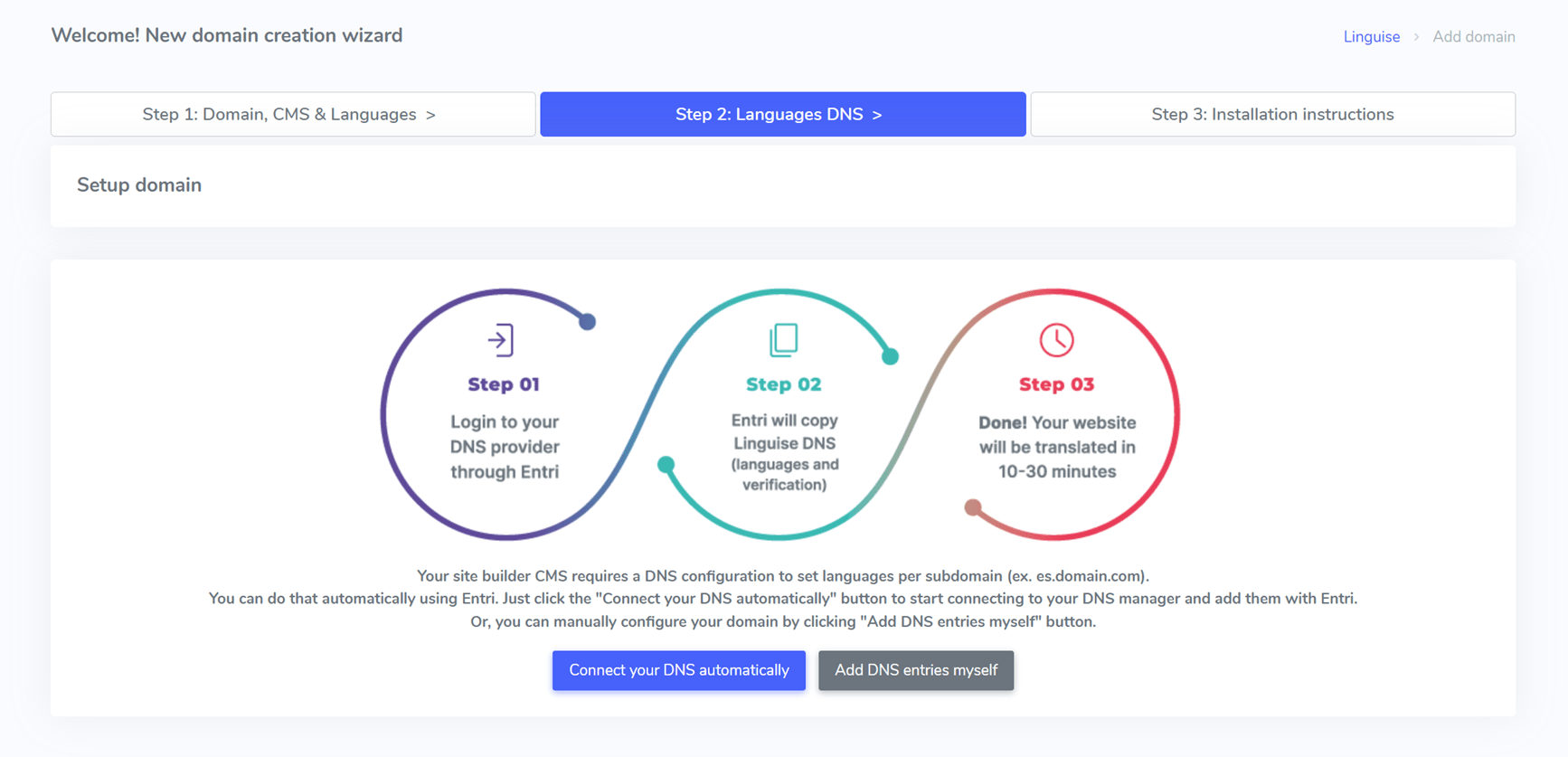
Apoi, faceți clic pe „Autorizați cu [furnizorul dvs. de domeniu]” (de exemplu, Cloudflare), care vă va redirecționa către pagina de autentificare a furnizorului dvs. de domeniu.
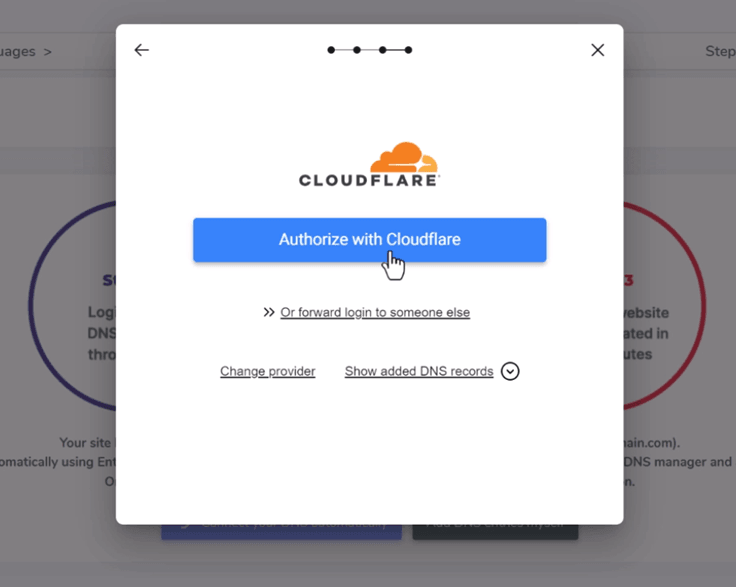
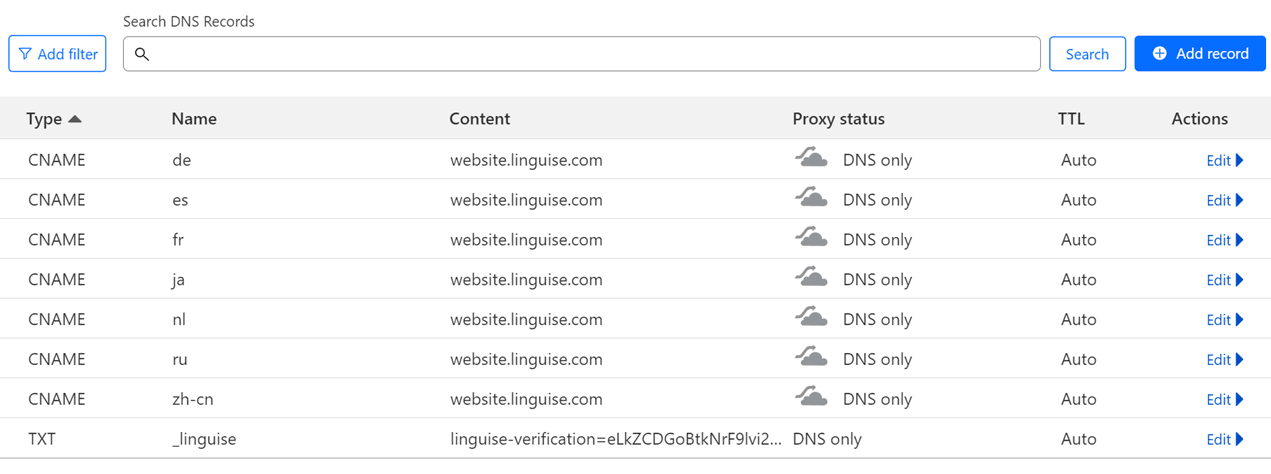
După conectare, Entri va introduce automat înregistrările DNS corecte - câte una pentru fiecare limbă și o înregistrare TXT pentru cheia de validare.
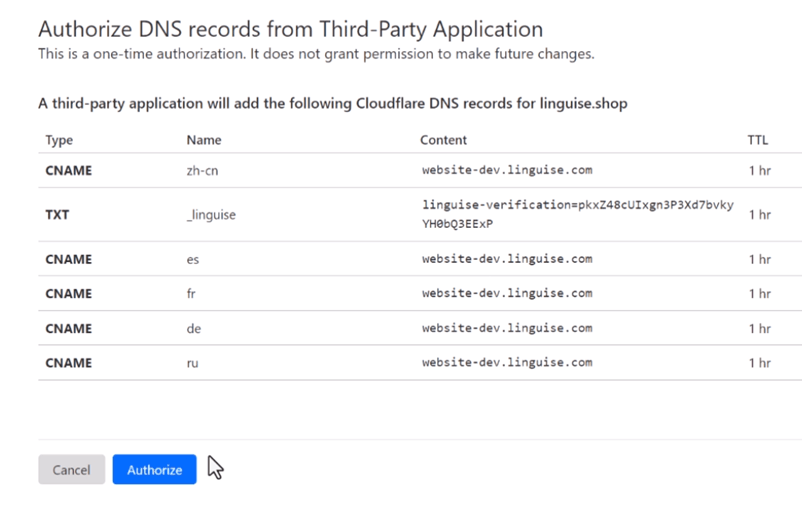
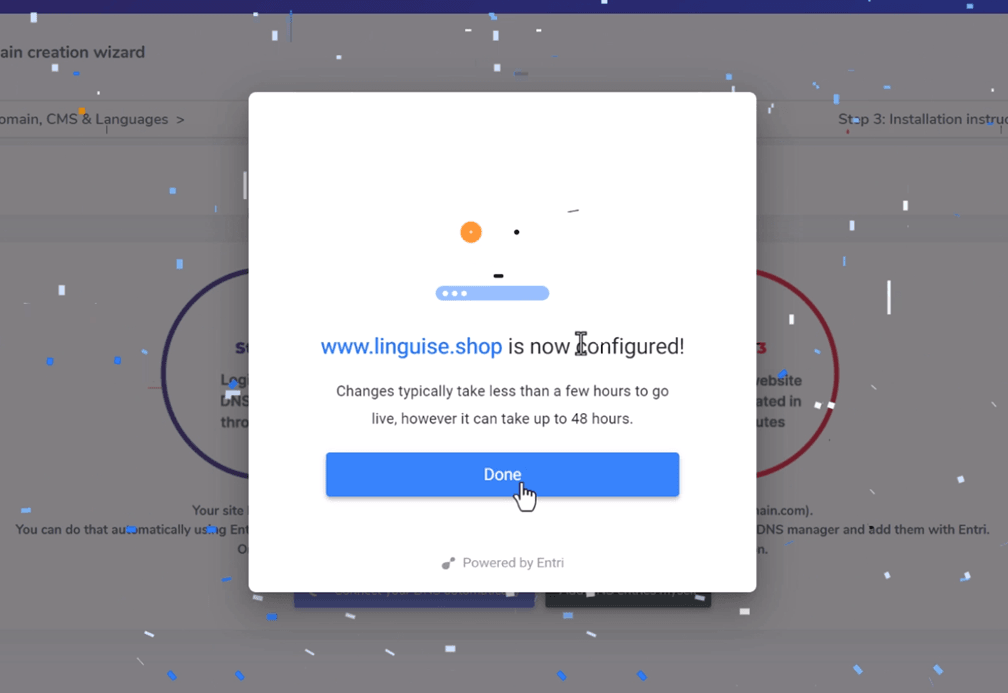
Ar trebui să vedeți apoi înregistrările DNS adăugate la domeniul dvs., iar Entri va confirma odată ce configurația DNS este completă. Funcția de traducere se va activa după propagarea înregistrărilor DNS, de obicei în 20-30 de minute.
Pentru cei care optează pentru configurarea manuală, instrucțiunile sunt disponibile mai jos.
Pasul 3: Copiază înregistrările DNS
După ce domeniul tău este validat cu succes, vei fi redirecționat către un ecran unde poți copia înregistrările DNS necesare. Aceste înregistrări sunt esențiale pentru încărcarea paginilor tale multilingve, precum fr.domain.com, es.domain.com și așa mai departe.
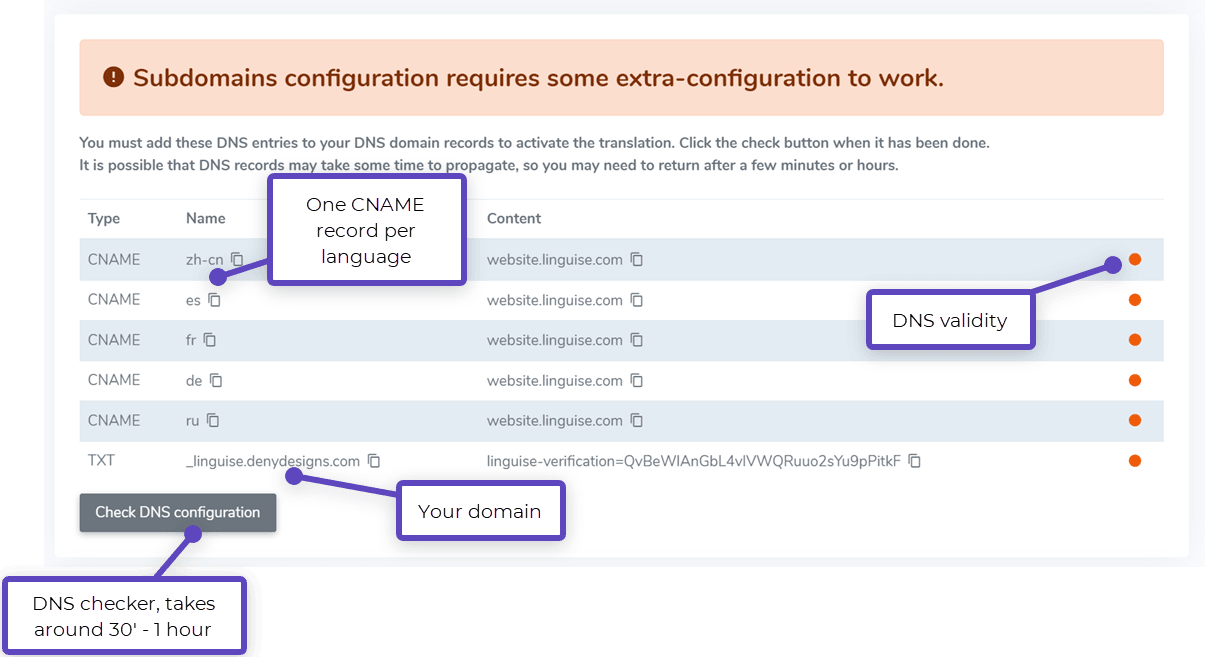
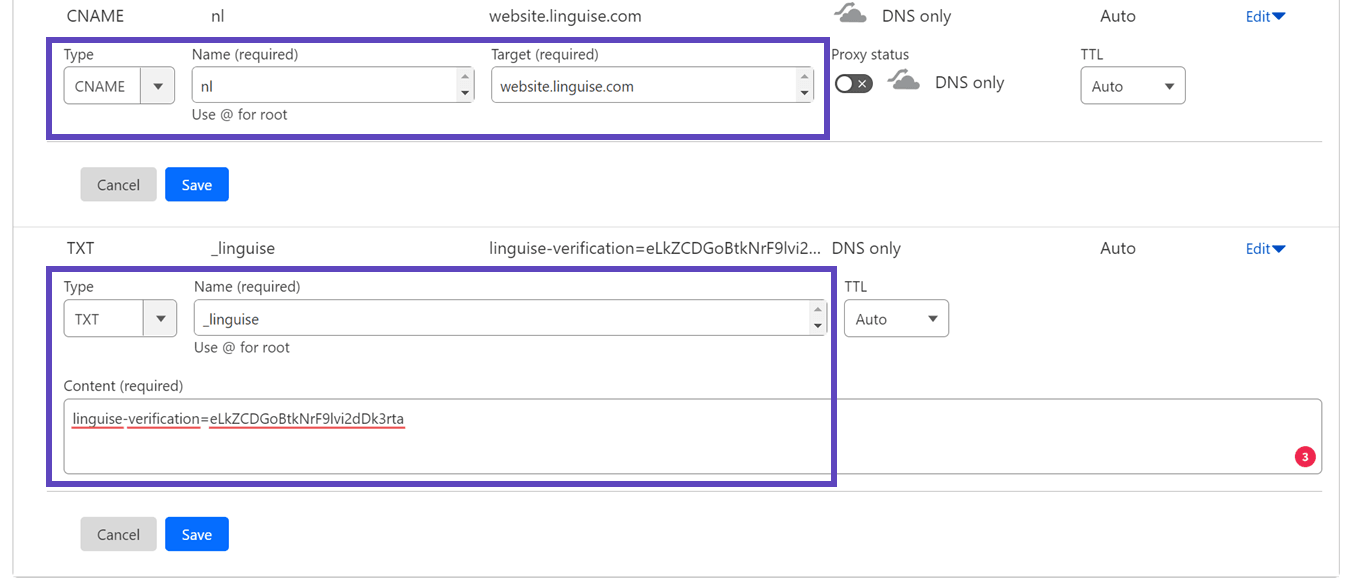
Apoi, autentifică-te în managerul de domenii și accesează secțiunea de setări DNS. Va trebui să adaugi următoarele:
- O înregistrare TXT pentru verificarea domeniului
- Una sau mai multe înregistrări CNAME pentru limbile țintă
Mai jos este un exemplu al modului în care ar trebui să apară înregistrările TXT și CNAME.
După ce toate înregistrările sunt adăugate, configurația ar trebui să arate similar cu această configurare.
Pasul 4: Verificați DNS-ul
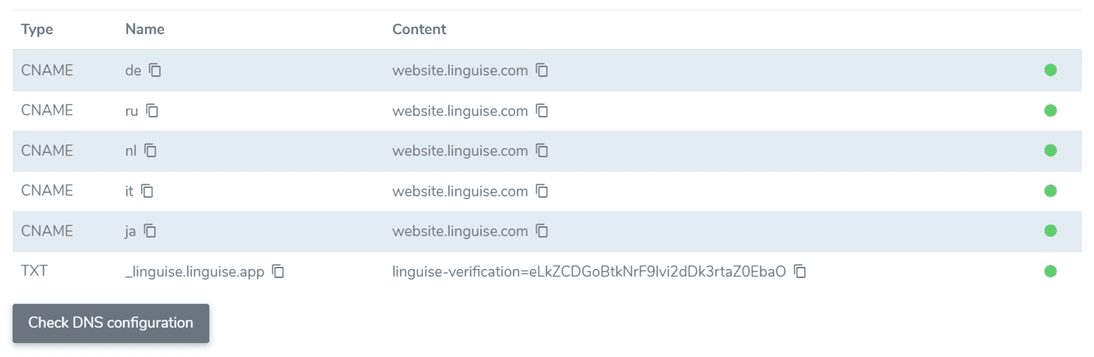
După ce adăugați toate înregistrările DNS la domeniul dvs., puteți verifica propagarea DNS făcând clic pe butonul „Verifică configurația DNS” . Validarea DNS durează de obicei între 30 de minute și o oră. Odată ce este finalizată, vor apărea puncte verzi lângă înregistrările DNS din panoul de control Linguise . Ultimul pas este să adăugați comutatorul de limbă cu steaguri de țară pentru a finaliza configurarea traducerii pentru site-ul dvs. Duda .
Pasul 5: Activarea comutatorului de limbă
Comutatorul de limbă este un pop-up cu steaguri care le permite utilizatorilor să își aleagă limba preferată. Pentru a-l activa, copiați codul furnizat în secțiunea head a paginilor site-ului dvs. Duda . Acest lucru va afișa automat comutatorul de limbă bazat pe steaguri pe site-ul dvs. live.
Codul se află la sfârșitul procesului de înregistrare a domeniului sau în setările domeniului tău. Copiază-l în clipboard.

Apoi, deschide editorul site-ului tău web, accesează „Setări” din meniul din stânga și selectează „HEAD HTML”.
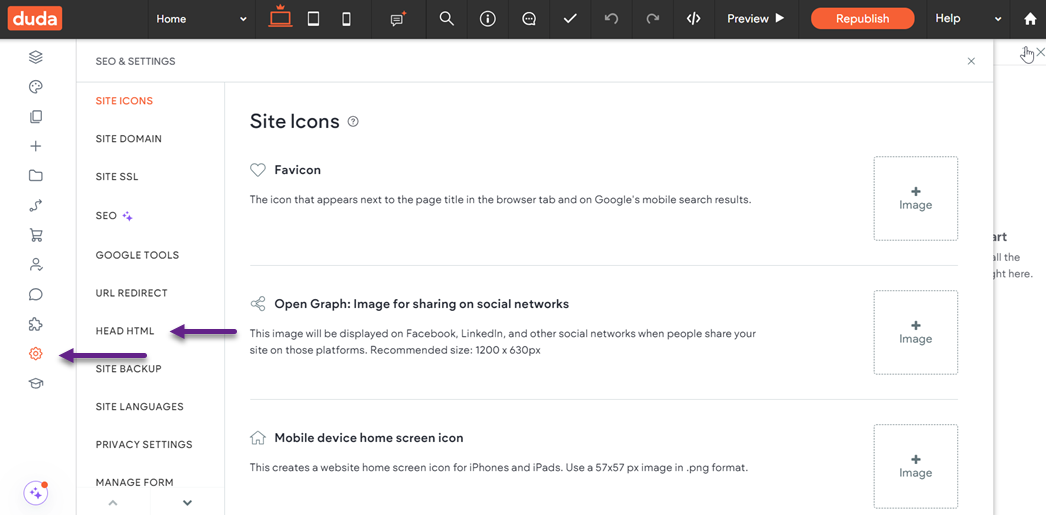
Lipiți scriptul Linguise , faceți clic pe „Salvare”, și publicați site-ul.
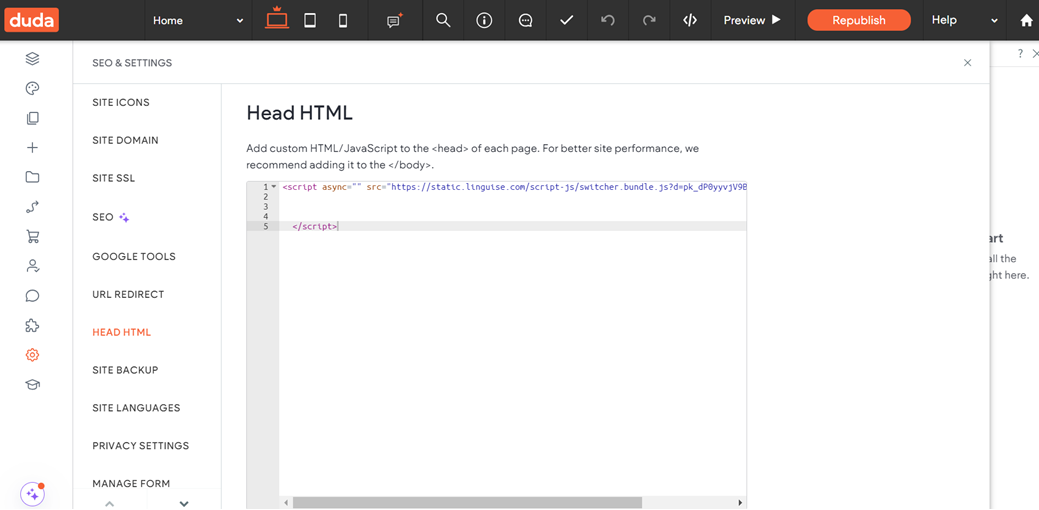
Comutatorul de limbă Linguise va fi apoi vizibil în partea frontală a site-ului dvs. Duda .
Pasul 6: Configurați afișajul principal
Pentru a începe configurarea comutatorului de limbă, accesați secțiunea „Setări” > „Afișare steaguri de limbă” din panoul de control Linguise . Aici puteți personaliza mai multe opțiuni.
- Stilul pictogramei de steag: Alege între afișarea alăturată, un meniu derulant sau un popup.
- Poziție: Decide unde va apărea comutatorul de limbă pe site-ul tău. Sunt disponibile mai multe opțiuni de plasare, așa că asigură-te că este ușor accesibil pentru utilizatori.
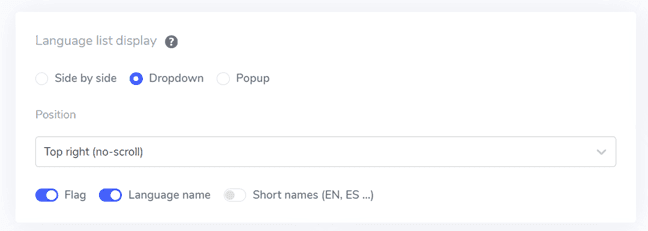
Aveți opțiunea de a afișa o combinație de steaguri și nume de limbi, steaguri și abrevieri de limbi sau doar nume de limbi. Se recomandă să folosiți atât steaguri, cât și nume de limbi pentru o recunoaștere mai bună de către utilizatori și o navigare mai ușoară.
Pasul 6: Setați designul steagului
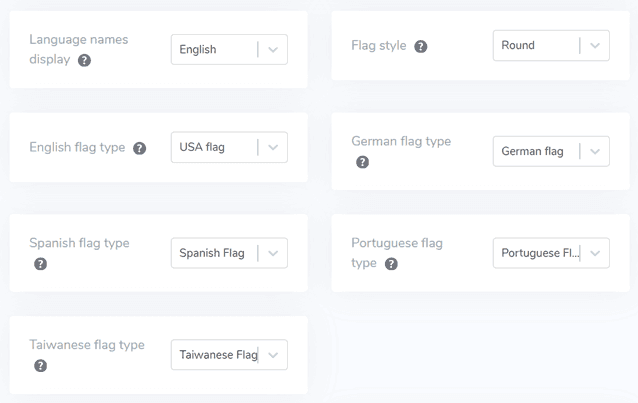
După ce ați configurat afișarea principală, puteți personaliza în continuare aspectul steagurilor.
- Afișează numele limbii: Poți alege să afișezi numele limbii în funcție de țară sau de limba în sine. De exemplu, poți afișa „French” sau „Français.”
- Tipul steagului englez: Această opțiune este utilă pentru limbile cu multiple variații regionale, cum ar fi engleza americană sau britanică, și se aplică și altor limbi precum spaniola, taiwaneza, germana și portugheza.
- Stilul steagului: Selectați forma pictogramei steagului, fie rotundă, fie dreptunghiulară
Pasul 7: Personalizați culoarea și dimensiunea
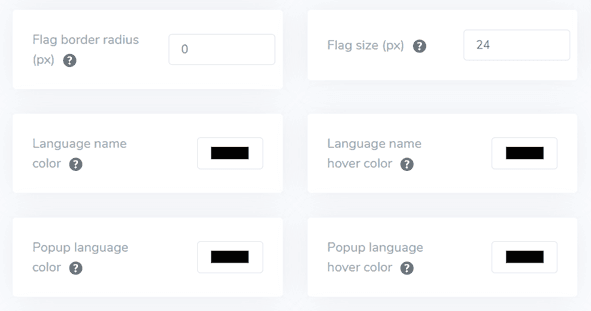
După configurarea designului steagului, puteți personaliza în continuare culoarea și dimensiunea steagurilor. Iată opțiunile pe care le puteți ajusta.
- Raza de rotunjire a steagului: Personalizați raza colțurilor în pixeli pentru steagurile dreptunghiulare.
- Culoarea numelui limbii: Selectează culoarea implicită a textului pentru afișarea numelui limbii.
- Culoarea limbii în popup: Setați culoarea textului titlului limbii în meniul popup sau derulant.
- Dimensiune steag: Ajustați dimensiunea pictogramelor cu steaguri pentru a se potrivi designului dvs.
- Culoarea la trecerea cu mouse-ul peste numele limbii: Alegeți culoarea textului care apare atunci când utilizatorii trec cu mouse-ul peste numele limbii.
- Culoare hover pentru limba din popup: Setați culoarea textului la hover pentru titlurile de limbă din popup sau meniul dropdown.
Pasul 8: Setarea umbrei casetei steagului
În final, puteți modifica setările umbrei pentru caseta de steaguri. Prima opțiune vă permite să aplicați un efect de umbră fiecărei pictograme de steag afișate pe site-ul dvs., în timp ce a doua opțiune gestionează efectul de umbră atunci când utilizatorii trec cu mouse-ul peste steagurile de limbă.
După ce ați făcut toate ajustările dorite, faceți clic pe butonul Salvează pentru a aplica modificările. Apoi, verificați site-ul dvs. Duda pentru a confirma că configurația a fost implementată cu succes. Așa va arăta comutatorul de limbă.
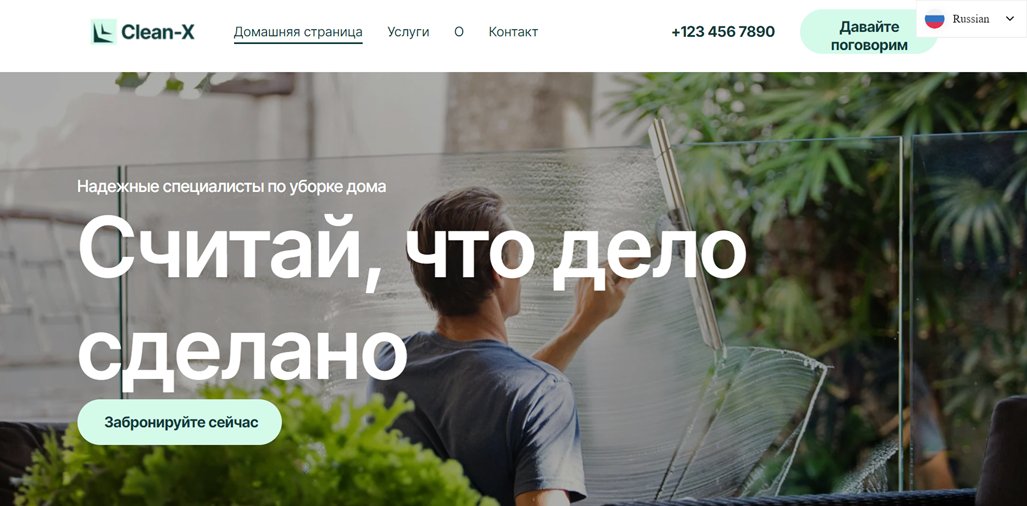
După finalizarea configurării, puteți observa cum funcționează comutatorul de limbă pe site-ul dvs. multilingv Duda .

În continuare, puteți traduce site-ul în alte limbi, cum ar fi rusa.
Cele mai bune practici pentru optimizarea comutatorului de limbă pe site-ul web Duda
După implementarea cu succes a comutatorului de limbă pe un Duda site web multilingv, este esențial să luați în considerare sfaturi pentru optimizarea funcționalității acestuia atât pentru site-ul dumneavoastră, cât și pentru vizitatori.
Folosește steaguri sau pictograme lingvistice ușor de recunoscut
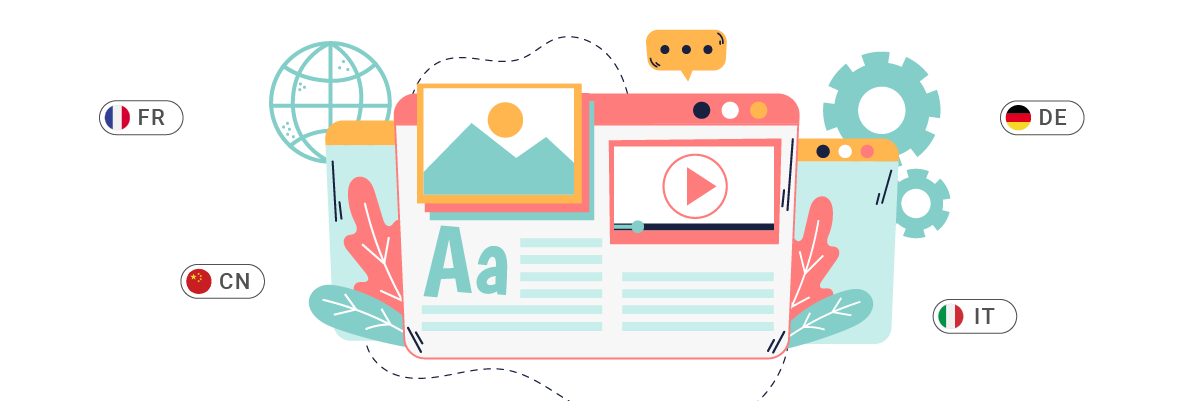
Când adăugați un comutator de limbă pe site-ul dvs. Duda , este esențial să utilizați steaguri sau pictograme de limbă ușor de identificat. Aceste elemente vizuale îi ajută pe utilizatori să recunoască și să selecteze rapid limba preferată. De exemplu, o pictogramă cu glob este înțeleasă în general ca reprezentând opțiuni de limbă. Deși pot fi folosite și steagurile țărilor, este important să rețineți că nu toate limbile sunt asociate cu o singură țară, ceea ce poate duce uneori la confuzie.
Exemplu: Site-ul Amazon afișează o pictogramă mică de glob lângă limba selectată în prezent (de exemplu, „EN”) în bara de navigare de sus. Acest design simplu, dar eficient, le permite utilizatorilor să găsească rapid opțiunile de limbă, indiferent de setarea lor actuală de limbă.
Includeți numele limbilor alături de steaguri
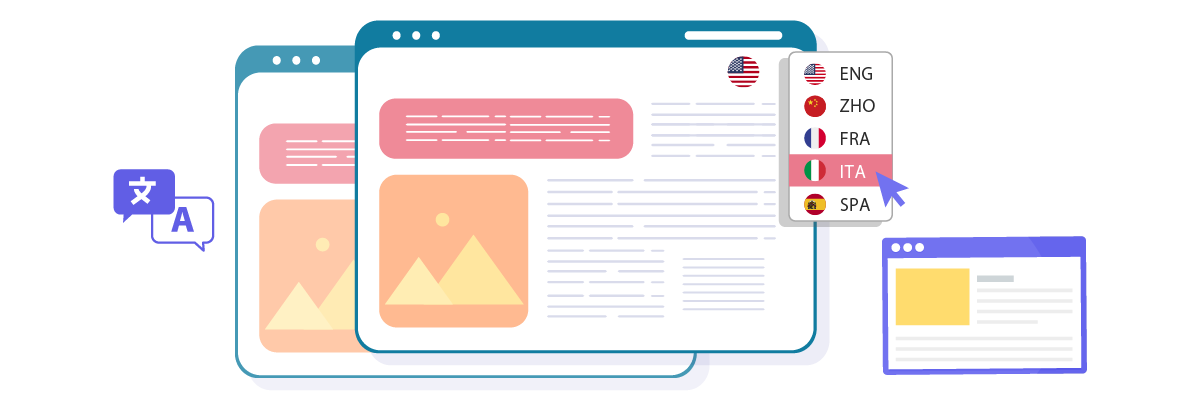
Deși steagurile pot fi utile, ele nu ar trebui să fie singurele. Afișarea numelui limbii în scrierea sa nativă alături de steag sau pictogramă sporește claritatea și reduce posibilele neînțelegeri. Acest lucru este deosebit de important pentru limbile vorbite în mai multe țări sau regiuni.
Exemplu: Comutatorul de limbă Airbnb afișează atât numele limbii, cât și steagul țării corespunzătoare. De exemplu, afișează „English (UK)” cu steagul Regatului Unit și „Italian” cu steagul Italiei. Această combinație le permite utilizatorilor să selecteze cu precizie opțiunea de limbă preferată.
Poziționați cu atenție butonul de schimbare a limbii
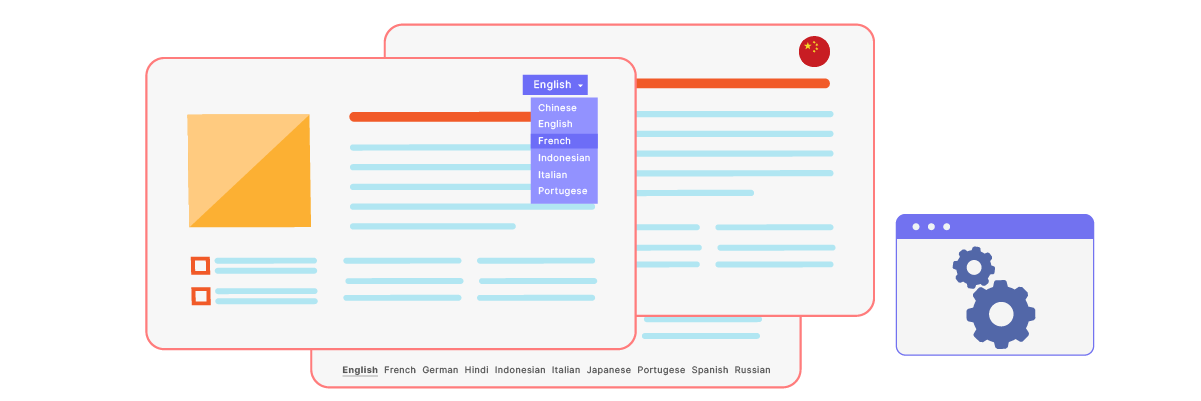
Amplasarea comutatorului de limbă este crucială pentru accesibilitatea utilizatorilor. Locațiile comune includ colțul din dreapta sus al antetului, în subsol sau în meniul principal de navigare. Cheia este să vă asigurați că este ușor de descoperit fără a aglomera zona de conținut principal.
Exemplu: Pe linguise.com, comutatorul de limbă este amplasat în colțul din dreapta sus al paginii, ceea ce îl face vizibil și accesibil în mod constant. Această poziționare strategică garantează că utilizatorii pot găsi și utiliza rapid opțiunile de limbă, indiferent de locul în care se află pe site.
Proiectează selectorul de limbă astfel încât să fie responsive

Asigurați-vă că comutatorul de limbă funcționează bine pe toate dispozitivele, de la computere desktop la smartphone-uri. Pentru ecranele mai mici, s-ar putea să fie nevoie să ajustați designul—de exemplu, folosind un meniu dropdown în loc de o listă orizontală de opțiuni.
Exemplu: Comutatorul de limbă al site-ului UNESCO se adaptează perfect pe toate dispozitivele. Pe desktop, apare ca o listă orizontală în antet, în timp ce pe mobil se transformă într-un meniu dropdown compact, asigurând utilizabilitatea fără a sacrifica aspectul mobil.
Asigurați consecvența comutatorului de limbă pe toate paginile
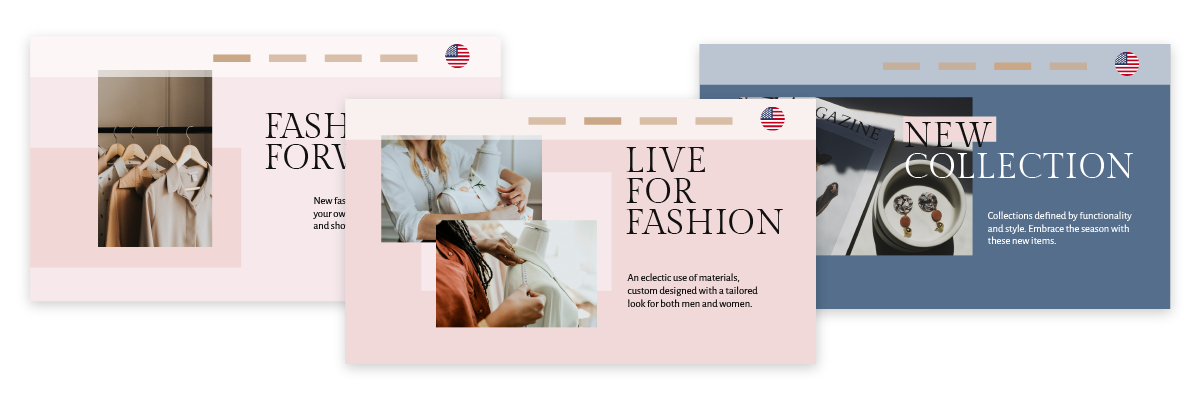
Mențineți același design, funcționalitate și poziție a comutatorului de limbă pe toate paginile site-ului dvs. Duda . Această consecvență îi ajută pe utilizatori să navigheze pe site-ul dvs. mai eficient, deoarece vor ști exact unde să găsească opțiunile de limbă, indiferent de pagina pe care se află.
Exemplu: Site-ul plasează în mod constant comutatorul de limbă în subsolul tuturor paginilor, de la pagina principală la paginile de produse și în timpul procesului de finalizare a comenzii. Această uniformitate asigură că utilizatorii pot schimba cu ușurință limba oricând în timpul navigării sau al experienței de cumpărare.
Configurați un comutator de limbă pe site-ul dvs. Duda folosind Linguise!
Acum că știți cum să selectați limba pentru site-ul dvs. multilingv Duda , înțelegerea selectorului de limbă vă poate oferi numeroase avantaje și poate facilita optimizarea pe baza punctelor discutate anterior.
Optimizarea eficientă a selectorului de limbă poate îmbunătăți considerabil experiența utilizatorului. Creează un Linguise cont, integrează-l cu site-ul tău Duda și personalizează selectorul de limbă pentru a crește satisfacția utilizatorilor.