Un comutator de limbi pe Moodle platforma poate facilita comutarea utilizatorilor între limbile disponibile. Această funcție este extrem de benefică pentru instituțiile de învățământ cu studenți internaționali, permițându-le să interacționeze cu sistemul de gestionare a învățării într-o limbă pe care o stăpânesc bine. Fiind o platformă populară de învățare online open-source, Moodle oferă capacități de localizare încorporate, permițând administratorilor să creeze cursuri și site-uri multilingve fără a necesita cunoștințe aprofundate de programare.
Pentru a implementa un comutator de limbă în Moodle, administratorii încep de obicei prin a selecta limbile pe care doresc să le accepte în setările site-ului. Apoi pot activa un element derulant sau un buton care le permite utilizatorilor să schimbe rapid limba. Acest articol va discuta despre configurarea unui comutator de limbă în Moodle prin valorificarea funcțiilor de localizare integrate și a opțiunilor de personalizare disponibile.
Importanța configurării unui comutator de limbă pe Moodle

Adăugarea unui comutator de limbă pe un site web precum Moodle poate avea mai multe beneficii. Iată importanța configurării unuia pe Moodle.
- Îmbunătățirea accesibilității: Un comutator de limbă permite utilizatorilor din medii lingvistice diverse să acceseze conținutul rapid. Exemplu: O universitate internațională folosește Moodle cu opțiuni în engleză și mandarină. Studenții din China pot comuta cu ușurință la interfața în mandarină, înțelegând mai bine instrucțiunile pentru teme și materialele de curs.
- Susținerea incluziunii și a diversității: Oferirea de opțiuni multilingve demonstrează angajamentul unei instituții față de incluziune și respect pentru diversitatea culturală. De exemplu, un liceu din Canada oferă cursuri în engleză, franceză și limbile indigene locale. Acest lucru le permite elevilor din diverse comunități să participe pe deplin la învățarea online.
- Creșterea implicării utilizatorilor: Utilizatorii tind să fie mai implicați și mai activi atunci când pot interacționa în limba în care se simt cel mai confortabil. De exemplu, într-un curs de limbă străină pe Moodle, participanții pot alterna între limba țintă și limba lor maternă, facilitând înțelegerea și crescând participarea la forumurile de discuții.
- Extinderea acoperirii globale: Un comutator de limbi permite instituțiilor să ajungă la un public internațional fără a crea site-uri separate pentru fiecare limbă. De exemplu, un MOOC (curs online deschis și masiv) despre schimbările climatice pe Moodle oferă conținut în 10 limbi diferite. Acest lucru permite participanților din întreaga lume să acceseze aceste informații importante în limba aleasă, extinzând acoperirea și impactul cursului.
Cum să configurezi un comutator de limbă pe Moodle
Acum că înțelegem importanța schimbării limbilor pe platformele Moodle multilingve, să discutăm despre cum să o implementăm. Sistemul de pachete lingvistice integrat al Moodleoferă această funcție, care poate fi adaptată nevoilor instituției.
Un serviciu de traducere automată care poate fi un comutator de limbă personalizabil este Linguise traducere automată. Linguise este o funcție de schimbare a limbii ușor de utilizat care se integrează cu CMS-uri și platforme populare precum Moodle.
Moodle oferă o integrare simplă a mai multor limbi, permițând administratorilor să încorporeze rapid schimbarea limbii în cursurile și site-urile lor multilingve. Folosind funcțiile avansate și interfața prietenoasă ale Moodle, puteți simplifica configurarea și întreținerea comutatoarelor de limbă pe platforma dvs. Moodle .
Iată pașii pentru a instala Linguise traducerea automată pe un Moodle LMS și a configura comutatorul de limbă.
Pasul 1: Adăugați site-ul web al domeniului dvs
Primul pas este să pregătești site-ul tău Moodle LMS pentru traducere. Asigură-te că poți accesa Moodle pentru a instala Linguise pe platforma ta Moodle LMS. Apoi, gratuit Linguise cont și adaugă domeniul site-ului tău web. Poți utiliza perioada de probă gratuită de 30 de zile înainte de a alege un abonament.
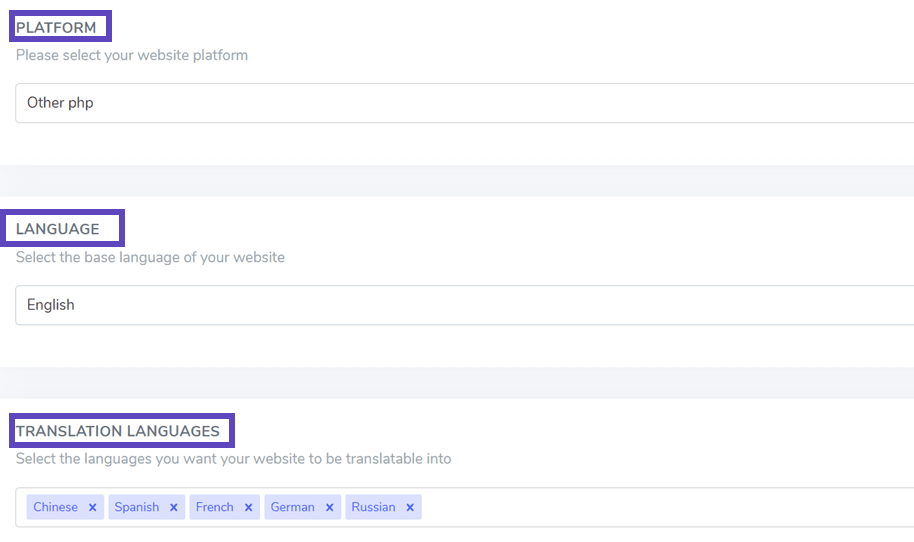
Odată ce v-ați conectat sau înregistrat în panoul de control Linguise , trebuie să configurați un domeniu nou și să salvați setările acestuia înainte de a obține cheia API. Selectați „Other PHP” ca platformă pentru înregistrarea domeniului Linguise , specificând limbile sursă și țintă conform documentației.
Pasul 2: Încărcați scriptul Linguise
Încărcați scriptul de traducere Linguise pe serverul unde este instalat Moodle LMS. Începeți prin a descărca scriptul.
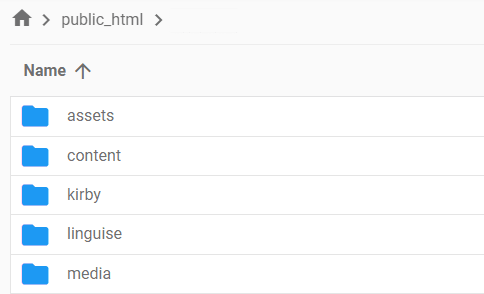
După descărcarea scriptului, dezarhivați-l și încărcați-l în folderul rădăcină unde este instalat Moodle LMS. Asigurați-vă că este plasat la nivelul rădăcină al site-ului dvs., alături de fișierele Moodle LMS. Păstrați numele implicit al folderului ca „linguise”
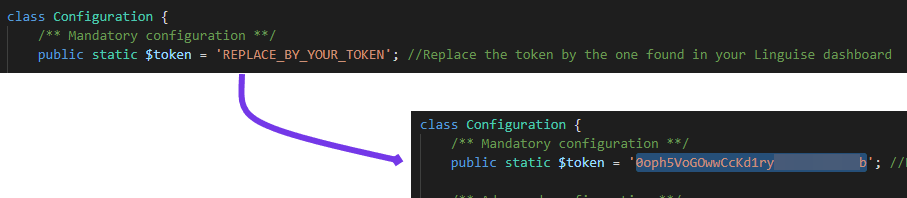
Copiați cheia API Linguise în fișierul Configuration.php pe care l-ați încărcat pe server. Editați fișierul și lipiți cheia API între ghilimele, înlocuind textul „REPLACE_BY_YOUR_TOKEN”.
Rescrierea URL-urilor este activată implicit în Moodle LMS. Dacă nu este, o puteți activa prin intermediul furnizorului dvs. de găzduire. Pentru a configura URL-ul în funcție de limbă, actualizați fișierul .htaccess. Copiați codul de mai jos și lipiți-l după linia „RewriteEngine on” din fișierul .htaccess implicit Moodle LMS.
					<IfModule mod_rewrite.c>
    RewriteEngine On
    RewriteRule ^(af|sq|am|ar|hy|az|eu|be|bn|bs|bg|ca|ceb|ny|zh-cn|zh-tw|co|hr|cs|da|nl|en|eo|et|tl|fi|fr|fy|gl|ka|de|el|gu|ht|ha|haw|iw|hi|hmn|hu|is|ig|id|ga|it|ja|jw|kn|kk|km|ko|ku|ky|lo|la|lv|lt|lb|mk|mg|ms|ml|mt|mi|mr|mn|ne|no|ps|fa|pl|pt|pa|ro|ru|sm|gd|sr|st|sn|sd|si|sk|sl|so|es|su|sw|sv|tg|ta|te|th|tr|uk|ur|uz|vi|cy|xh|yi|yo|zu|zz-zz)(?:$|/)(.*)$ linguise/linguise.php?linguise_language=$1&original_url=$2 [L,QSA]
</IfModule>
Acum puteți accesa toate paginile traduse folosind URL-urile lor, cum ar fi www.shop.com/fr/. Urmează să încărcați comutatorul de limbă.
Pasul 4: Activați comutatorul de limbă
Linkul JavaScript Linguise trebuie încărcat pe toate paginile tale Moodle LMS pentru a afișa comutatorul de limbă cu steaguri și URL-uri alternative în scopuri SEO. Pentru a obține linkul scriptului, navighează la setările de domeniu din panoul de control Linguise și copiază linkul.

Cea mai ușoară modalitate de a încărca acest cod în Moodle LMS este prin inserarea lui în fișierul ` al site-ului dvs. web. Setări > Administrare site > Aspect > HTML suplimentar. Această metodă este disponibilă în mod implicit.
Adăugați linkul scriptului în secțiunea antet, așa cum se arată mai jos.
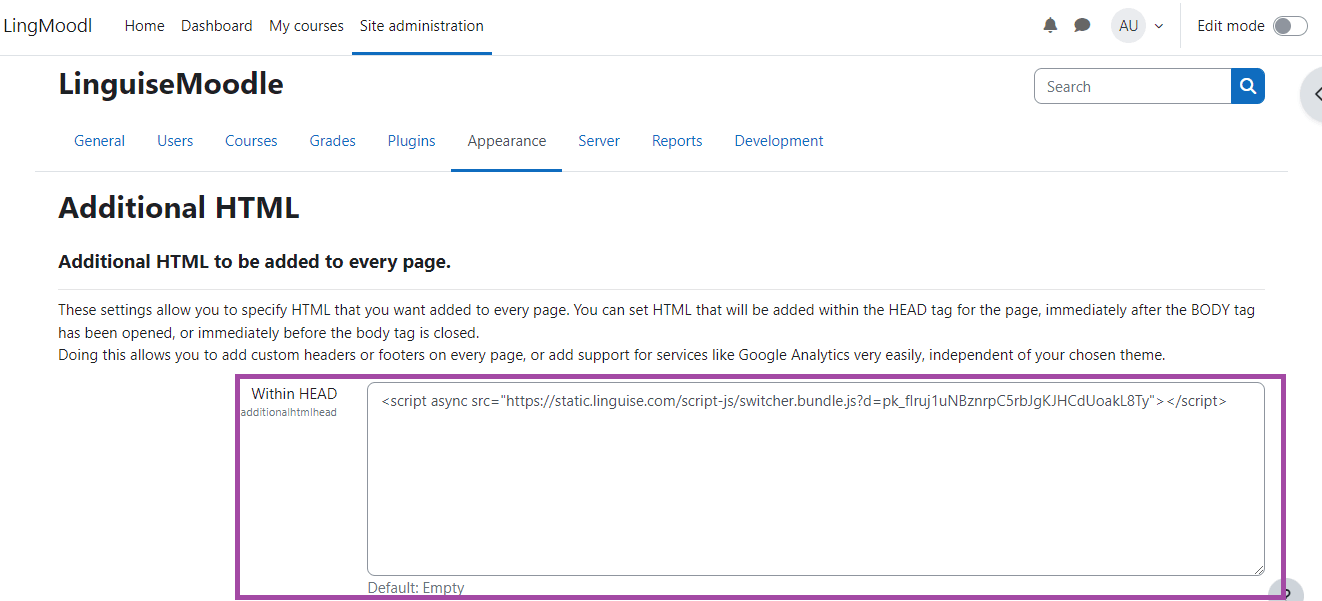
Puteți personaliza comutatorul de limbă prin intermediul Linguise , accesând Setări > Afișaj steaguri de limbă. Orice modificări efectuate în această secțiune vor fi reflectate pe site.
Pasul 5: Setați afișajul principal
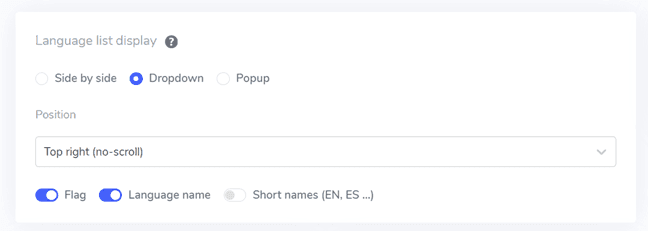
Pentru a începe configurarea comutatorului de limbă, accesați secțiunea „Setări” > „Afișare steaguri de limbă” din Linguise panoul de control. Pe această pagină, puteți modifica mai multe setări:
- Stilul pictogramei de steag: Alegeți dintre trei opțiuni: afișare alăturată, meniu derulant sau pop-up.
- Poziție: Selectați unde va fi amplasat comutatorul de limbă pe site-ul dvs. Sunt disponibile diverse opțiuni de poziționare; asigurați-vă că este ușor accesibil pentru vizitatori.
Pasul 6: Setați designul steagului
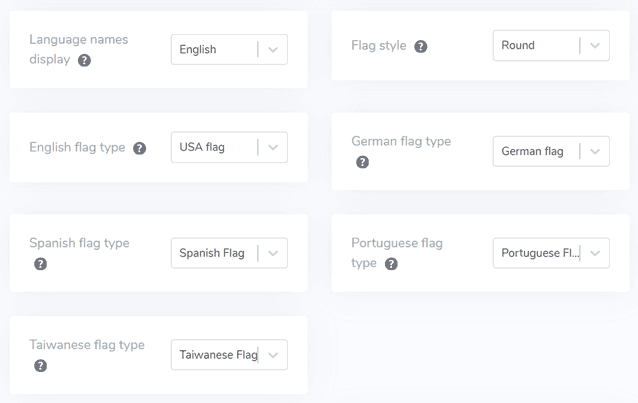
După ce ai configurat afișarea principală, poți personaliza în continuare designul steagurilor care vor fi afișate.
- Afișează numele limbii: Puteți afișa numele limbii pe baza numelui țării sau a limbii în sine. De exemplu, puteți afișa „French” sau „Français”.
- Tipul steagului englez: Această opțiune este benefică pentru limbile cu multiple variații, cum ar fi engleza americană sau britanică, și se aplică de asemenea spaniolei, taiwanezei, germanei și portughezei.
- Stilul steagului: Selectați forma pictogramei steagului, alegând între rotund sau dreptunghiular.
Pasul 7: Configurați culoarea și dimensiunea
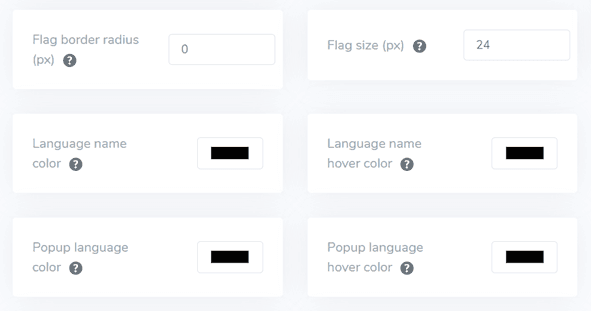
După ajustarea designului steagului, puteți personaliza în continuare culoarea și dimensiunea steagurilor. Iată setările pe care le puteți modifica:
- Raza marginii steagului: Personalizați raza în pixeli pentru stilul de steag dreptunghiular.
- Culoarea numelui limbii: Selectează culoarea implicită a textului pentru a afișa numele limbii.
- Culoarea limbii în popup: Specificați culoarea textului titlului limbii în zona popup sau dropdown.
- Dimensiunea steagului: Ajustați dimensiunile pictogramelor steagurilor.
- Culoare la trecerea cu mouse-ul peste numele limbii: Setează culoarea textului care apare când utilizatorii trec cu mouse-ul peste numele limbii.
- Culoare la hover pentru limba din popup: Definiți culoarea textului când utilizatorii trec cu cursorul peste titlul limbii în zona popup sau dropdown.
Pasul 8: Setarea umbrei casetei steagului
În final, puteți modifica setările pentru umbra casetei steagului. Prima opțiune vă permite să aplicați un efect de umbră fiecărei pictograme de steag afișate pe site-ul dvs. A doua opțiune controlează efectul de umbră atunci când utilizatorii trec cu mouse-ul peste steagurile de limbă.
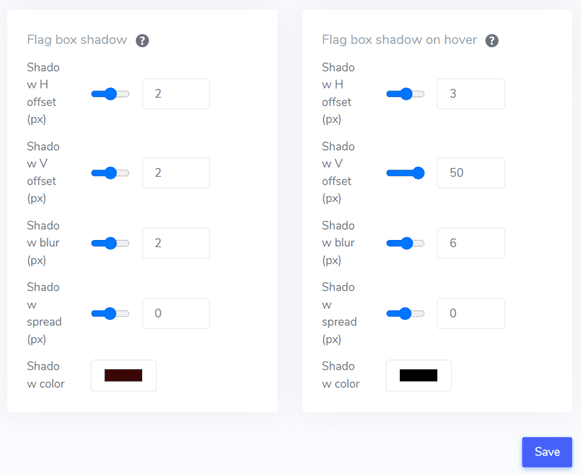
După ce ați făcut toate ajustările dorite, faceți clic pe butonul Salvează pentru a aplica modificările de personalizare. Apoi, vizitați site-ul dvs. Bubble pentru a confirma că configurația a fost implementată cu succes. Acest lucru vă va arăta cum apare comutatorul de limbă. După finalizarea configurării, puteți observa cum funcționează comutatorul de limbă pe site-ul dvs. multilingv Bubble .
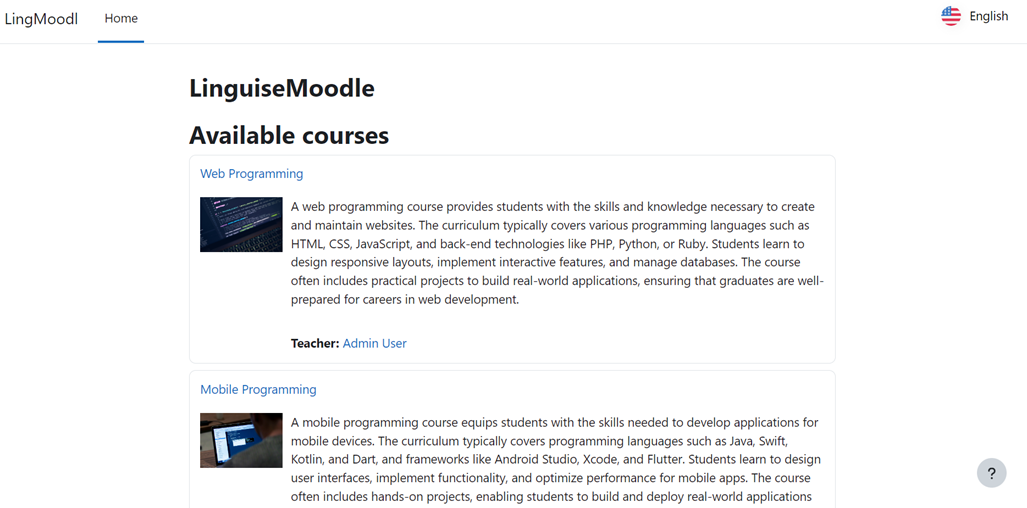
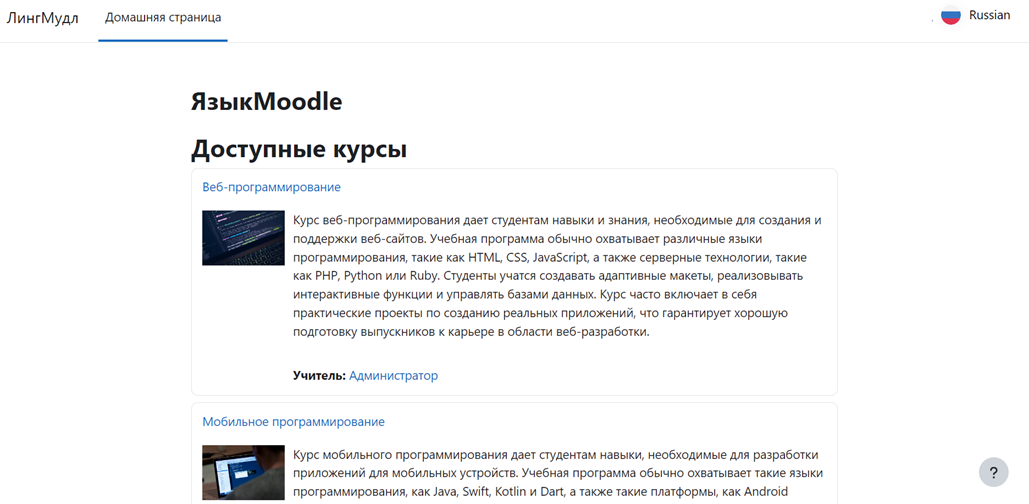
În plus, puteți traduce site-ul web în alte limbi, cum ar fi rusa.
Sfaturi pentru optimizarea comutatorului de limbă pe Moodle
Optimizarea comutatorului de limbă pe Moodle este esențială pentru îmbunătățirea experienței utilizatorului într-un mediu de învățare multilingv. Iată câteva sfaturi cheie pentru optimizarea comutatorului de limbă pe platforma dvs. Moodle .
Combină numele limbilor și steagurile
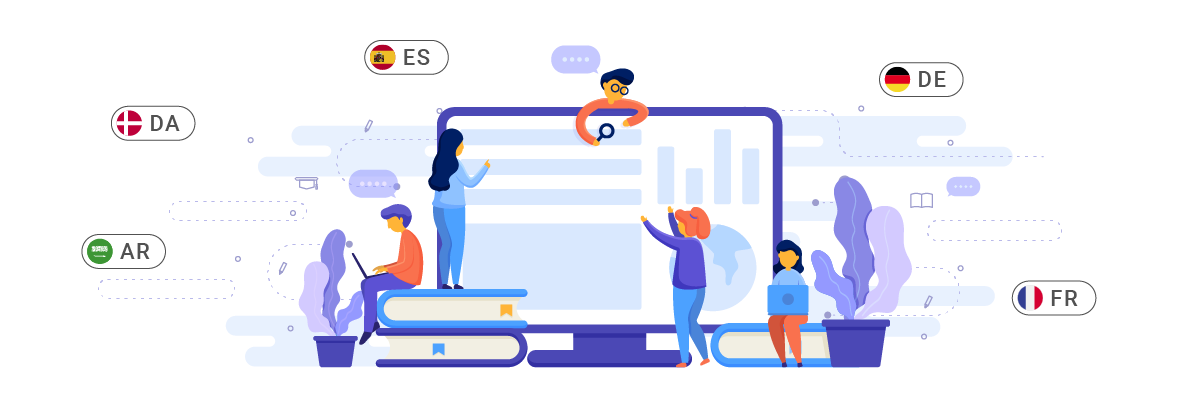
Combinarea numelor limbilor cu pictogramele de steag este o strategie eficientă pentru a spori claritatea și accesibilitatea comutatorului dvs. de limbă. Această abordare le oferă utilizatorilor două indicii vizuale, permițându-le să identifice și să selecteze rapid limba preferată. Numele limbii oferă claritate, în timp ce pictograma steagului oferă o referință vizuală rapidă.
Această implementare este deosebit de benefică pentru utilizatorii care ar putea avea nevoie să se familiarizeze cu anumite pictograme de steaguri sau limbi folosite în mai multe țări cu steaguri diferite.
De exemplu, o universitate internațională folosește Moodle pentru a oferi cursuri online studenților din diverse țări. Comutatorul lor de limbă afișează o combinație de pictograme cu steaguri și nume de limbi precum „🇬🇧 English”, „🇪🇸 Español”, „🇫🇷 Français” și „🇯🇵 日本語”. Când un student din Japonia accesează platforma, acesta poate identifica și selecta rapid opțiunea de limbă japoneză, îmbunătățind confortul navigării și înțelegerea conținutului.
Folosiți pictograme de steaguri de limbă ușor de identificat

Utilizarea unor pictograme de steag ușor de recunoscut este esențială în proiectarea unui comutator de limbă eficient. Aceste pictograme trebuie să fie clare, de înaltă calitate și ușor de distins, chiar și la dimensiuni mici. Scopul este de a permite utilizatorilor să își identifice rapid și intuitiv limba preferată, fără a fi nevoie să citească textul sau să caute prea mult timp.
Este important să alegeți pictograme cu steaguri recunoscute la nivel universal pentru a reprezenta anumite limbi, rămânând în același timp sensibili la nuanțele culturale. În unele cazuri, poate fi mai potrivit să folosiți pictograme care reprezintă limba, mai degrabă decât un anumit steag național, în special pentru limbile utilizate pe scară largă în diverse țări.
De exemplu, un liceu internațional folosește o platformă Moodle care oferă cursuri de engleză, mandarină și arabă. Comutatorul lor de limbă folosește steagul chinezesc pentru mandarină și un simbol de caligrafie arabă pentru arabă. Aceste pictograme sunt concepute cu atenție pentru a rămâne clare chiar și atunci când sunt afișate la dimensiuni mici în colțul ecranului. Un elev nou din China, deși nu încă fluent în engleză, poate identifica și selecta rapid opțiunea de limbă mandarină pe baza pictogramei familiare a steagului, facilitându-i procesul de adaptare la noul mediu de învățare.
Poziționați strategic comutatorul de limbă
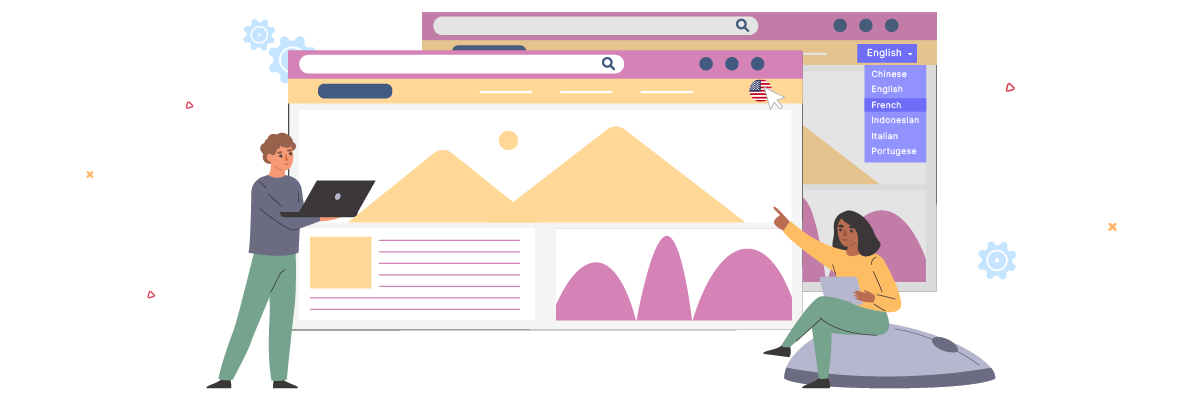
Comutatorul de limbă ar trebui poziționat într-o locație ușor vizibilă și accesibilă pentru utilizatori, dar care să nu interfereze cu alte elemente importante ale interfeței Moodle . Pozițiile comune și eficiente includ antetul site-ului, subsolul sau ca parte a meniului principal de navigare.
Comutatorul de limbă ar trebui să fie în același loc pe toate paginile și secțiunile site-ului Moodle , astfel încât utilizatorii să îl poată găsi cu ușurință ori de câte ori doresc să schimbe limba, indiferent de pagina sau activitatea pe care o accesează în acel moment.
De exemplu, o universitate folosește Moodle pentru un program de educație la distanță care deservește studenți din diverse țări. Aceștia plasează comutatorul de limbă în colțul din dreapta sus al antetului site-ului, care rămâne vizibil pe măsură ce utilizatorii derulează paginile. Comutatorul de limbă este integrat în meniul hamburger pe dispozitivele mobile pentru a economisi spațiu pe ecran fără a reduce accesibilitatea.
Mențineți consecvența comutatorului de limbă pe toate paginile
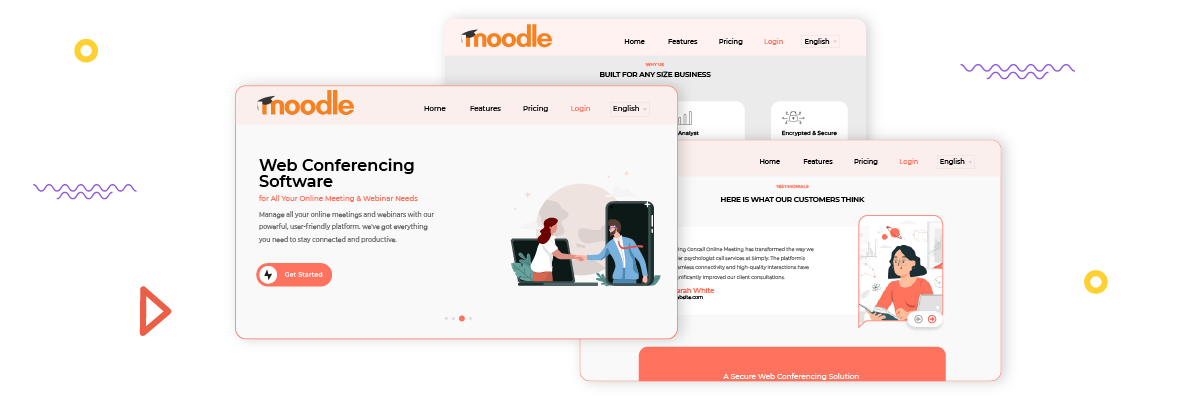
Această consecvență include nu doar aspectul vizual, ci și funcționalitatea sa. Utilizatorii ar trebui să se poată baza pe faptul că comutatorul de limbă funcționează similar, indiferent de pagina sau activitatea pe care o accesează în prezent pe platforma Moodle .
Această consecvență implică, de asemenea, traducerea și afișarea conținutului atunci când utilizatorii schimbă limba. În mod ideal, atunci când utilizatorii schimbă limba, ar trebui să rămână pe aceeași pagină, cu conținutul afișat în limba nou selectată. Acest lucru ajută la menținerea contextului și a fluxului de lucru al utilizatorului, îmbunătățind navigarea și eficiența învățării.
De exemplu, o instituție de formare profesională folosește Moodle pentru a oferi cursuri de dezvoltare a competențelor în diverse limbi. Comutatorul lor de limbă apare în mod constant ca un meniu derulant în colțul din dreapta sus al fiecărei pagini, inclusiv în panoul de control al studentului, paginile individuale ale cursurilor, forumurile de discuții și paginile de trimitere a temelor. Participantul poate reveni cu ușurință la engleză pentru a verifica terminologia originală ori de câte ori este necesar, fără a-și pierde locul în materialul cursului.
Configurați un comutator de limbă pe Moodle LMS multilingv cu Linguise!
Acum, poți configura un comutator de limbă pe Moodle pentru un site multilingv. Înțelegerea modului în care funcționează selectorul de limbă poate oferi diverse beneficii și poate duce la optimizare pe baza punctelor menționate anterior.
Optimizarea eficientă a selectorului de limbă poate îmbunătăți semnificativ experiența utilizatorului. Pentru a face acest lucru, înregistrați-vă pentru un cont Linguise , integrați-l cu site-ul dvs. Moodle și personalizați selectorul de limbă.