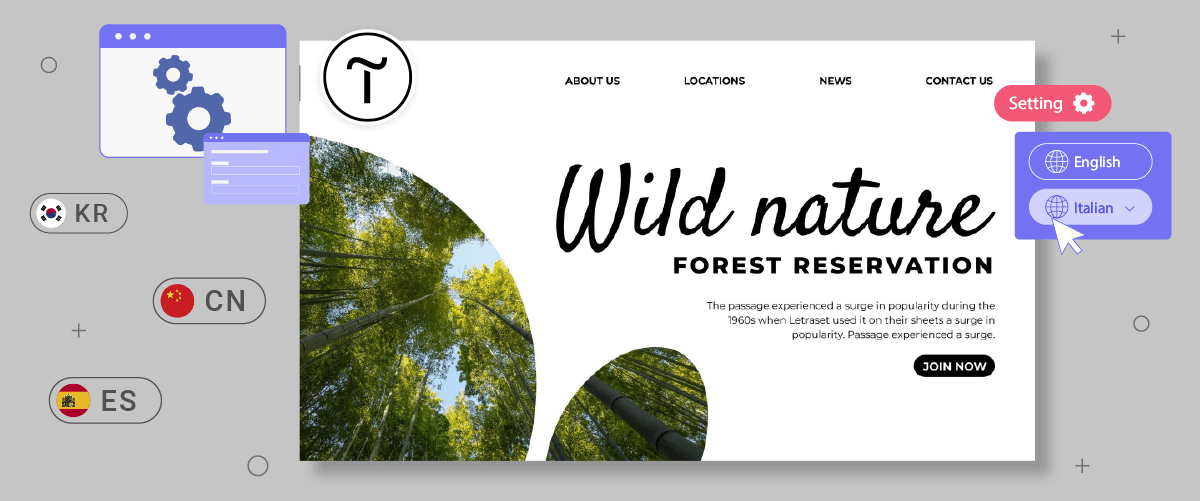
Çok dilli bir web sitesi oluşturmak başlı başına bir zorluktur. Önemli bir unsur, bir dil değiştirici veya geçiş düğmesi ayarlamaktır. Dil değiştirici, ziyaretçilerin farklı diller arasında kolayca geçiş yapmasını sağlar.
Tilda’nin web siteleri de dahil olmak üzere tüm web sitelerinde kullanıcı dostu bir dil değiştirici sunmak çok önemlidir.
Bu makale, güçlü ama kullanımı kolay bir web sitesi oluşturucu olan Tilda platformunda bir dil değiştirici kurulumunu ele alacaktır. Bu kapsamlı kılavuzu takip ederek, kullanımı kolay bir dil değiştirici ile çok dilli özellikler sunabilirsiniz.
Çok dilli Tilda web sitesi için neden dil değiştirme özelliğini özelleştirmelisiniz?
Tilda web sitesinde bir dil değiştirici kurmayı tartışmadan önce, Tildaüzerinde dil değiştiriciyi neden özelleştirmeniz gerektiğini anlamak önemlidir.
- Kullanıcı deneyimini geliştirme: İçeriği birden fazla dilde sunan web siteleri, ziyaretçilerin kendilerini rahat hissetmelerini sağlar. Kullanıcı dostu bir dil değiştirici, ziyaretçilerin tercih ettikleri dilde içeriği kolayca gezinmelerine ve anlamalarına olanak tanır. Bu, daha sürükleyici ve tatmin edici bir ziyaretçi deneyimi yaratarak web sitenize olan etkileşimi ve bağlılığı artırır.
- Pazar erişimini genişletme: Tilda web sitenizi Mandarin, İspanyolca, Arapça ve diğer popüler dillere çevirerek dünya çapında çok daha geniş bir kitleye ulaşabilirsiniz. Bu, yeni pazar fırsatları yaratır ve farklı ülke ve kültürlerden müşterileri hedefleyerek işletmenizin küreselleşmesini sağlar.
- Çok dilli SEO'yu optimize etme: Google gibi arama motorları, web sitelerini sıralarken kullanıcı deneyimi faktörlerini dikkate alır. Kullanıcı dostu bir dil değiştirici, ziyaretçilerin içeriğe kendi dillerinde erişmesini kolaylaştırarak çok dilli SEO sıralamanızı iyileştirebilir. İçeriği doğru bir şekilde çevirmek, sitenizin çeşitli dillerdeki çeşitli sorgularla ilgili olduğuna dair arama motorlarına olumlu sinyaller de gönderir.
- Increasing sales conversions: By providing content in languages visitors understand, you can increase the likelihood of conversions such as product purchases or service registrations. If visitors can easily understand product details, policies, and checkout processes in their language, barriers to purchasing decisions will be reduced.
Tilda üzerinde dil değiştirici nasıl kurulur
Bir Tilda web sitesinde dil değiştirici kurmanın önemini anladıktan sonra, nasıl yapılacağını konuşalım. Web sitesi çeviri hizmetleri genellikle kullanıcı ihtiyaçlarına göre özelleştirilebilen bu özelliği sunar.
Ancak, tüm çeviri hizmetleri kolayca özelleştirilebilir ve kullanıcı dostu dil değiştiriciler sunmaz. Bu nedenle, çeşitli CMS platformlarıyla uyumlu ve esnek dil değiştirici özellikleri sağlayan bir otomatik çeviri hizmeti seçmek önemlidir.
Bu kriterleri karşılayan otomatik çeviri hizmetlerinden biri Linguise. Linguise , son derece özelleştirilebilir ve kullanıcı dostu bir dil değiştirici özelliği sunar CMS ve Tilda gibi web sitesi oluşturucularla entegre.
Tilda web sitesi için Linguisekullanarak dil değiştirici özelliğinin nasıl kurulacağına dair eksiksiz bir kılavuz burada.
Adım 1: Linguise hesabı oluşturun
İlk adım,. Kredi kartı bilgisi vermeden yalnızca bir e-posta, kullanıcı adı ve şifre hazırlamanız yeterlidir. Tilda üzerinde dil değiştiriciyi kurmak içinücretsiz bir Linguise hesabı oluşturmaktır
Ayrıca, abone olmadan önce, 600.000 kelime sınırı olan bir aylık ücretsiz deneme özelliğinden yararlanabilirsiniz.
Adım 2: Tilda alan adını web sitesine ekleyin
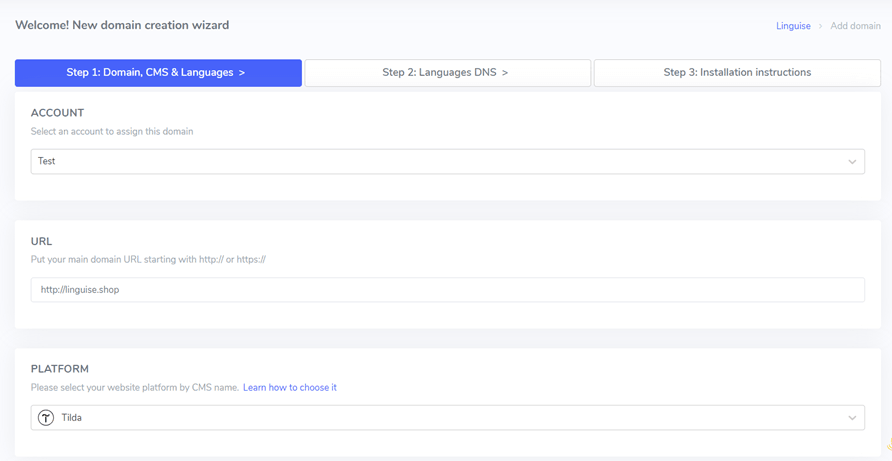
İkinci adım, sahip olduğunuz web sitesi alan adını eklemektir Linguise panosuna. Tilda alan adını Linguise içinde eklemek için birkaç alanı doldurmanız gerekir.
- Hesap Linguise
- URL alan adı
- Platform web sitesi
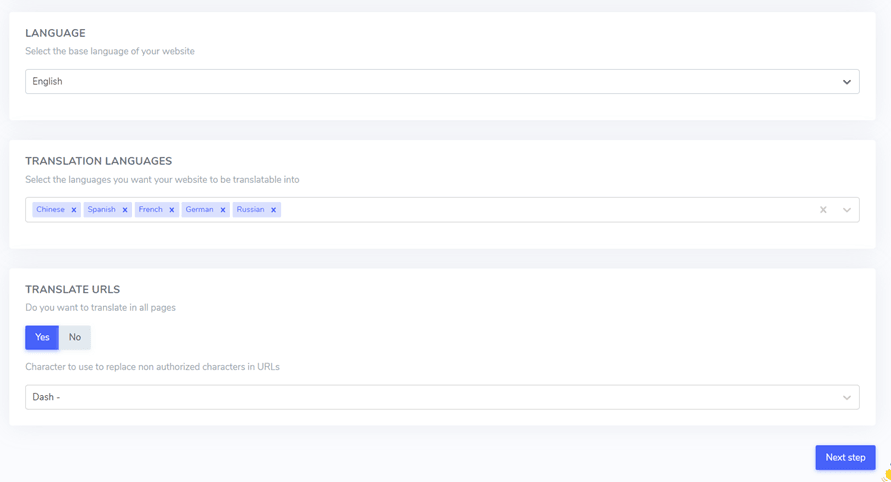
- Varsayılan dil
- Çeviri dilleri
- Translate URLs
Bundan sonra, DNS kurulumunu yapılandırmanız gerekir. DNS yapılandırması hakkında ayrıntılı bir kılavuz için bir Tilda web sitesinde otomatik çevirinin nasıl uygulanacağına
3. Adım: Dil değiştiriciyi etkinleştirin
DNS yapılandırması tamamlandıktan sonra, dil değiştiriciyi etkinleştirme zamanı. Bunu yapmak için, Linguise tarafından sağlanan betiği Tilda web sitesi düzenleyicisine ekleyin.
Here’s how.
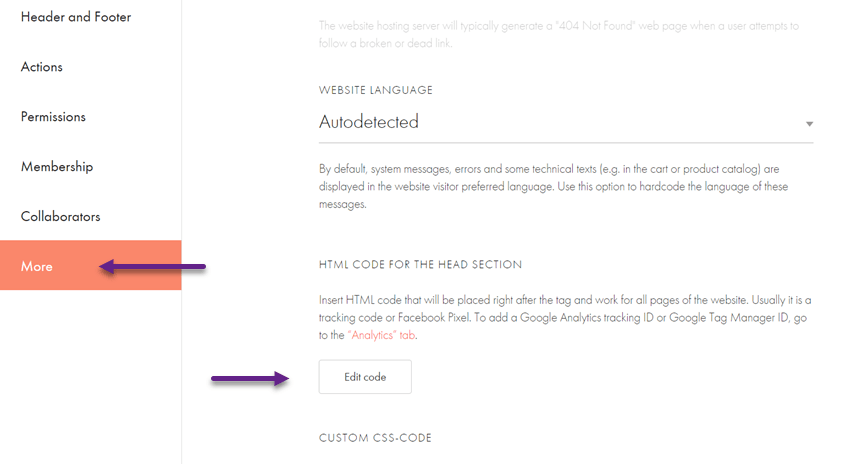
- Tilda web sitesi kontrol panelinizi açın.
- Şuna tıklayın: “Site Ayarları” > “Daha Fazla” > “Kodu düzenle.”
Ardından, Linguise kontrol panelinden aldığınız betiği ekleyin, ardından değişiklikleri kaydetmek için "Kaydet"e tıklayın.
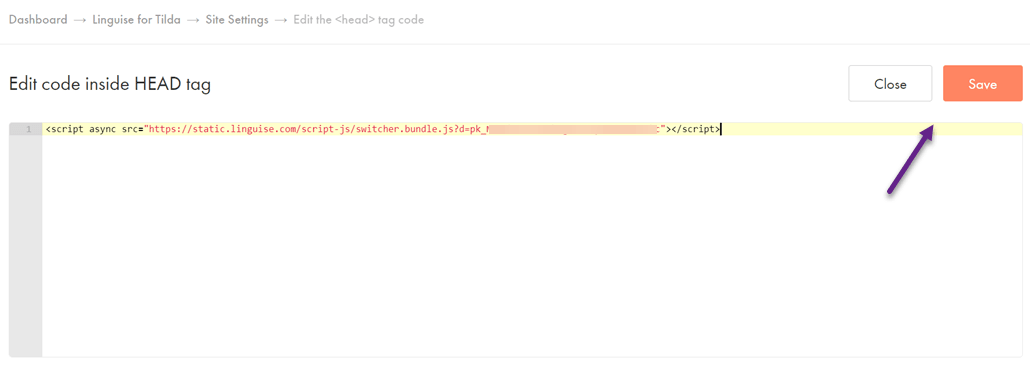
Başarılı bir şekilde bağlandıktan sonra, Tilda web siteniz varsayılan olarak dil değiştiriciyi otomatik olarak gösterecektir. İhtiyaçlarınıza göre dil değiştirici kurulumunu özelleştirebilirsiniz.
Adım 4: Ana görünümü ayarlayın
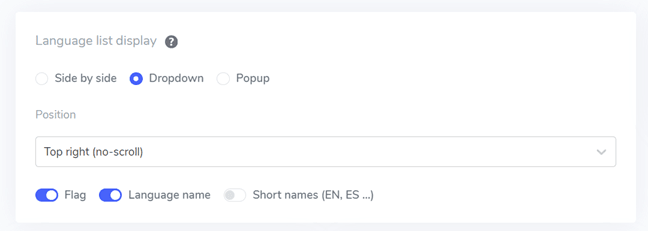
Dil değiştiriciyi özelleştirmeye başlamak için ayarları Linguise kontrol panelinde “Ayarlar” > “Dil bayrakları gösterimi” altında bulabilirsiniz.
Bu sayfada birkaç seçeneği yapılandırabilirsiniz. İlki ana görünümdür. Burada aşağıdakiler gibi çeşitli ayarları düzenleyebilirsiniz.
- Bayrak Simgesi Stili: 3 seçenek arasından seçim yapabilirsiniz; yan yana görünüm, açılır menü veya açılır pencere.
- Konum: Bu seçenek, dil değiştiricinin sitenizde nereye yerleştirileceğini belirler. Çeşitli konum seçenekleri mevcuttur. Ziyaretçilerin kolayca erişebileceği bir konum seçtiğinizden emin olun.
Son olarak, bayraklar ve dil adları, bayraklar ve dil kısaltmaları veya yalnızca dil adlarının görüntülenmesini birleştirebilirsiniz. Kullanıcıların daha kolay tanıması için bayrakların dil adlarıyla birlikte kullanılması önerilir.
Adım 5: Bayrak tasarımını ayarlayın
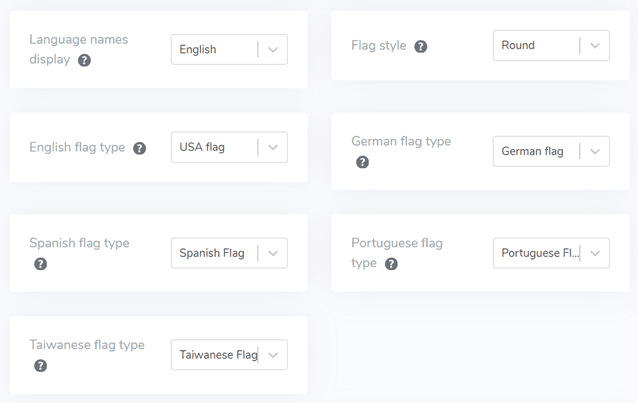
Ana ekranı ayarladıktan sonra, görüntülenecek bayrakların tasarımını özelleştirebilirsiniz.
- Dil Adını Göster: Dil adını ülke adına veya dil adının kendisine göre görüntülemeyi seçebilirsiniz. Örneğin, “French” veya “Français” olarak görüntüleyebilirsiniz.
- İngilizce Bayrak Türü: Bu seçenek, ABD İngilizcesi veya İngiliz İngilizcesi gibi birden fazla varyasyona sahip diller için kullanılır (aynı durum İspanyolca, Tayvanca, Almanca ve Portekizce gibi diller için de geçerlidir).
- Bayrak Stili: Bu seçenek, bayrak simgesinin şeklini yuvarlak veya dikdörtgen olarak ayarlamanıza olanak tanır.
Adım 6: Renk ve bayrak boyutunu ayarlayın
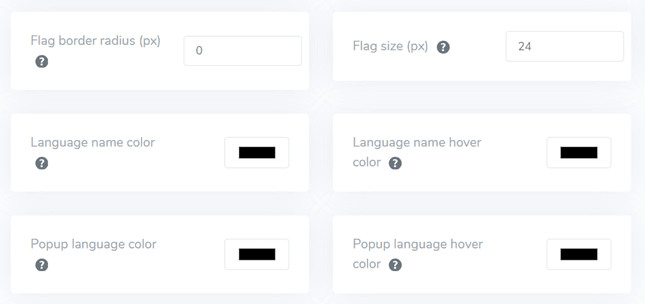
Bayrak tasarımını yapılandırmayı bitirdikten sonra, bayrakların rengini ve boyutunu özelleştirebilirsiniz. Ayarlayabileceğiniz bazı ayarlar şunlardır:
- Kenarlık Yarıçapını İşaretle: Dikdörtgen bayrak stilini kullanarak kenarlık yarıçapını piksel cinsinden özelleştirin.
- Dil Adı Rengi: Dil adını görüntülemek için varsayılan metin rengini seçin.
- Açılır Pencere Dil Rengi: Açılır pencere veya açılır menü alanındaki dil başlığı metninin rengini ayarlayın.
- Bayrak Boyutu: Bayrak simgelerinin boyutunu ayarlayın.
- Dil Adı Üzerine Gelme Rengi: Kullanıcı dil adının üzerine geldiğinde görünen metin rengini ayarlayın.
- Açılır Pencere Dil Üzerine Gelme Rengi: Açılır pencere veya açılır menü alanında dil başlığının üzerine gelindiğinde görünen metin rengini ayarlayın.
Adım 7: Bayrak kutusu gölgesini ayarlama
Son olarak, bayrak kutusu gölge ayarlarını yapılandırabilirsiniz. İlk ayar, web sitenizde görüntülenen her bayrak simgesine bir gölge efekti uygulamanıza olanak tanır. Sonraki ayar, kullanıcılar farelerini dil bayraklarının üzerine getirdiğinde gölge efektini kontrol eder.
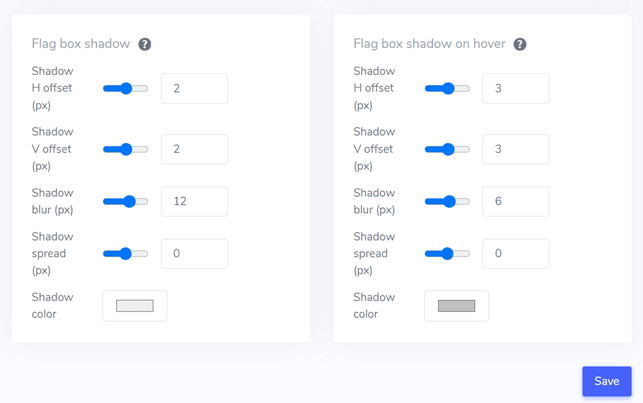
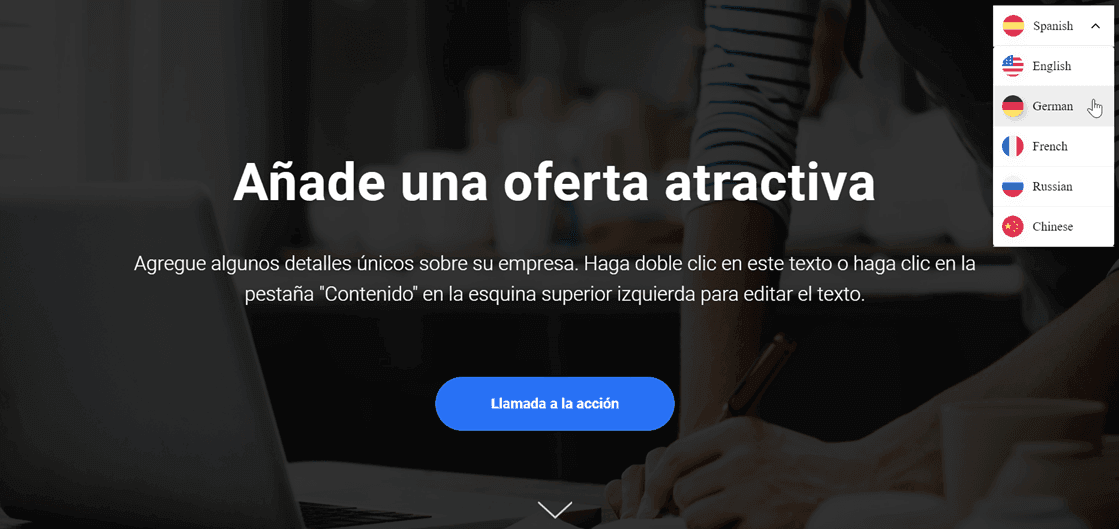
Her şeyi istediğiniz gibi ayarladıysanız, özelleştirme değişikliklerini kaydetmek için Kaydet'e tıklayın. Ardından, yapılandırmanın başarıyla uygulanıp uygulanmadığını görmek için Tilda web sitenizi açın. Dil değiştirici aşağı yukarı bu şekilde görünecektir.
Tilda web sitesinde kullanıcı dostu bir dil değiştirici oluşturmak için en iyi uygulamalar
Bir Tilda web sitesinde dil değiştirici kurulumunu anladıktan sonra, dil seçici tasarlamak için en iyi uygulamaları da bilmelisiniz. Aşağıda dikkate almanız gereken bazı önemli noktalar bulunmaktadır:
- Kolayca tanınabilen dil simgeleri veya bayrakları kullanın – Kültürler arasında yaygın olarak bilinen ve tanıdık sembollerin kullanılması, ziyaretçilerin dil seçeneklerini kolayca tanımlamasına yardımcı olur. Karışıklığı önlemek için simgelerin/bayrakların görünür olduğundan, iyi renk kontrastına sahip olduğundan ve evrensel olarak anlaşıldığından emin olun.
- Dil değiştirme düğmesini stratejik olarak yerleştirin – Düğmeyi, web sitesinin başlığı, altbilgisi veya ana gezinme menüsü gibi ziyaretçilerin kolayca görebileceği ve erişebileceği bir alana konumlandırın. Çeşitli giriş noktalarından gelen ziyaretçilerin kolay erişimini sağlamak için tüm sayfalarda tutarlı bir şekilde yerleştirin. Bu alanlar, çoğu internet kullanıcısının dil seçeneklerini aramak için sezgisel olarak başvurduğu yerlerdir.
- Her simgeyi/bayrağı ilgili dille etiketleyin – Etiketleri dillerin tam orijinal adlarını kullanarak sağlayabilirsiniz; örneğin, İngilizce için “English”, İspanyolca için “Español”, Almanca için “Deutsch” vb. Bu adım, özellikle belirli bayrakları veya dil kısaltmalarını tanımayan ziyaretçiler için istenen dili seçmeyi kolaylaştıracaktır.
- Dil değiştirme sürecini basitleştirin – Kullanıcıları karmaşıklaştırabilecek ve kafalarını karıştırabilecek açılır menü özelliklerinden, uzun bayrak/simge listelerinden veya geçiş düğmelerinden kaçının. Ziyaretçilerin daha sorunsuz bir deneyim yaşaması için istedikleri dil seçeneğine tek bir tıklamayla dil değiştirebildiklerinden emin olun.
- Duyarlı dil değiştirici tasarımı uygulayın – Düğmenin duyarlı olduğundan ve masaüstü, tablet ve akıllı telefonlar dahil olmak üzere çeşitli cihazlarda ve ekran boyutlarında iyi çalıştığından emin olun. Kırpma veya üst üste binme olmadan kusursuz bir kullanıcı deneyimi sağlamak için çeşitli cihazlarda ve ekran çözünürlüklerinde test edin.
Sonuç: Tilda web sitesi için Linguise ile dil değiştiriciyi kurun
Tilda’in web sitelerinde kullanıcı dostu bir dil değiştiricinin nasıl kurulacağını tartıştıktan sonra, artık uygulanabilecek çeşitli en iyi uygulamaları anlıyorsunuz. Dil değiştiriciyi yukarıda belirtilen noktalara göre optimize ederek genel kullanıcı deneyimini iyileştirebilirsiniz.
Linguise , güçlü ancak kolayca özelleştirilebilen dil değiştirici özellikleri sunan önde gelen otomatik çeviri hizmetlerinden biridir. Linguise ayrıca Tildagibi birçok popüler CMS platformu ve web sitesi oluşturucuyla uyumludur.
Peki, ne bekliyorsunuz? Hemen Linguise hesabınızı oluşturun , Tilda web sitenizi ekleyin ve dünya çapındaki ziyaretçiler için deneyimi iyileştirmek üzere dil değiştirici ayarlarını özelleştirin. İçeriği doğru şekilde çevirerek çok uluslu kitlelere ulaşın ve küresel iş potansiyelinizi en üst düzeye çıkarın.