Et websted til din virksomhed er den bedste måde at markedsføre dig selv til et bredere publikum ud over din demografiske rækkevidde. Elementor er en meget populær sidebygger i WordPress, så du kan bygge komplette websteder uden at skrive kode.
Med Elementorkan du nemt og hurtigt bygge hjemmesider. Du skal dog bruge en ekstra løsning, hvis du vil præsentere din hjemmeside på flere sprog.
Du har brug for en oversættelsestjeneste eller en, der er designet til at hjælpe dig med at oprette flersprogede websteder ved hjælp af Elementor . Dette plugin tilbyder en omfattende løsning til at administrere indhold på flere sprog, så du kan nå ud til et globalt publikum mere effektivt.
Så hvilken slags service skal du bruge, og hvordan skal du oprette en Elementor flersproget hjemmeside og oversætte alt indhold?
Hvorfor skal du oprette Elementor flersproget og oversætte alt indhold?
Her er nogle grunde til, hvorfor du skal oprette en flersproget hjemmeside Elementor og oversætte alt indhold.
- Nå en global målgruppe: Oversættelse af indhold til flere sprog giver dig mulighed for at nå et bredere publikum verden over. Dette kan give dig mulighed for at markedsføre produkter eller tjenester til forskellige demografiske og kulturelle grupper.
- Øger forretningsmuligheder: Derudover åbner levering af flersproget indhold også nye forretningsmuligheder på det internationale marked. Ved at nå et globalt publikum kan du udvide din forretningsmæssige rækkevidde og potentielt øge markedsandelen betydeligt.
- Forbedring af brugeroplevelsen: Indhold tilgængeligt på den besøgendes foretrukne sprog skaber en bedre brugeroplevelse og er letforståeligt for dem. Dette kan således reducere forvirring og øge brugertilfredsheden.
- Forbedring af søgemaskineplaceringer: Søgemaskiner som Google prioriterer og rangerer hjemmesider med kvalitetsindhold på sprog, der matcher brugerens præferencer højere. Oversættelse af dit website-indhold til flere sprog øger chancerne for bedre placeringer i lokale og internationale søgninger. Højere placeringer kan øge trafikken på din hjemmeside og ultimativt øge salgskonverteringer.
Hvordan opretter man en flersproget hjemmeside Elementor ?
Efter at have forstået, hvorfor du skal oprette et Elementor flersproget website og oversætte alt dets indhold, vil vi forsøge at gøre det i WordPress.
Denne vejledning vil bruge Linguise’s automatiske hjemmesideoversættelsestjeneste. Lad os udforske Linguise’s funktioner og oprette hjemmesiden trin for trin. Fortsæt med at følge forklaringen nedenfor.
Trin 1: Tilføj sider til hjemmesiden med Elementor
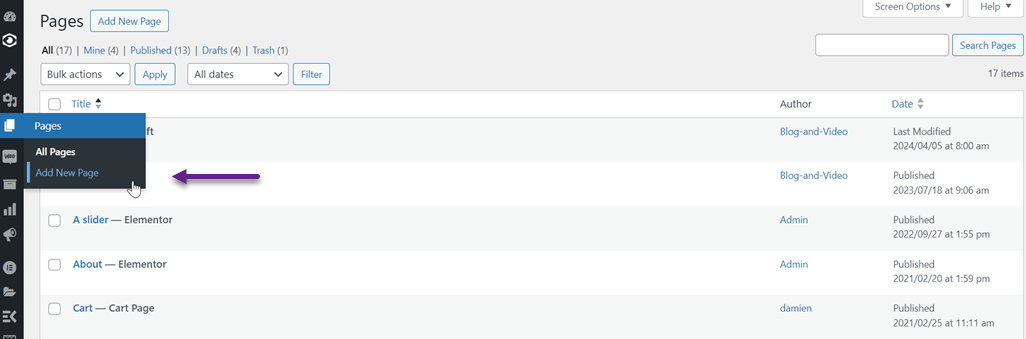
Det første skridt er at tilføje en hjemmeside-side ved hjælp af Elementor i henhold til dine behov. For at tilføje en ny side skal du åbne WordPress dashboard > Sider > Tilføj ny side.
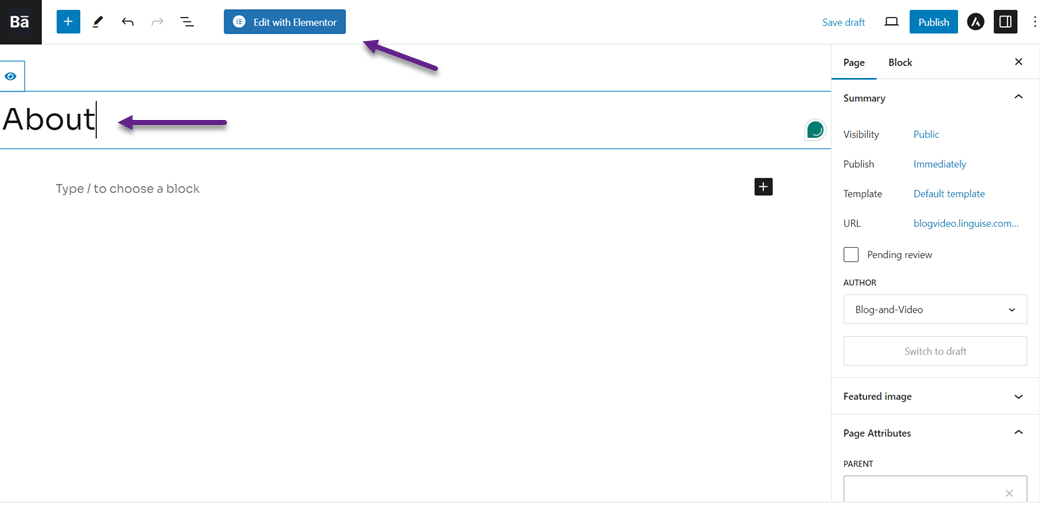
Efter det vil du se en skærm som den følgende, og klik på Rediger med Elementor.
Når du har gjort det, ser standardvisningen ud som følger. Da der tidligere blev oprettet en header og en footer i dette eksempel på en hjemmeside, vises de automatisk, når du opretter nye sider.
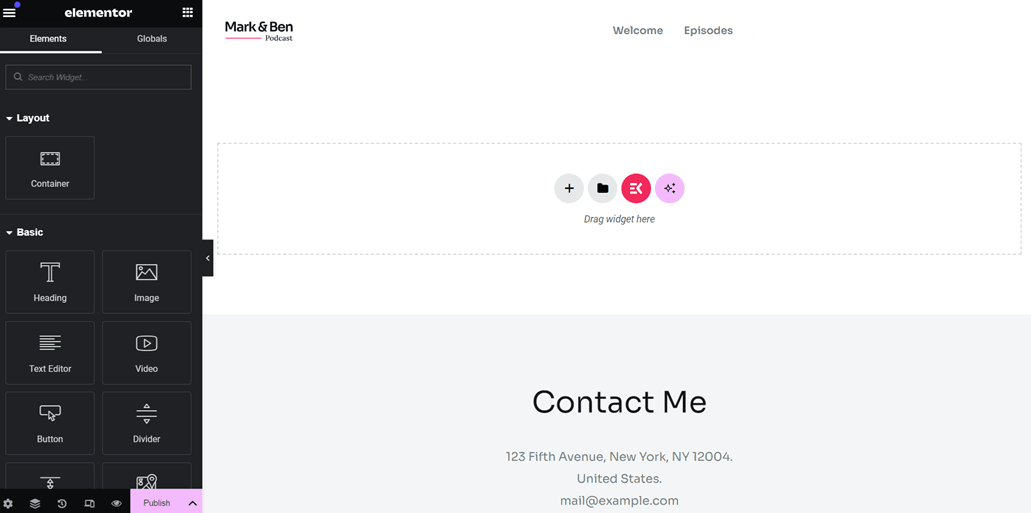
Her kan du oprette sider fra bunden eller vælge fra præbyggede skabeloner. I dette eksempel vil vi forsøge at bruge en eksisterende skabelon. For at gøre dette skal du klikke på de tre linjer i øverste venstre hjørne og derefter vælge Tema-bygger.
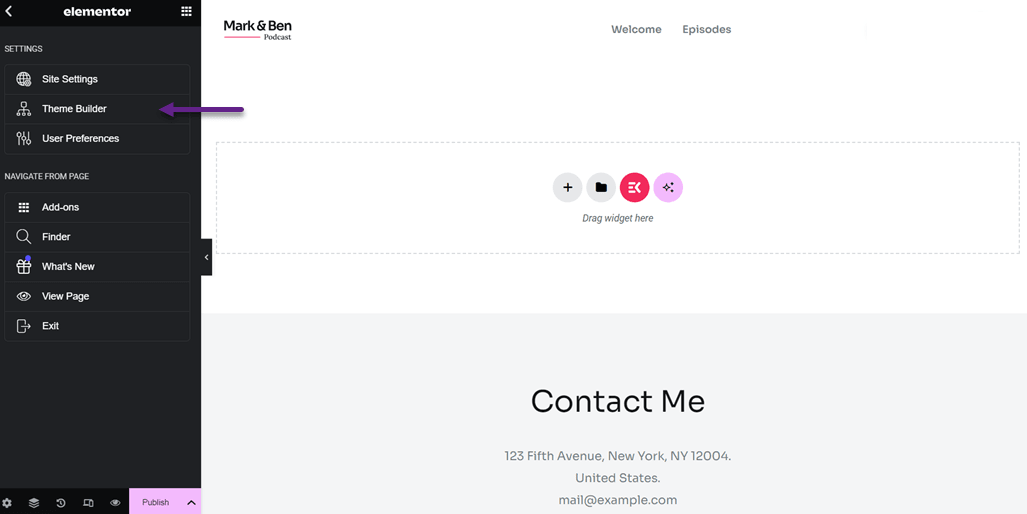
Derefter vil du se en visning som den nedenfor. I den følgende visning er forskellige skabeloner tilgængelige, herunder sidehoveder, sidefødder, enkelte indlæg og mange flere.
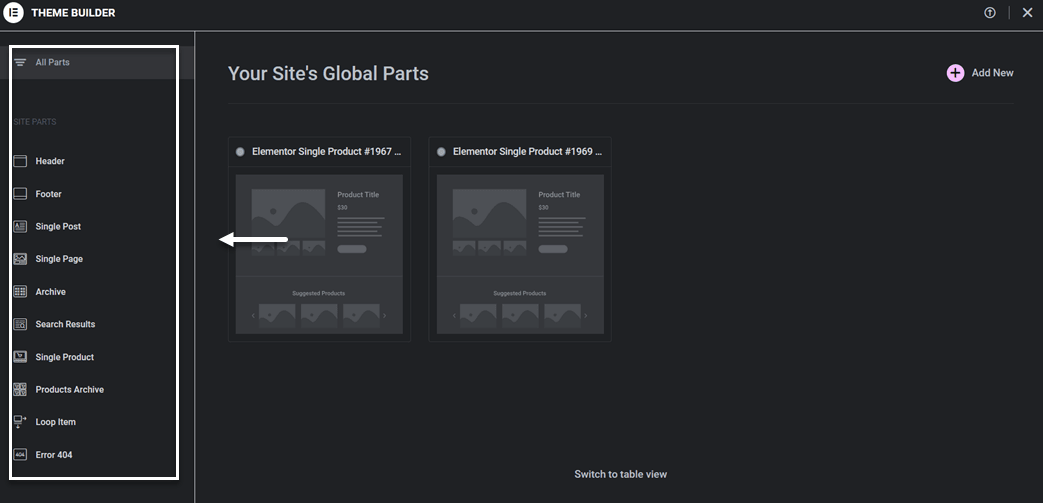
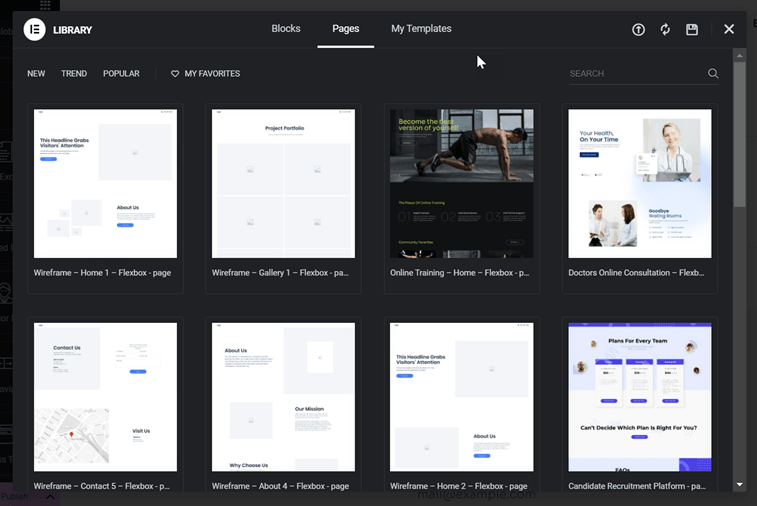
I denne vejledning vil vi forsøge at oprette en enkelt side til Om-sektionen. Klik på sektionen Enkeltsider, og vælg derefter Tilføj ny. Når du er færdig, vil du se et biblioteksvindue som det nedenfor. I sektionen Sider kan du vælge en af skabelonerne og derefter klikke Indsæt > Anvend.
Hvis du ikke har en konto, bliver du bedt om at oprette en gratis konto først.
Hvis det lykkes, vises den skabelon, du tidligere valgte. Næste trin er, at du kan tilpasse eller redigere teksten, billederne eller andre elementer.
For at ændre indholdet skal du klikke på den del, du vil redigere, sådan her.
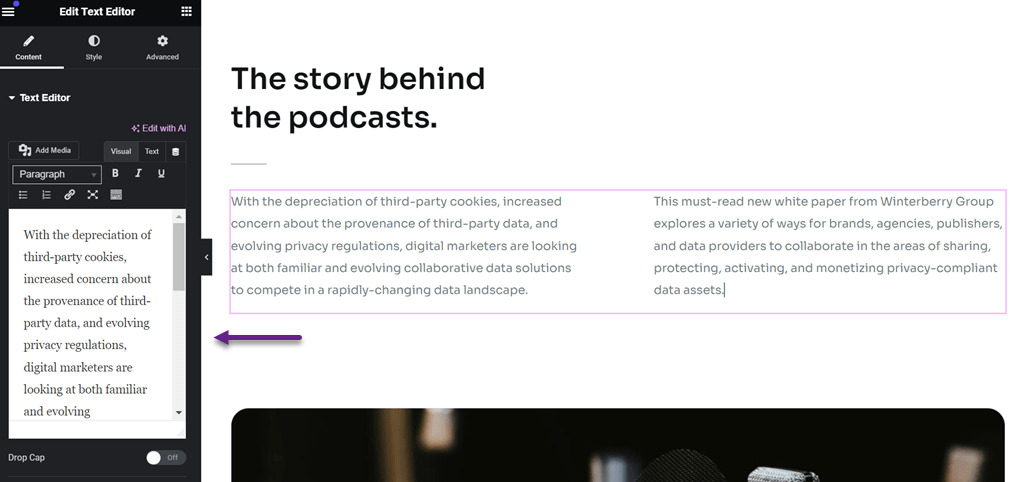
Når siden er oprettet og tilpasset dine behov, er det tid til at udgive den ved at klikke på Udgiv. Prøv derefter at åbne siden, som burde se sådan ud.
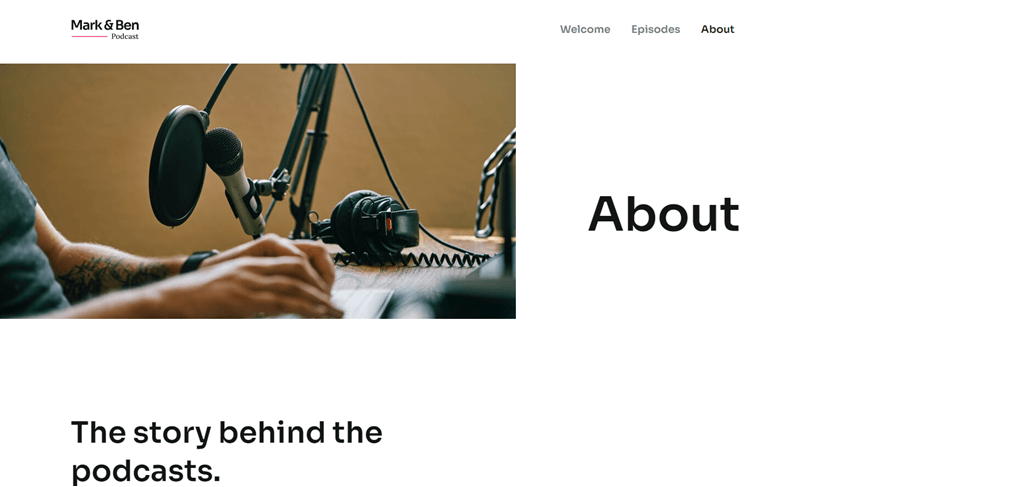
Her har du oprettet en hjemmeside. Dernæst går vi videre til trinnene for at gøre den flersproget.
Trin 2: Registrer din Linguise konto
Efter at have bygget hjemmesiden, er næste skridt at oversætte den til forskellige sprog ved hjælp af en oversættelsestjeneste. Da vi tidligere har brugt WordPress , skal du sørge for, at oversættelsestjenesten leverer et WordPress oversættelsesplugin.
Linguise er en oversættelsestjeneste, der understøtter mange CMS-platforme, herunder WordPress. Denne tjeneste kan oversætte alt website-indhold og Elementor -elementer hurtigt og præcist.
For at komme i gang skal du oprette en Linguise konto . Du kan tilmelde dig en gratis Linguise konto og få en 30-dages prøveperiode med en grænse på 600.000 ord og et ubegrænset antal sprog. Du skal kun indtaste din e-mail, brugernavn og adgangskode uden at kræve kreditkortoplysninger.
Trin 3: Tilføj domæne Elementor flersproget hjemmeside
Efter registrering af en konto vil du få adgang til Linguise dashboarden. Vælg derefter “Tilføj domæne” og indtast nogle domæneoplysninger som følger.
- Linguise konto
- URL
- Platform / CMS
- Standardsprog
- Oversættelsessprog
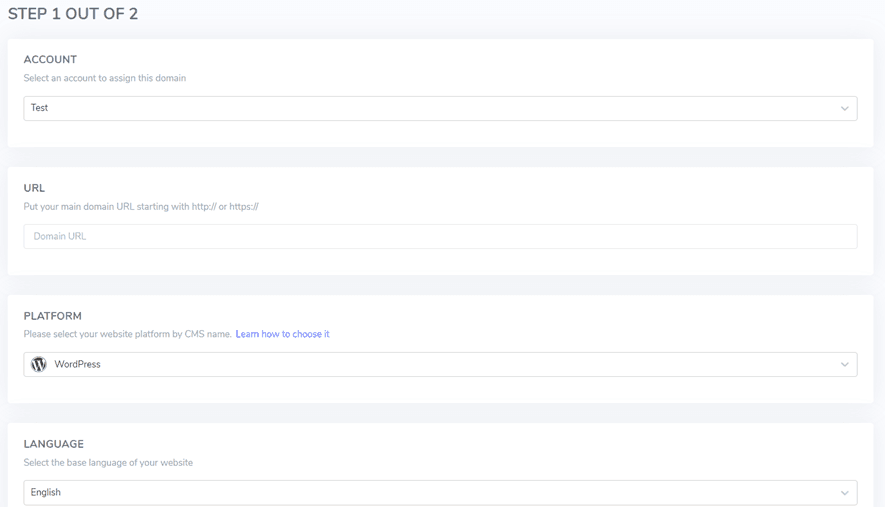
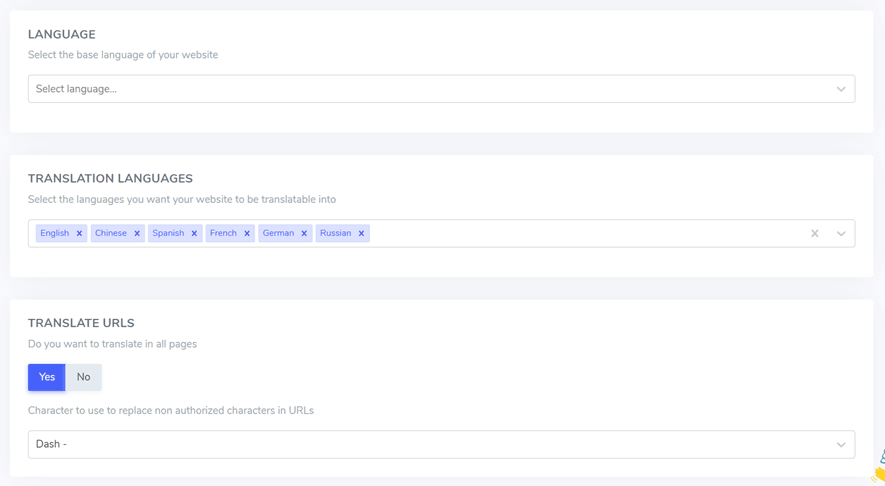
Derefter vil du modtage en API-nøgle, som skal indsættes i WordPress's WordPress -plugin.

Trin 4: Installer Linguise plugin
Når din konto er oprettet, er næste skridt at aktivere Linguise-plugin'et i WordPress. Sådan gør du: Plugins > Tilføj plugin > søg efter Linguise > Installer > Aktiver.
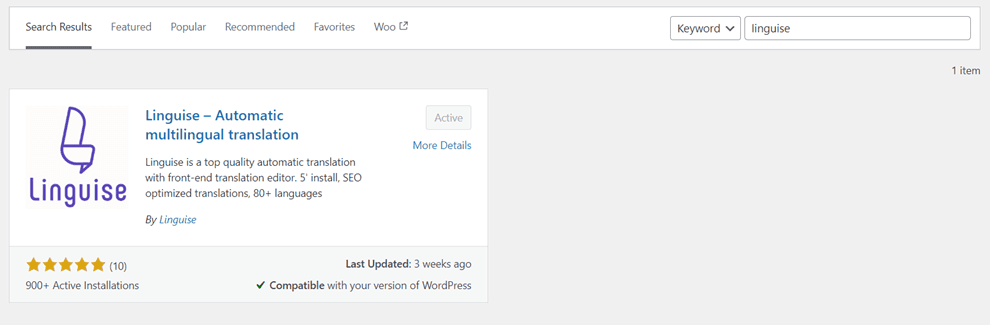
Når du har installeret plugin'et, er næste trin at indtaste den API-nøgle, du fik tidligere, i kolonnen API-nøgle og derefter klikke på Anvend .
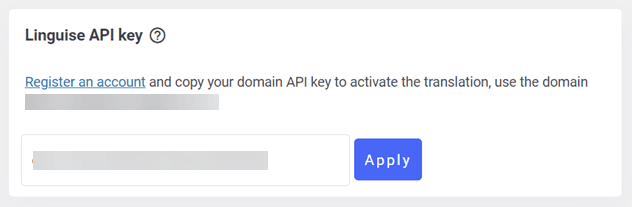
Ved at indsætte API-nøglen i Linguise WordPress pluginnet forbinder du dit websted med Linguise, og sprogskifteren oprettes automatisk som standard.
Trin 5: Automatisk oversættelse af dine Elementor sider
Her er hvordan det Elementor flersprogede website, du tidligere har oprettet, måske kommer til at se ud. Her finder du også standard sprogskifteren baseret på de sprog, du tidligere har valgt.
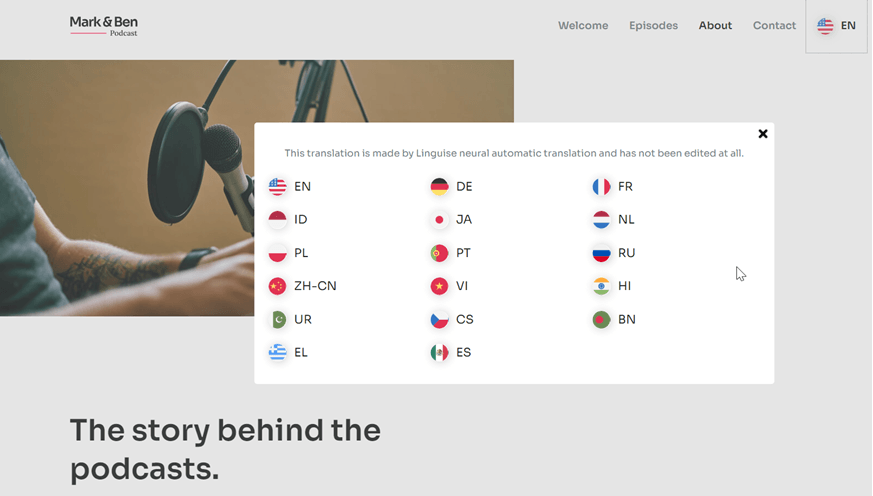
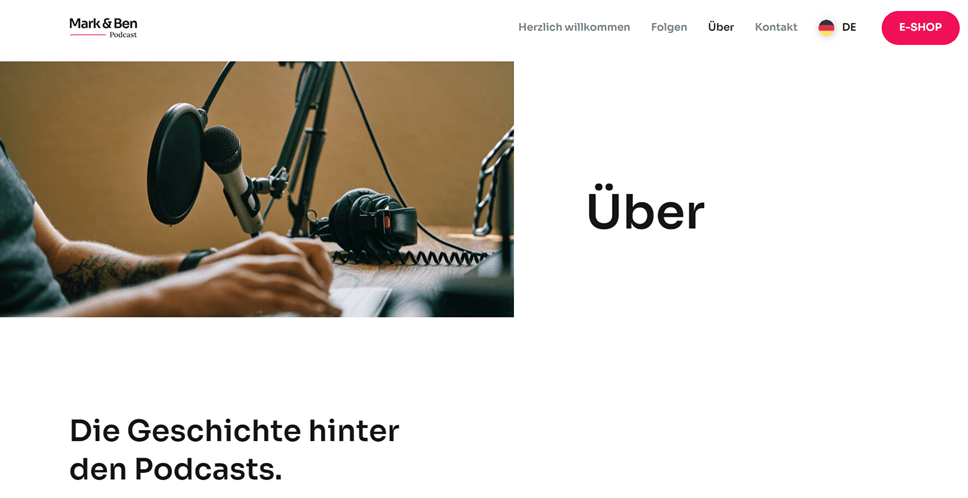
Dernæst vil vi prøve at oversætte ovenstående Om side til et andet sprog, f.eks. tysk. Som du kan se på billedet nedenfor, vil alt indhold, inklusiv website-indhold og navigationslinjen, automatisk blive oversat til målsproget.
Trin 6: Tilpas sprogskifteren
Som nævnt tidligere genereres sprogskifteren ovenfor som standard, hvilket betyder, at du kan redigere eller tilpasse den efter dit websteds behov. Linguise giver dig mulighed for at designe sprogvælgeren, fra at vælge knappens position til at ændre skriftstørrelse, ikonstrørrelse, farve og mere, som du kan tilpasse via det følgende panel.
Du kan finde den via Linguise dashboardet > Indstillinger > Visning af sprogflag.

Trin 7: Rediger dine Elementor flersprogede oversættelser
Udover at opsætte sprogskifteren, Linguise giver dig mulighed for at redigere automatiske oversættelsesresultater. Du kan ændre oversættelser ved hjælp af front-end live editor-funktionen, hvis oversættelserne ikke matcher de oprindelige ord.

Du skal blot vælge den del, hvis oversættelse du vil redigere, og derefter indtaste den oversættelse, du mener er mest præcis. Du kan anvende dette på alle flersprogede Elementor sider, du har oprettet.
Sådan oversætter du specifikke elementer i Elementor?
Efter succesfuld oprettelse af et Elementor flersproget website, har du oversat forskelligt indhold. Men fokuser ikke kun på indhold; du skal oversætte forskellige elementer til forskellige sprog for at sikre konsistens.
Her er nogle måder at oversætte elementer på ved hjælp af Linguise.
Sådan oversætter du Elementor billeder
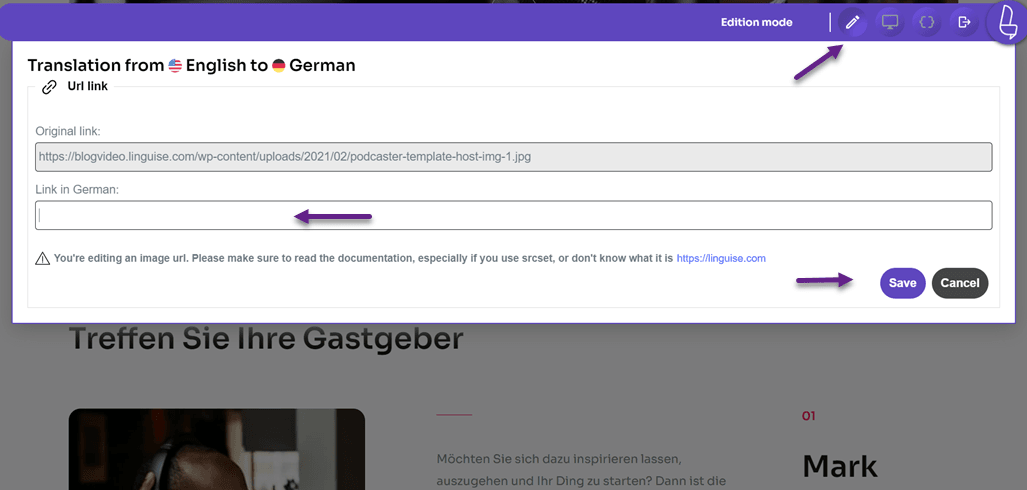
Det første element er billeder, for at lokalisere et website, skal du også oversætte de anvendte billeder. Linguise’s live editor-funktion hjælper dig med at oversætte billeder ved at oversætte billedkilden. På Linguise dashboardet, vælg Live Editor > vælg Sprog > klik derefter på billedet, du vil oversætte.
Sørg for, at du er i Redigeringsmodus øverst til højre. Indtast derefter oversættelsen i kolonnen Tysk Link og klik på Gem.
Sådan oversætter du Elementor formular
Udover billeder indeholder hjemmesider ofte formularer, som brugerne kan udfylde. I en formular er der ofte flere ting, der skal oversættes, herunder.
- Mærke
- Pladsholder
- Knap
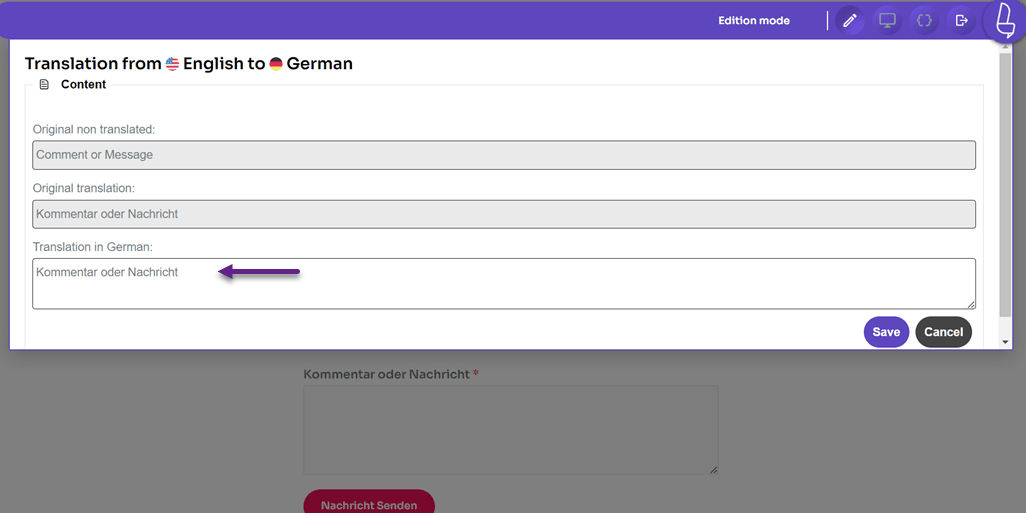
Med Linguise kan du nemt oversætte formularer på samme måde som før: Live Editor > vælg Sprog > naviger til den formularside, du vil oversætte > klik på den del, du vil oversætte, og indtast oversættelsen.
Sådan oversætter du Elementormenuer
Den tredje er at oversætte menuen på Elementor flersprogede hjemmeside, der er blevet oprettet.
Faktisk er alle hjemmesidemenuer på din hjemmeside blevet oversat af Linguise automatisk, men du kan redigere dem her, hvis der er en oversættelsesfejl.
Der er flere typer menu, der normalt findes på hjemmesider, f.eks. i navbaren, såsom Hjem, Om, Kontakt osv.
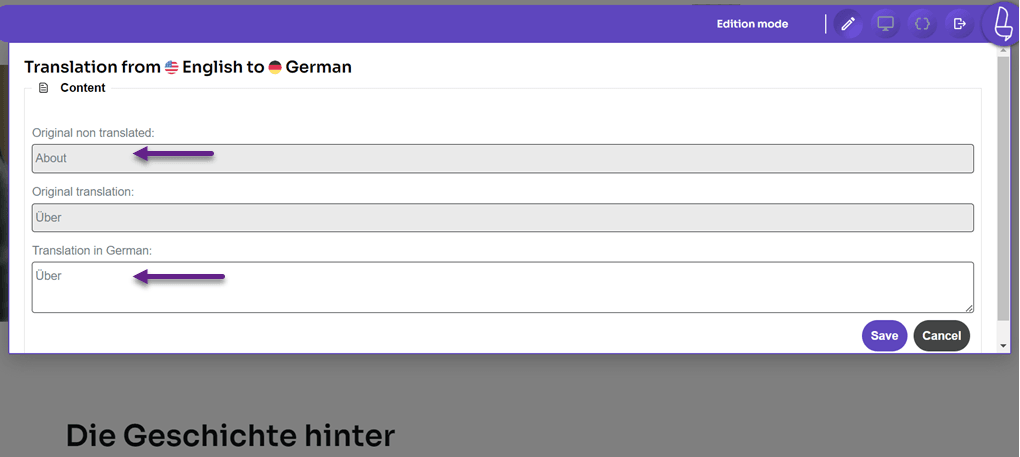
Denne gang vil vi forsøge at oversætte en af disse menuer. Klik på den menu, du vil oversætte, og indtast derefter oversættelsen. For eksempel vil vi denne gang oversætte menuen Om på hjemmesiden.
Sådan oversættes Elementor URL'er
Det er også meget vigtigt at oversætte alle URL'er på hjemmesiden, både interne og eksterne URL'er. Du kan finde funktionen til URL-oversættelse på Linguise dashboardet > Oversættelse > URL-oversættelse.
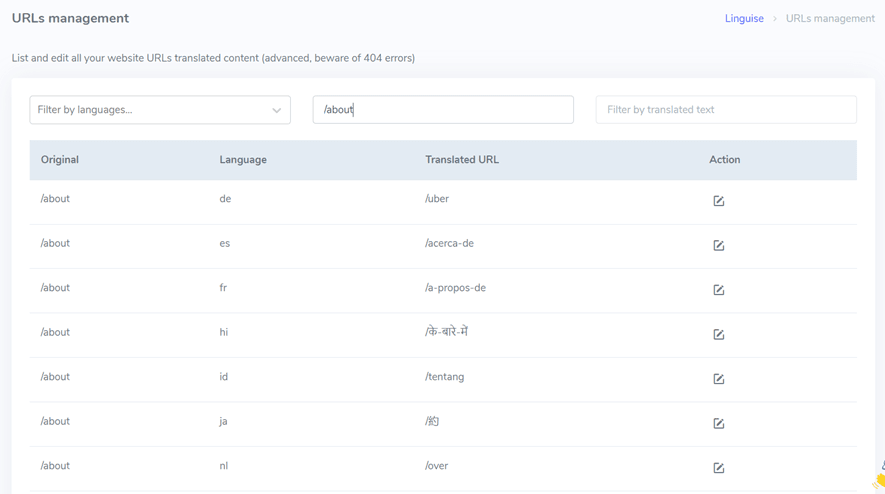
På denne side er der URL-styring, her kan du oversætte eksisterende links. Udover det, gør Linguise det også nemt for dig at filtrere links baseret på sprog, originalsprog og oversat tekst.
Du skal blot vælge det link, du vil oversætte, derefter kontrollere eller redigere URL-oversættelsen og Gem.
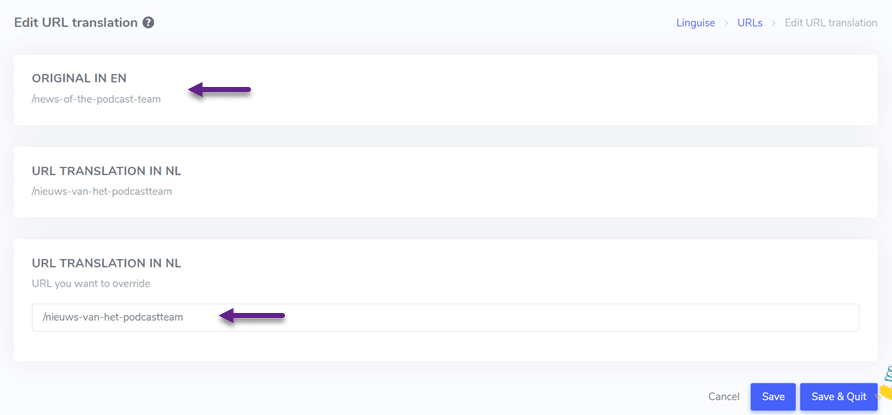
Udover det, kan du også kontrollere, om et link er blevet oversat korrekt til forskellige sprog. Måden at skrive linket på er i Filtertekst er på originalsproget, for eksempel /about-linket, så vises forskellige /about-links på andre sprog.
Linguise har gjort det nemt for brugerne at oversætte de forskellige elementer på hjemmesiden, såsom billeder, menuer, knapper, links, formularer og så videre.
Linguise vil oversætte det automatisk, og du kan stadig redigere det enten via live-editoren eller oversættelsesfunktionen på dashboarden.
Hvad er nogle bedste praksisser for optimering af Elementor flersproget hjemmeside?
Her er nogle bedste praksisser for at oprette en Elementor flersproget hjemmeside, som du kan følge.
- Vælg en plugin eller service integreret med Elementor: Brug en oversættelsesplugin, der er kompatibel og godt integreret med Elementor. Sørg for, at den valgte plugin understøtter nem oversættelsesadministration, sprogskifteindstillinger og kompatibilitet med alle designelementer, såsom Linguise, som kan dække alle elementer.
- Oversæt alle elementer: Oversæt alle synlige elementer på dit websted uden undtagelse, inklusive sidetitler, menuer, overskrifter og tekst. Hvis der er specifikke dele, du ikke ønsker at oversætte, kan du bruge pluginets undtagelsesfunktion.
- Brug specifikke URL'er for hvert sprog: Implementer specifikke URL'er for hver sprogversion af din hjemmeside. Dette hjælper søgemaskiner og brugere med at forstå sproget og målgruppen. Brug hreflang-kode i dine URL'er for bedre SEO.
- Brug intuitive sprogskiftere: Sørg for, at sprogskiftere er synlige og intuitive, så brugerne nemt kan skifte mellem sprog. Overvej at placere sprogskiftere i headeren eller footeren for nem adgang med en brugervenlig grænseflade. Du kan bruge funktionen "Language Flags Display" i Linguise til at opnå dette.
- SEO-optimering for hvert sprog: Udfør SEO-optimering for hver sprogversion af din hjemmeside. Foretag specifik nøgleordsresearch og indsæt internationale nøgleord for hvert sprog. Inkluder relevante nøgleord i metatags, titler og indhold. Sørg for, at hver sprogversion er optimeret for synlighed i søgemaskiner.
- Test funktionalitet på alle sprog: Udfør grundige test på dit Elementor websted for at sikre, at alle funktioner, formularer og interaktive elementer fungerer problemfrit i alle sprogversioner. Vær opmærksom på specialtegn og indholdsformatering på forskellige sprog.
- Opdater og vedligehold regelmæssigt: Sørg for, at dit tema, plugins og oversættelser altid er opdateret til den nyeste version. Gennemgå og opdater indhold med jævne mellemrum for at afspejle ændringer og forbedringer. Overvåg brugerfeedback og foretag nødvendige justeringer for at forbedre brugeroplevelsen.
Grundsager til at Linguise er bedst til at oprette flersproget Elementor websted
Ligesom trinene til at oprette et Elementor flersproget nævnt ovenfor, bruger vi Linguise som webstedets indhold oversættelsestjeneste. Blandt de mange online oversættelsestjenester, hvorfor er Linguise et af de bedste valg til oversættelse af Elementor flersproget websted til flere sprog?
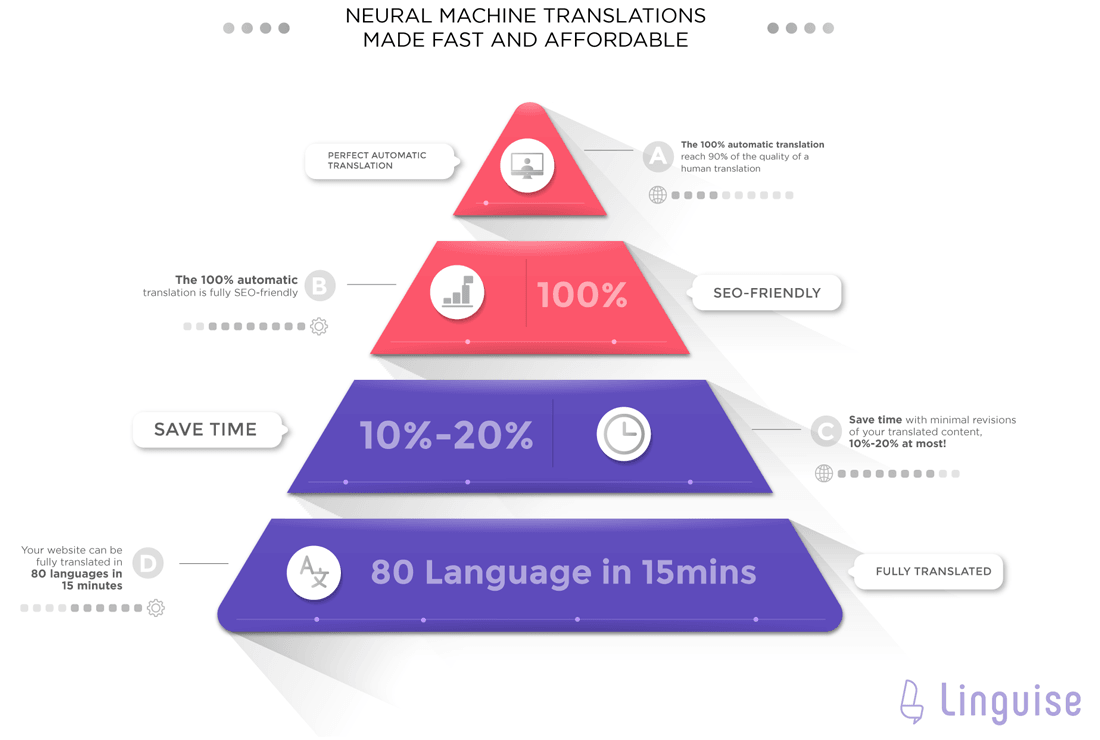
Linguise kan automatisk gøre din hjemmeside flersproget. Den indbyggede neurale teknologi sikrer en høj grad af nøjagtighed i oversættelser. Det er omkostningseffektivt, kun en tiendedel af omkostningerne ved manuel oversættelse.
Ud over de ovennævnte funktioner, såsom live-editoren og den brugerdefinerede sprogskifter, inkluderer nogle andre Linguise funktioner, der kan hjælpe med at oprette et flersproget websted:
- Integration med over 40 CMS-platforme
- Kompatibilitet med Elementor
- Automatisk oversættelse af webstedsindhold
- Tilbyder oversættelser af høj kvalitet på op til 97%
- Understøtter over 80 sprog og giver dig mulighed for at tilføje et vilkårligt antal sprog til dit websted gratis
- Giver dig mulighed for at oversætte sitemapet for at lette flersproget SEO
- Direkte oversættelseseditor til redigering af oversættelser fra forsiden og inviterer professionelle oversættere til at redigere sprog, du ikke er fortrolig med.
- Oversættelsesudelukkelse baseret på sider, inline, tekst og andre.
Konklusion
Linguise er et interessant værktøj til at skabe flersprogede hjemmesider. Det er kompatibelt med alle WordPress platforme og fungerer problemfrit med Elementor for at realisere din flersprogede hjemmeside.
Så hvis du vil oprette en flersproget hjemmeside Elementor skal du oprette en Linguise konto og begynde at oversætte gratis i en måned. Linguise tilbyder en nem og effektiv løsning til at administrere indhold på flere sprog, så du bedre kan nå ud til et globalt publikum og tiltrække over 40 % mere organisk trafik til din hjemmeside gennem SEO.