Crear una tienda multilingüe pone tus servicios a disposición de nuevos mercados en el idioma que prefieren. Si se hace correctamente, te brinda la capacidad de competir con marcas que ya están establecidas en estos mercados. Los clientes de regiones internacionales podrán leer tu sitio web y, por lo tanto, comprar en él fácilmente.

Te permite llegar a nuevos mercados
Tus productos o servicios podrían tener demanda en una región determinada, pero los clientes no pueden comprar porque no pueden leer tu sitio web. Hacerlo multilingüe les da acceso a tu contenido. Esto es muy conveniente para ellos. Es como poner un cartel de “¡ABIERTO AHORA!” en tu tienda para estos mercados.
Aumenta la probabilidad de que los clientes internacionales compren en tu tienda
Tener una tienda online (en el idioma en el que la creaste) te permite llegar a nuevos mercados a nivel local. Si quieres ampliar tu alcance a nivel internacional, tienes que hacerla multilingüe. Esto se debe a que tus clientes potenciales en estas regiones internacionales hablan diferentes idiomas. Hemos comprobado que más de tres cuartas partes de los clientes prefieren comprar productos en sitios web en su propio idioma nativo. Hacer que tu sitio web esté disponible en estos múltiples idiomas aumenta en más del 75 % la probabilidad de que los clientes compren en tu tienda.

La perspectiva de un mayor ROI
El proceso de hacer que tu sitio web sea multilingüe requiere cierta inversión, ya sea que lo hagas manualmente o contrates un servicio de traducción automatizada. Si se hace correctamente, un sitio web multilingüe puede competir activamente con marcas consolidadas en los mercados internacionales. Más clientes tenderán a comprar productos o servicios de tu tienda WooCommerce. Esto se traduce en un mayor retorno de la inversión (ROI).

Mejora el SEO y la presencia en línea
Tener tu tienda en varios idiomas hará que los motores de búsqueda posicionen tu sitio web en lo más alto. Cuando los clientes busquen productos disponibles en tu tienda, esta aparecerá entre los primeros resultados de búsqueda. Esto generará tráfico orgánico hacia tu sitio web.
Proyecta credibilidad
Los clientes se sienten seguros cuando compran en un sitio web en su idioma nativo. Cuando estas traducciones se han realizado con precisión y con resultados de alta calidad, los clientes tienen la certeza de que tu sitio web es creíble.
Te permite aprovechar una diferencia en las tendencias estacionales
Si te dedicas a la venta de ropa (prendas, calzado y accesorios), es probable que algunos de ellos pasen de moda según la temporada. Algunas prendas tienen demanda dependiendo de la estación; por ejemplo, los vestidos de verano en la temporada estival. Explorar los mercados internacionales a través de un sitio web multilingüe garantizará que tus ventas no se desplomen cuando ciertos productos queden fuera de temporada, porque las estaciones difieren en todo el mundo.
Ahora que has entendido lo importante que es tener un sitio web multilingüe, veamos cómo puedes hacer que tu WooCommerce sitio web sea multilingüe usando Linguise para aumentar tus ventas.
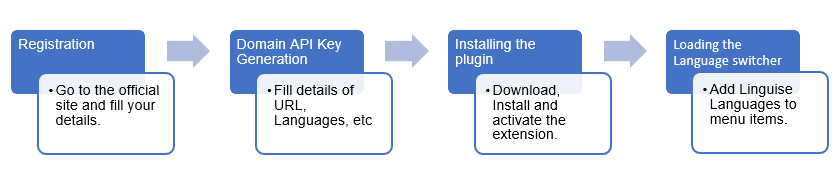
Registro para la traducción
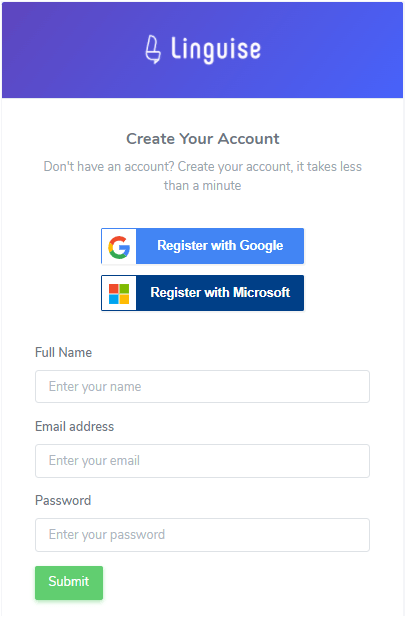
Para empezar, ve al panel de registro y haz clic en Regístrate y traduce ahora. Introduce tu nombre y proporciona una dirección de correo electrónico válida y una contraseña única.

Genera una clave API para tu dominio
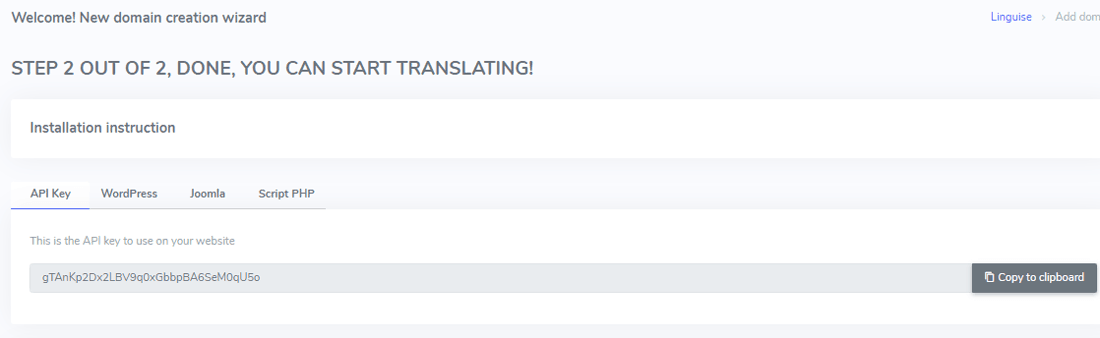
Una vez creada tu cuenta, haz clic en el botón añadir dominio . La clave API del dominio sirve para verificar la propiedad de una cuenta Linguise (similar a una clave de licencia).
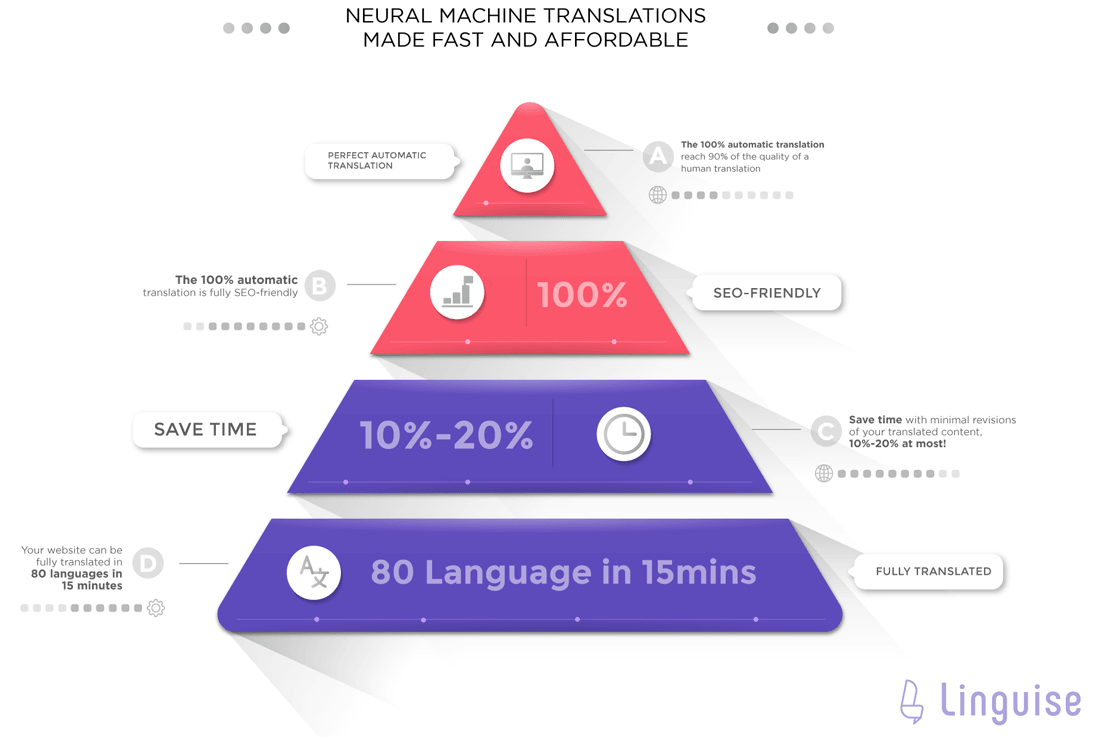
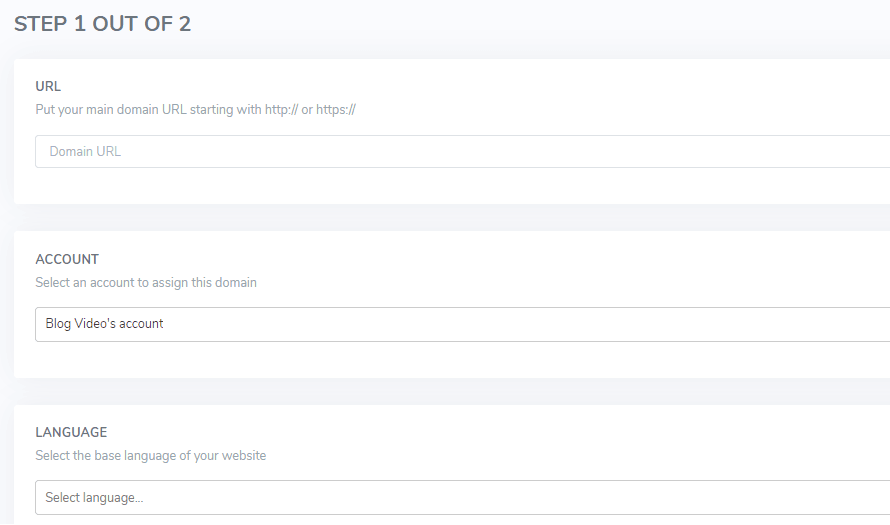
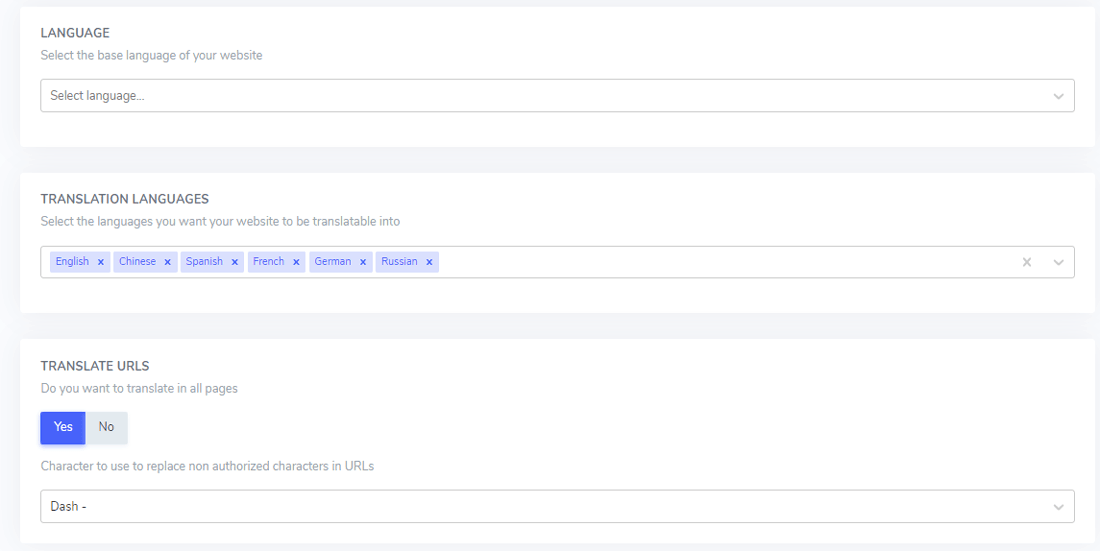
Continúa pegando la URL de tu sitio web en la página de agregar dominio y selecciona el idioma original y otros idiomas a los que deseas que se traduzca tu sitio web. Linguise ofrece hasta 80 idiomas para que elijas.


Tienes la opción de traducir todas tus páginas (lo cual es recomendable). Cuando haces clic en Siguiente paso, la clave API de tu dominio se generará en la página siguiente. Cópiala en tu portapapeles.

Descarga e instalación de la extensión
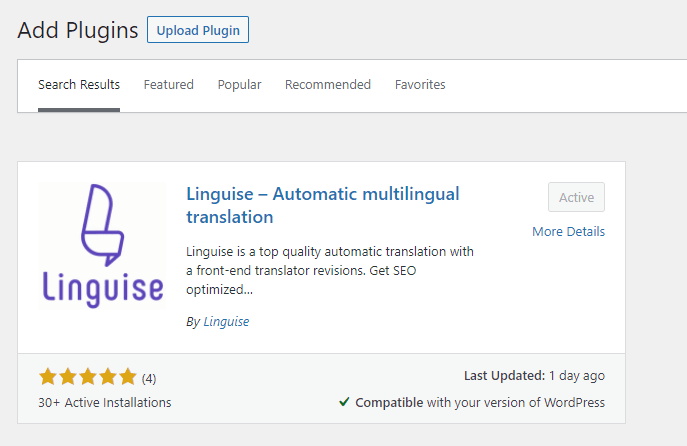
A continuación, haz clic en el enlace descarga de la extensión para descargar un archivo zip del plugin.
Vuelve al panel de control de tu sitio web y, en Plugins, selecciona Añadir nuevo > Subir > Elegir archivo. Selecciona el archivo zip de la extensión y haz clic en Instalar ahora > Activar.

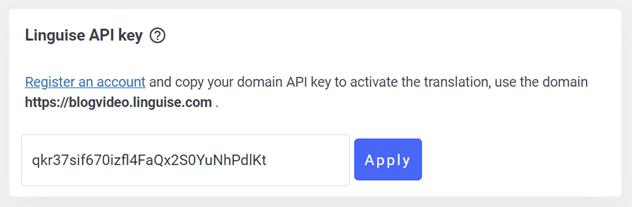
A continuación, haz clic en el icono Linguise del menú de la barra lateral izquierda, pega la clave API del dominio y haz clic en aplicar. Recuperará automáticamente la configuración que estableciste para tu dominio en el panel de Linguise .

Cargando el selector de idioma
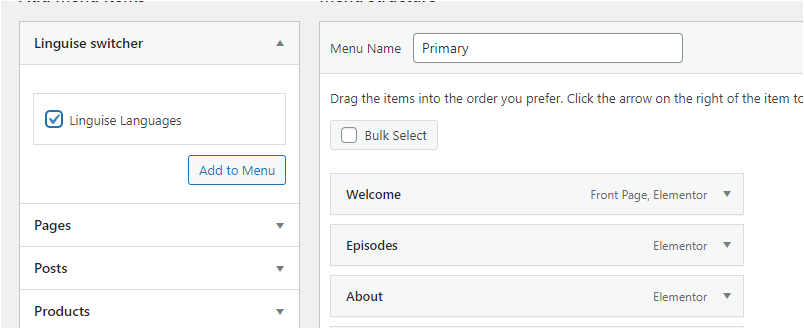
En la barra lateral izquierda, ve a Apariencia>Menú. Marca la casilla que dice Linguise Idiomas> Añadir al menú y luego guarda los cambios, ¡y listo!

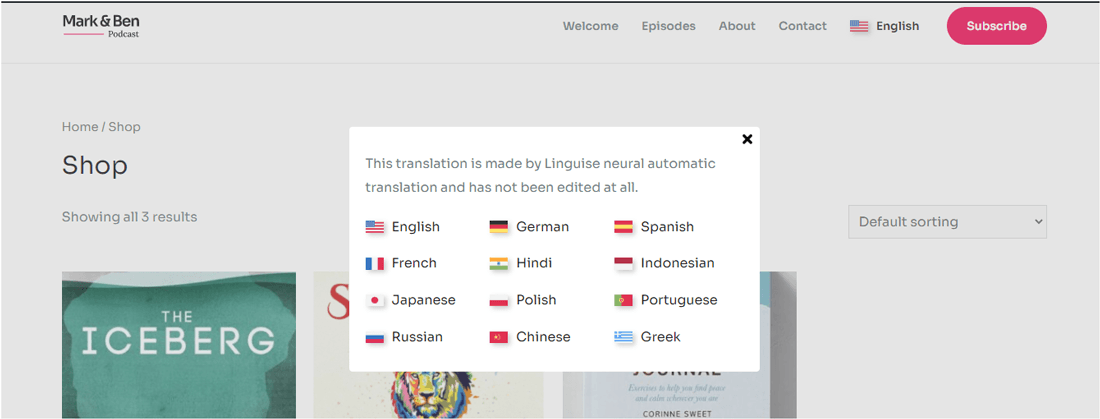
Una vez que hayas terminado de configurar Linguise, automatiza la traducción de toda tu tienda. Esto incluye títulos de productos, descripciones, migas de pan, etc. Todo lo que el cliente tiene que hacer es hacer clic en el selector de idioma, y la tienda se traducirá instantáneamente a su idioma preferido.

¿Cómo puedes aprovechar Linguise para impulsar tus ventas en WooCommerce?
Linguise cuenta con herramientas integradas para que tu tienda WooCommerce alcance todo su potencial en un mercado internacional. Algunas son automáticas, mientras que otras requieren que las configures. Veamos cómo se pueden utilizar para impulsar tus ventas en WooCommerce.
Localiza tu contenido mediante la edición en vivo de la traducción
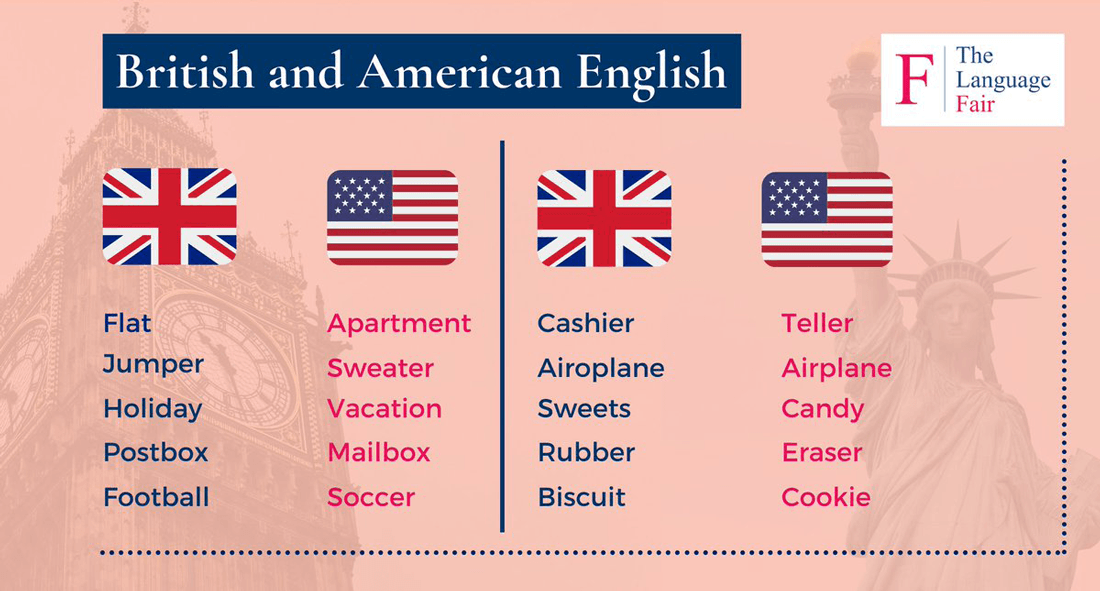
Las traducciones automáticas nunca son 100 % precisas, al fin y al cabo son máquinas. Dado que los idiomas difieren en tantos aspectos, es posible que la versión traducida no sea la versión de idioma preferida para tus clientes objetivo. Por ejemplo, las diferencias entre el inglés británico y el estadounidense. Si te diriges a clientes del Reino Unido, debería ser trousers, pero pants para los de EE. UU.

Afortunadamente, Linguise cuenta con un Editor en Vivo que te permitirá realizar estos cambios. Puedes usarlo para asegurarte de que el idioma traducido sea el preferido por tus clientes objetivo. Esto también mejora tu SEO, ya que es más probable que los clientes busquen productos en ese idioma.
Cómo usar el editor en vivo de traducción
En el panel de control de tu cuenta Linguise , haz clic en la pestaña Editor en vivo. En la página siguiente, haz clic en el botón Open Live Editor .
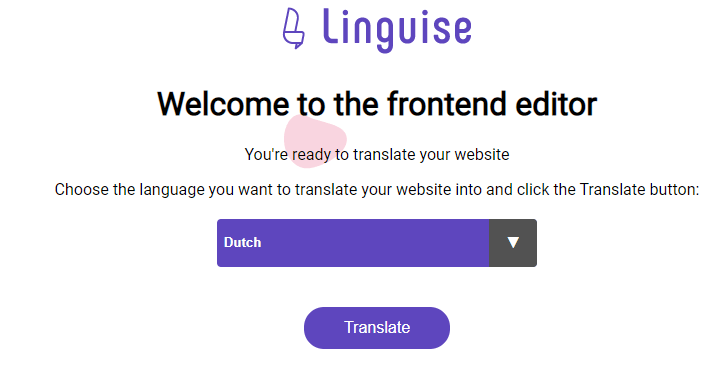
Selecciona el idioma al que quieres traducir tu sitio web y haz clic en Traducir.

Activa el modo de edición haciendo clic en el botón Navegación/Edición en la esquina superior derecha.
Haz clic en el texto que quieres editar y realiza tus cambios en el cuadro de Traducción. Guarda los cambios y listo.

La edición de traducciones sirve para mejorar la calidad de las traducciones en tu tienda. Esto proyecta confiabilidad, mejorando la credibilidad de tu tienda ante los nuevos clientes.
Traduce tu sitemap para mejorar el SEO
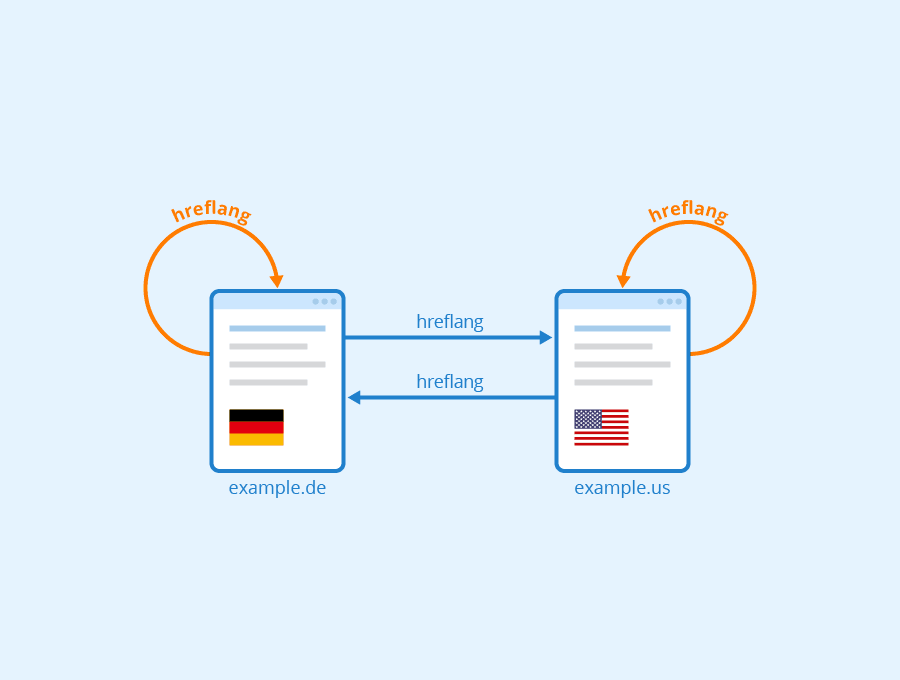
Los motores de búsqueda, como Google, deben ser informados de que existen versiones internacionales de tu sitio web. Estos motores de búsqueda utilizan bots para consultar esta información. Existe un atributo de etiqueta específico que los desarrolladores implementan en el head del HTML o en el sitemap XML llamado rel=”alternate” hreflang=” lang_code “. Este atributo genera una URL alternativa para las páginas de tu tienda dependiendo del idioma y la región especificados.
Cuando usas Linguise para traducir tu sitio web, no necesitas añadir este atributo manualmente.

Linguise permite generar una URL independiente para cada uno de los idiomas a los que se ha traducido tu tienda. Esto implica que la versión traducida es un sitio web completo con su propia URL. Esto es importante, ya que los motores de búsqueda posicionarán tu tienda junto a las tiendas creadas de forma nativa en el idioma traducido. Estas URL se recopilan y estructuran en los sitemaps de tu sitio web. Los sitemaps desempeñan un papel fundamental en el SEO al permitir que los bots de los motores de búsqueda rastreen tu sitio web y posicionen tus páginas.
Por eso es muy importante traducir también tus sitemaps, y Linguise te permite hacerlo.
Cómo traducir tus sitemaps
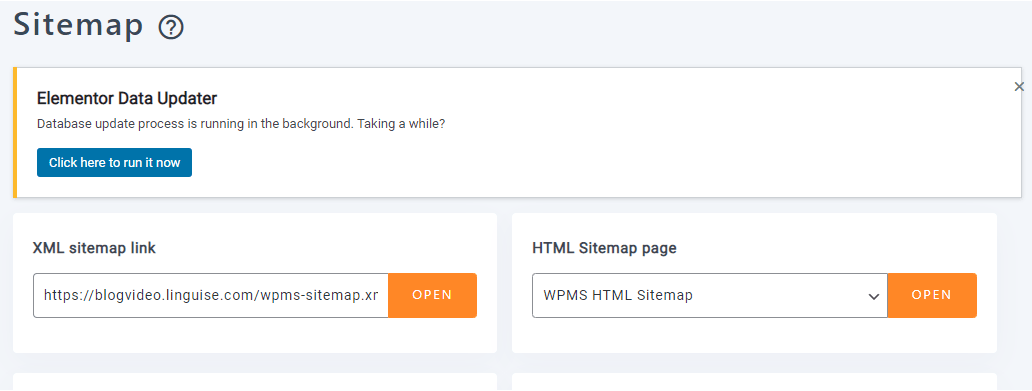
En tu panel de administración de WordPress , pasa el cursor sobre tu plugin de SEO (Yoast SEO, WP Meta SEO, etc.) y haz clic en sitemaps.

Copia el enlace del mapa del sitio XML y luego haz clic en abrir para ir a tus mapas del sitio. Pega el enlace en el cuadro de búsqueda del navegador, añade el prefijo del idioma como subdirectorio junto a tu gTLD (es/gr/fr para español, alemán y francés respectivamente) al enlace XML en el cuadro de búsqueda y pulsa la tecla Intro. Este enlace se añadirá a tu mapa del sitio para que lo procese el motor de búsqueda de Google.
Los mapas del sitio traducidos con precisión mejoran el SEO y permiten que tu tienda de WooCommerce obtenga más tráfico orgánico.
Traducción de contenido dinámico y elementos de menú para la experiencia del usuario
La calidad de los sitios web está aumentando rápidamente y, junto con ella, los estándares de la experiencia de usuario. Los usuarios esperan navegar fácilmente por tu sitio web. Una navegación sencilla desempeña un papel fundamental en el aumento de las tasas de conversión del tráfico que recibe tu tienda.

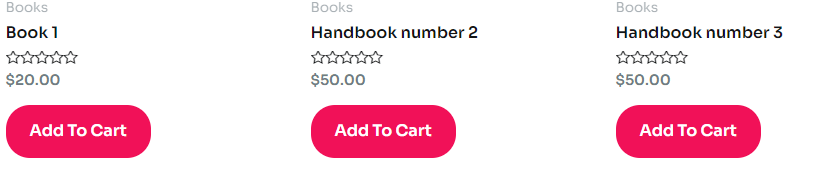
Por lo tanto, es importante asegurarse de que las herramientas de navegación, como los elementos del menú, y los elementos dinámicos, como el botón «añadir al carrito», se traduzcan con precisión. Al utilizar un servicio de traducción automática, tendrías que traducir estos elementos manualmente. Linguise detecta automáticamente estos elementos y carga sus traducciones para que, al cambiar de idioma, se traduzcan automáticamente junto con todo el sitio web.

Supongamos que ocurre un error y esto no sucede, siempre puedes usar el editor en vivo para rectificarlo.
Métodos de pago y configuración de moneda
Después de completar todo el proceso de pago, es muy frustrante para un cliente descubrir que su moneda o método de pago preferido no está disponible. Este es uno de los principales factores que contribuyen a las altas tasas de rebote.
Debes configurar la moneda y la política de envío de tu tienda para que correspondan a las regiones que estás segmentando como parte de la localización. WooCommerce viene listo para la localización. Es fácil configurar los métodos de pago y las monedas en WordPress.
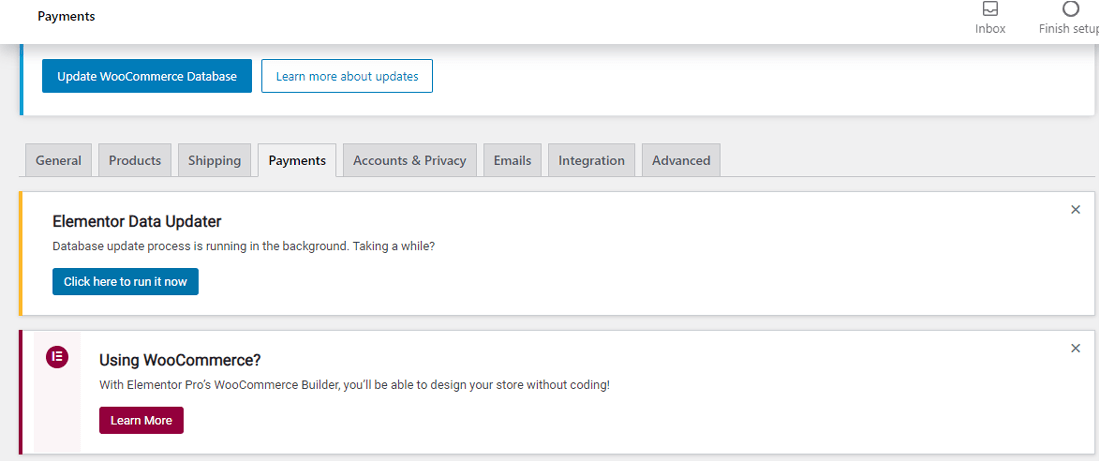
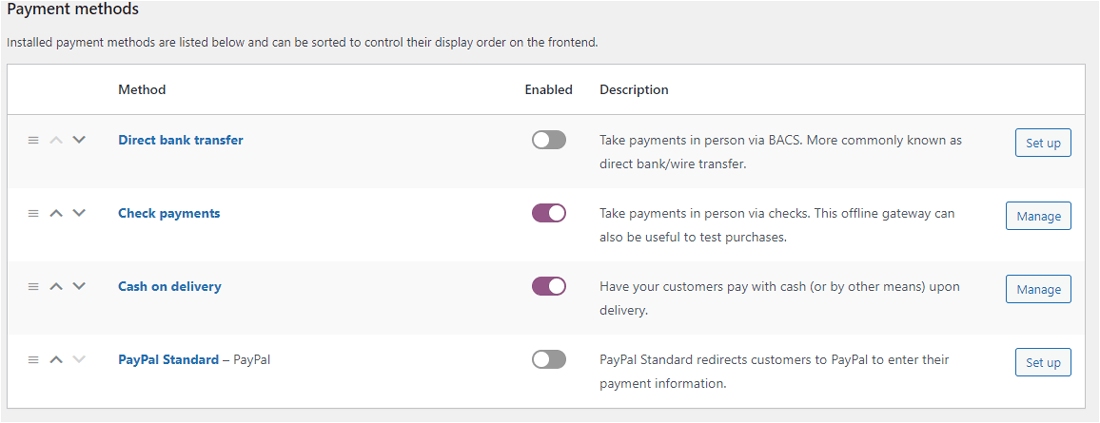
Todo lo que necesitas hacer es ir a WooCommerce>Ajustes>Pagos.

Aquí puedes integrar métodos de pago populares y confiables como PayPal, Payoneer e incluso el plugin WooCommerce Stripe si forma parte de tu configuración.

Puedes establecer la moneda predeterminada desde la página Configuración general . Sin embargo, la configuración predeterminada de WordPress no te permite convertir tu moneda predeterminada en varias monedas. Para hacer esto, necesitarás la ayuda de otro plugin, como WooCommerce Multi-currency.
Tener una tienda WooCommerce multilingüe es una excelente manera de aumentar tus ventas. Te permite explorar nuevos mercados a nivel internacional. Linguise te permite crear al instante una tienda WooCommerce multilingüe. Está equipada con funciones útiles para atraer tráfico orgánico a tu sitio web y garantizar que este tráfico se convierta en ventas.
Empieza a impulsar tus ventas de WooCommerce hoy mismo registrándote en Linguise >>