Llegar a un público global es crucial para el éxito de cualquier tienda en línea. Una forma efectiva de ampliar su alcance es haciendo que su tienda de comercio electrónico sea multilingüe.
Según el sitio web de Bright Plugins, proporcionar contenido en varios idiomas puede aumentar las ventas en línea hasta un 100%. Al ofrecer varias opciones de idioma, puede mejorar la experiencia de compra. En esta guía, exploraremos cómo crear una tienda WooCommerce multilingüe con un conmutador de idioma y ofrecer consejos a los conmutadores de idioma de WooCommerce para facilitar el cambio de idioma.
¿Cuáles son las opciones para cambiar el idioma de WooCommerce?
Como se explicó anteriormente, proporcionar múltiples idiomas en un sitio web mejora significativamente la accesibilidad para los clientes que no hablan inglés, lo que abre nuevos mercados y aumenta el potencial de ventas.
Además, al cambiar el idioma de WooCommerce, hay varias opciones disponibles. En primer lugar, puede cambiar el idioma dentro del panel de control de WooCommerce. Esto altera el idioma de la interfaz administrativa, lo que facilita la gestión de la tienda en el idioma elegido.
Además, puede cambiar el idioma de la tienda en sí, lo que modifica el idioma del contenido del sitio web, incluidas las descripciones de los productos y las páginas de pago.
Además, puede agregar un conmutador de idioma directamente a su sitio web instalando el plugin multilingüe WooCommerce. Aquí hay una explicación detallada de estas tres opciones.
Cambiar el idioma del panel de control de WooCommerce
Puede cambiar el idioma en el panel de control de WooCommerce. Esta configuración es beneficiosa si el administrador de su tienda necesita ser fluido en español (o el idioma que desee).
Por ejemplo, puede mostrar el contenido de la tienda en inglés para llegar a clientes globales, pero use la interfaz de administración en español para que su personal de habla hispana pueda administrar fácilmente el backend de la tienda.
Primero, inicia sesión en tu WordPress y luego abre el menú Ajustes > General > Idioma del sitio.
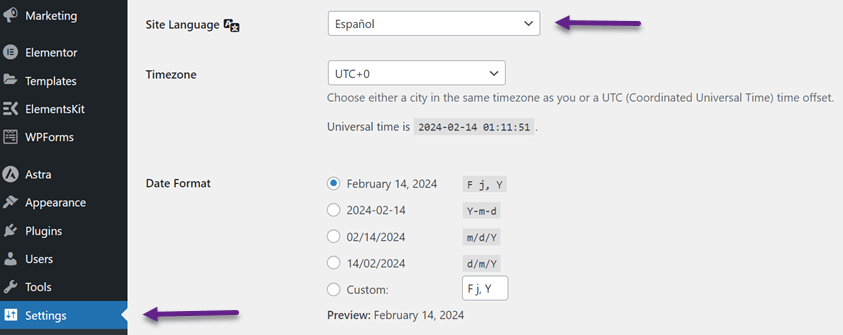
Luego haga clic en Guardar cambios, y el panel de control cambiará a español.
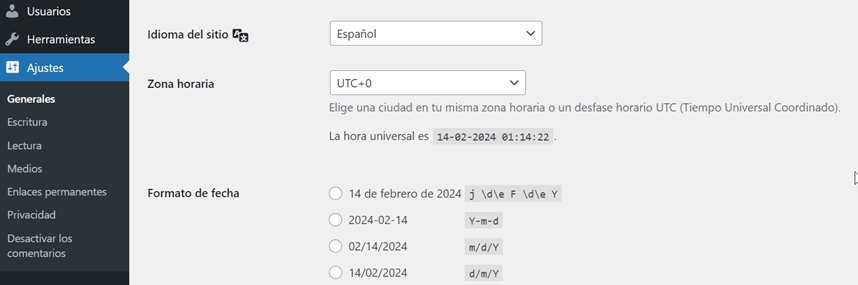
El método anterior cambiará el idioma en el panel de control del backend, pero no en la página principal de su tienda WooCommerce. Por lo tanto, cambiaremos el idioma de la tienda.
Cambiar el idioma de la tienda
La segunda opción es cambiar el idioma en la página principal de la tienda. El procedimiento es el mismo: cambiar el idioma a través de General > Configuración > Idioma del sitio. Además, deberá actualizar las traducciones periódicamente para mantener su tienda actualizada mediante el Actualizar traducciones .
En el WordPress , seleccione Escritorio > Actualizaciones > Actualizar traducciones.
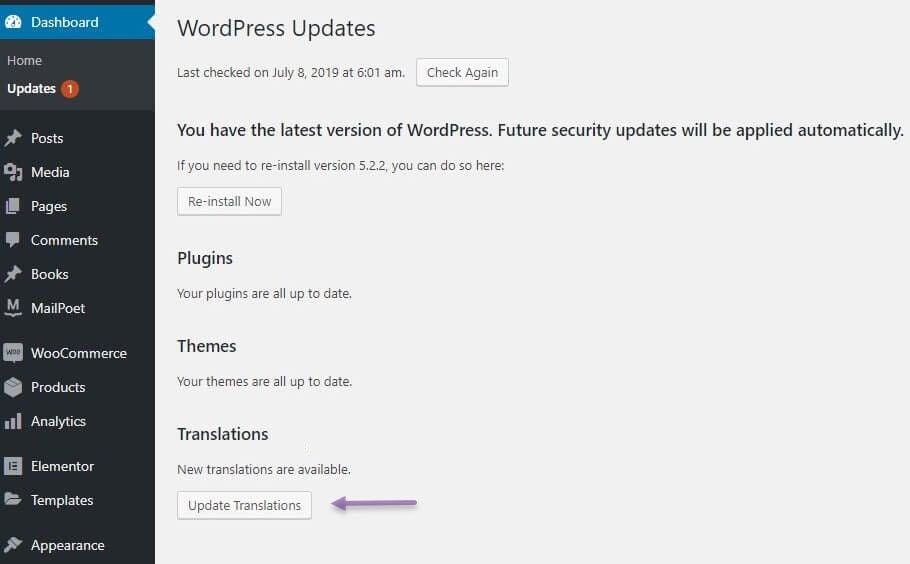
Después de eso, la página principal de su tienda será reemplazada usando el idioma que seleccionó previamente.
Usar un conmutador de idioma en su tienda multilingüe
Cambiar el idioma usando el método anterior es bastante complicado porque tiene que cambiar una persona a través del panel de control. Por lo tanto, la tercera opción para cambiar el idioma de la tienda es usar el botón de cambio de idioma en una tienda multilingüe.
El botón de cambio de idioma permite a los usuarios cambiar entre diferentes idiomas en un sitio web o aplicación. Este elemento de la interfaz de usuario permite a los usuarios seleccionar un idioma que entiendan.
Con el botón de cambio de idioma, puede proporcionar varios idiomas para los usuarios. A continuación, se muestra un ejemplo de cómo utilizar el botón de cambio de idioma.
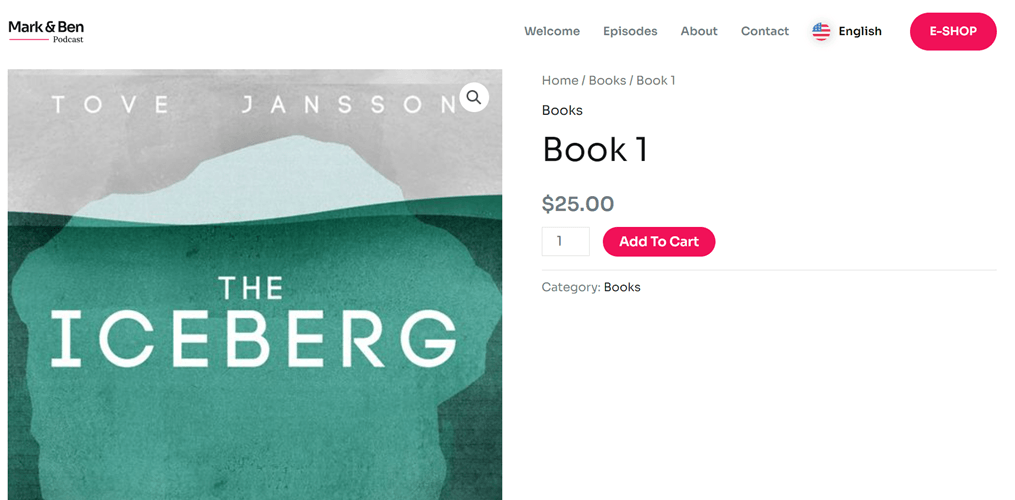
Las razones por las que su sitio web debe proporcionar un selector de idioma
Antes de discutir consejos para el selector de idioma de WooCommerce en una tienda multilingüe, es esencial entender por qué su sitio web necesita admitir un selector de idioma. Aquí hay algunas razones:
- Facilitando la selección de idioma: Los usuarios pueden elegir su idioma preferido con un botón de cambio de idioma. Esto asegura que puedan entender fácilmente el contenido o productos en su tienda.
- Ofrecer una mejor experiencia de usuario: Los selectores de idioma ayudan a los visitantes a comprender mejor el contenido de su sitio web y a tener una experiencia de usuario más positiva. Al poder cambiar entre los idiomas que dominan, los visitantes se sienten más cómodos y seguros al navegar por su sitio.
- Ampliando el alcance del mercado: Cuando su sitio web está disponible en varios idiomas, cada visitante puede elegir su idioma preferido, lo que garantiza que su mensaje pueda ser fácilmente entendido por cualquier persona, independientemente de su idioma de origen. De esta manera, puede ampliar su alcance de mercado y atraer el interés de un segmento de audiencia más amplio.
- Aumentar la conversión de ventas: Los usuarios que interactúan con el sitio web en su idioma entenderán mejor la información del producto y las promociones. Esto puede aumentar su confianza en su marca y motivarlos a comprar, lo que en última instancia aumenta la conversión de ventas.
- Facilitar el acceso a la información: Los visitantes pueden acceder a información importante en su sitio sin barreras lingüísticas. Con un selector de idioma, los usuarios pueden navegar y comprender fácilmente el contenido del sitio, lo que garantiza que la información que buscan esté disponible y sea accesible.
- Mejorar la retención de clientes: Los usuarios que se sienten bien atendidos con contenido en su idioma tienen más probabilidades de permanecer leales y volver a visitar su sitio. Esto ayuda a mejorar la retención de clientes y a construir relaciones a largo plazo con su audiencia.
Con estos diversos beneficios, no hay duda de que proporcionar una función de selector de idioma es un paso crucial para mejorar la calidad y accesibilidad de su sitio web y mejorar las relaciones con los visitantes de todo el mundo.
Comience a construir una tienda multilingüe para mejores conmutadores de idioma de WooCommerce
Ahora que comprende la importancia de un conmutador de idioma en un sitio web, hacer que su sitio sea multilingüe es esencial.
Crear un sitio multilingüe se puede hacer utilizando servicios de traducción automática como Linguise. Linguise está integrada con WooCommerce y es capaz de traducir todas las páginas, como:
- Todas las páginas de productos
- Todas las páginas de publicaciones del blog
- Páginas de pago y carrito
- Páginas de pago, incluyendo soporte para el plugin de WooCommerce Stripe
- Páginas de testimonios, y mucho más
Además, también permite la presencia de un selector de idioma en tiendas multilingües. Esta característica permite a los usuarios cambiar fácilmente entre sus idiomas preferidos, mejorando su comodidad y experiencia.
Para integrar Linguise con su tienda WooCommerce, asegúrese de tener un sitio WordPress activo con varios productos que desee comercializar.
Aquí están los pasos para construir una tienda de comercio electrónico multilingüe utilizando Linguise.
Paso 1: Agregar dominio e idiomas
El primer paso es registrarse para una cuenta gratuita de Linguise y registrar un dominio de tienda WooCommerce. Al registrar la cuenta, solo necesita ingresar su correo electrónico y contraseña.
Después de eso, seleccione la plataforma WordPress e ingrese el dominio que desea registrar.
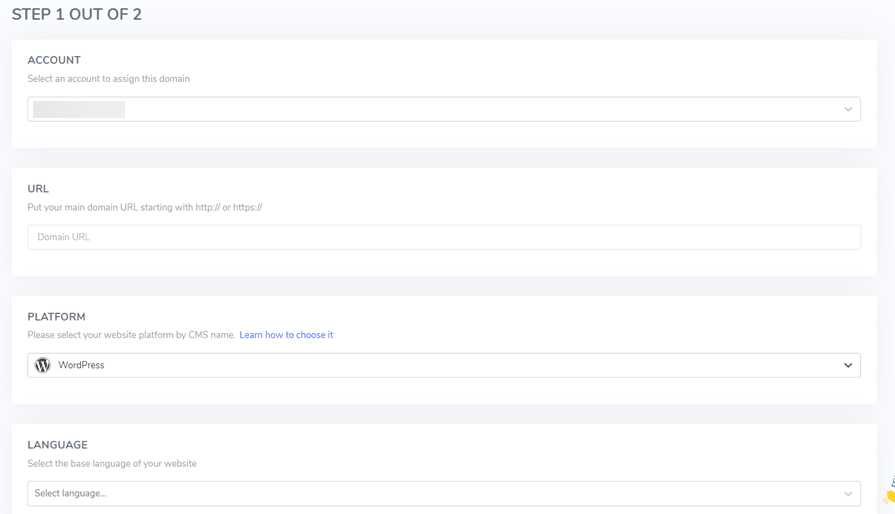
A continuación, puede agregar los idiomas que desee mostrar en el selector de idioma.
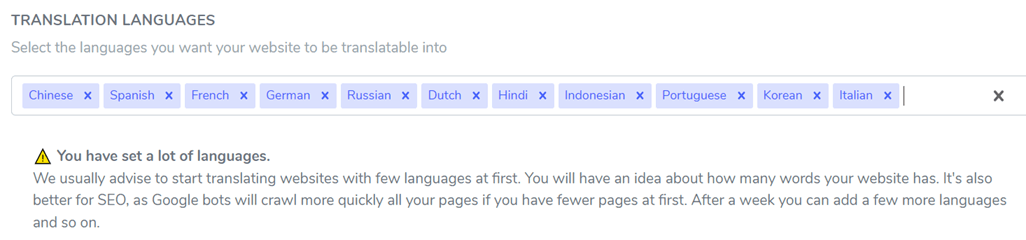
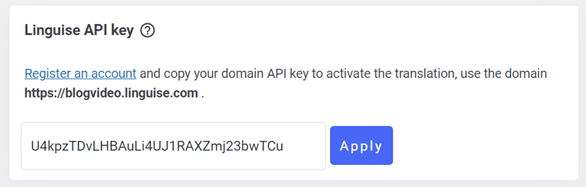
Si se han rellenado todas las columnas, obtendrá una clave API, que debe pegar en WordPress.

Paso 2: Agregue Linguise a su tienda WooCommerce
El siguiente paso es añadir Linguise , debes añadir el Linguise Para ello Abre el WordPress > Plugins > busca Linguise > Instalar > Activar.
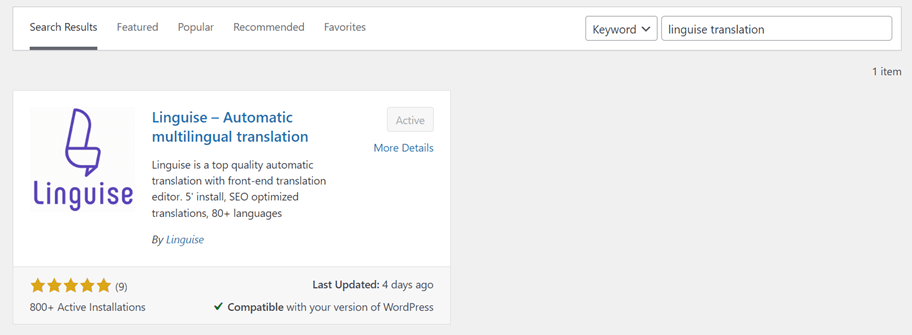
Si se ha instalado Linguise , abra el menú Linguise , luego en la columna, pegue la clave API que ha obtenido.
Paso 3: Traduzca su tienda multilingüe
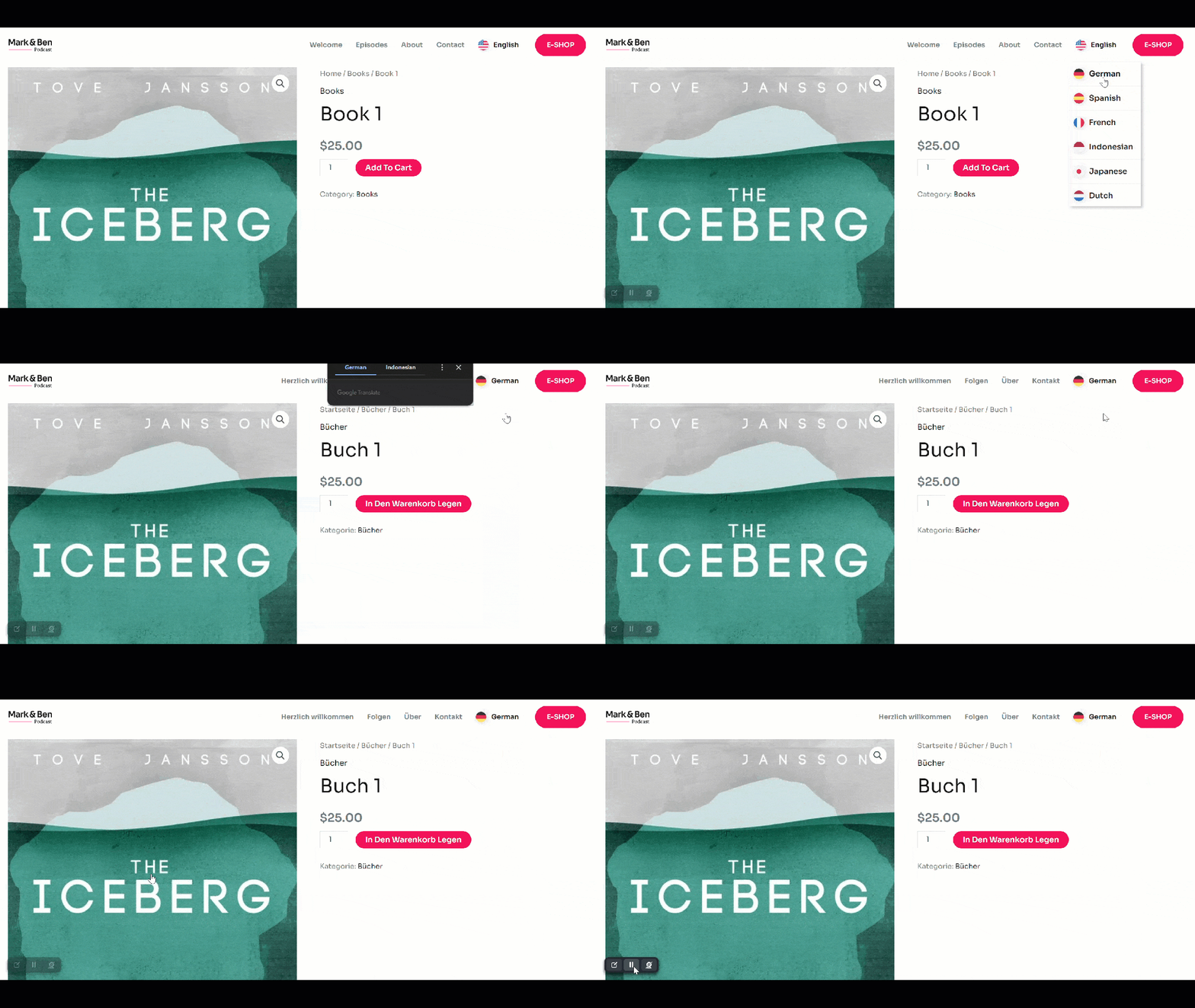
Después de que WooCommerce esté conectado a Linguise, tu página de tienda tendrá automáticamente un selector de idioma. Sin embargo, esta visualización sigue siendo la predeterminada, pero no te preocupes porque Linguise te permite personalizarla.
Aquí tienes un ejemplo de cómo se ve una tienda multilingüe de WooCommerce con un selector de idioma.
Consejos para el selector de idioma de WooCommerce
Después de saber cómo construir una tienda WooCommerce multilingüe, discutiremos los consejos para crear un conmutador de idioma WooCommerce para brindar comodidad a los usuarios.
Usar el menú desplegable
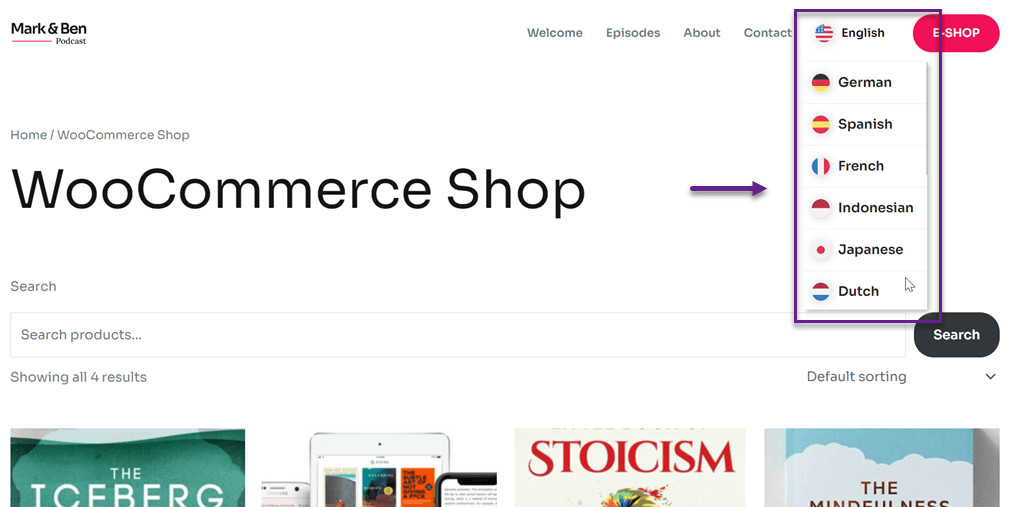
Usar un menú desplegable para mostrar opciones de idioma es una forma efectiva de abordar pantallas desordenadas y garantizar que el diseño del sitio web siga siendo organizado y fácil de navegar.
Cuando tienes muchas opciones de idioma para presentar a los usuarios, colocar todos los botones o banderas de idioma directamente en la disposición del sitio web puede hacer que la visualización sea demasiado desordenada y confusa. Al usar un menú desplegable, puedes almacenar todas las opciones de idioma en un cuadro, lo que ahorra espacio en las páginas de tu sitio web.
Además, mantienes una apariencia de sitio web limpia y ordenada al ocultar las opciones de idioma dentro del menú desplegable. Esto permite que el enfoque principal permanezca en el contenido y los elementos principales del sitio sin ser interrumpido por numerosos botones de idioma dispersos por todas las páginas.
Finalmente, puede personalizar el diseño, el color y el estilo de diseño del menú desplegable para alinearlos con la estética y la marca de su sitio. Esto le permite crear un conmutador de idioma que sea funcional y visualmente atractivo.
Colocar estratégicamente
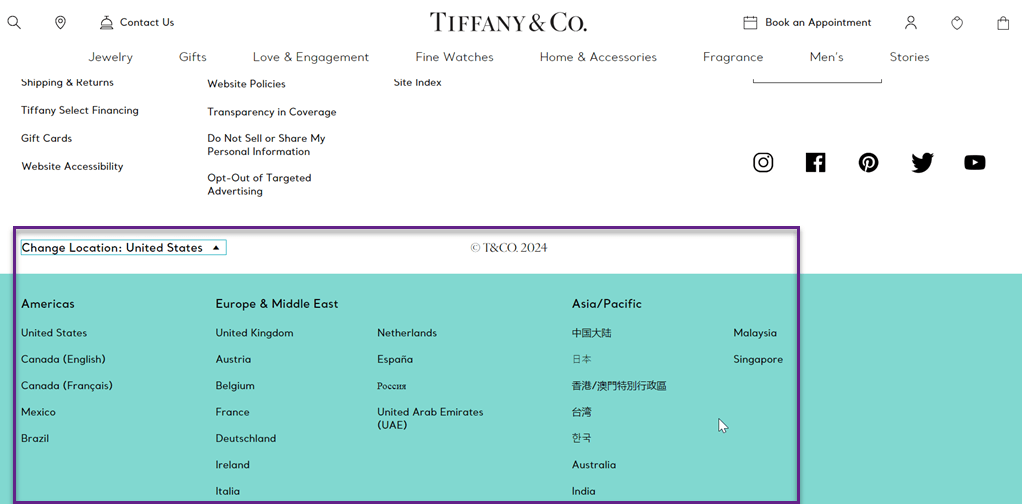
Colocar el selector de idioma estratégicamente en su sitio web es crucial para garantizar que los usuarios lo encuentren y accedan fácilmente. Por lo general, el selector de idioma se coloca en la esquina superior derecha o izquierda de cada página. Esta posición es fácilmente visible y accesible para los usuarios cuando aterrizan por primera vez en la página web.
Si su sitio tiene un menú de navegación horizontal en la parte superior, agregue el selector de idioma junto a la derecha del menú de navegación para mantenerlo cerca y fácilmente accesible.
En la página de inicio, el selector de idioma se puede colocar en la esquina inferior derecha para permanecer visible incluso cuando los usuarios se desplazan hacia abajo. Además, asegúrese de mantener la ubicación del selector de idioma coherente en todas las páginas. Evite ocultar el selector de idioma en un menú desplegable para que los usuarios no lo pasen por alto. Al colocar el selector de idioma en una posición estratégica, se asegura de que esta función sea fácilmente encontrada y utilizada por los visitantes de su sitio web.
El siguiente es un ejemplo de cómo colocar el selector de idioma en la esquina inferior izquierda.
Usar símbolos o banderas
Los iconos de bandera hacen que sea más fácil para los usuarios identificar idiomas porque el símbolo de la bandera es universalmente reconocido. Los usuarios no necesitan ser capaces de leer los nombres de los idiomas en el texto para determinar su opción deseada. Esto ayuda en gran medida a los usuarios con habilidades de alfabetización digital limitadas.
En segundo lugar, el uso de banderas nacionales crea una experiencia intuitiva y fácil de usar. Los usuarios pueden saber instantáneamente qué opciones de idioma corresponden a su país o región geográfica sin adivinar.
Además, los símbolos de bandera mejoran el atractivo visual de la interfaz del selector de idioma.
Por último, las banderas nacionales agilizan la selección de idioma porque los usuarios solo pueden leer algunas de las opciones de texto para encontrar el idioma que están buscando. Esto ahorra tiempo y aumenta la satisfacción del usuario.
Usar símbolos de bandera es uno de los mejores consejos para el selector de idioma de WooCommerce para maximizar su funcionalidad al mostrar las opciones de idioma en el selector de idioma de su sitio web.
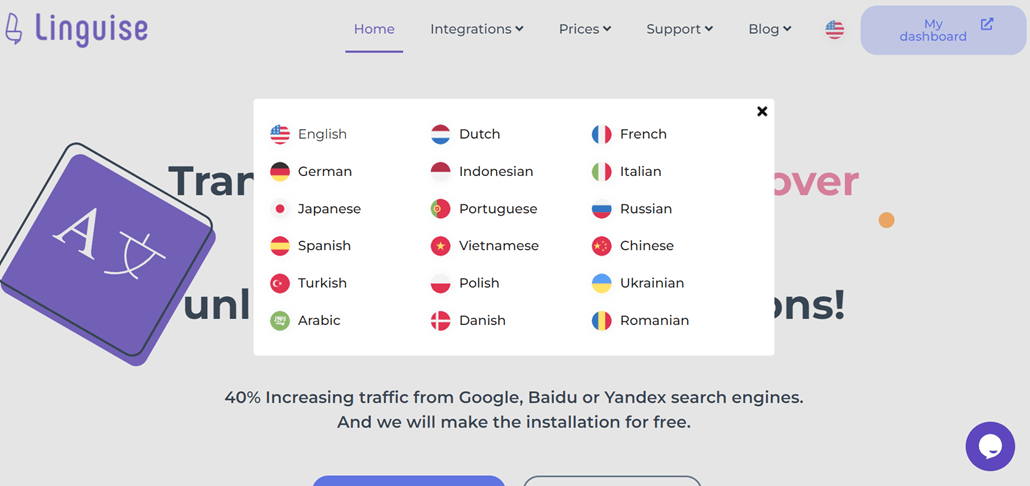
Proporcionar nombres de idiomas claros
Asegúrese de que la lista de idiomas disponibles sea fácil de entender. Evite usar códigos de idioma que sean desconocidos o ambiguos. En su lugar, use nombres de idiomas comúnmente utilizados o familiares para los usuarios.
Al agregar un selector de idioma en WooCommerce, es esencial asegurarse de que la etiqueta o indicador para cada idioma se muestre claramente. Esto hará que sea más fácil para los clientes reconocer y seleccionar el idioma deseado.
Por ejemplo, use el nombre completo del idioma, como «indonesio» en lugar de solo «ID». Esto es más fácil de entender. Use negrita o diferentes fuentes para resaltar las etiquetas de idioma. Esto las hace más fáciles de ver.
Ejemplos de uso claro de nombres de países o idiomas también se pueden ver en el ejemplo anterior.
Proporcionar opciones coherentes
Debe asegurarse la coherencia no solo en las traducciones sino también en la colocación del selector de idioma en todas las páginas de la tienda multilingüe. La ubicación coherente facilita a los usuarios encontrar el botón.
Además, asegúrese de que el número de idiomas disponibles sea el mismo en todas las páginas.
Realizar pruebas A/B
Puede probar varios diseños de selector de idioma para ver cuál es más efectivo para captar la atención de los usuarios y animarlos a usar la función. Esto incluye probar diferentes estilos de botones, tamaños, colores y otros estilos visuales.
Además, puede probar la ubicación y colocación del selector de idioma en varias partes de su sitio web, como en el encabezado, pie de página, barra lateral o incluso dentro del contenido. Las pruebas A/B le ayudan a encontrar la ubicación más efectiva para aumentar la participación del usuario y el uso del selector de idioma.
También puede utilizar las pruebas A/B para evaluar la efectividad de diferentes idiomas en el selector de idioma. Por ejemplo, mostrar los idiomas más utilizados es más efectivo que mostrar la lista completa de idiomas disponibles. A través de las pruebas A/B, puede comprender mejor las preferencias y comportamientos de los usuarios relacionados con el selector de idioma.
Personalice el selector de idioma de WooCommerce
Tras comprender los distintos consejos que deben tenerse en cuenta al crear un selector de idioma para WooCommerce, podrá personalizarlo o configurarlo para que se adapte mejor a las necesidades de su tienda.
Si ya ha creado correctamente una tienda multilingüe, Linguise tiene una función de visualización de banderas de idioma para personalizar esos botones.
Esto se puede hacer a través del WordPress o del Linguise . Ahora, abre el Linguise > Ajustes > Visualización de indicadores de idioma.
A continuación, verá una pantalla como el widget a continuación. En esta página, encontrará:
- Visualización de banderas de idiomas
- Posición
- Visualización de nombres de idiomas
- Estilo de bandera
- Inglés, alemán, español, portugués, estilo taiwanés
- Borde de bandera
- Tamaño de la bandera
- Color del nombre del idioma y efecto hover del nombre del idioma
- Sombra de la caja de la bandera y sombra de la caja de la bandera al pasar el ratón
Luego, en el lado derecho, hay una vista previa del selector de idioma que está creando.

¡Cree un selector de idioma para cambiar de idioma más fácilmente!
Ahora que conoce los consejos para los interruptores de idioma de WooCommerce y cómo crear una tienda WooCommerce multilingüe, es hora de llegar a un público más amplio creando una tienda multilingüe con un interruptor de idioma práctico.
Los servicios de traducción automática como Linguise pueden ser una solución para crear interruptores de idioma de forma rápida y sencilla.
Debe registrarse para una cuenta de Linguise , integrar el complemento con WooCommerce y personalizar el selector de idioma según sus necesidades.
Al crear selectores de idioma y traducciones automáticas, Linguise agrega directamente códigos hreflang. Esto puede mejorar el rendimiento de SEO multilingüe de su sitio web porque los códigos hreflang pueden informar a los motores de búsqueda sobre la relación entre páginas equivalentes en diferentes idiomas.
Al agregar automáticamente códigos hreflang, Linguise ayuda a garantizar que los motores de búsqueda como Google entiendan que cada versión de idioma de su sitio web es una alternativa equivalente, no contenido duplicado.
Así, usar Linguise facilita los interruptores de idioma de WooCommerce, pero también ayuda a mejorar la optimización del motor de búsqueda de su sitio web.
¿Qué estás esperando? Regístrate para obtener una Linguise cuenta ahora y disfruta de un mes de prueba gratuito, luego agrega el dominio de tu tienda WooCommerce de inmediato.