Llegar a una audiencia global es crucial para el éxito de cualquier tienda online. Una forma eficaz de ampliar tu alcance es hacer que tu tienda de comercio electrónico sea multilingüe.
Según el sitio web de Bright Plugins, ofrecer contenido en varios idiomas puede aumentar las ventas en línea hasta en un 100%. Al ofrecer diversas opciones de idioma, puedes mejorar la experiencia de compra. En esta guía, exploraremos cómo crear una tienda WooCommerce multilingüe con un selector de idioma y ofreceremos consejos sobre los selectores de idioma de WooCommerce para facilitar el cambio de idioma.
¿Cuáles son las opciones para cambiar el idioma de WooCommerce?
Como se explicó anteriormente, ofrecer varios idiomas en un sitio web mejora significativamente la accesibilidad para los clientes que no hablan inglés, lo que abre nuevos mercados y aumenta el potencial de ventas.
Además, al cambiar el idioma de WooCommerce, hay varias opciones disponibles. En primer lugar, puedes cambiar el idioma dentro del panel de control de WooCommerce. Esto modifica el idioma de la interfaz administrativa, lo que facilita la gestión de la tienda en el idioma que elijas.
Además, puedes cambiar el idioma de la propia tienda, lo que modifica el idioma del contenido del sitio web, incluidas las descripciones de productos y las páginas de pago.
Además, puedes añadir un selector de idioma directamente a tu sitio web instalando el plugin multilingüe WooCommerce. Aquí tienes una explicación detallada de estas tres opciones.
Cambiar el idioma del panel de WooCommerce
Puedes cambiar el idioma en el panel de WooCommerce. Esta configuración es beneficiosa si el administrador de tu tienda necesita dominar el inglés.
Por ejemplo, puedes mostrar el contenido de la tienda en inglés para llegar a clientes globales, pero usar la interfaz de administración en español para que tu personal hispanohablante pueda gestionar fácilmente el backend de la tienda.
Primero, inicia sesión en tu panel de WordPress , luego abre el menú Ajustes > Generales > Idioma del sitio.
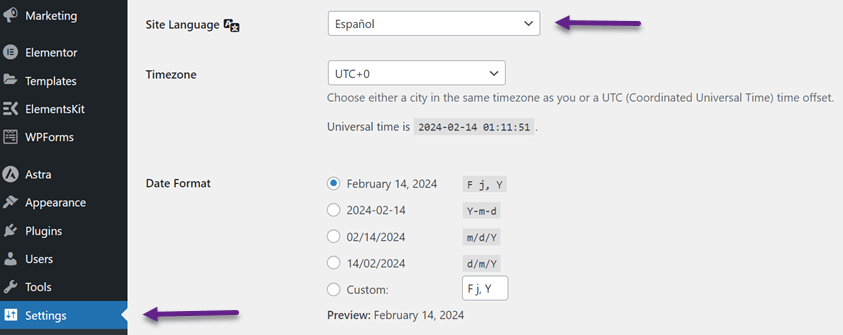
Luego haz clic en Guardar cambios, y la pantalla del panel de control cambiará a español.
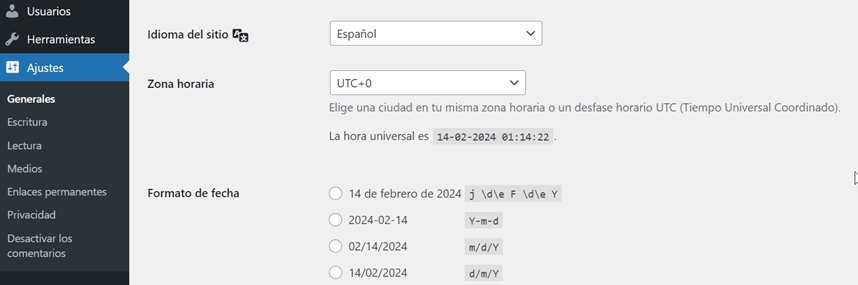
El método anterior cambiará el idioma en el panel de administración pero no en la página principal de tu tienda WooCommerce. Por lo tanto, cambiaremos el idioma de la tienda.
Cambiar idioma de la tienda
La segunda opción es cambiar el idioma en la página principal de la tienda. El método sigue siendo el mismo, es decir, cambiar el idioma a través de General > Ajustes > Idioma del sitio. Luego, también debes actualizar las traducciones regularmente para mantener tu tienda actualizada usando el botón Actualizar traducciones .
En el panel de WordPress , selecciona Escritorio > Actualizaciones > Actualizar traducciones.
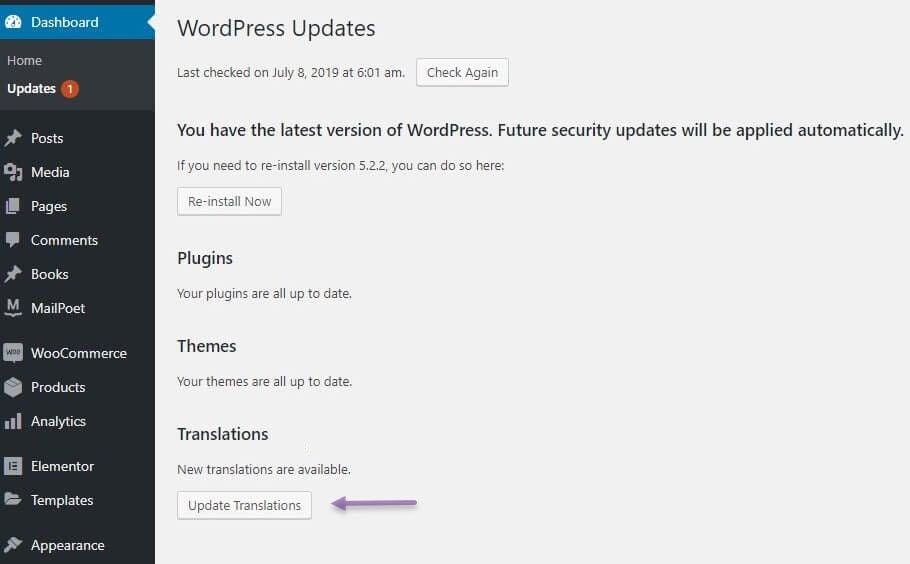
Después de eso, la página principal de tu tienda se reemplazará con el idioma que seleccionaste previamente.
Uso de un selector de idioma en tu tienda multilingüe
Cambiar el idioma utilizando el método anterior es bastante complicado porque hay que cambiar uno a uno a través del panel de control. Por lo tanto, la tercera opción para cambiar el idioma de la tienda es utilizar el botón de cambio de idioma en una tienda multilingüe.
El botón de cambio de idioma permite a los usuarios alternar entre diferentes idiomas en un sitio web o aplicación. Este elemento de la interfaz de usuario permite a los usuarios seleccionar un idioma que entiendan.
Con el botón de cambio de idioma, puedes ofrecer varios idiomas a los usuarios. A continuación se muestra un ejemplo de cómo usar el botón de cambio de idioma.
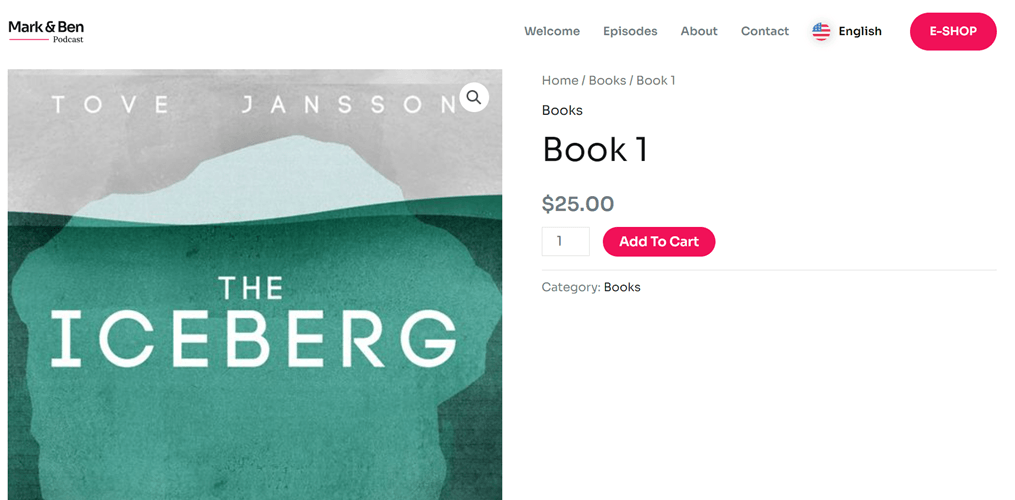
Los motivos por los que tu sitio web debería ofrecer un selector de idioma
Antes de hablar de consejos para el selector de idioma de WooCommerce en una tienda multilingüe, es esencial entender por qué su sitio web necesita admitir un selector de idioma. Estas son algunas razones:
- Facilitar la selección de idioma: Los usuarios pueden elegir su idioma preferido con un botón de cambio de idioma. Esto garantiza que puedan entender fácilmente el contenido o los productos de tu tienda.
- Ofrecer una mejor experiencia de usuario: Los selectores de idioma ayudan a los visitantes a comprender mejor el contenido de tu sitio web y crean una experiencia de usuario general más positiva. Al poder cambiar entre los idiomas en los que son competentes, los visitantes se sienten más cómodos y seguros al navegar por tu sitio.
- Ampliación del alcance del mercado: Cuando tu sitio web está disponible en varios idiomas, cada visitante puede elegir su idioma preferido, lo que garantiza que tu mensaje pueda ser entendido fácilmente por cualquiera, independientemente de su idioma de origen. De esta forma, puedes ampliar tu alcance de mercado y atraer el interés de un segmento de audiencia más amplio.
- Aumentar la conversión de ventas:
- Facilitar el acceso a la información: Los visitantes pueden acceder a información importante en tu sitio sin barreras idiomáticas. Con un selector de idioma, los usuarios pueden navegar y comprender fácilmente el contenido del sitio, asegurando que la información que buscan esté disponible y accesible.
- Mejorar la retención de clientes: Los usuarios que se sienten bien atendidos con contenido en su idioma tienen más probabilidades de permanecer leales y volver a visitar tu sitio. Esto ayuda a mejorar la retención de clientes y a construir relaciones a largo plazo con tu audiencia.
Con estos diversos beneficios, no hay duda de que ofrecer una función de selector de idioma es un paso crucial para mejorar la calidad y la accesibilidad de su sitio web y mejorar las relaciones con visitantes de todo el mundo.
Comienza a crear una tienda multilingüe para mejorar los selectores de idioma de WooCommerce
Ahora que comprendes la importancia de un selector de idioma en un sitio web, hacer que tu sitio sea multilingüe es esencial.
Crear un sitio multilingüe se puede hacer utilizando servicios de traducción automática como Linguise. La traducción automática de Linguise está integrada con WooCommerce y es capaz de traducir todas las páginas como:
- Todas las páginas de producto
- Todas las páginas de entradas del blog
- Páginas de pago y carrito
- Páginas de pago, incluyendo soporte para el plugin WooCommerce Stripe
- Páginas de testimonios y mucho más
Además, también permite la presencia de un selector de idioma en tiendas multilingües. Esta función permite a los usuarios cambiar fácilmente entre sus idiomas preferidos, mejorando su comodidad y experiencia.
Para integrar Linguise con tu tienda WooCommerce, asegúrate de tener un sitio WordPress activo con varios productos que pretendas comercializar.
Aquí tienes los pasos para crear una tienda de comercio electrónico multilingüe usando Linguise.
Paso 1: Añadir dominio e idiomas
El primer paso es registrarse para obtener una cuenta gratuita de Linguise y registrar un dominio de tienda WooCommerce. Al registrar la cuenta, solo necesitas introducir tu correo electrónico y contraseña.
Después de eso, selecciona la plataforma WordPress e introduce el dominio que quieres registrar.
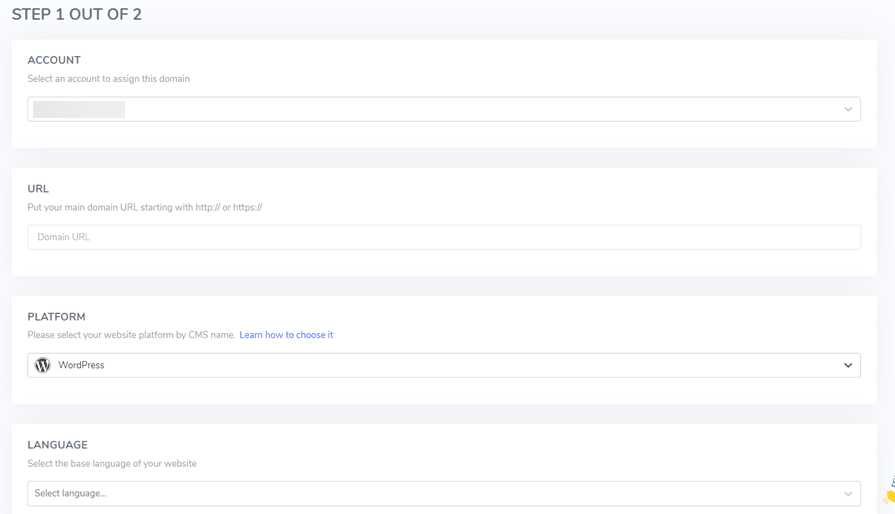
A continuación, puedes añadir los idiomas que quieras que se muestren en el selector de idiomas.
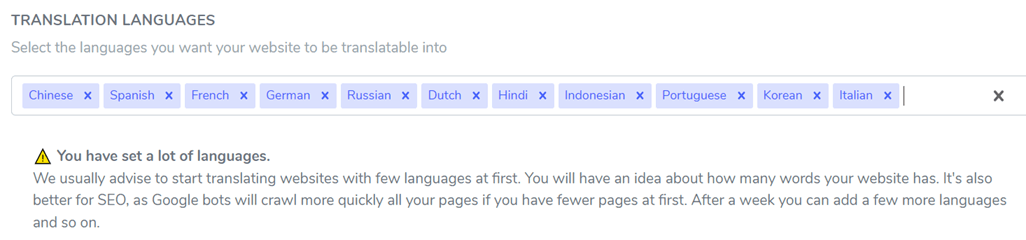
Si se han completado todas las columnas, obtendrás una clave API, que deberás pegar en WordPress.

Paso 2: Añadir Linguise a tu tienda WooCommerce
El siguiente paso es añadir Linguise a tu tienda WooCommerce. Aquí, tienes que añadir el plugin Linguise a WP. Para hacer esto, abre el panel de WordPress > Plugins > busca Linguise > Instalar > Activar.
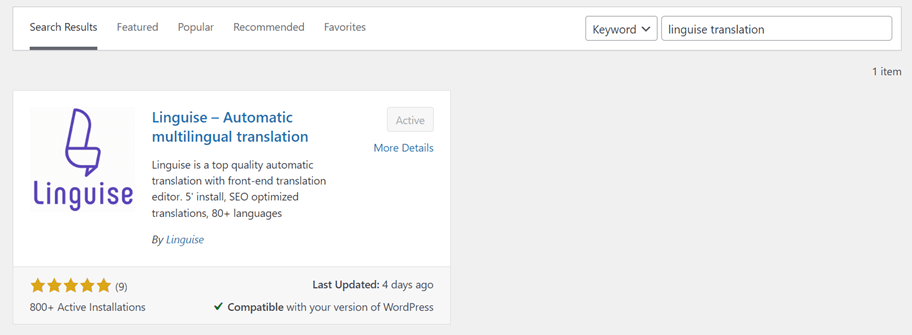
Si se ha instalado Linguise , abre el menú Linguise y, a continuación, en la columna, pega la clave API que has obtenido.
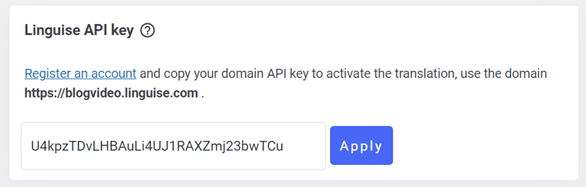
Paso 3: Traduce tu tienda multilingüe
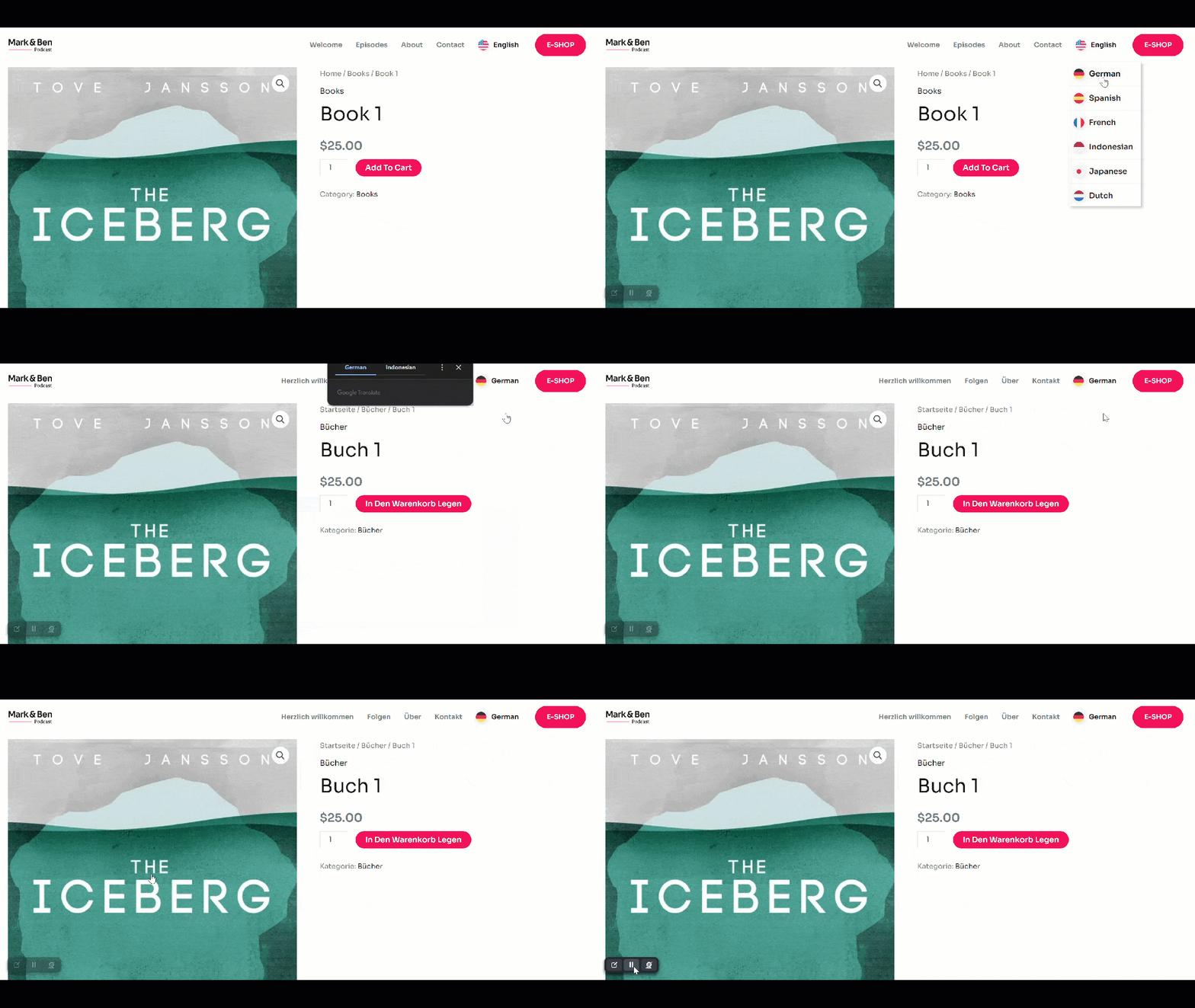
Una vez que WooCommerce esté conectado a Linguise, tu página de tienda tendrá automáticamente un selector de idioma. Sin embargo, esta visualización sigue siendo la predeterminada, pero no te preocupes porque Linguise te permite personalizarla.
Aquí’s un ejemplo de cómo se ve una tienda multilingüe de WooCommerce con un selector de idioma.
Consejos para el selector de idioma de WooCommerce
Después de saber cómo crear una tienda WooCommerce multilingüe, analizaremos los consejos para crear un selector de idioma de WooCommerce que brinde comodidad a los usuarios.
Usa el menú desplegable
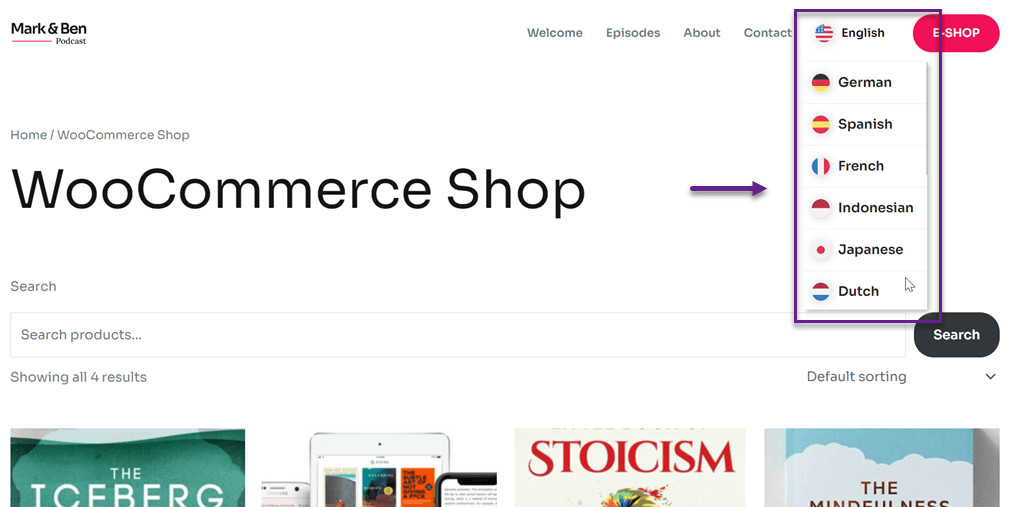
Usar un menú desplegable para mostrar las opciones de idioma es una forma eficaz de solucionar las pantallas desordenadas y garantizar que el diseño del sitio web se mantenga organizado y sea fácil de navegar.
Cuando tienes muchas opciones de idioma para presentar a los usuarios, colocar todos los botones o banderas de idioma directamente en el diseño del sitio web puede hacer que la visualización sea demasiado desordenada y confusa. Al usar un menú desplegable, puedes almacenar todas las opciones de idioma en un solo cuadro, ahorrando así espacio en las páginas de tu sitio web.
Además, mantiene una apariencia limpia y ordenada del sitio web al ocultar las opciones de idioma dentro del menú desplegable. Esto permite que el enfoque principal permanezca en el contenido y los elementos principales del sitio sin ser interrumpido por numerosos botones de idioma dispersos por las páginas.
Por último, puedes personalizar el diseño, el color y el estilo de diseño del menú desplegable para que se ajusten a la estética y la imagen de marca de tu sitio. Esto te permite crear un selector de idioma que sea funcional y visualmente atractivo.
Colócalo estratégicamente
Colocar el selector de idioma estratégicamente en tu sitio web es crucial para garantizar que los usuarios lo encuentren y accedan a él fácilmente. Normalmente, el selector de idioma se sitúa en la esquina superior derecha o superior izquierda de cada página. Esta posición es fácilmente visible y accesible para los usuarios cuando llegan por primera vez a la página web.
Si tu sitio tiene un menú de navegación horizontal en la parte superior, añade el selector de idioma junto a la derecha del menú de navegación para mantenerlo cerca y fácilmente accesible.
En la página de inicio, el selector de idioma se puede colocar en la esquina inferior derecha para que permanezca visible incluso cuando los usuarios se desplacen hacia abajo. Además, asegúrese de mantener la ubicación del selector de idioma consistente en todas las páginas. Evite ocultar el selector de idioma en un menú desplegable para que los usuarios no lo pasen por alto. Al colocar el selector de idioma en una posición estratégica, garantiza que los visitantes de su sitio web encuentren y utilicen esta función fácilmente.
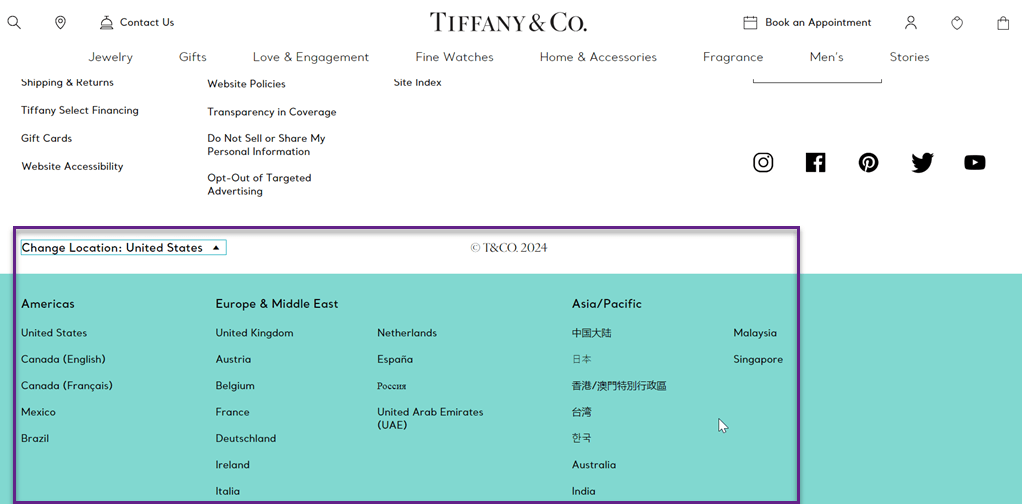
A continuación se muestra un ejemplo de cómo colocar el selector de idioma en la esquina inferior izquierda.
Usa símbolos o banderas
Los iconos de banderas facilitan a los usuarios identificar los idiomas porque el símbolo de la bandera es universalmente reconocido. Los usuarios no necesitan poder leer los nombres de los idiomas en texto para determinar su opción deseada. Esto ayuda enormemente a los usuarios con habilidades limitadas de alfabetización digital.
En segundo lugar, el uso de banderas nacionales crea una experiencia intuitiva y fácil de usar. Los usuarios pueden saber al instante qué opciones de idioma corresponden a su país o región geográfica sin tener que adivinar.
Además, los símbolos de banderas mejoran el atractivo visual de la interfaz del selector de idiomas.
Por último, las banderas nacionales agilizan la selección del idioma porque los usuarios solo pueden leer algunas de las opciones de texto para encontrar el idioma que buscan. Esto ahorra tiempo y aumenta la satisfacción del usuario.
Usar símbolos de banderas es uno de los mejores consejos para el selector de idiomas de WooCommerce para maximizar su funcionalidad al mostrar las opciones de idioma en el selector de idiomas de tu sitio web.
Proporciona nombres de idioma claros
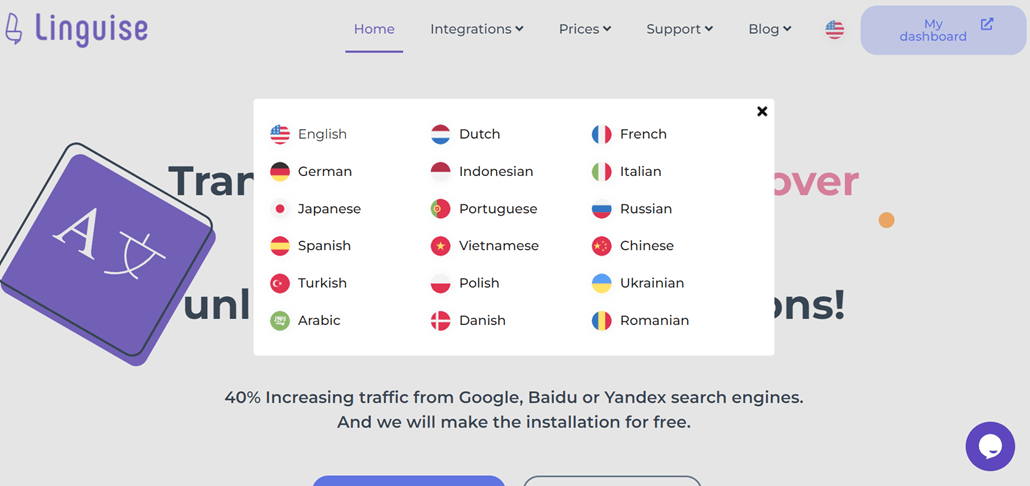
Asegúrate de que la lista de idiomas disponibles sea fácil de entender. Evita usar códigos de idioma que no sean familiares o que sean ambiguos. En su lugar, utiliza nombres de idiomas comunes o familiares para los usuarios.
Al añadir un selector de idioma en WooCommerce, es esencial asegurarse de que la etiqueta o el indicador de cada idioma se muestre claramente. Esto facilitará que los clientes reconozcan y seleccionen el idioma deseado.
Por ejemplo, usa el nombre completo del idioma, como “Indonesio” en lugar de solo “ID”. Esto es más fácil de entender. Usa negrita o fuentes diferentes para resaltar las etiquetas de idioma. Esto hace que sean más fáciles de ver.
También se pueden ver ejemplos de un uso claro de nombres de países o idiomas en el ejemplo anterior.
Ofrece opciones coherentes
Debes asegurar la coherencia no solo en las traducciones sino también en la ubicación del selector de idioma en todas las páginas de la tienda multilingüe. Una ubicación coherente facilita a los usuarios encontrar el botón.
Además, asegúrate de que el número de idiomas disponibles siga siendo el mismo en todas las páginas.
Realizar pruebas A/B
Puedes probar varios diseños de selectores de idioma para ver cuál es más eficaz a la hora de captar la atención de los usuarios y animarlos a utilizar la función. Esto incluye probar diferentes estilos de botones, tamaños, colores y otros estilos visuales.
Además, puedes probar la ubicación y la colocación del selector de idioma en varias partes de tu sitio web, como en el encabezado, el pie de página, la barra lateral o incluso dentro del contenido. Las pruebas A/B te ayudan a encontrar la ubicación más efectiva para aumentar la participación del usuario y el uso del selector de idioma.
También puedes usar pruebas A/B para evaluar la eficacia de distintos idiomas en el selector de idioma. Por ejemplo, mostrar los idiomas más usados es más eficaz que mostrar la lista completa de idiomas disponibles. Mediante pruebas A/B, puedes comprender mejor las preferencias y los comportamientos de los usuarios relacionados con el selector de idioma.
Personaliza el selector de idioma de WooCommerce
Después de comprender varios consejos que deben implementarse al crear un selector de idioma para WooCommerce, puedes personalizar o configurar el selector de idioma para adaptarlo mejor a las necesidades de tu tienda.
Si ya has creado con éxito una tienda multilingüe, Linguise tiene una función de visualización de banderas de idioma para personalizar esos botones.
Esto se puede hacer a través del panel de WordPress o del panel de Linguise . Ahora, abre el panel de Linguise > Ajustes > Visualización de banderas de idioma.
A continuación, verás una visualización como el widget que aparece abajo. En esta página, encontrarás:
- Visualización de banderas de idioma
- Posición
- Visualización de nombres de idiomas
- Estilo de la bandera
- Estilo inglés, alemán, español, portugués y taiwanés
- Borde de la bandera
- Tamaño de la bandera
- Color del nombre del idioma y nombre del idioma al pasar el cursor
- Sombra del cuadro de bandera y sombra del cuadro de bandera al pasar el cursor
Luego, en el lado derecho, hay una vista previa del selector de idioma que estás creando.

¡Crea un selector de idioma para cambiar de idioma más fácilmente!
Ahora que conoces los consejos para los selectores de idioma de WooCommerce y cómo crear una tienda WooCommerce multilingüe, es el momento de llegar a un público más amplio creando una tienda multilingüe con un selector de idioma práctico.
Servicios de traducción automática como Linguise pueden ser una solución para crear selectores de idioma de forma rápida y sencilla.
Debes registrarte en una cuenta de Linguise , integrar el plugin con WooCommerce y personalizar el selector de idioma según tus necesidades.
Al crear selectores de idioma y traducciones automáticas, Linguise añade directamente códigos hreflang. Esto puede mejorar el SEO multilingüe de tu sitio web porque los códigos hreflang pueden informar a los motores de búsqueda sobre la relación entre páginas equivalentes en diferentes idiomas.
Al añadir automáticamente códigos hreflang, Linguise ayuda a garantizar que los motores de búsqueda como Google entiendan que cada versión de idioma de tu sitio web es una alternativa equivalente, no contenido duplicado.
Así, usar Linguise facilita los selectores de idioma de WooCommerce, pero también ayuda a mejorar la optimización para motores de búsqueda de tu sitio web.
Entonces, ¿a qué estás esperando? Regístrate en una cuenta de Linguise ahora y disfruta de una prueba gratuita durante un mes, luego añade el dominio de tu tienda WooCommerce de inmediato.