¿Quieres tener una tienda online multilingüe OpenCart pero no sabes cómo traducirla OpenCart Tener una tienda online multilingüe es fundamental, ya que el 76 % de los consumidores online prefiere comprar productos en su idioma nativo. Además, aproximadamente el 40 % nunca comprará en una página web en otro idioma. Leer la información en el idioma nativo facilita que los usuarios comprendan el contenido o el producto y aumenta las conversiones en tu tienda online.
Por lo tanto, es importante hacer que los sitios de comercio electrónico sean multilingües, una forma es utilizando servicios de traducción automática.
Si no sabe cómo traducir el eCommerce OpenCart , no se preocupe porque le guiaremos desde los primeros pasos de instalación hasta la finalización
Opciones para traducir tu eCommerce OpenCart
Antes de discutir cómo traducir automáticamente el comercio electrónico OpenCart , debe saber que hay dos opciones para traducir un sitio OpenCart a multilingüe, es decir, manualmente y automáticamente.
Manual significa que se hace con intervención humana o un traductor, mientras que automático significa que se basa en tecnología, máquinas o servicios de traducción.
Cada una de estas opciones ciertamente tiene sus propias ventajas y desventajas. ¿Cuáles son, vamos a discutirlos a continuación.
Traducción manual OpenCart
La primera opción es la traducción manual o con la ayuda de una traducción/traductor humano. A continuación se presentan las ventajas y desventajas de la traducción manual.
Ventajas:
- Alta precisión: Al involucrar traductores humanos, el nivel de precisión de la traducción tiende a ser mayor, lo que garantiza que el mensaje se transmita con precisión.
- Matiz y contexto: Los traductores humanos pueden capturar matices y contextos complejos, lo que resulta en traducciones más significativas y culturalmente apropiadas.
- Personalización a gran escala: Adecuado para grandes proyectos que requieren una comprensión profunda para garantizar la calidad de la traducción.
Desventajas:
- Tiempo y costo: Requiere más tiempo y dinero, especialmente para proyectos de contenido a gran escala.
- Limitaciones de velocidad: Ineficiente para situaciones que requieren traducción instantánea o muy rápida.
En realidad, OpenCart también admite funcionalidad multilingüe al proporcionar paquetes de idiomas. Sin embargo, este método es muy manual y, por supuesto, tiene muchas limitaciones. Estas limitaciones enfatizan la necesidad de explorar métodos alternativos, como los servicios de traducción automática, para obtener soluciones multilingües más eficientes y escalables. Entonces, ¿cómo es la traducción automática de Opencarten comparación con la manual? Tendremos más información al respecto a continuación
Traducción automática OpenCart
Después de entender las ventajas y desventajas de la traducción manual, ahora pasamos a la traducción automática, es decir, la traducción mediante asistencia de máquina. A continuación, se presenta la explicación.
Ventajas:
- Velocidad eficiente: El proceso de traducción se puede realizar rápidamente, especialmente beneficioso para proyectos con plazos ajustados.
- Eficiencia de costos: Tiende a ser más económico, especialmente para proyectos con un alto volumen de contenido.
- Escalabilidad: Capaz de manejar proyectos a gran escala de manera eficiente.
Desventajas:
- Errores contextuales: Propenso a errores al capturar el contexto y matices del idioma original, lo que puede resultar en traducciones menos precisas.
- Menos apropiado culturalmente: Las traducciones pueden ser menos apropiadas para ciertos contextos culturales.
- Requiere corrección manual: Ocasionalmente requiere revisión humana para asegurar resultados de traducción óptimos.
Observamos que la traducción automática es altamente recomendada, especialmente para plataformas de comercio electrónico con detalles de productos extensos, ya que en tales casos ahorrará tiempo significativamente.
Aunque la traducción manual garantiza precisión, esto no significa que la traducción automática sea incapaz. El servicio de traducción que utilizamos actualmente cuenta con un editor en vivo, que permite a los usuarios ajustar las traducciones para lograr resultados más naturales.
Uno de los servicios de traducción automática que utilizaremos ahora es Linguise traducción automática. Para obtener más información sobre qué es Linguise , consulte la siguiente explicación.
Cómo traducir automáticamente tu eCommerce OpenCart con Linguise
Como discutimos anteriormente, hay dos opciones para traducir eCommerce OpenCart , una de las cuales es automáticamente. Para traducir automáticamente, puede hacerlo con la ayuda de un complemento o servicio de traducción.
Linguise es un servicio de traducción automática que está integrado con más de 40 CMS, uno de los cuales es OpenCart traducción automática. Con tecnología de traducción neuronal y la ayuda de la nube de traducción de IA, Linguise es capaz de producir calidad de traducción perfecta que es natural y similar a las traducciones de traductores profesionales.
Sin embargo, para mejorar los resultados de la traducción, también proporcionamos características superiores como un editor en vivo de front-end, o continuar la traducción para aquellos de ustedes que no desean traducir algún contenido.
¿Cómo se traduce el comercio electrónico OpenCart ? Simplemente mire los pasos a continuación.
Paso 1: Registre Linguise
Para poder instalar Linguise traducción automática en Opencart, comience creando una cuenta gratuita en Linguise y aproveche el mes de prueba gratuito. El Linguise proceso de registro de cuenta es muy fácil, solo necesita un correo electrónico para crear un nombre de usuario y contraseña.
Durante el período de prueba de un mes, puede disfrutar de la gama completa de funciones proporcionadas por Linguise. Después de eso, será dirigido al panel de control de Linguise para comenzar a administrar su cuenta.
Paso 2: Agregue un dominio de sitio web
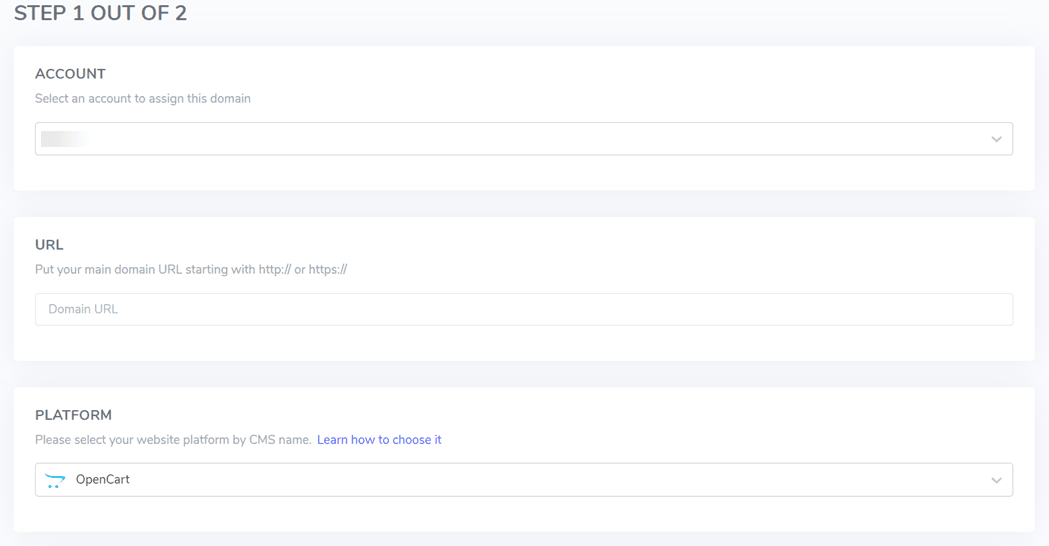
El siguiente paso es agregar el dominio de su sitio web OpenCart a to Linguise. Algunas cosas que deben llenarse incluyen:
- Cuenta
- URL
- Plataforma, seleccione OpenCart
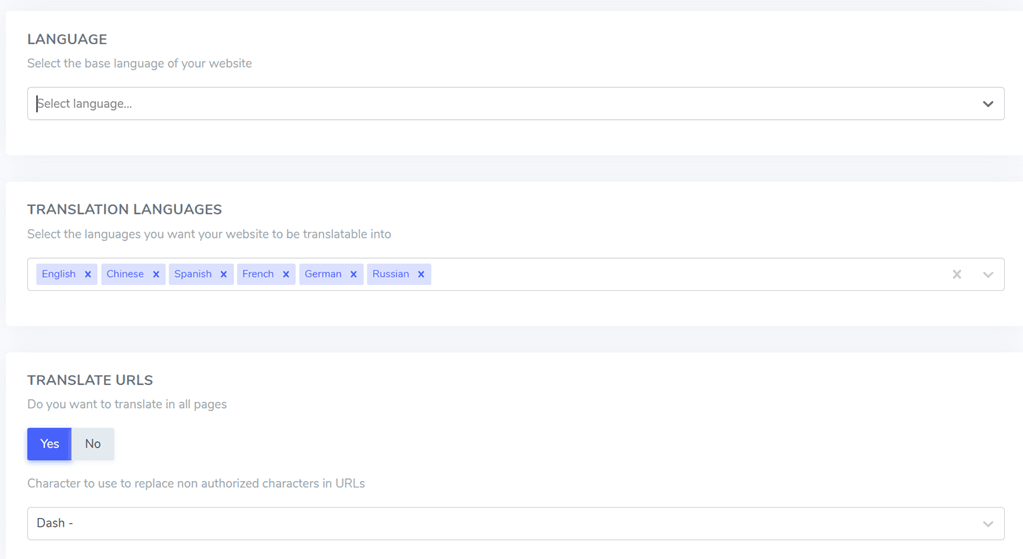
- Idioma
- Idioma de traducción
- Traducir URL
Luego, si tiene, haga clic en Guardar.
Paso 3: Subir el script Linguise
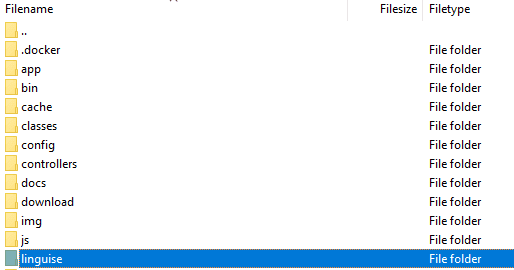
El siguiente paso es cargar el script de traducción de Linguise que se puede descargar haciendo clic en el botón de abajo. Luego, cargue el script de traducción en el directorio principal donde está instalado su PrestaShop .
Asegúrese de bloquear la carpeta linguise.
Después de descargar el script, extráigalo y cárguelo en el directorio principal donde está instalado el CMS.
Asegúrese de que el script esté en el nivel raíz de su sitio web (donde se encuentran los archivos OpenCart ). Asegúrese de que la carpeta mantenga el nombre predeterminado linguise .
Paso 4: Activar clave API
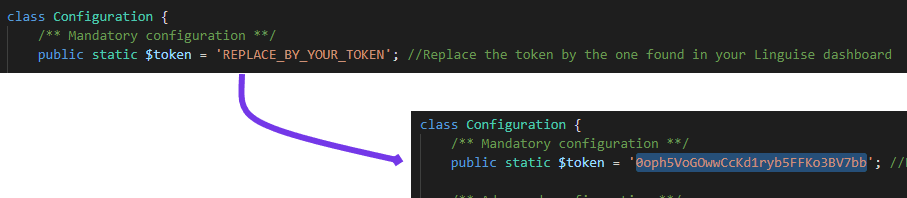
Después de agregar un dominio con éxito, obtendrá un código de clave API que debe ser verificado.

Luego debes pegar este código en el archivo configuration.php, reemplaza esta sección 'REPLACE_BY_YOUR_TOKEN' con este código para que se vea así.
Paso 5: Configurar URL de idioma
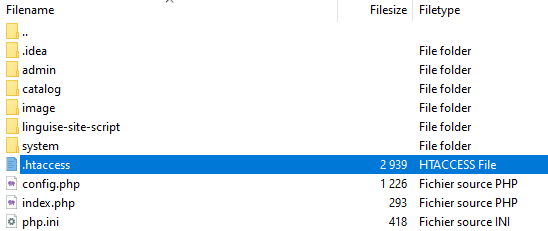
La reescritura de URL suele estar habilitada en OpenCart con fines de SEO. Esta funcionalidad se basa en el archivo .htaccess ubicado en la raíz del servidor.
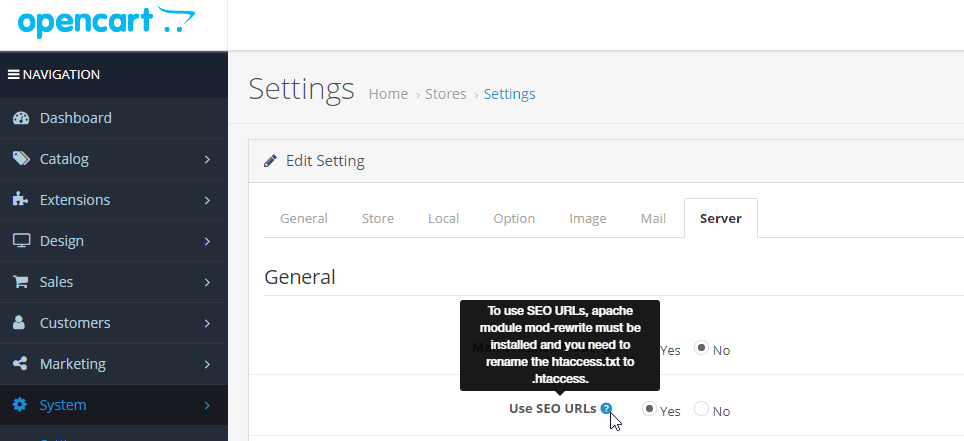
Verifique que la reescritura de URL esté habilitada en la OpenCart . Navegue al OpenCart menú de administración Sistema > Configuración > Predeterminado > Servidor.
La configuración de las URL específicas del idioma debe establecerse en el archivo .htaccess. Simplemente pegue este código después del código “RewriteBase /” que se encuentra en el .htaccess estándar de OpenCart .
					<IfModule mod_rewrite.c>
  RewriteEngine On
  RewriteRule ^(af|sq|am|ar|hy|az|eu|be|bn|bs|bg|ca|ceb|ny|zh-cn|zh-tw|co|hr|cs|da|nl|en|eo|et|tl|fi|fr|fy|gl|ka|de|el|gu|ht|ha|haw|iw|hi|hmn|hu|is|ig|id|ga|it|ja|jw|kn|kk|km|ko|ku|ky|lo|la|lv|lt|lb|mk|mg|ms|ml|mt|mi|mr|mn|my|ne|no|ps|fa|pl|pt|pa|ro|ru|sm|gd|sr|st|sn|sd|si|sk|sl|so|es|su|sw|sv|tg|ta|te|th|tr|uk|ur|uz|vi|cy|xh|yi|yo|zu|zz-zz)(?:$|/)(.*)$ linguise/linguise.php?linguise_language=$1&original_url=$2 [L,QSA]
</IfModule>
Asegúrese de que la ruta linguise/linguise.php coincida en su servidor; /linguise/ es el nombre predeterminado al extraer el script.
Paso 6: Activar el selector de idioma
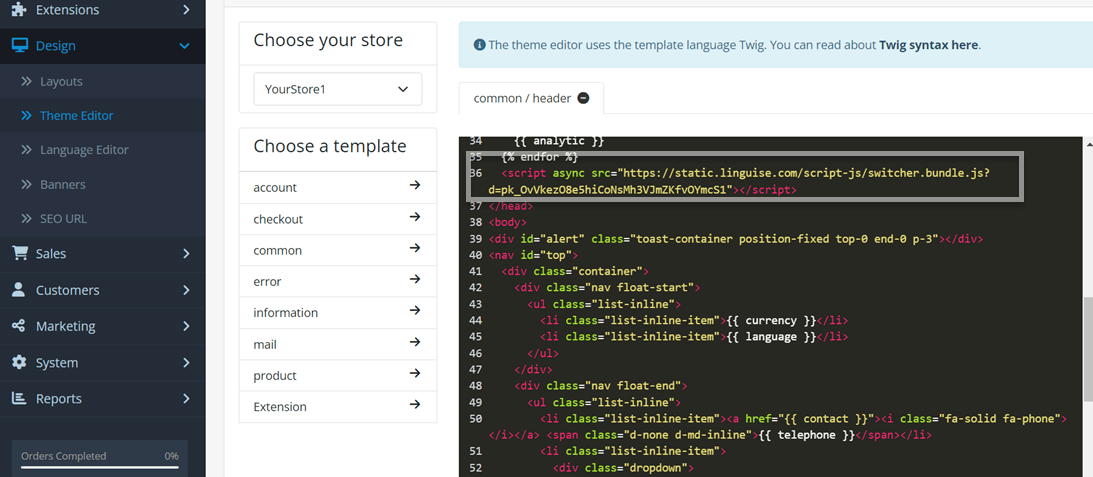
El siguiente paso es activar la función de cambio de idioma. Esta función facilita a los usuarios la elección del idioma al que desean traducir. Para ello, acceda al Linguise > Configuración > copie este script al portapapeles.

Después, debes pegar el script en el editor de temas del OpenCart , seleccionando Diseño > Editor de temas > Predeterminado. A continuación, pégalo como se muestra en la siguiente imagen.
El selector de idioma se mostrará por defecto en una posición flotante en la esquina superior derecha de su sitio web.
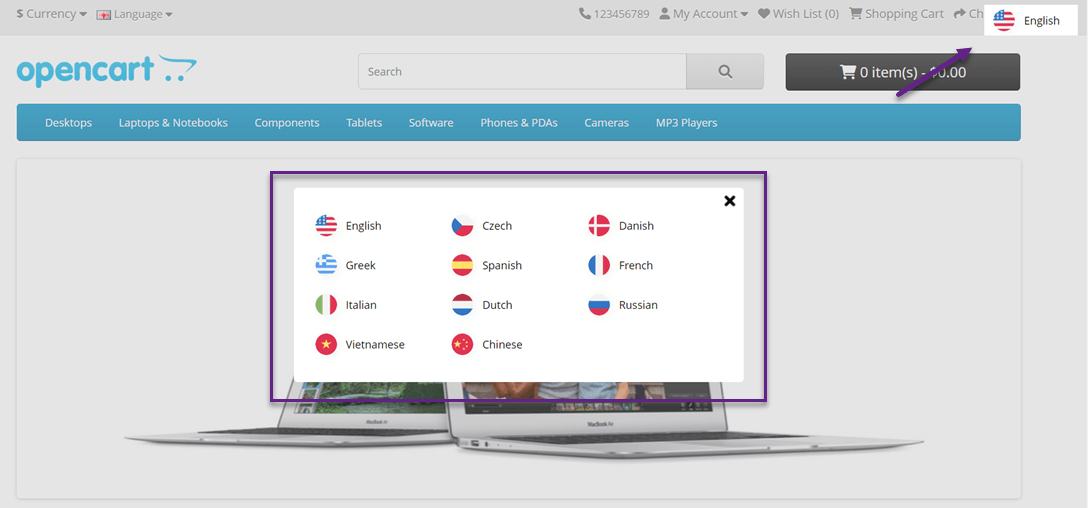
Paso 7: Configurar la visualización de banderas de idioma
También puedes ajustar la posición del selector de idioma desde el Linguise > Ajustes > Visualización del indicador de idioma.
Si es así, intentaremos traducir la página de comercio electrónico OpenCart al holandés, esto es aproximadamente lo que parecerá.
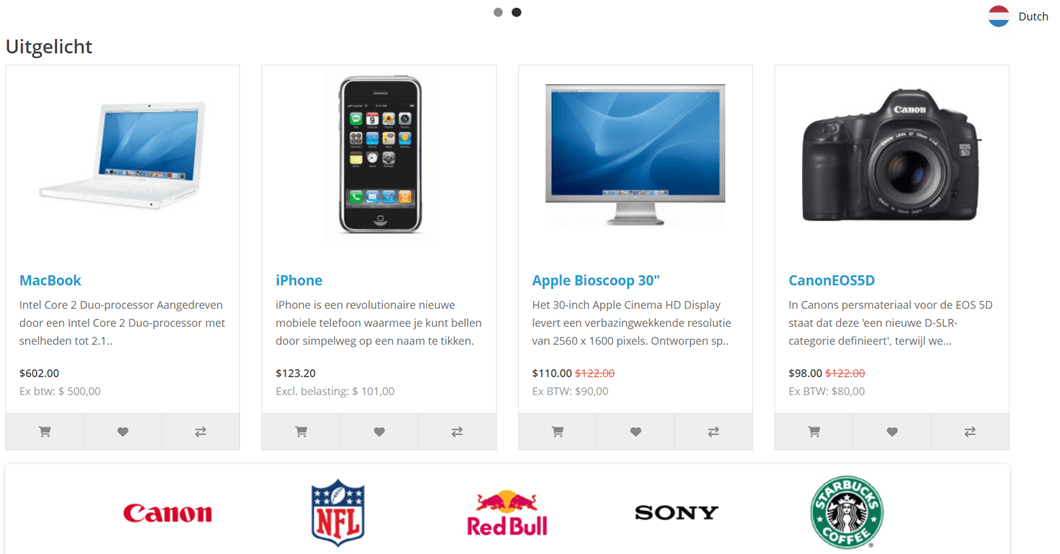
Paso 8: Activar el sistema de caché local
Como opción, puede habilitar un sistema de caché local que almacena URL multilingües y contenido para entregar páginas más rápido. La caché local almacenará una cierta cantidad de transferencia de datos entre el servidor Linguise y el servidor de su sitio web.
La caché solo se utiliza cuando la página ha sido traducida y no ha sido actualizada. La caché priorizada será la caché para las páginas multilingües más vistas.
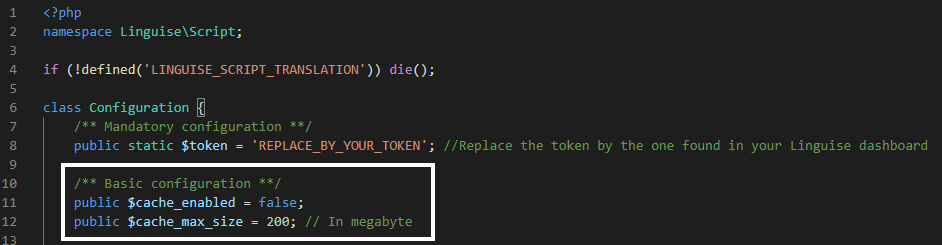
Como opción, puede especificar la cantidad de caché almacenada en megabytes (MB). En el siguiente ejemplo, la caché está habilitada y la capacidad de almacenamiento está establecida en 500 MB.
					/** Basic configuration **/
public $cache_enabled = true;
public $cache_max_size = 500; // In megabyte
Paso 9: Configuraciones específicas para OpenCart
En el archivo Configuration.php, también tenemos configuraciones que permiten reenviar ciertas configuraciones específicas para el CMS. Por defecto, esto es automático, pero el equipo de soporte puede solicitarle que lo personalice para utilizar algunas configuraciones específicas.
Aquí está el código que debe agregarse para OpenCart, especificando el nombre del CMS en minúsculas.
					/** Basic configuration **/
/*
 * Update the CMS value according to your CMS
 * Available CMS are: laravel, prestashop
 */
public static $cms = 'opencart';
Paso 10: Configuración de SQLite a MySQL
Dentro del archivo Configuration.php, hay una opción de configuración para obligar al uso de MySQL en lugar de SQLite si SQLite no está instalado en el servidor.
En tal escenario, se le pedirá que ingrese los detalles de MySQL en esta sección del archivo Configuration.php.
					/** Advanced database configuration **/
/*
 *  In case you don't want to use Sqlite, you can use MySQL
 *  To do so, you need to fill the following variables
 *  Linguise will create the tables for you
 */
public static $db_host = '';
public static $db_user = '';
public static $db_password = '';
public static $db_name = '';
public static $db_prefix = '';
Comparando Linguise con la localización manual de OpenCart
Después de saber cómo traducir su eCommerce OpenCart usando Linguise, ahora compararemos el servicio Linguise con la localización manual que viene con OpenCart.
Fácil de agregar nuevos idiomas
La primera cosa que compararemos es la facilidad de agregar idiomas, Linguise permite a los usuarios agregar idiomas fácilmente con solo un clic.
Puedes añadir cualquier número de idiomas de entre los más de 80 disponibles. Solo tienes que abrir el panel de control > Ajustes > Idioma de traducción.
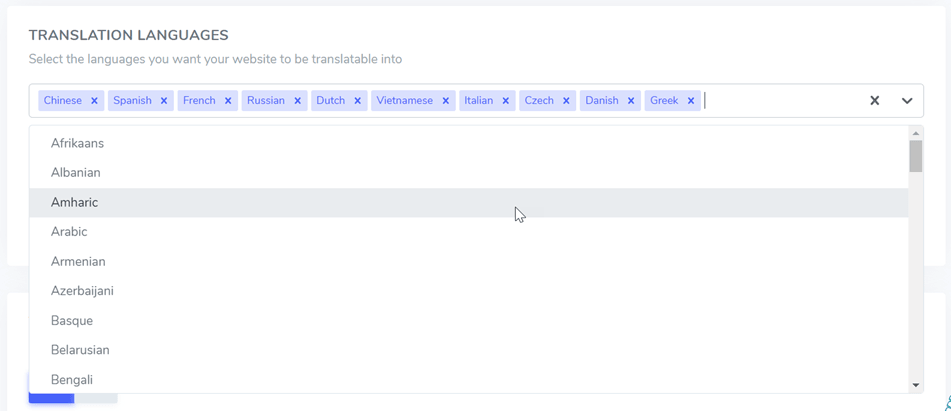
Por otro lado, OpenCart tiene varios pasos que deben realizarse primero cuando desees agregar un idioma. Para agregar un idioma distinto al inglés (predeterminado), debes instalar el paquete de idioma desde el directorio de extensiones, haciendo clic en Instalador.
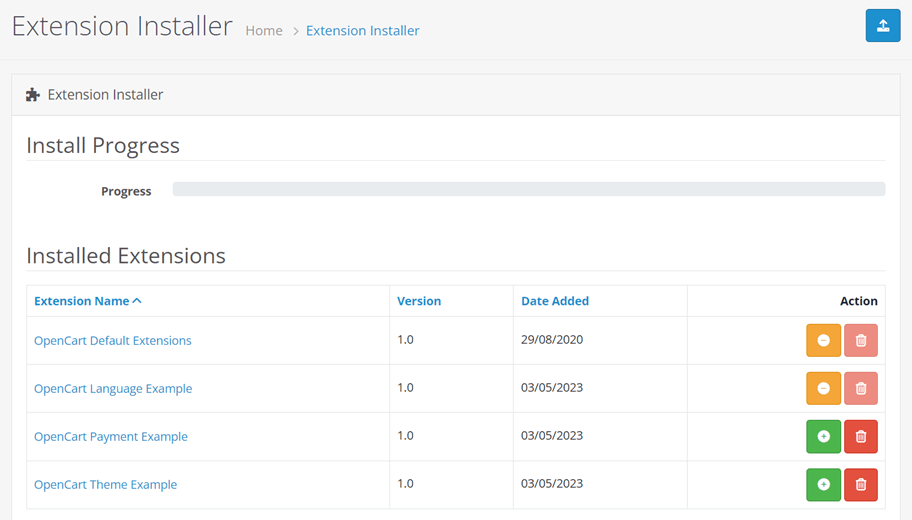
Una vez que el paquete de idioma se haya cargado correctamente, deberá agregar información de idioma seleccionando Sistema > Localización > Idiomas.
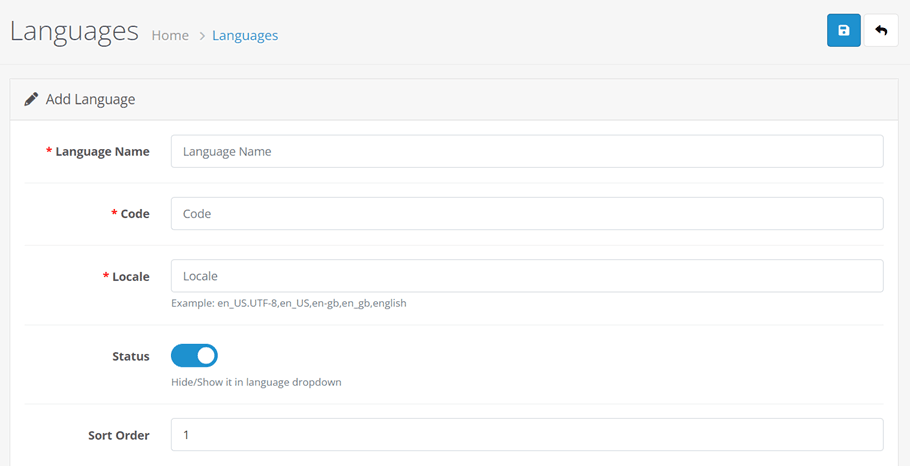
Entonces, esto es lo que diferencia a Linguise y OpenCart. En la localización manual de OpenCart se requiere que cargue su propio paquete de idioma e ingrese alguna información del idioma, como nombre, código ISO, configuración regional, estado activo o inactivo y orden del idioma.
Esto es ciertamente diferente en comparación con Linguise, en Linguise solo necesita elegir el idioma, el sistema organizará automáticamente el resto.
El proceso manual en OpenCart es aún más probable que cause errores humanos, por ejemplo, errores al ingresar códigos o nombres de idiomas.
Además de eso, debido a que utiliza un paquete de traducción obtenido de Crowdin, no se puede garantizar que los resultados de la traducción sean muy precisos, porque no importa cómo se realicen las traducciones de Crowdin por parte de los traductores, también pueden ocurrir errores humanos.
Editar traducciones con el editor en vivo de front-end
La siguiente función que compararemos es el editor de interfaz. Tanto Linguise como OpenCart cuentan con ambas funciones. En Linguise puedes encontrar esta función en el panel de control > Editor en vivo. Luego, selecciona el idioma y elige la parte de la traducción que deseas editar.
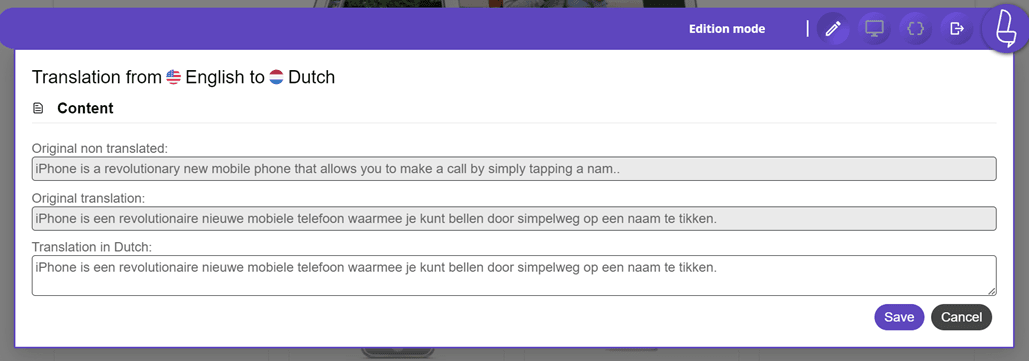
El editor de front-end de Linguise tiene una interfaz amigable y fácil de entender, hay 3 secciones de contenido, a saber, la no traducción original, la traducción original y la traducción al holandés, ahí es donde puede editar la traducción.
Mover de un contenido o cadena a otro para la traducción es muy fácil.
Por otro lado, la localización manual de OpenCart también tiene una característica que permite a los usuarios editar traducciones o contenido, es decir, el Editor de Idiomas.
En este menú puede elegir qué idioma desea editar la traducción y, a continuación, seleccionar la sección que desea traducir, por ejemplo, aquí la sección de cuenta/suscripción > título/título > Suscripción.
Luego, en el menú Valor, cuando termine, puede ingresar los resultados de la traducción editada. Después de eso, seleccione guardar en la esquina superior derecha.
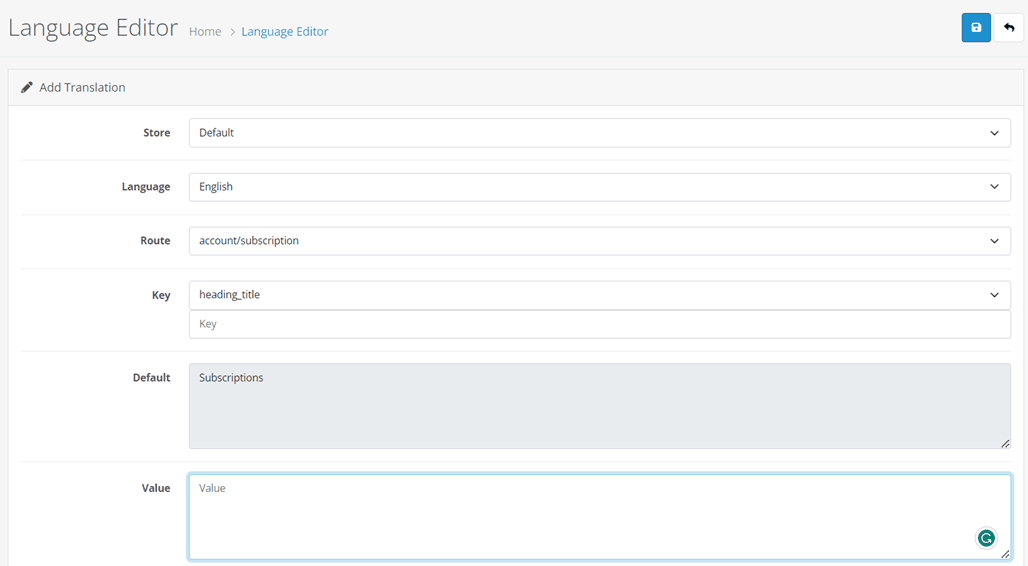
Bien, como se ha visto anteriormente, la principal diferencia entre el editor de Linguise y el manual de OpenCartes la facilidad para seleccionar la parte a traducir.
En OpenCart, tiene que elegir manualmente qué parte de la ruta iniciar, mientras que en Linguise puede elegir directamente en la página principal del sitio.
Desde aquí podemos ver que Linguise tiene un editor en vivo que es más simple y fácil de entender para los principiantes.
Traducción de URL de SEO
A continuación, tenemos la traducción de URL. Cuando instale Linguise en el OpenCart , todas las URL del sitio web se traducirán a varios idiomas, incluyendo los códigos hreflang. Esto se debe a que la traducción de URL para SEO es uno de los elementos del SEO multilingüe, por lo que es importante para el rendimiento del sitio web.
Mientras tanto, la localización manual requiere que introduzca los resultados de la traducción en función del idioma de destino. Puede encontrar este menú en Diseño > URLs SEO.
Por ejemplo, en la siguiente pantalla, traduciremos la URL al alemán con la palabra clave sobre nosotros. Debido a que se traduce al alemán, las palabras clave serán las siguientes. Si es así, haga clic en guardar.
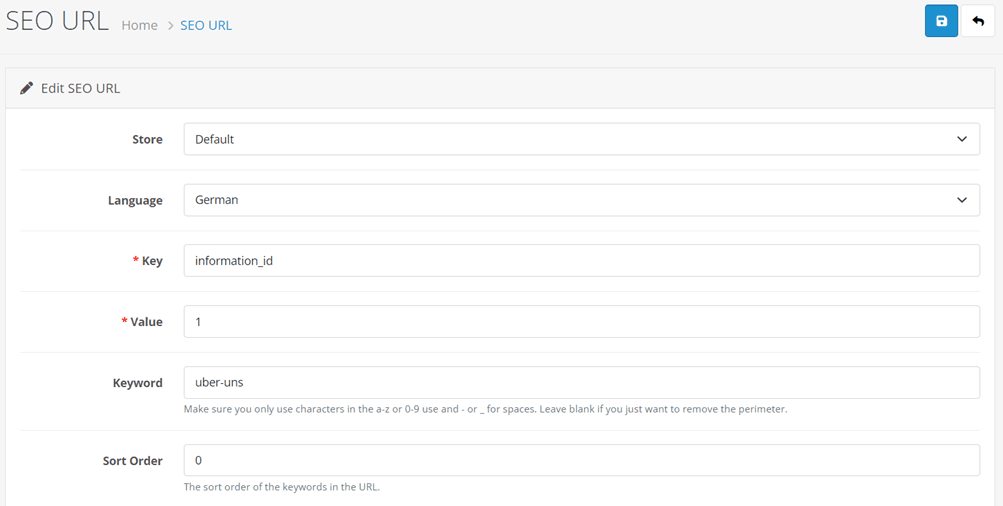
La traducción manual de URL como la anterior es bastante arriesgada porque si introduce la traducción de URL incorrectamente tendrá consecuencias fatales, especialmente para los usuarios que utilizan ese idioma.
Posibilidad de agregar traductor
Aunque los resultados de la traducción automática tienen una alta precisión, no hay daño en corregirlos manualmente, en este caso con un traductor profesional.
Bueno, Linguise realmente facilita esto porque tenemos soporte para agregar traductores al panel de usuario. Pueden invitar a traductores a través de un correo electrónico de invitación para ayudar a traducir ciertos idiomas en el comercio electrónico OpenCart .
Puedes hacerlo fácilmente a través del panel de control > Miembro > Invitar a un nuevo miembro.
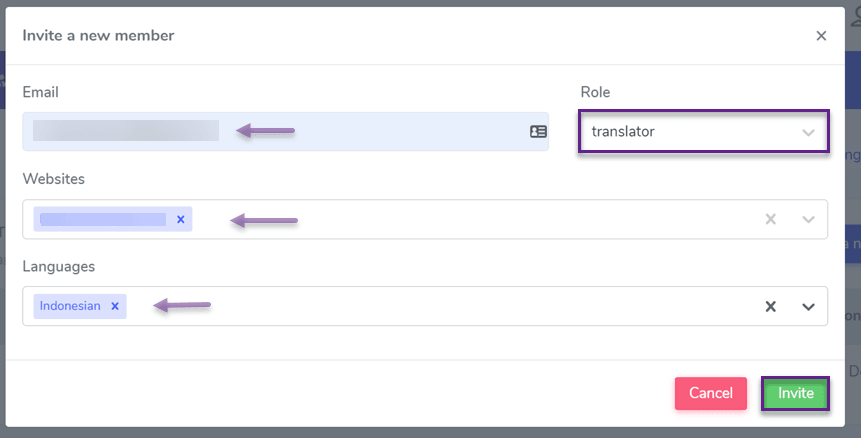
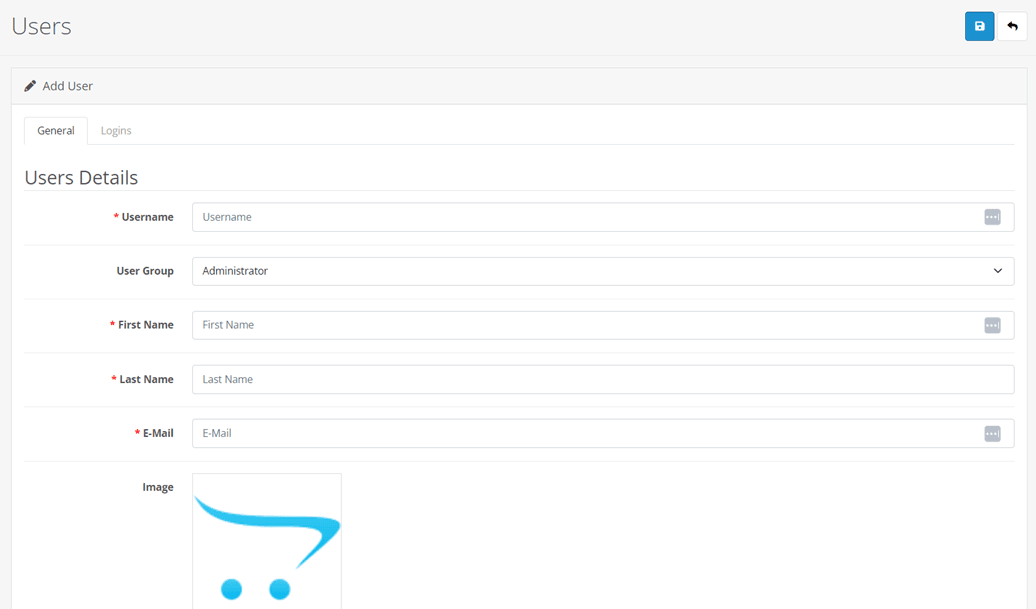
Si bien características como esta no existen en la localización manual de OpenCart , solo permiten a los usuarios agregar usuarios en el panel de control pero no se refieren específicamente a los traductores.
Porque después de todo, los derechos de acceso de los usuarios (propietarios de la cuenta) y los traductores serán por supuesto diferentes como se puede establecer en Linguise.
Excluir traducción
Lo último que compararemos es la exclusión de traducción característica, algunos sitios pueden tener contenido o secciones que no desean traducir, por ejemplo, nombres de marcas / términos especiales o técnicos.
Por lo tanto, es importante incluir varias de estas cosas. La buena noticia es que Linguise admite esta necesidad con la función de Traducción de Reglas.
Algunas de las reglas disponibles en Linguise incluyen:
- Ignorar texto
- Reemplazar texto
- Exclusión de contenido
- Exclusión por URL
- Ignorar en línea

Con esta función, los usuarios pueden crear reglas de traducción fácilmente. Mientras tanto, la localización manual de OpenCart no admite esta función, aunque esta es una característica importante en un sitio multilingüe, de modo que si hay contenido que no se desea traducir a otro idioma, el contenido permanece en su idioma original y los usuarios no se confundirán.
¡Traduce tu comercio electrónico OpenCart utilizando Linguise desde ahora!
Ahora entiende cómo traducir su eCommerce OpenCart y cómo se compara con la localización manual OpenCart . Al elegir un servicio de traducción de eCommerce, es importante tener en cuenta algunas de las características de soporte disponibles.
Por lo tanto, asegúrese de elegir un servicio de traducción que pueda proporcionar resultados de traducción rápidos y precisos, características completas y sea fácil de usar.
Si te interesa, disfruta de una prueba gratuita de 1 mes de Linguise y traduce OpenCart hasta 600.000 palabras