Los propietarios de eCommerce PrestaShop que desean hacer que su sitio web sea multilingüe pueden estar preguntándose cómo traducir automáticamente el eCommerce PrestaShop y por qué un sitio multilingüe es importante.
El eCommerce multilingüe se ha vuelto importante debido al comercio global y la creciente demanda de productos y servicios diversos. La comunicación con los clientes en su idioma nativo se está convirtiendo en un requisito esencial para el crecimiento empresarial sostenible. Sin embargo, la barrera del idioma sigue siendo un gran obstáculo.
En este caso, con la ayuda de los servicios de traducción automática, PrestaShop puede ser una solución dinámica para unir idiomas de manera efectiva. En este artículo discutiremos en detalle cómo traducir automáticamente el eCommerce PrestaShope y la tecnología utilizada.
Varios métodos para traducir su eCommerce PrestaShop
Antes de discutir en más profundidad cómo traducir automáticamente el eCommerce PrestaShop , debe saber que hay dos formas de traducirlo, a saber, manual y automático.
En PrestaShop, al traducir manualmente significa que debe configurar varias configuraciones de traducción para importar usted mismo los resultados de la traducción, mientras que automáticamente solo necesita seleccionar el idioma de destino a traducir y todo funcionará por sí solo.
Traducción manual PrestaShop
La traducción manual es el proceso de traducir texto o contenido de un idioma a otro por humanos directamente, teniendo en cuenta el contexto, matices y estilo apropiados para el propósito de la comunicación. Este proceso implica una comprensión profunda tanto de los idiomas de origen como de destino y, a menudo, requiere habilidades lingüísticas avanzadas para producir traducciones precisas y naturales.
Ventajas:
- Garantiza la precisión de la traducción y la idoneidad para la cultura objetivo.
- Capaz de capturar matices importantes que pueden perderse en la traducción automática.
Desventajas:
- Toma mucho tiempo y dinero, especialmente para contenido a gran escala.
- Puede no ser práctico para situaciones en las que se requiere velocidad.
Traducción automática PrestaShop
La traducción automática es el uso de software o algoritmos informáticos para traducir texto automáticamente de un idioma a otro. Estas tecnologías suelen basarse en complejas reglas lingüísticas y estadísticas o utilizan enfoques de aprendizaje automático para comprender y traducir el texto. Aunque utiliza tecnología, los servicios de traducción actuales también cuentan con una función de editor en vivo para producir traducciones más naturales.
Ventajas:
- Más rápido y más rentable, adecuado para grandes cantidades de contenido.
- Aumentar la eficiencia y la escalabilidad en el proceso de traducción.
Desventajas:
- Es propenso a errores, especialmente al capturar el contexto y los matices del idioma original.
- Puede resultar en traducciones que son menos precisas y menos culturalmente apropiadas.
Podemos ver que la traducción automática es más recomendada, especialmente para sitios de comercio electrónico que tienen mucha información detallada de productos, la traducción automática realmente ahorra tiempo para eso.
Aunque la traducción manual también ofrece un alto nivel de precisión, esto no significa que la traducción automática no pueda lograrlo. El servicio de traducción que utilizaremos ahora tiene una función de editor en vivo que permite a los usuarios editar los resultados de la traducción para hacerlos más naturales.
¿Qué es este servicio? Vamos a discutirlo en la explicación a continuación.
Cómo traducir automáticamente su comercio electrónico PrestaShop con Linguise
Antes de hablar de instalar Linguise traducción automática en PrestaShop, puede que algunos de vosotros aún no sepáis qué es el servicio Linguise . Linguise es un sitio web de traducción automática compatible e integrado con más de 40+ CMS y plataformas, uno de los cuales es PrestaShop. Por lo tanto, intentaremos demostrarlo.
Linguise ofrece más de 80 idiomas que varían ampliamente desde los tradicionales hasta los internacionales. Con la ayuda de la tecnología neuronal y la traducción con IA basada en la nube, Linguise es capaz de lograr hasta un 97% de precisión, como la traducción humana.
Así, su eCommerce PrestaShop puede proporcionar variaciones de idioma según las preferencias de los visitantes, lo que mejora aún más su experiencia de usuario.
Paso 1: Registre una cuenta gratuita de Linguise
El primer paso para registrarse es una cuenta gratuita de Linguise y utilizar el período de prueba gratuito de 1 mes. Para registrarse para una cuenta de Linguise , solo necesita ingresar su correo electrónico para crear un nombre de usuario y contraseña.
La función de prueba se puede utilizar durante 1 mes completo y ofrece características muy completas e interesantes de Linguise . Después de eso, será dirigido al panel de control de Linguise .
Paso 2: Agregar dominio y generar clave API
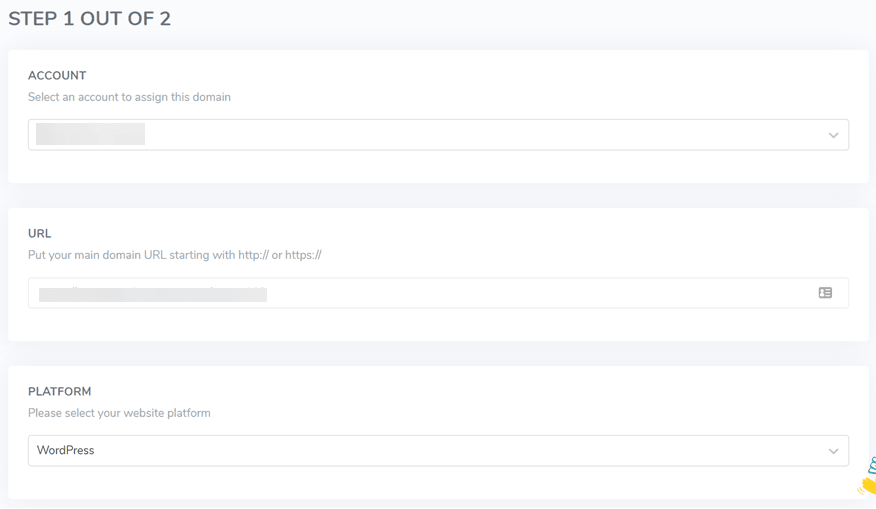
En el panel de control de Linguise , debe agregar el dominio del sitio web PrestaShop que desea traducir, algunas de las columnas que debe completar incluyen:
- Cuenta
- URL
- Plataformas/CMS
- Idioma
- Idioma de traducción
- Traducir URL
Como en la siguiente imagen.
Luego, en la sección de clave API, seleccione Copiar al portapapeles.

Paso 3: Sube el script de traducción Linguise y pega la clave API
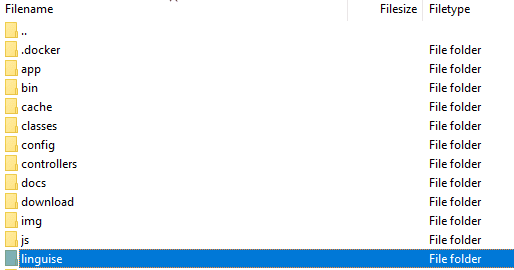
A continuación, debe cargar el script de traducción Linguise que puede obtener descargando el botón a continuación, después de eso, cargue el script de traducción en la carpeta raíz donde está instalado PrestaShop .
Asegúrese de que la carpeta se llame linguise
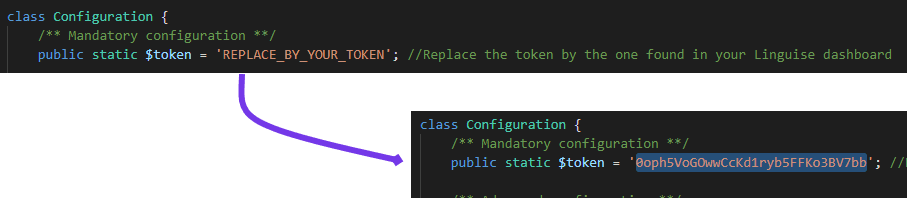
Después de eso, es el momento de introducir la clave API que se ha filtrado previamente en el archivo configuration.php. La clave API se reemplaza para sustituir el script ‘REPLACE_BY_YOUR_TOKEN’ como se muestra en la siguiente imagen.
Paso 4: Configurar las URL de idioma y htaccess
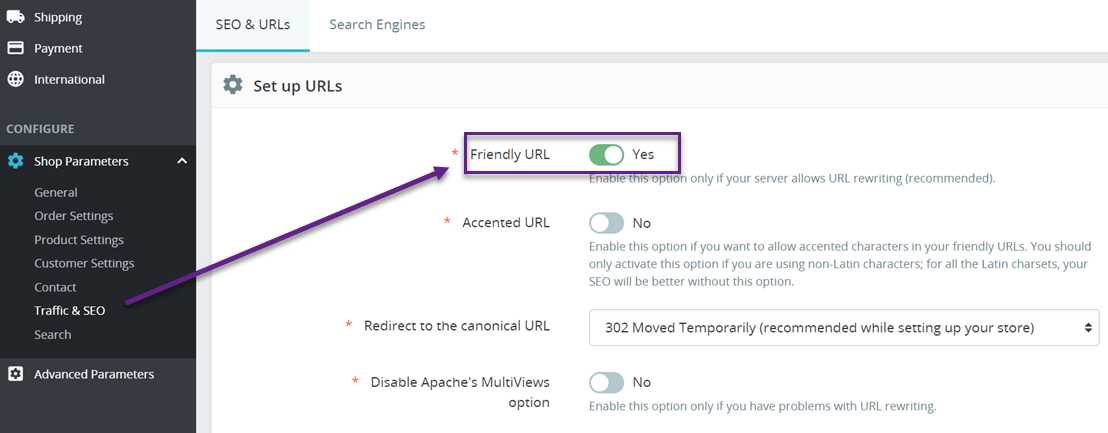
De forma predeterminada, PrestaShop normalmente habilita la reescritura de URL con el propósito de mejorar el SEO. Si esta función no está habilitada, puede localizar la opción en la configuración de la tienda en Tráfico y SEO, específicamente en la sección de URL amigables.
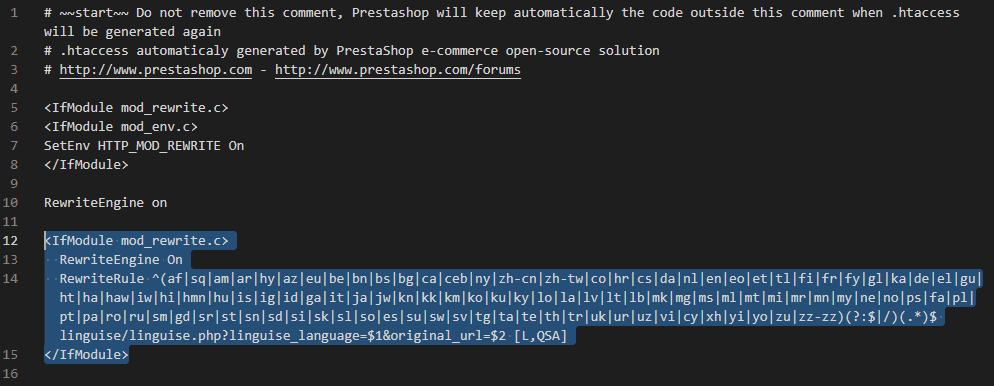
Luego, la URL del idioma también debe configurarse a través de .htaccess. Debajo del texto RewriteEngine On, añade un script como la parte que ha sido bloqueada en la imagen a continuación.
Paso 5: Configurar el selector de idioma y la visualización de banderas
Una vez completadas todas las configuraciones, el siguiente paso es configurar el selector de idioma y la visualización de banderas para facilitar a los usuarios el cambio de idioma. Para ello, copia el siguiente código que obtuviste en el panel de Linguise .
Introduce el script en el encabezado de la página, es decir, …/themes/your-theme/templates/_partials/head.tpl

Para ajustar la visualización de las banderas y su ubicación en el sitio web, puedes visitar el Linguise panel de control > Configuración > Visualización de banderas de idioma.
Esto es más o menos lo que parece la configuración de idioma de la pantalla de banderas, que puede establecer como desee.
Paso 6: Activar caché local
Tiene la opción de habilitar un sistema de caché local que almacena las URL y el contenido multilingüe relacionados para servir las páginas más rápido. La caché local almacenará una cierta cantidad de transferencia de datos entre el servidor Linguise y el servidor de su sitio web.
Como opción, puede especificar la cantidad de caché almacenada en MB. En el siguiente ejemplo, la caché está habilitada y la cantidad de caché almacenada es de 500 MB.
					/** Basic configuration **/
public $cache_enabled = true;
public $cache_max_size = 500; // In megabyte
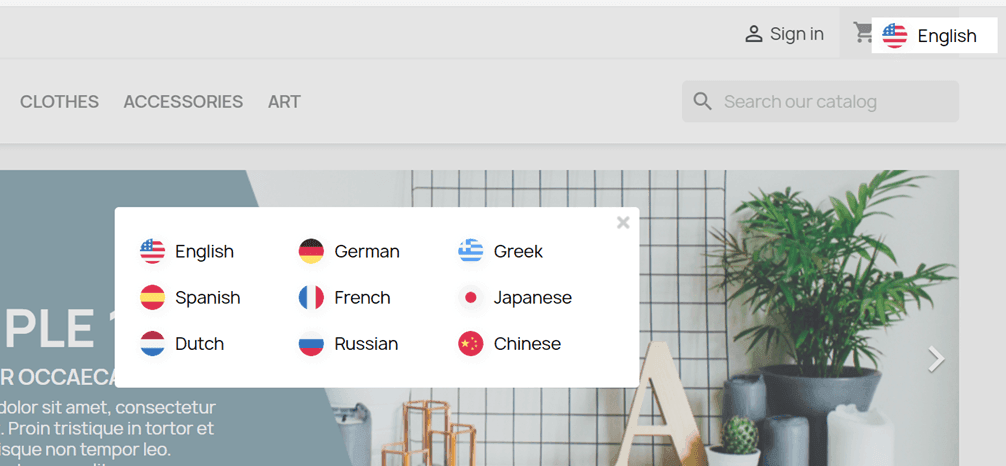
Si es así, puede ver los resultados del sitio web de comercio electrónico PrestaShop que ya tiene un interruptor de idioma. Esto es aproximadamente lo que parece el resultado. Para traducirlo, solo necesita seleccionar uno de los iconos de idioma de visualización de bandera según el idioma de destino.
Comparando Linguise con la localización manual PrestaShop
Como se explicó anteriormente, hay 2 métodos para traducir PrestaShop, es decir, automático con Linguise y localización manual. En esta explicación, intentaremos comparar Linguise y métodos de traducción manual, mirándolos desde varios lados.
Calidad de traducción perfecta
Lo primero que compararemos es la calidad de los resultados de la traducción, Linguise utiliza tecnología de traducción neuronal y también traducción con IA en la nube, esta tecnología produce una calidad de traducción perfecta de hasta el 97% como la traducción humana.
De hecho, siempre actualizamos la traducción cada 3 meses para mantenerla actualizada.
Mientras tanto, la localización de PrestaShop se toma de Crowdin, donde varios usuarios contribuyen a traducir cada idioma. Luego, este resultado de traducción se utiliza en la localización manual. Debido a que es una traducción humana, el riesgo de error humano será ciertamente muy grande. Es por eso que se recomienda la traducción automática.
Editar traducción con editor en vivo
Quizás mucha gente piensa que la traducción automática no proporciona resultados naturales y naturales, pero ahora no hay necesidad de preocuparse porque Linguise está equipado con una función de editor en vivo de front-end .
Esta función permite a los usuarios seleccionar directamente qué partes desean editar en la traducción para hacerla más precisa y natural. Gestionar las traducciones es realmente muy fácil con la ayuda de Linguise, porque no solo cuenta con la función de editor en vivo, también puede usar reglas de traducción mediante reglas de reemplazo de texto o excluir contenido. Por ejemplo, si no desea traducir nombres de productos o solo quiere traducir ciertos productos en su tienda online, es fácil hacerlo.
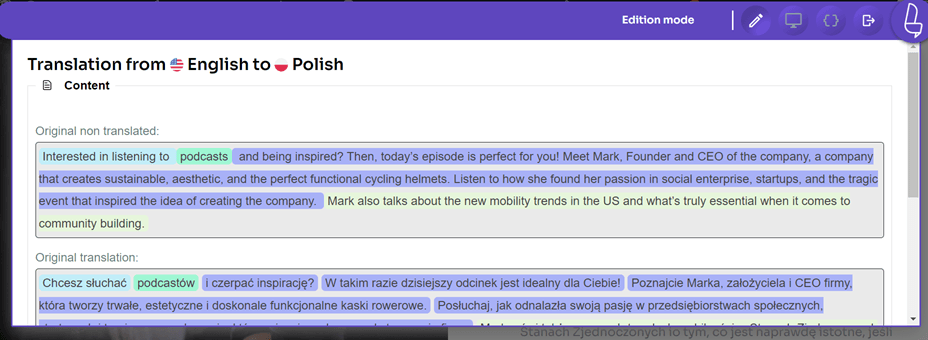
Este es un ejemplo de uso de un editor en vivo.
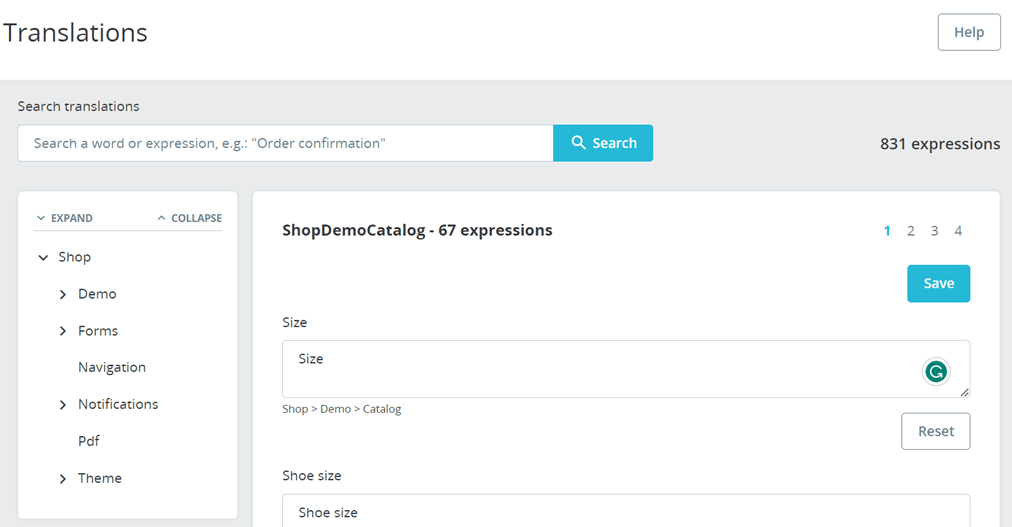
Por otro lado, PrestaShop también tiene algo similar. Sin embargo, PrestaShop requiere que el usuario busque la cadena que está traduciendo; además, el usuario también tiene que elegir dónde se encuentra la cadena.
Configuración sencilla, traducción rápida
Al igual que hemos hecho anteriormente, Linguise ofrece una traducción fácil de PrestaShop de comercio electrónico, con un estimado de menos de 15 minutos puede controlar el sitio web PrestaShop para conectarse a Linguise.
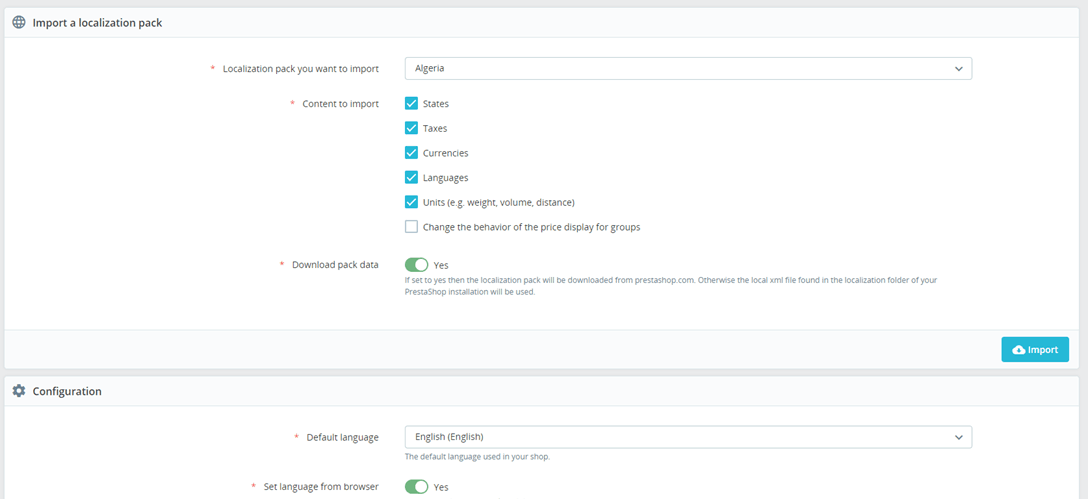
Mientras tanto, PrestaShop, para localizar las traducciones, hay 4 partes que debes hacer, empezando por
- Importar un paquete de localización
- Configuración
- Unidades locales
- Avanzado
Debes organizar cada una de las partes anteriores más a fondo.
Facilidad para agregar nuevos idiomas
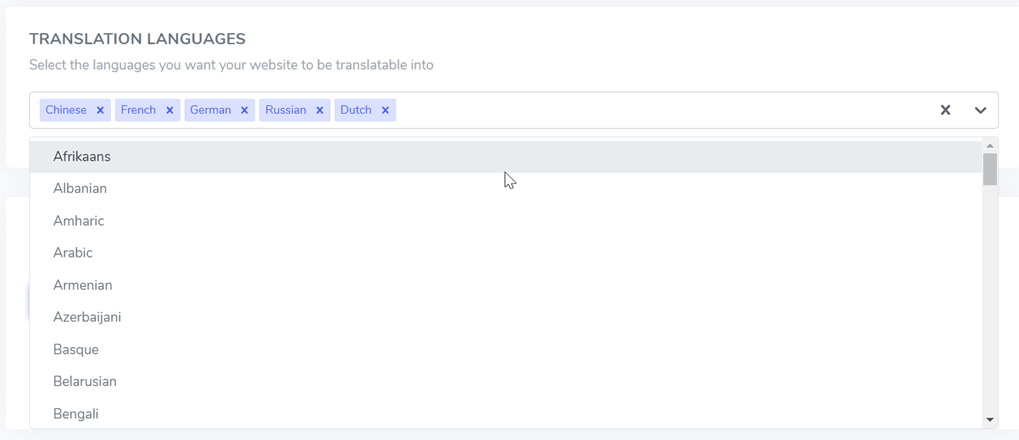
Luego, si observa la facilidad para agregar idiomas, Linguise ciertamente lo hace muy fácil para los usuarios, puede agregar cualquier idioma de destino de manera fácil y rápida.
Solo necesitas ir al panel de Linguise , seleccionar Idioma de traducción , luego seleccionar el idioma que deseas agregar de los más de 80 idiomas disponibles.
Después de seleccionar un idioma, Linguise lo procesará inmediatamente traduciendo todos los elementos de tu sitio web al idioma que hayas elegido. Además, también aparecerá la visualización de la bandera del idioma con el icono más reciente.
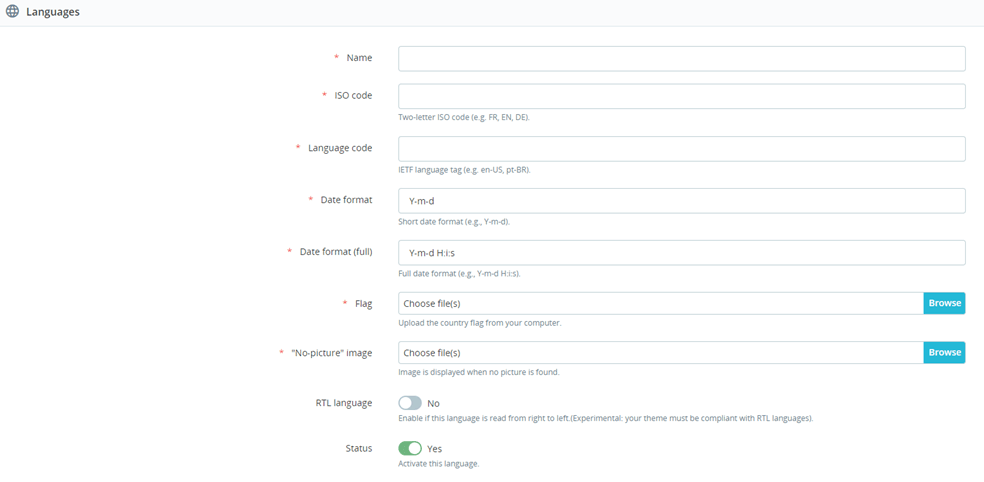
Si lo comparamos con PrestaShop, esta plataforma tiene pasos bastante complicados para agregar idiomas. Como se puede ver en la imagen a continuación, hay varias columnas que deben ser llenadas, incluso para detalles como la imagen de la bandera, el formato de fecha, y códigos hreflang, tú también tienes que agregarlos personalmente.
Esto es muy diferente de Linguise que es proporcionado automáticamente por nosotros, por lo que los usuarios solo tienen que elegir el idioma.
Impulsar el SEO de PrestaShop
Linguise es un servicio de traducción que prioriza el SEO multilingüe, lo que significa que cuando use Linguise como un servicio de traducción de PrestaShop , todos los elementos de SEO serán administrados por Linguise comenzando desde URLs de traducción, metadatos, mapa del sitio XML, etiquetas hreflang y muchos otros.
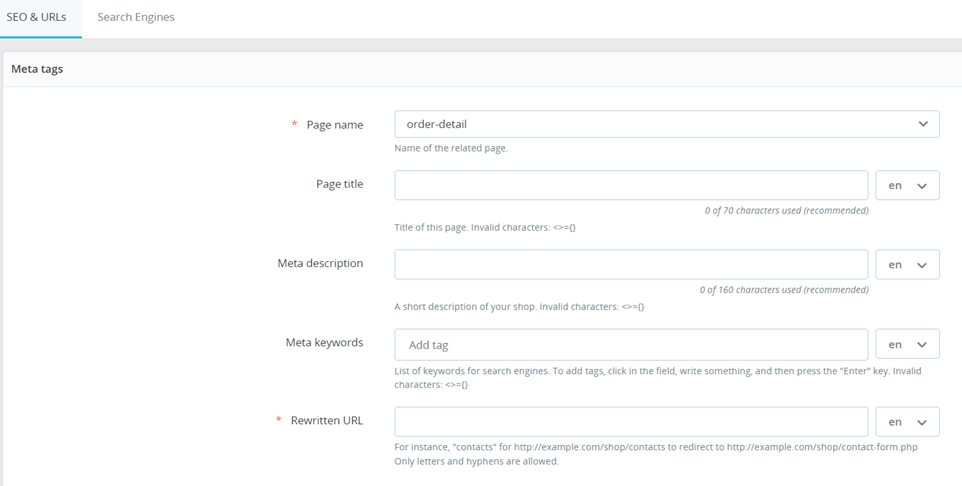
Por otro lado, PrestaShop también admite SEO y URL en forma de configuración de títulos, meta descripciones, meta palabras clave y URL. Sin embargo, los usuarios tienen que configurar su idioma personalmente en el lado derecho.
Mientras tanto, Linguise traducirá automáticamente todas las meta descripciones, URLs y otros diversos elementos SEO a todos los idiomas.
Varias características de soporte de traducción PrestaShop
Además de admitir algunas de las características anteriores, Linguise ofrece una gama de potentes características de traducción para su tienda PrestaShop . Aquí hay algunas otras características excelentes que Linguise ofrece para las tiendas PrestaShop .
- Traducción de AutoComplete en la búsqueda multilingüe: La barra de búsqueda de tu tienda PrestaShop ofrece sugerencias en tiempo real en varios idiomas. A medida que los usuarios empiezan a escribir, los términos sugeridos aparecen al instante en su idioma seleccionado, lo que facilita a los visitantes internacionales encontrar exactamente lo que buscan, sin necesidad de conocer el idioma original de la tienda.
- PrestaShop proceso de pago de checkout está completamente traducido: Linguise garantiza una experiencia de pago totalmente localizada al traducir cada paso del proceso. Esto incluye ventanas emergentes de productos con detalles y botones traducidos, traducción en tiempo real de opciones de envío y cambios de pago, y traducción automática de mensajes de actualización del carrito. Los compradores disfrutan de una experiencia multilingüe consistente desde la navegación hasta la compra final.
- Resultados de traducción para la búsqueda de productos y contenido: Cuando los usuarios buscan productos o contenido, Linguise traduce tanto las palabras clave de búsqueda como los elementos resultantes al idioma preferido del usuario—incluso si tu sitio solo tiene disponible la versión original. Esto significa que tus resultados de búsqueda siguen siendo relevantes y precisos en todos los idiomas, lo que ayuda a los usuarios a encontrar lo que necesitan rápidamente.
Cómo traducir automáticamente el sitio web PrestaShop en Video
Comencemos a traducir tu comercio electrónico PrestaShop con Linguise
Ahora entiendes cómo traducir automáticamente tu comercio electrónico PrestaShop y cómo se compara con la localización manual PrestaShop . Para una traducción eficiente en tiempo de PrestaShop, es importante elegir un servicio de traducción automática como Linguise.
Con Linguise, no puedes configurar muchas cosas como en la localización manual. Solo regístrate gratis en Linguise , añade un dominio web, asocia la clave API, configura el selector de idioma, ¡y listo!
Entonces, ¿a qué estás esperando? ¡Haz que tu eCommerce PrestaShop sea multilingüe con Linguiseinmediatamente!