Un site web est le meilleur moyen de faire connaître votre entreprise à un public plus large, au-delà de votre cible démographique. Elementor est un constructeur de pages très populaire sur WordPress, qui vous permet de créer des sites web complets sans écrire une seule ligne de code.
Avec Elementor, vous pouvez créer des sites web facilement et rapidement. Cependant, une solution supplémentaire sera nécessaire si vous souhaitez proposer votre site web en plusieurs langues.
Vous avez besoin d'un service de traduction ou d'un outil conçu pour vous aider à créer des sites web multilingues avec Elementor. Ce plugin offre une solution complète pour la gestion de contenu en plusieurs langues, vous permettant ainsi de toucher plus efficacement un public international.
Alors, quel type de service devriez-vous utiliser, et comment créer un Elementor site web multilingue et traduire tout le contenu ?
Pourquoi créer Elementor multilingue et traduire tout le contenu ?
Voici quelques raisons pour lesquelles vous devez créer un site web multilingue Elementor et traduire tout le contenu.
- Toucher un public mondial : traduire du contenu en plusieurs langues vous permet d’atteindre un public plus large à l’échelle internationale. Vous pouvez ainsi commercialiser vos produits ou services auprès de différents groupes démographiques et culturels.
- Développement des opportunités commerciales : Proposer du contenu multilingue ouvre également de nouvelles perspectives commerciales à l’international. En touchant un public mondial, vous pouvez étendre votre portée et potentiellement accroître significativement votre part de marché.
- Amélioration de l'expérience utilisateur : un contenu disponible dans la langue préférée du visiteur offre une meilleure expérience et est plus facilement compréhensible. Cela permet ainsi de réduire la confusion et d'accroître la satisfaction des utilisateurs.
- Améliorer son référencement : les moteurs de recherche comme Google privilégient et classent mieux les sites web proposant un contenu de qualité dans des langues correspondant aux préférences des utilisateurs. Traduire le contenu de votre site web en plusieurs langues augmente vos chances d'obtenir un meilleur classement dans les recherches locales et internationales. Un meilleur classement peut accroître le trafic de votre site et, à terme, booster vos conversions.
Comment créer un site web multilingue Elementor ?
Après avoir compris pourquoi vous devriez créer un site web multilingue Elementor et traduire tout son contenu, nous allons essayer de le faire sous WordPress.
Ce tutoriel utilise Linguisele service de traduction automatique de sites web de Découvrons ensemble Linguiseet créons le site web étape par étape. Suivez les explications ci-dessous.
Étape 1 : Ajouter des pages au site web avec Elementor
La première étape consiste à ajouter une page web à l'aide Elementor , en fonction de vos besoins. Pour ajouter une nouvelle page, ouvrez le WordPress > Pages > Ajouter une page.
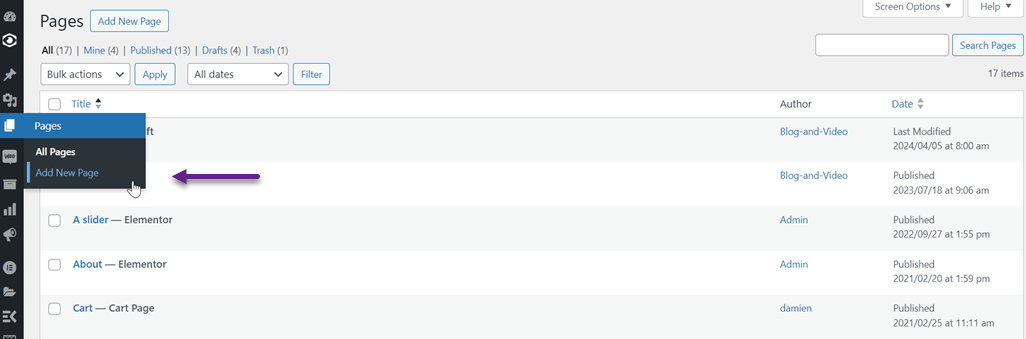
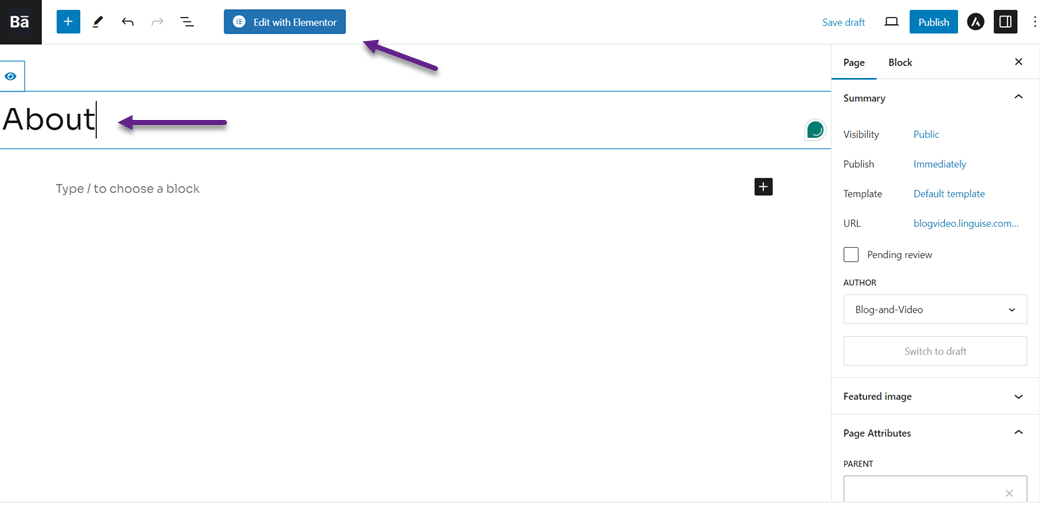
Vous verrez ensuite un écran semblable à celui-ci, puis vous cliquerez sur Modifier avec Elementor.
Une fois cette opération effectuée, l'affichage par défaut se présente comme suit. Dans cet exemple de site web, un en-tête et un pied de page ayant déjà été créés, ils apparaîtront automatiquement lors de la création de nouvelles pages.
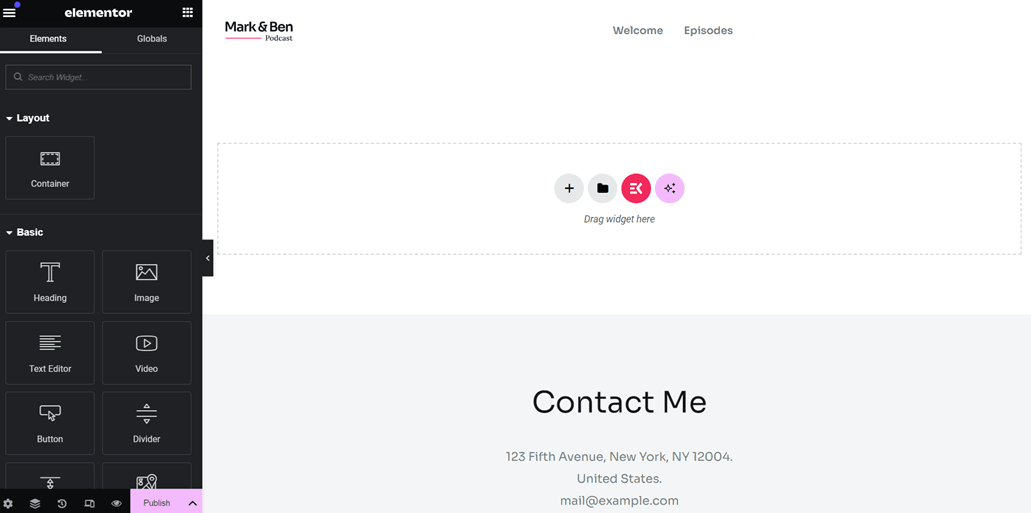
Ici, vous pouvez créer des pages de A à Z ou choisir parmi des modèles prédéfinis. Dans cet exemple, nous allons utiliser un modèle existant. Pour ce faire, cliquez sur les trois lignes en haut à gauche, puis sélectionnez « Créateur de thème ».
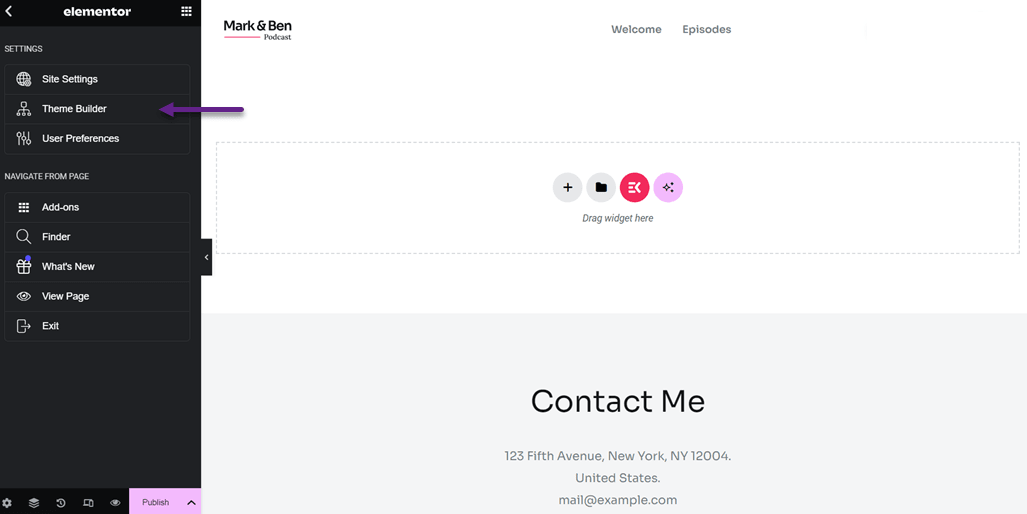
Vous verrez ensuite une interface similaire à celle ci-dessous. Différents modèles sont disponibles, notamment pour les en-têtes, les pieds de page, les articles individuels, et bien plus encore.
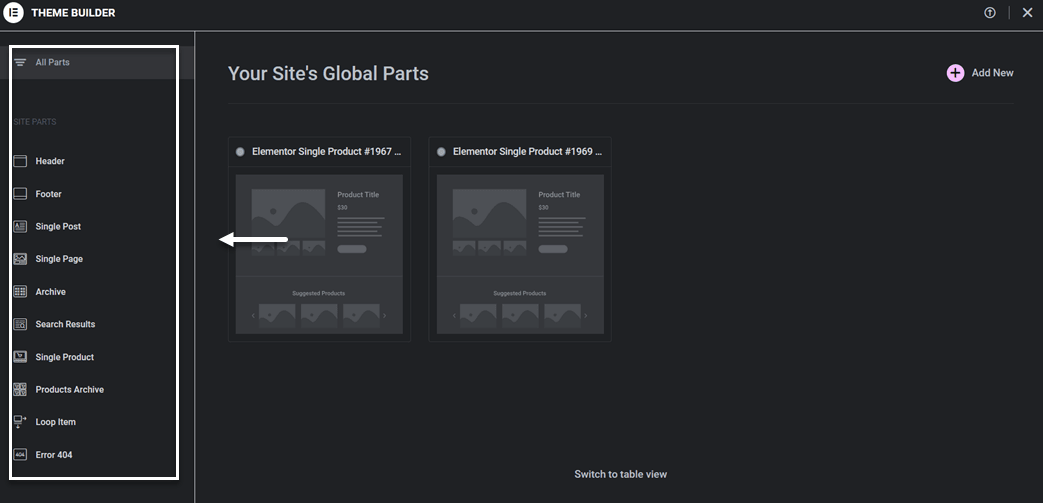
Dans ce tutoriel, nous allons créer une page unique pour la section « À propos ». Cliquez sur la section « Pages uniques », puis sélectionnez « Ajouter ». Vous verrez alors une bibliothèque similaire à celle ci-dessous. Dans la section « Pages », choisissez un modèle, puis cliquez sur « Insérer » > « Appliquer ».
Si vous n'avez pas de compte, vous serez invité à en créer un gratuitement.
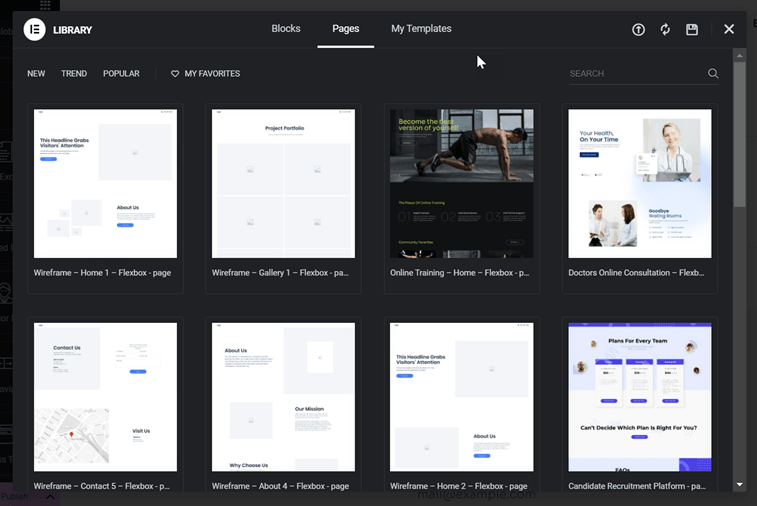
Si l'opération réussit, le modèle que vous avez sélectionné précédemment s'affichera. Vous pourrez ensuite personnaliser ou modifier le texte, les images ou d'autres éléments.
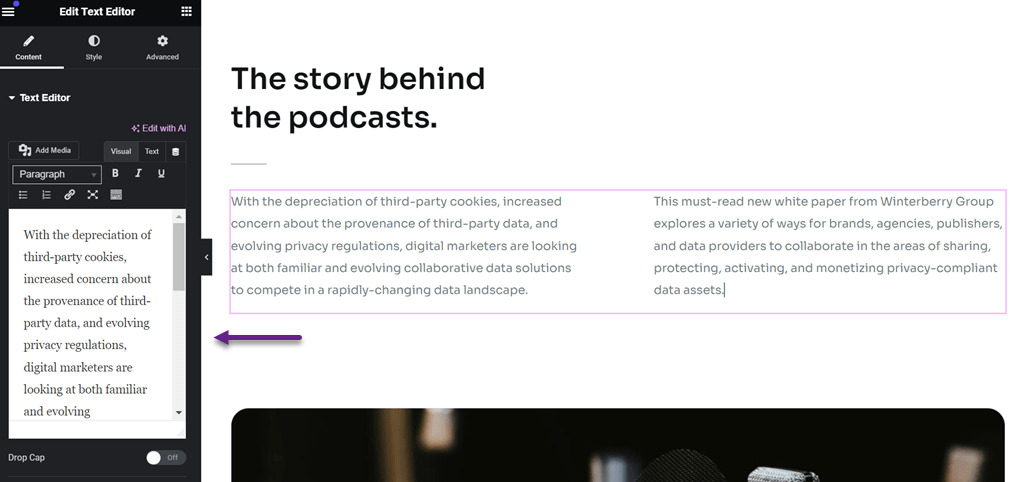
Pour modifier le contenu, cliquez sur la partie que vous souhaitez modifier, comme ceci.
Une fois la page créée et personnalisée selon vos besoins, il est temps de la publier en cliquant sur « Publier ». Ensuite, essayez d'ouvrir la page ; elle devrait ressembler à ceci.
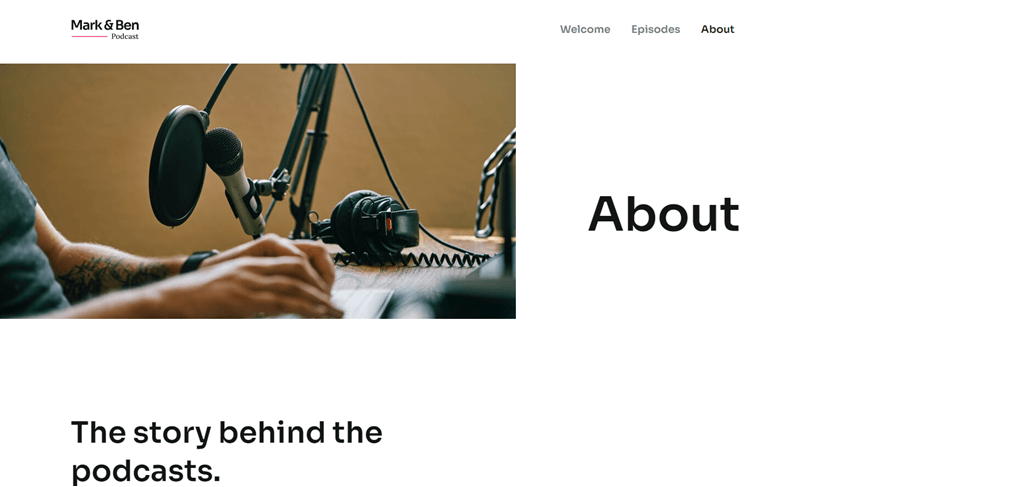
Vous avez créé avec succès une page web. Nous allons maintenant passer aux étapes permettant de la rendre multilingue.
Étape 2 : Enregistrez votre compte Linguise
Une fois le site web créé, l'étape suivante consiste à le traduire en plusieurs langues à l'aide d'un service de traduction. Comme nous avons utilisé WordPress, assurez-vous que le service de traduction propose un WordPress plugin de traduction
Linguise est un service de traduction compatible avec de nombreuses plateformes CMS, dont WordPress. Ce service permet de traduire rapidement et avec précision l'ensemble du contenu d'un site web ainsi que les éléments Elementor .
Pour commencer, vous devez créer un Linguise compte. Vous pouvez vous inscrire gratuitement Linguise mail, votre nom d'utilisateur et votre mot de passe ; aucune information bancaire n'est requise.
Étape 3 : Ajouter un domaine au site web multilingue Elementor
Après avoir créé un compte, vous accéderez au Linguise . Sélectionnez ensuite « Ajouter un domaine » et saisissez les informations relatives à votre domaine comme suit.
- Compte Linguise
- URL
- Plateforme / CMS
- Langue par défaut
- Langues de traduction
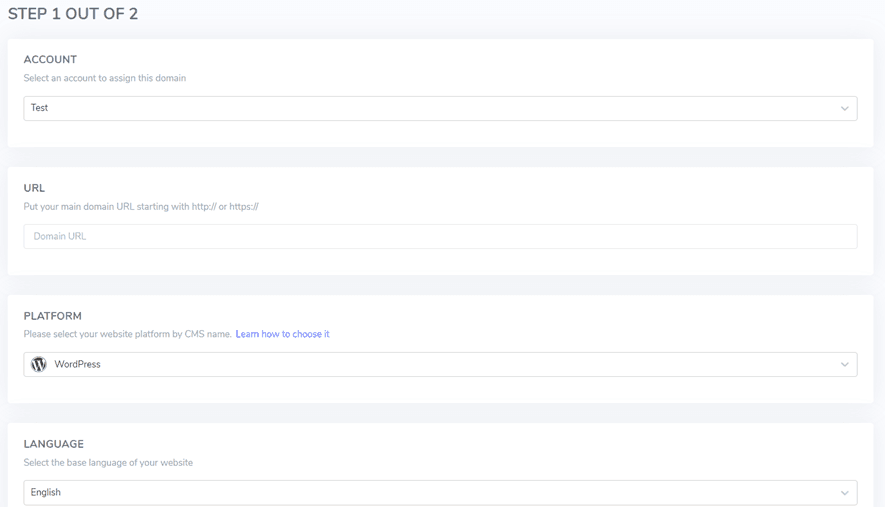
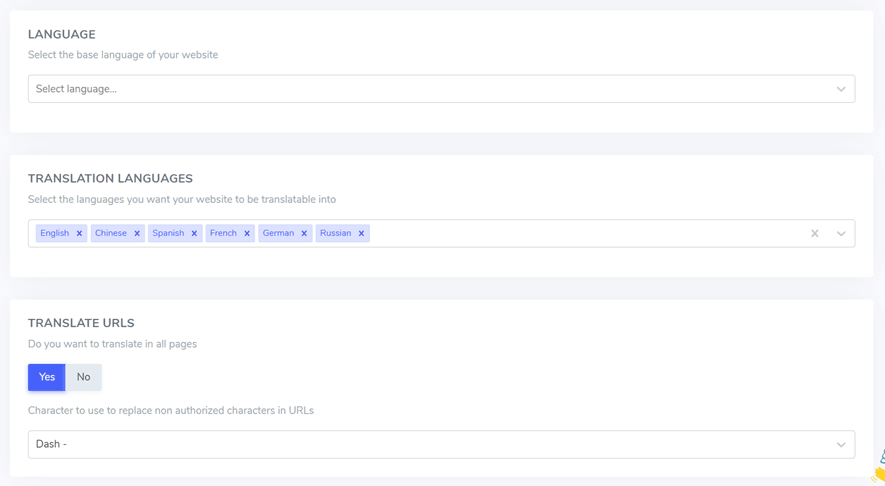
Vous recevrez ensuite une clé API que vous devrez coller dans le plugin WordPress de WordPress.

Étape 4 : Installer le plugin Linguise
Une fois votre compte créé, l'étape suivante consiste à activer l' Linguise dans WordPress. Voici comment procéder : Extensions > Ajouter une extension > recherchez Linguise > Installer > Activer.
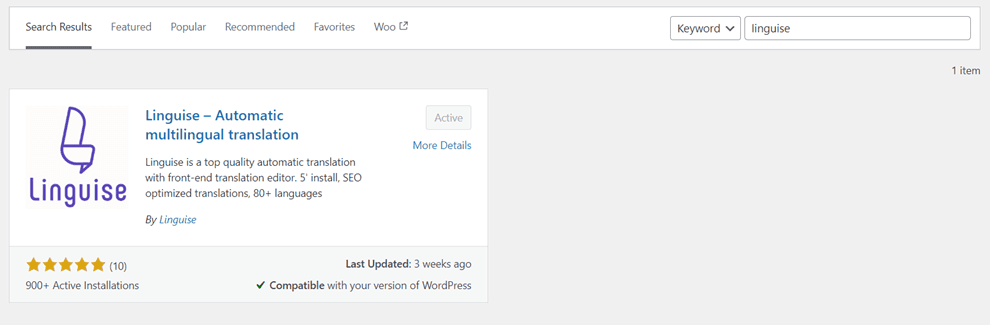
Une fois le plugin installé avec succès, l'étape suivante consiste à saisir la clé API que vous avez obtenue précédemment dans la colonne Clé API, puis à cliquer sur Appliquer.
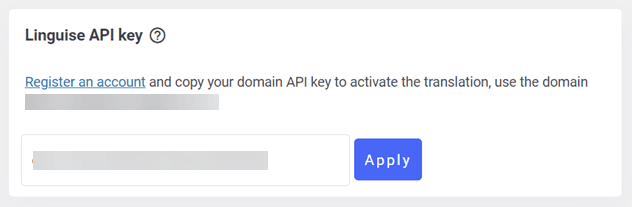
En collant la clé API dans le plugin WordPress Linguise , vous connecterez votre site web à Linguise, et le sélecteur de langue sera créé automatiquement par défaut.
Étape 5 : Traduction automatique de vos pages Elementor
Voici à quoi pourrait ressembler le site web multilingue Elementor que vous avez créé précédemment. Vous y trouverez également le sélecteur de langue par défaut, basé sur les langues que vous avez sélectionnées.
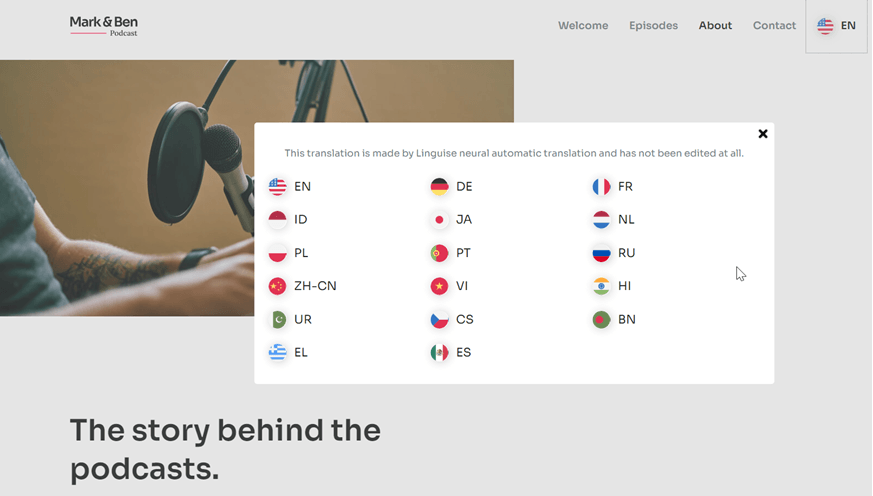
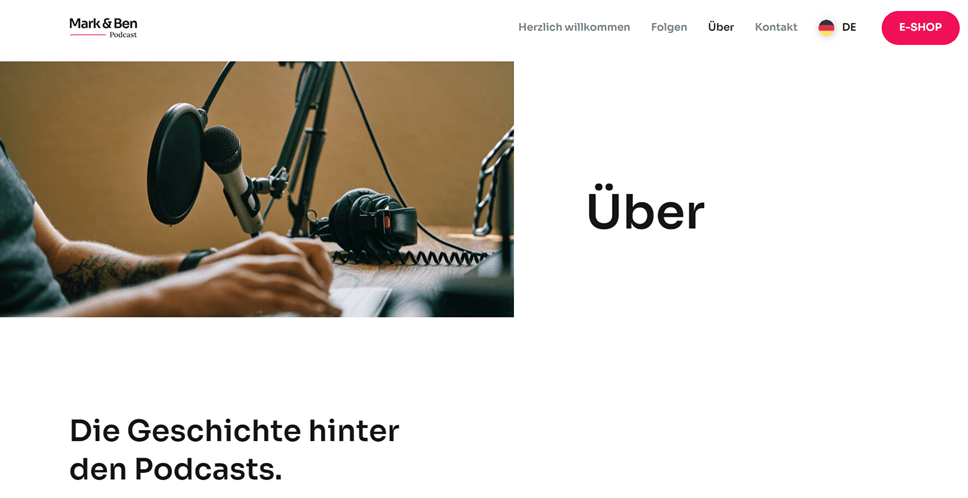
Nous allons maintenant essayer de traduire la « À propos » dans une autre langue, par exemple l'allemand. Comme vous pouvez le constater sur l'image ci-dessous, tout le contenu, y compris le texte du site web et la barre de navigation, sera automatiquement traduit dans la langue cible.
Étape 6 : Personnaliser le sélecteur de langue
Comme indiqué précédemment, le sélecteur de langue ci-dessus est généré par défaut. Vous pouvez donc le modifier ou le personnaliser selon les besoins de votre site web. Linguise vous permet de concevoir ce sélecteur, de choisir la position du bouton à modifier la taille de la police, la taille des icônes, la couleur, etc., grâce au panneau suivant.
Vous pouvez le trouver via le Linguise > Paramètres > Affichage des drapeaux de langue.

Étape 7 : Modifiez vos traductions multilingues Elementor
Outre la configuration du sélecteur de langue, Linguise vous permet de modifier les résultats de la traduction automatique. Vous pouvez rectifier les traductions à l'aide de l' éditeur en direct intégré si elles ne correspondent pas au texte original.

Il vous suffit de sélectionner la partie dont vous souhaitez modifier la traduction, puis de saisir la traduction qui vous semble la plus juste. Vous pouvez appliquer cette méthode à toutes les pages multilingues Elementor que vous avez créées.
Comment traduire des éléments spécifiques dans Elementor?
Après avoir créé avec succès un site web multilingue Elementor , vous avez traduit différents contenus. Cependant, ne vous contentez pas du contenu ; vous devez également traduire les différents éléments dans différentes langues afin de garantir la cohérence.
Voici quelques façons de traduire des éléments à l'aide Linguise.
Comment traduire les images Elementor
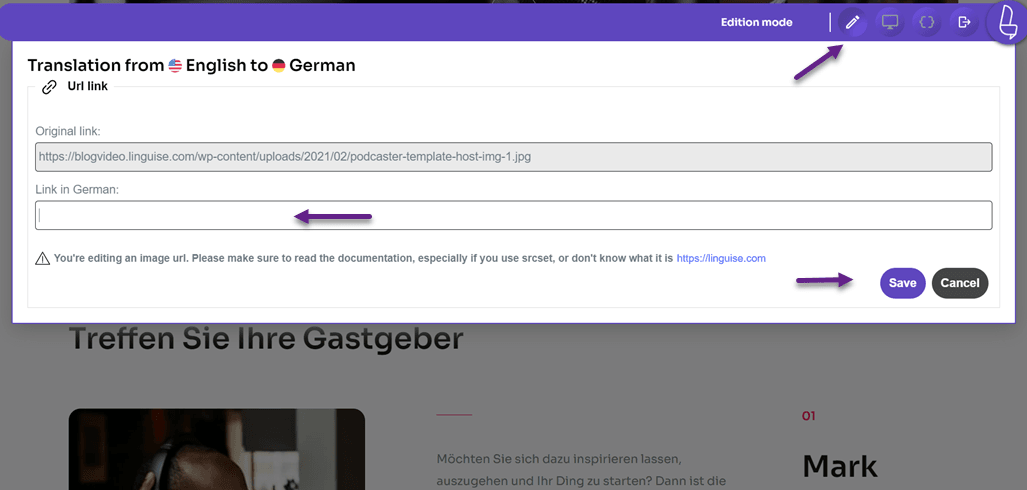
Le premier élément est constitué par les images : pour localiser un site web, il est indispensable de traduire les images utilisées. LinguiseL’éditeur en direct de de traduire les images en traduisant directement leur code source. Sur le Linguise , sélectionnez « Éditeur en direct », puis « Langue » et enfin cliquez sur l’image à traduire.
Assurez-vous d'être en mode Édition (en haut à droite). Ensuite, saisissez la traduction dans la colonne Lien allemand et cliquez sur Enregistrer.
Comment traduire un formulaire Elementor
Outre les images, les sites web incluent souvent des formulaires que les utilisateurs peuvent remplir. Dans un formulaire, plusieurs éléments doivent généralement être traduits, notamment :.
- Étiquette
- Espace réservé
- Bouton
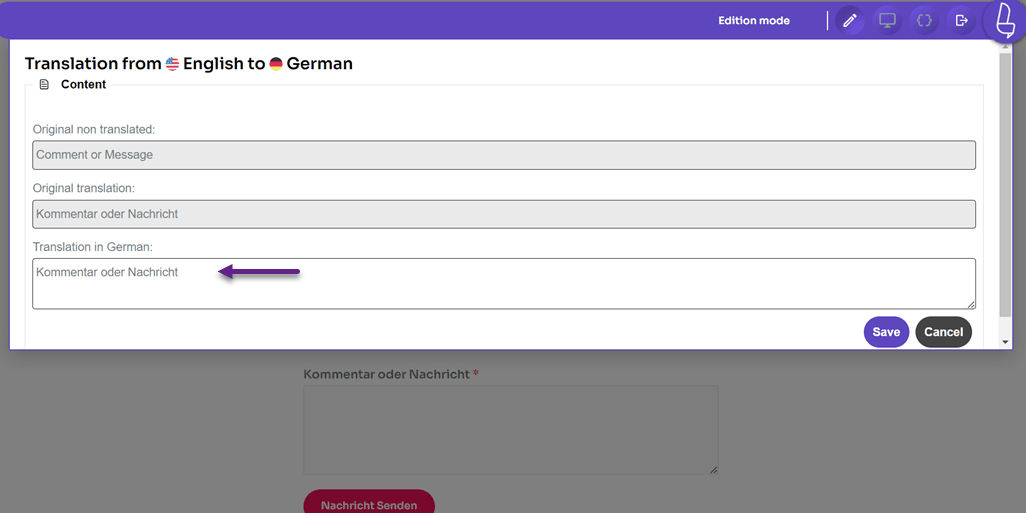
Avec Linguise, vous pouvez facilement traduire des formulaires de la même manière qu'auparavant : Éditeur en direct > choisissez la langue > accédez à la page du formulaire que vous souhaitez traduire > cliquez sur la partie que vous souhaitez traduire et saisissez la traduction.
Comment traduire les menus d' Elementor
La troisième étape consiste à traduire le menu du site web multilingue Elementor qui a été créé.
En fait, tous les menus de votre site web ont été traduits automatiquement par Linguise , mais vous pouvez les modifier ici en cas d'erreur de traduction.
Il existe plusieurs types de menus que l'on trouve généralement sur les sites web, par exemple dans la barre de navigation, tels que Accueil, À propos, Contact, etc.
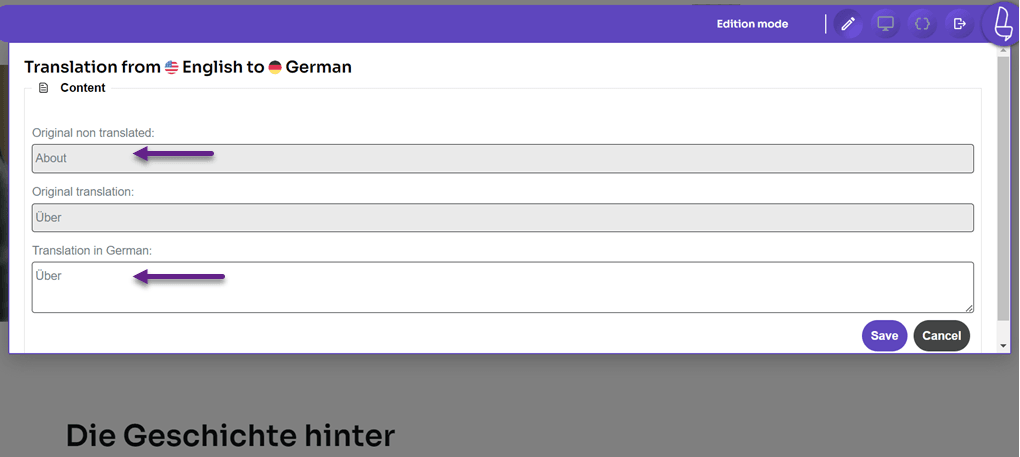
Cette fois-ci, nous allons traduire l'un de ces menus. Cliquez sur le menu à traduire, puis saisissez la traduction. Par exemple, nous allons traduire le menu « À propos » du site web.
Comment traduire les URL Elementor
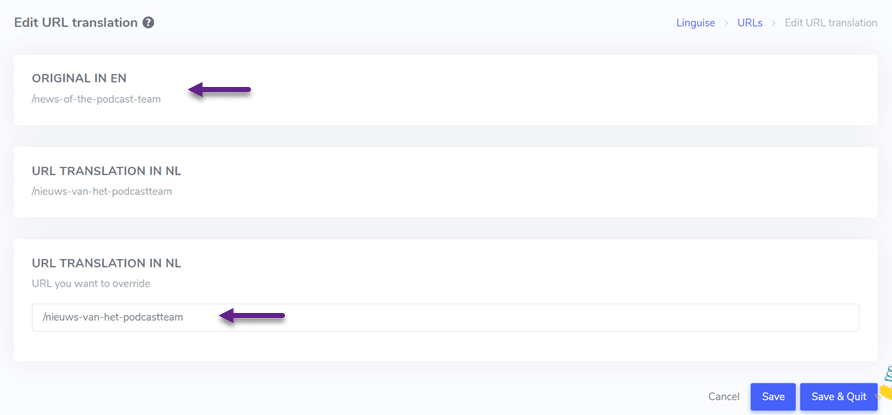
Il est également très important de traduire toutes les URL du site web, qu'elles soient internes ou externes. Vous trouverez la fonctionnalité de traduction d'URL dans le Linguise : Traduction > Traduction d'URL.
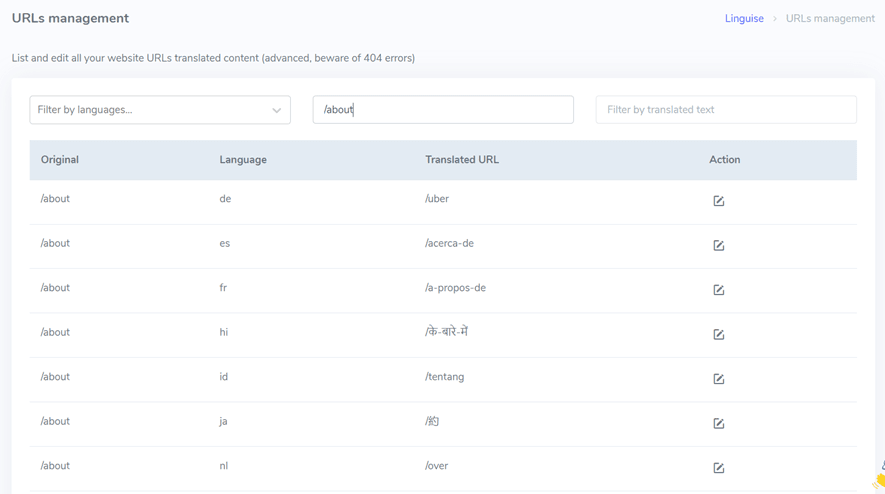
Cette page permet de gérer les URL et de traduire les liens existants. Linguise facilite également le filtrage des liens par langue, langue originale et texte traduit.
Il vous suffit de sélectionner le lien que vous souhaitez traduire, puis de vérifier ou de modifier la traduction de l'URL et d'enregistrer.
Par ailleurs, vous pouvez également vérifier si un lien a été correctement traduit dans différentes langues. Pour cela, saisissez le lien dans la langue d'origine, par exemple le lien /about ; ainsi, différents liens /about apparaîtront dans d'autres langues.
Linguise a facilité la traduction de tous les éléments du site web, tels que les images, les menus, les boutons, les liens, les formulaires, etc.
Linguise le traduira automatiquement et vous pourrez toujours le modifier via l'éditeur en direct ou la fonction de traduction du tableau de bord.
Quelles sont les bonnes pratiques pour optimiser un site web multilingue Elementor ?
Voici quelques bonnes pratiques à suivre pour créer un site web multilingue Elementor .
- Choisissez un plugin ou un service intégré à Elementor : utilisez un plugin de traduction compatible et bien intégré à Elementor. Assurez-vous que le plugin choisi prenne en charge une gestion simplifiée des traductions, des options de changement de langue et la compatibilité avec tous les éléments de design, comme Linguise, qui peut couvrir l’ensemble des éléments.
- Traduire tous les éléments : tous les éléments visibles de votre site web seront traduits sans exception, y compris les titres de page, les menus, les en-têtes et le texte. Si vous souhaitez exclure certaines parties de la traduction, utilisez la fonction d’exception du plugin.
- Utilisez des URL spécifiques pour chaque langue : implémentez des URL spécifiques pour chaque version linguistique de votre site web. Cela aide les moteurs de recherche et les utilisateurs à comprendre la langue et la région cible. Utilisez le code hreflang dans vos URL pour un meilleur référencement.
- Utilisez des sélecteurs de langue intuitifs : assurez-vous qu’ils soient visibles et intuitifs afin que les utilisateurs puissent facilement changer de langue. Pensez à les placer dans l’en-tête ou le pied de page pour un accès facile et une interface conviviale. Vous pouvez utiliser la fonction Linguise pour cela. « Affichage des indicateurs de langue » de
- Optimisation SEO pour chaque langue : Optimisez le référencement de chaque version linguistique de votre site web. Effectuez une recherche de mots-clés spécifique et intégrez des mots-clés internationaux pour chaque langue. Incluez des mots-clés pertinents dans les balises méta, les titres et le contenu. Assurez-vous que chaque version linguistique est optimisée pour le référencement naturel.
- Testez les fonctionnalités dans toutes les langues : effectuez des tests approfondis sur votre Elementor afin de vous assurer que toutes les fonctions, formulaires et éléments interactifs fonctionnent correctement dans toutes les versions linguistiques. Portez une attention particulière aux caractères spéciaux et à la mise en forme du contenu dans les différentes langues.
- Mettez à jour et entretenez régulièrement votre thème, vos extensions et vos traductions : assurez-vous qu’ils soient toujours à jour. Examinez et mettez à jour le contenu périodiquement afin de refléter les changements et les améliorations. Suivez les commentaires des utilisateurs et apportez les modifications nécessaires pour optimiser leur expérience.
Pourquoi Linguise est le meilleur choix pour créer un site Elementor multilingue ?
À l'instar des étapes de création d'un site multilingue Elementor décrites précédemment, nous utilisons Linguise pour la traduction du contenu. Parmi les nombreux services de traduction en ligne, pourquoi Linguise est-il l'un des meilleurs choix pour traduire un site multilingue Elementor en plusieurs langues ?
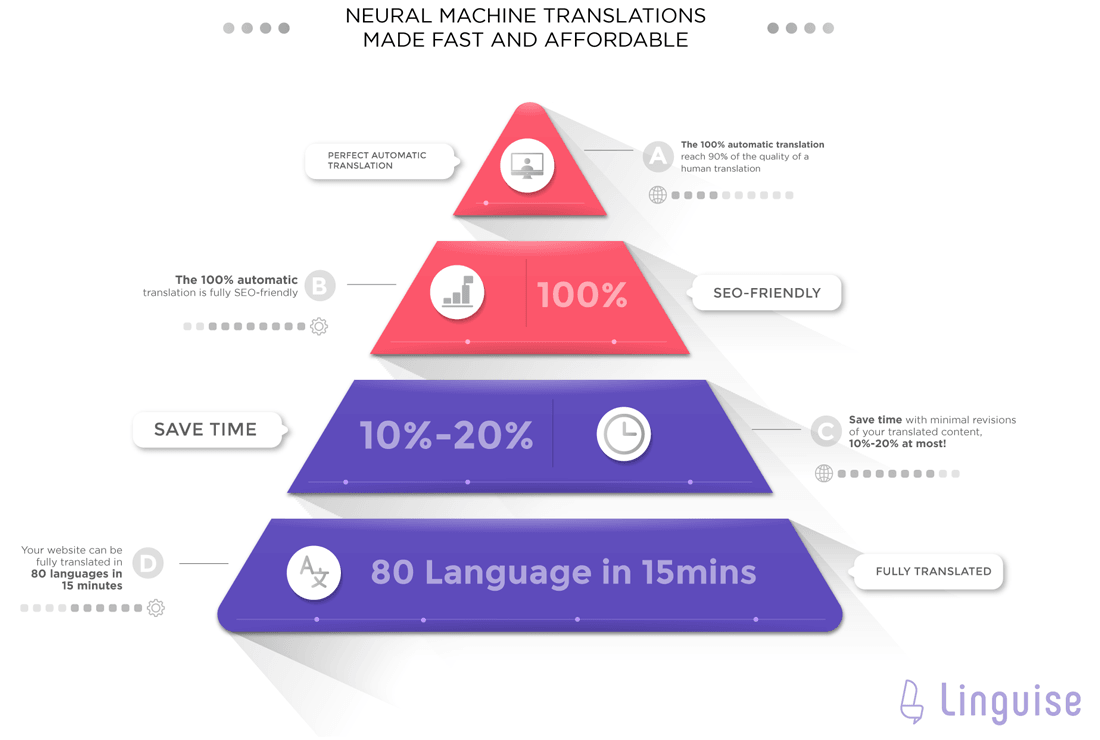
Linguise rend automatiquement votre site web multilingue. Sa technologie neuronale intégrée garantit une grande précision des traductions. De plus, elle est économique : son coût est dix fois inférieur à celui d’une traduction manuelle.
Outre les fonctionnalités mentionnées ci-dessus, telles que l'éditeur en direct et le sélecteur de langue personnalisable, voici quelques autres fonctionnalités Linguise qui peuvent vous aider à créer un site web multilingue :
- Intégration avec plus de 40 plateformes CMS
- Compatibilité avec Elementor
- Traduction automatique du contenu du site web
- Offre une traduction d'une qualité parfaite jusqu'à 97 %.
- Il prend en charge plus de 80 langues et vous permet d'ajouter gratuitement autant de langues que vous le souhaitez à votre site web
- Permet de traduire le plan du site pour faciliter le référencement multilingue
- Faites appel à un éditeur de traduction direct pour corriger les traductions dès le départ et invitez des traducteurs professionnels à corriger les langues que vous ne maîtrisez pas.
- Exclusion de la traduction basée sur les pages, le contenu en ligne, le texte et autres.
Conclusion
Linguise est un outil fascinant pour créer des sites web multilingues. Compatible avec toutes les plateformes WordPress , il s'intègre parfaitement à Elementor pour vous permettre de réaliser votre site multilingue.
Alors, si vous souhaitez créer Elementor un site web multilingue inscrivez-vous à Linguise Linguise traduisez gratuitement pendant un mois. Linguise offre une solution simple et efficace pour gérer votre contenu en plusieurs langues, vous permettant ainsi de mieux toucher un public international et d'attirer plus de 40 % de trafic organique supplémentaire sur votre site web grâce au référencement naturel.