Situs web untuk bisnis Anda adalah cara terbaik untuk memasarkan diri Anda ke audiens yang lebih luas di luar cakupan demografi Anda. Elementor adalah pembuat halaman yang sangat populer di WordPress, memungkinkan Anda membuat situs web lengkap tanpa menulis kode.
Dengan Elementor, Anda dapat membuat situs web dengan mudah dan cepat. Namun, Anda memerlukan solusi tambahan jika ingin menyajikan situs web Anda dalam beberapa bahasa.
Anda memerlukan layanan terjemahan atau yang dirancang untuk membantu Anda membuat situs web multibahasa menggunakan Elementor. Plugin ini menawarkan solusi komprehensif untuk mengelola konten dalam berbagai bahasa, memungkinkan Anda menjangkau audiens global dengan lebih efektif.
Jadi, jenis layanan apa yang harus Anda gunakan, dan bagaimana Anda harus membuat Elementor situs web multibahasa dan menerjemahkan semua konten?
Mengapa Anda perlu membuat Elementor multibahasa dan menerjemahkan semua konten?
Berikut beberapa alasan mengapa Anda perlu membuat situs web Elementor multibahasa dan menerjemahkan semua konten.
- Menjangkau audiens global: Menerjemahkan konten ke dalam berbagai bahasa memungkinkan Anda menjangkau audiens yang lebih luas di seluruh dunia. Ini dapat memungkinkan Anda memasarkan produk atau layanan ke berbagai kelompok demografi dan budaya.
- Meningkatkan peluang bisnis: Selain itu, menyediakan konten multibahasa juga membuka peluang bisnis baru di pasar internasional. Dengan menjangkau audiens global, Anda dapat memperluas jangkauan bisnis dan berpotensi meningkatkan pangsa pasar secara signifikan.
- Meningkatkan pengalaman pengguna: Konten yang tersedia dalam bahasa pilihan pengunjung menciptakan pengalaman pengguna yang lebih baik dan mudah dipahami oleh mereka. Dengan demikian, hal ini dapat mengurangi kebingungan dan meningkatkan kepuasan pengguna.
- Meningkatkan peringkat mesin pencari: Mesin pencari seperti Google memprioritaskan dan memberi peringkat situs web dengan konten berkualitas dalam bahasa yang sesuai dengan preferensi pengguna lebih tinggi. Menerjemahkan konten situs web Anda ke dalam beberapa bahasa meningkatkan kemungkinan peringkat yang lebih baik dalam pencarian lokal dan internasional. Peringkat yang lebih tinggi dapat meningkatkan lalu lintas situs web Anda dan pada akhirnya meningkatkan konversi penjualan.
Cara membuat situs web Elementor multibahasa?
Langkah 1: Tambahkan halaman situs web dengan Elementor
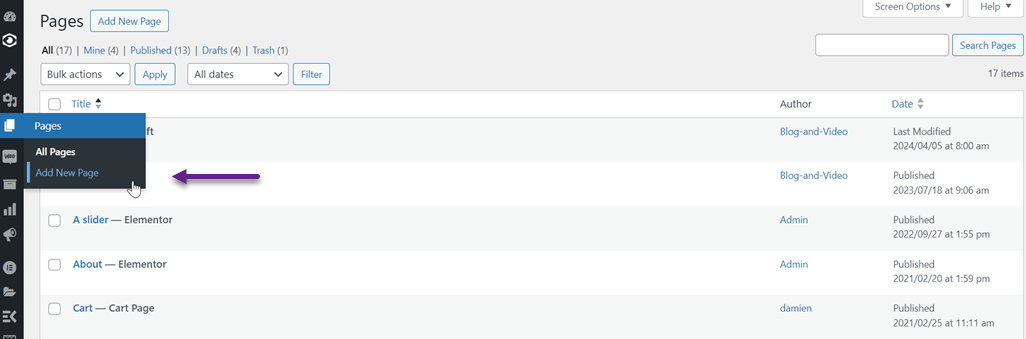
Langkah pertama adalah menambahkan halaman situs web menggunakan Elementor sesuai kebutuhan Anda. Untuk menambahkan halaman baru, buka WordPress dasbor > Halaman > Tambahkan halaman baru.
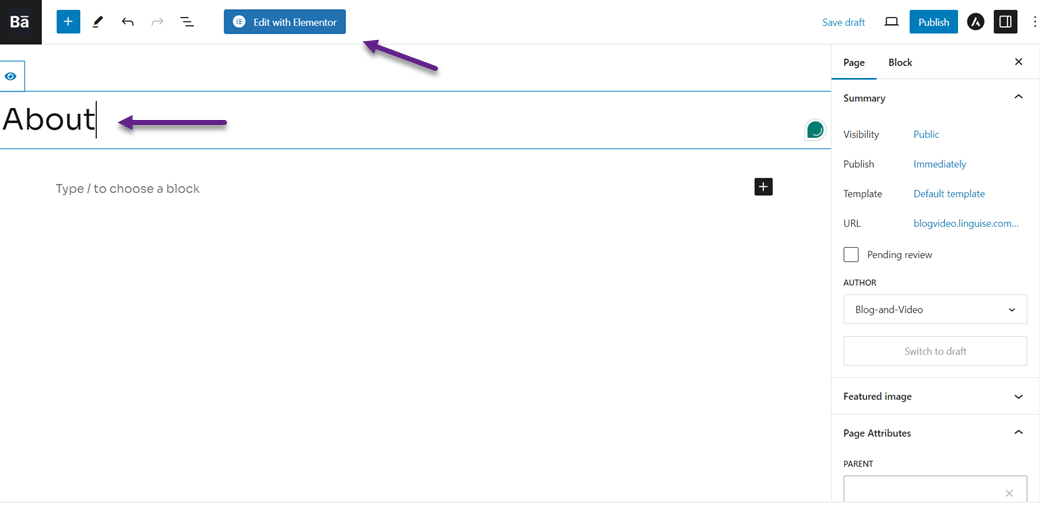
Setelah itu, Anda akan melihat layar seperti berikut, dan klik Edit dengan Elementor.
Setelah Anda melakukan itu, tampilan default akan muncul seperti berikut. Karena header dan footer sebelumnya telah dibuat dalam contoh situs web ini, mereka akan otomatis muncul saat membuat halaman baru.
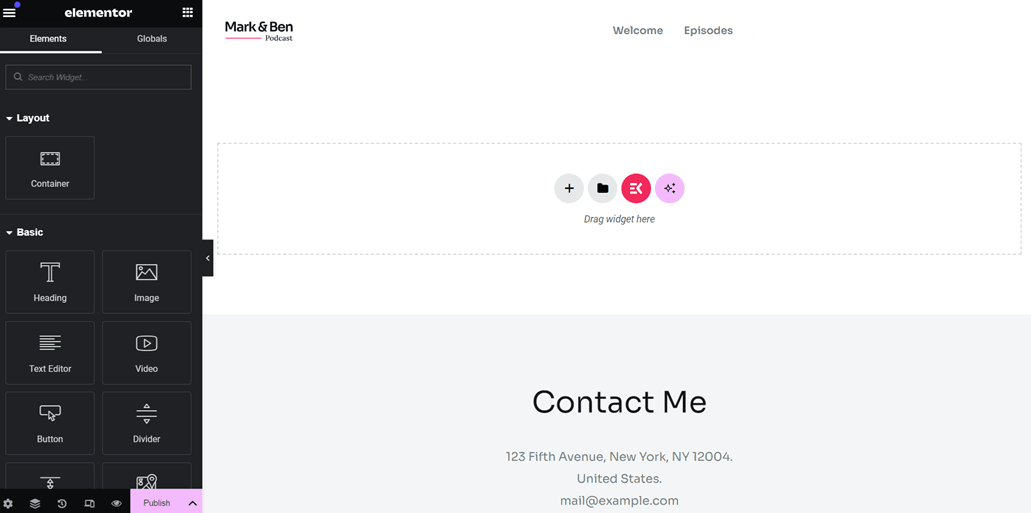
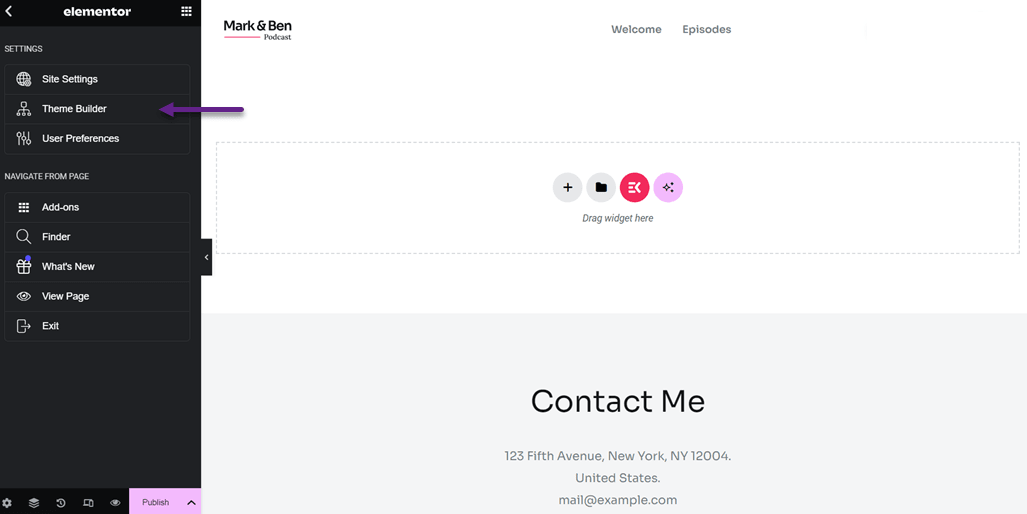
Di sini, Anda dapat membuat halaman dari awal atau memilih dari template yang telah dibuat sebelumnya. Dalam contoh ini, kita akan mencoba menggunakan template yang ada. Untuk melakukannya, klik tiga garis di sudut kiri atas, lalu pilih Pembuat Tema.
Setelah itu, Anda akan melihat tampilan seperti yang di bawah ini. Dalam tampilan berikut, berbagai template tersedia, termasuk header, footer, postingan tunggal, dan banyak lagi.
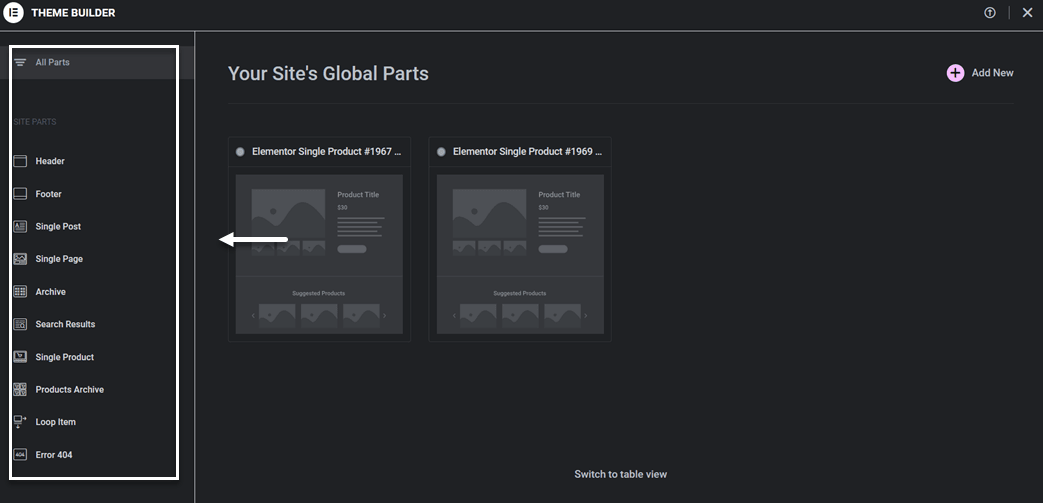
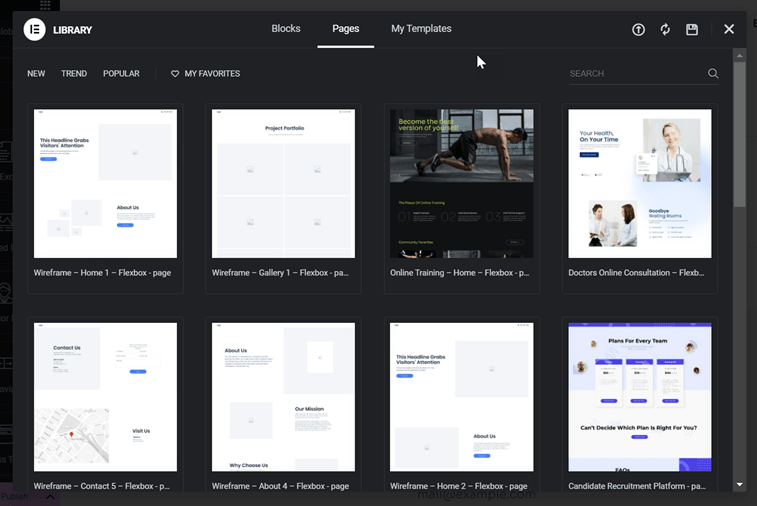
Dalam tutorial ini, kami akan mencoba membuat satu halaman untuk bagian Tentang. Klik pada bagian Halaman Tunggal, lalu pilih Tambah Baru. Setelah selesai, Anda akan melihat tampilan perpustakaan seperti di bawah ini. Di bagian Halaman, Anda dapat memilih salah satu template dan kemudian klik Sisipkan > Terapkan.
Jika Anda tidak memiliki akun, Anda akan diminta untuk membuat akun gratis terlebih dahulu.
Jika berhasil, template yang Anda pilih sebelumnya akan muncul. Selanjutnya, Anda dapat menyesuaikan atau mengedit teks, gambar, atau elemen lainnya.
Untuk mengubah konten, klik pada bagian yang ingin Anda edit, seperti ini.
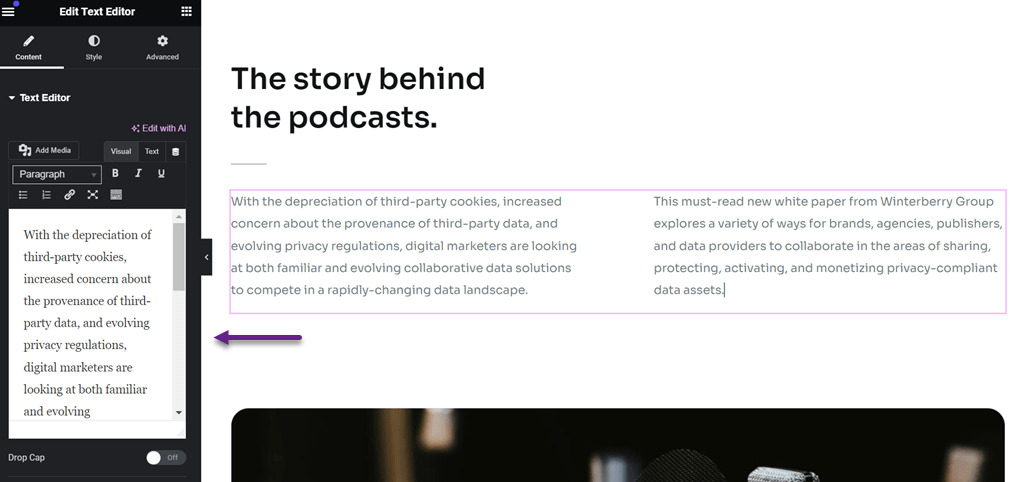
Setelah halaman dibuat dan disesuaikan dengan kebutuhan Anda, saatnya mempublikasikannya dengan mengklik Terbitkan. Kemudian, coba buka halaman, yang akan terlihat seperti ini.
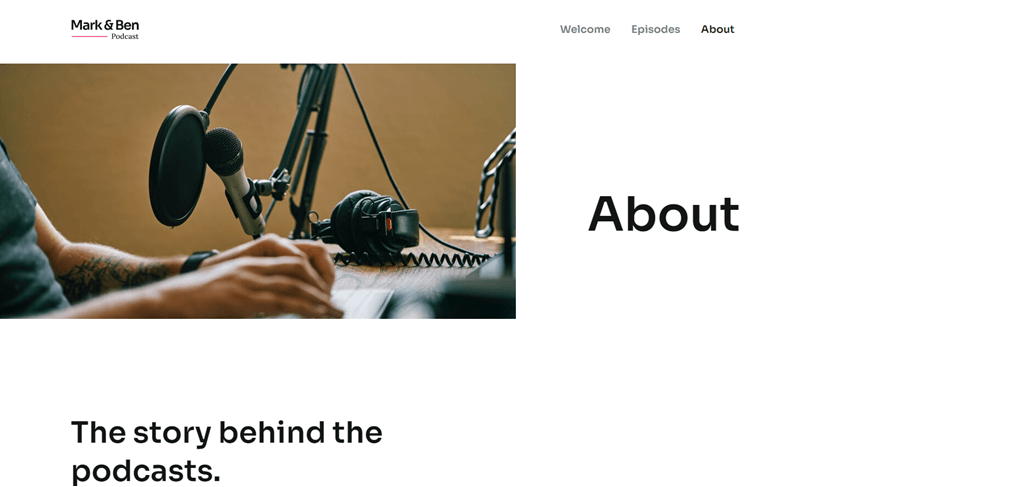
Di sini, Anda telah berhasil membuat halaman situs web. Selanjutnya, kita akan melanjutkan ke langkah-langkah untuk membuatnya multibahasa.
Langkah 2: Daftarkan akun Linguise Anda
Setelah berhasil membangun situs web, langkah selanjutnya adalah menerjemahkannya ke dalam berbagai bahasa menggunakan layanan terjemahan. Karena kami sebelumnya menggunakan WordPress, pastikan layanan terjemahan menyediakan plugin terjemahan WordPress
Linguise adalah layanan terjemahan yang mendukung banyak platform CMS, termasuk WordPress. Layanan ini dapat menerjemahkan semua konten situs web dan elemen Elementor dengan cepat dan akurat.
Untuk memulai, Anda perlu mendaftar Linguise akun terlebih dahulu. Anda dapat mendaftar akun gratis Linguise dan mendapatkan uji coba 30 hari dengan batas 600.000 kata dan bahasa tak terbatas. Anda hanya perlu memasukkan email, nama pengguna, dan kata sandi tanpa memerlukan informasi kartu kredit.
Langkah 3: Tambahkan domain Elementor situs web multibahasa
Setelah mendaftar akun, Anda akan mendapatkan akses ke Linguise dasbor. Kemudian, pilih “Tambahkan domain” dan masukkan beberapa informasi domain seperti di bawah ini.
- Akun Linguise
- URL
- Platform / CMS
- Bahasa default
- Bahasa terjemahan
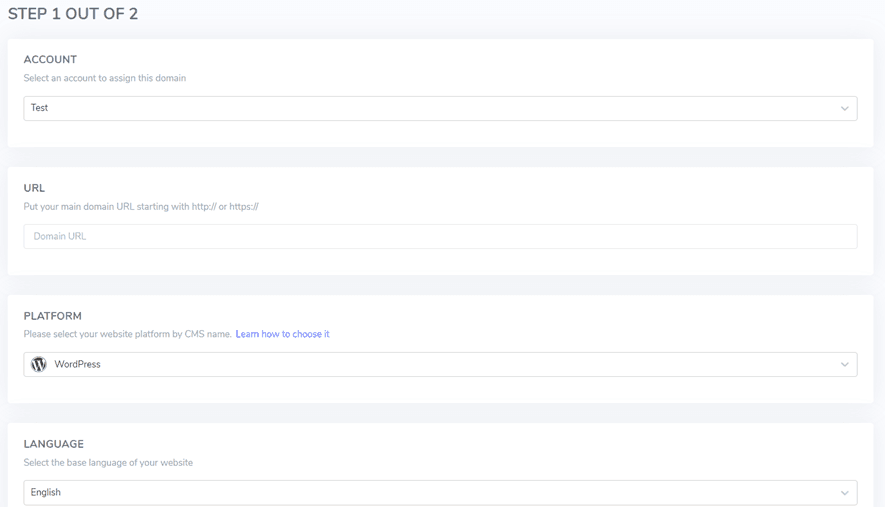
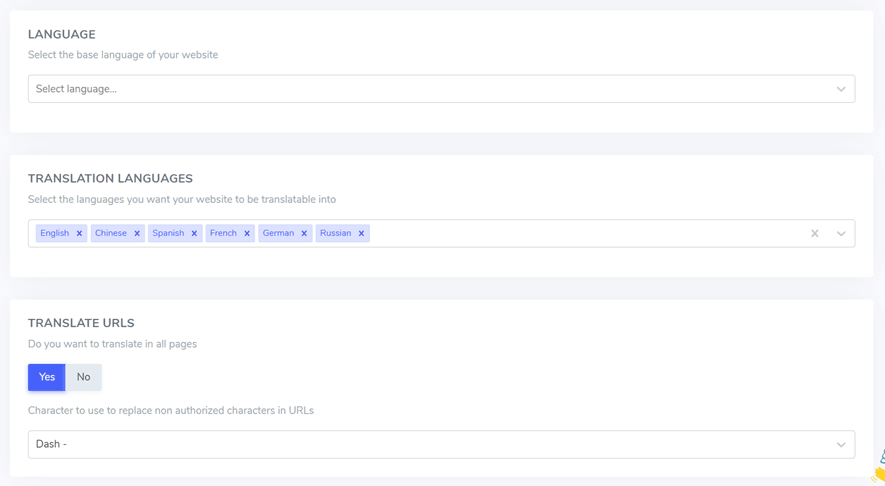
Setelah itu, Anda akan menerima kunci API yang perlu ditempelkan ke plugin WordPress WordPress .

Langkah 4: Instal plugin Linguise
Setelah akun Anda berhasil dibuat, langkah selanjutnya adalah mengaktifkan plugin Linguise di WordPress. Berikut caranya Plugin > Tambah plugin > cari Linguise > Pasang > Aktifkan.
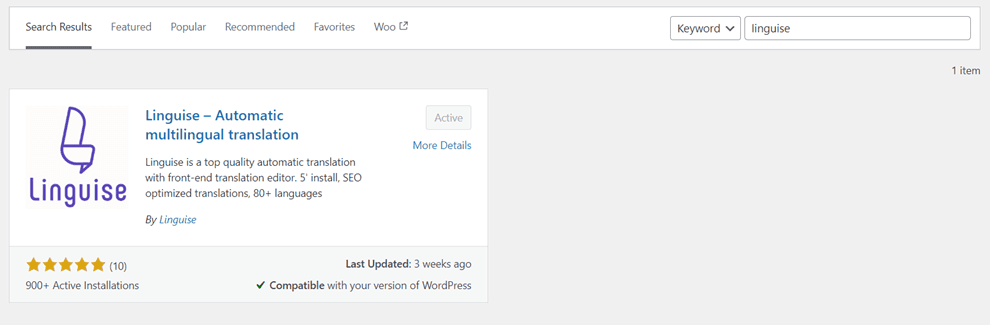
Setelah berhasil memasang plugin, langkah selanjutnya adalah memasukkan kunci API yang Anda peroleh sebelumnya ke dalam kolom Kunci API, lalu klik Terapkan.
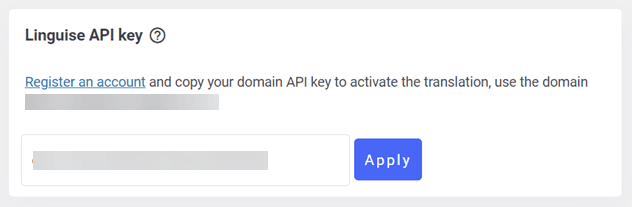
Dengan menempelkan kunci API ke dalam plugin Linguise WordPress , Anda akan menghubungkan situs web Anda dengan Linguise, dan pengalih bahasa akan dibuat secara otomatis secara default.
Langkah 5: Terjemahan otomatis halaman Elementor Anda
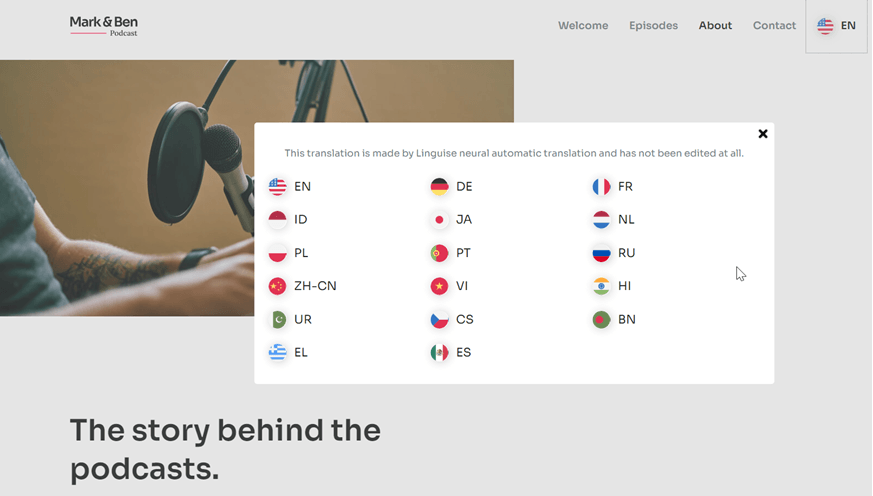
Berikut adalah tampilan situs web multibahasa Elementor yang Anda buat sebelumnya. Di sini, Anda juga akan menemukan pengalih bahasa default berdasarkan bahasa yang Anda pilih sebelumnya.
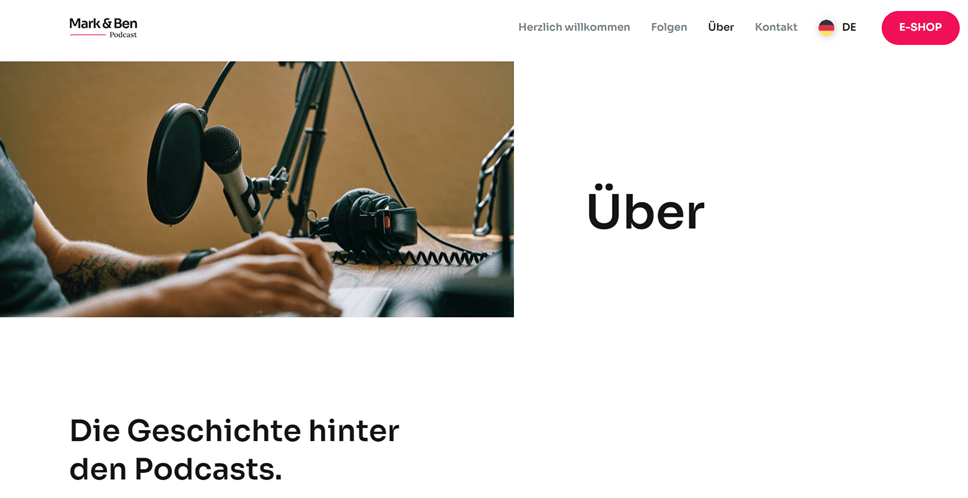
Selanjutnya, kami akan mencoba menerjemahkan Halaman Tentang di atas ke dalam bahasa lain, seperti Jerman. Seperti yang Anda lihat pada gambar di bawah, semua konten, termasuk konten situs web dan navbar, akan diterjemahkan secara otomatis ke dalam bahasa target.
Langkah 6: Sesuaikan pengalih bahasa
Seperti yang telah disebutkan sebelumnya, pengalih bahasa di atas dihasilkan secara default, artinya Anda dapat mengedit atau menyesuaikannya sesuai dengan kebutuhan situs web Anda.Linguise memungkinkan Anda untuk merancang pemilih bahasa, mulai dari memilih posisi tombol hingga mengubah ukuran font, ukuran ikon, warna, dan lainnya, yang dapat Anda sesuaikan melalui panel berikut.
Anda dapat menemukannya melalui Linguise dasbor > Pengaturan > Tampilan bendera bahasa.

Langkah 7: Edit terjemahan multibahasa Elementor Anda
Selain mengatur pengalih bahasa, Linguise memungkinkan Anda untuk mengedit hasil terjemahan otomatis. Anda dapat mengubah terjemahan menggunakan fitur editor langsung front-end jika terjemahan tidak sesuai dengan kata-kata aslinya.

Anda hanya perlu memilih bagian yang ingin Anda edit terjemahannya, lalu masukkan terjemahan yang Anda yakini paling akurat. Anda dapat menerapkan ini ke semua halaman multibahasa Elementor yang telah Anda buat.
Cara menerjemahkan elemen tertentu di Elementor?
Setelah berhasil membuat situs web multibahasa Elementor , Anda telah menerjemahkan berbagai konten. Namun, jangan hanya fokus pada konten; Anda harus menerjemahkan berbagai elemen ke dalam bahasa yang berbeda untuk memastikan konsistensi.
Berikut beberapa cara untuk menerjemahkan elemen menggunakan Linguise.
Cara menerjemahkan gambar Elementor
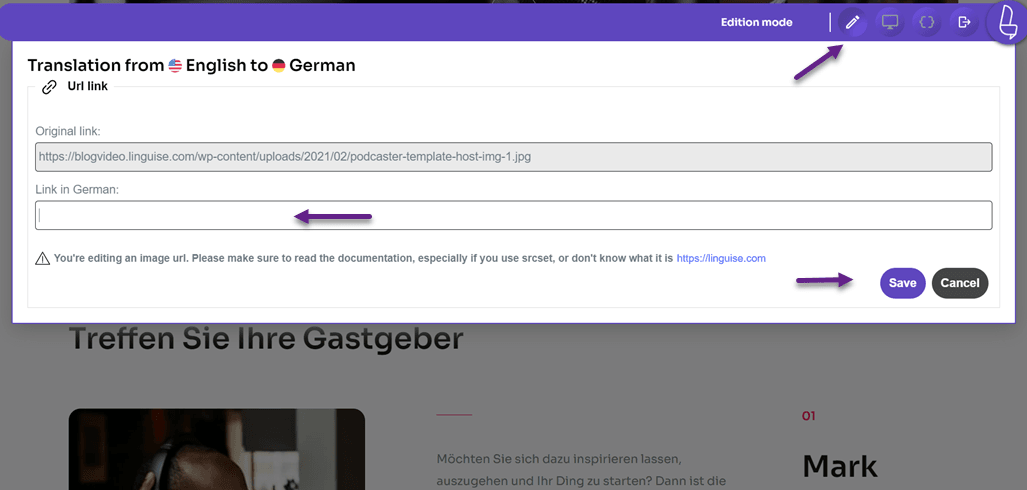
Elemen pertama adalah gambar, untuk melokalkan situs web, Anda juga harus menerjemahkan gambar yang digunakan. Linguise’fitur editor langsung membantu Anda menerjemahkan gambar dengan menerjemahkan sumber gambar. Di Linguise dasbor, pilih Editor Langsung > pilih Bahasa > lalu klik pada gambar yang ingin Anda terjemahkan.
Pastikan Anda berada dalam Mode Edisi di sudut kanan atas. Kemudian, masukkan terjemahan di kolom Tautan Jerman dan klik Simpan.
Cara menerjemahkan formulir Elementor
Selain gambar, situs web sering menyertakan formulir yang dapat diisi pengguna. Dalam formulir, sering ada beberapa hal yang perlu diterjemahkan, termasuk.
- Label
- Placeholder
- Tombol
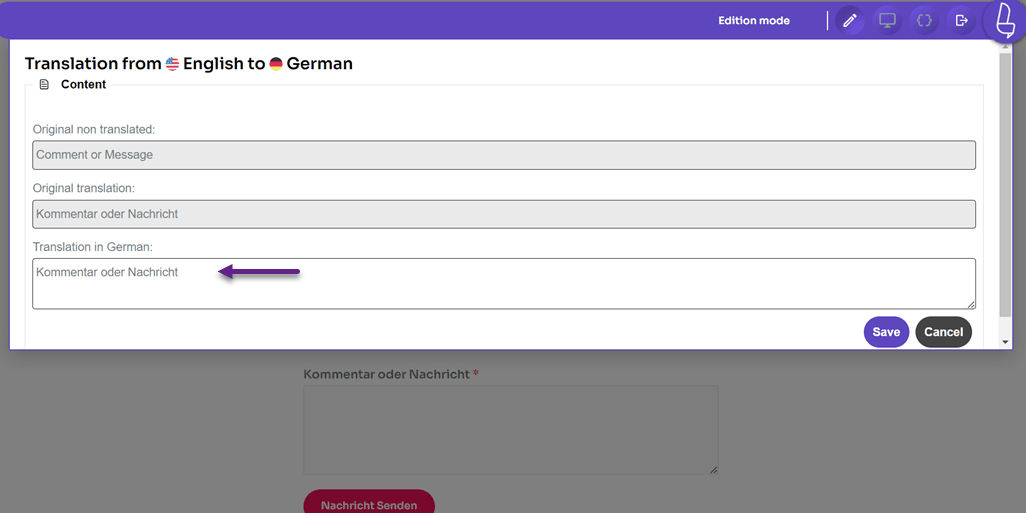
Dengan Linguise, Anda dapat dengan mudah menerjemahkan formulir dengan cara yang sama seperti sebelumnya, Editor Langsung > pilih Bahasa > navigasi ke halaman formulir yang ingin Anda terjemahkan > klik pada bagian yang ingin Anda terjemahkan dan masukkan terjemahan.
Cara menerjemahkan menu Elementor
Yang ketiga adalah menerjemahkan menu pada situs web multibahasa Elementor yang telah dibuat.
Sebenarnya, semua menu situs web pada situs web Anda telah diterjemahkan oleh Linguise secara otomatis, tetapi Anda dapat mengeditnya di sini jika ada kesalahan terjemahan.
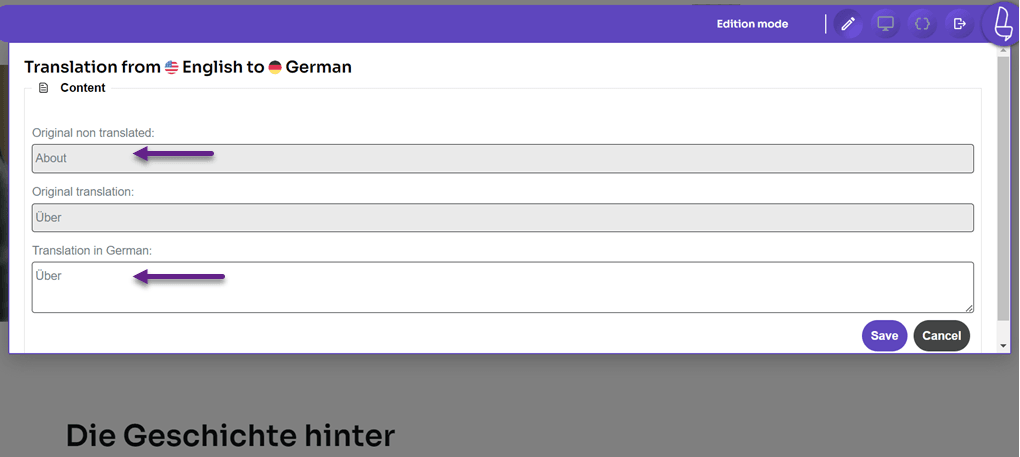
Ada beberapa jenis menu yang biasanya ditemukan pada situs web, misalnya di navbar seperti Beranda, Tentang, Kontak, dll.
Kali ini kita akan mencoba menerjemahkan salah satu menu ini. Klik menu yang ingin Anda terjemahkan, lalu masukkan terjemahannya. Misalnya, kali ini kita akan menerjemahkan menu Tentang di situs web.
Cara menerjemahkan URL Elementor
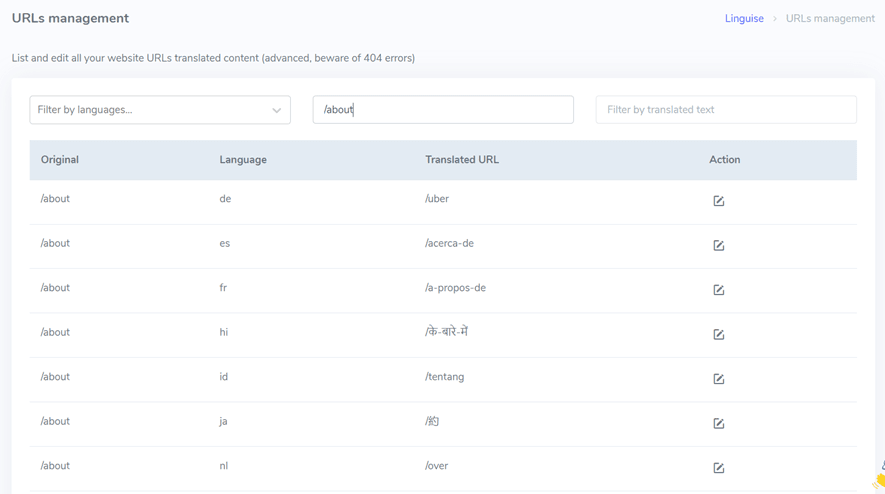
Juga sangat penting untuk menerjemahkan semua URL di situs web, baik URL internal maupun eksternal. Anda dapat menemukan fitur terjemahan URL pada Linguise
Di halaman ini ada manajemen URL, di sini Anda dapat menerjemahkan tautan yang ada. Selain itu, Linguise juga memudahkan Anda untuk memfilter tautan berdasarkan bahasa, bahasa asli, dan teks terjemahan.
Anda hanya perlu memilih tautan yang ingin diterjemahkan lalu periksa atau edit terjemahan URL dan Simpan.
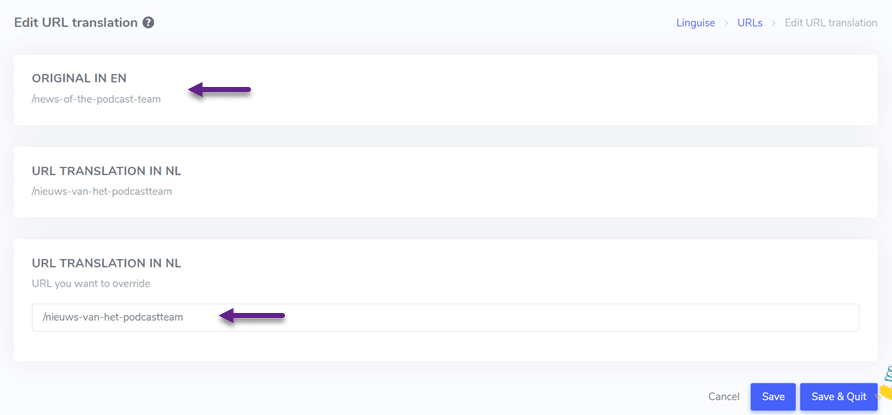
Selain itu, Anda juga dapat memeriksa apakah suatu tautan telah diterjemahkan dengan benar ke dalam berbagai bahasa. Cara menulis tautan di Filter teks dalam bahasa asli, misalnya tautan /about, maka berbagai tautan /about akan muncul dalam bahasa lain.
Dari berbagai elemen pada situs web, seperti gambar, menu, tombol, tautan, formulir dan sebagainya, Linguise telah memudahkan pengguna untuk menerjemahkan semuanya.
Linguise akan menerjemahkannya secara otomatis dan Anda masih dapat mengeditnya baik melalui editor langsung atau fitur Terjemahan di dasbor.
Apa saja praktik terbaik untuk mengoptimalkan situs web multibahasa Elementor ?
Berikut beberapa praktik terbaik untuk membuat situs web multibahasa Elementor yang dapat Anda ikuti.
- Pilih plugin atau layanan yang terintegrasi dengan Elementor: Gunakan plugin terjemahan yang kompatibel dan terintegrasi dengan baik dengan Elementor. Pastikan plugin yang Anda pilih mendukung manajemen terjemahan yang mudah, opsi peralihan bahasa, dan kompatibilitas dengan semua elemen desain, seperti Linguise, yang dapat mencakup semua elemen.
- Terjemahkan semua elemen: Terjemahkan semua elemen yang terlihat di situs web Anda tanpa pengecualian, termasuk judul halaman, menu, judul, dan teks. Jika ada bagian tertentu yang tidak ingin Anda terjemahkan, gunakan fitur pengecualian plugin.
- Gunakan URL spesifik untuk setiap bahasa: Terapkan URL spesifik untuk setiap versi bahasa situs web Anda. Ini membantu mesin pencari dan pengguna memahami bahasa dan wilayah target. Gunakan kode hreflang di URL Anda untuk SEO yang lebih baik.
- Gunakan pengalih bahasa intuitif: Pastikan pengalih bahasa terlihat dan intuitif sehingga pengguna dapat dengan mudah beralih antara bahasa. Pertimbangkan untuk menempatkan pengalih bahasa di header atau footer untuk akses mudah dengan antarmuka yang ramah pengguna. Anda dapat menggunakan fitur “Tampilan Bendera Bahasa” di Linguise untuk mencapai ini.
- Optimalisasi SEO untuk setiap bahasa: Lakukan optimalisasi SEO untuk setiap versi bahasa situs web Anda. Lakukan riset kata kunci spesifik dan masukkan kata kunci internasional untuk setiap bahasa. Sertakan kata kunci yang relevan dalam tag meta, judul, dan konten. Pastikan setiap versi bahasa dioptimalkan untuk visibilitas mesin pencari.
- Uji fungsionalitas dalam semua bahasa: Lakukan pengujian menyeluruh pada Elementor situs web multibahasa Anda untuk memastikan bahwa semua fungsi, formulir, dan elemen interaktif berfungsi dengan lancar dalam semua versi bahasa. Perhatikan karakter khusus dan format konten dalam bahasa yang berbeda.
- Perbarui dan pertahankan secara teratur: Pastikan tema, plugin, dan terjemahan Anda selalu diperbarui ke versi terbaru. Tinjau dan perbarui konten secara berkala untuk mencerminkan perubahan dan perbaikan. Pantau umpan balik pengguna dan lakukan penyesuaian yang diperlukan untuk meningkatkan pengalaman pengguna.
Alasan mengapa Linguise adalah yang terbaik untuk membuat situs Elementor multibahasa
Seperti langkah-langkah untuk membuat Elementor multibahasa yang disebutkan di atas, kami menggunakan Linguise sebagai layanan terjemahan konten situs web. Di antara banyak layanan terjemahan online, mengapa Linguise adalah salah satu pilihan terbaik untuk menerjemahkan situs web Elementor multibahasa ke dalam berbagai bahasa?
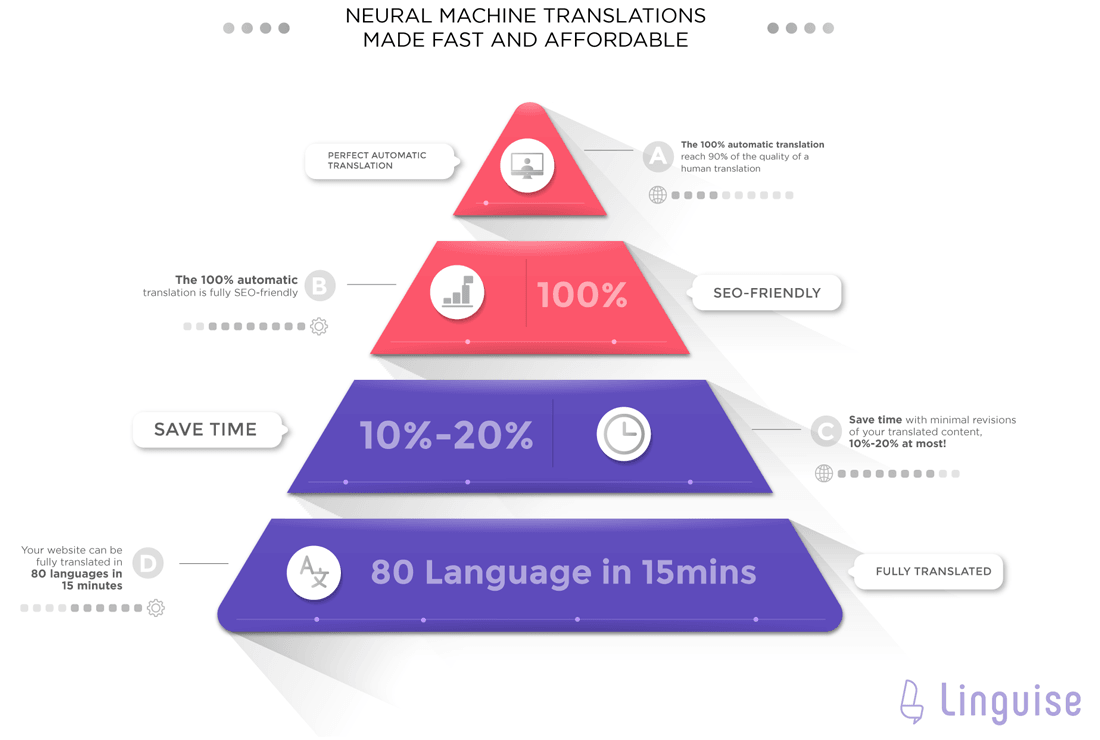
Linguise dapat membuat situs web Anda multibahasa secara otomatis. Teknologi neural bawaan memastikan tingkat akurasi yang tinggi dalam terjemahan. Ini hemat biaya, hanya sepersepuluh dari biaya terjemahan manual.
Selain fitur yang disebutkan di atas, seperti editor langsung dan pengalih bahasa yang dapat disesuaikan, beberapa fitur Linguise lainnya yang dapat membantu membuat situs web multibahasa termasuk:
- Integrasi dengan lebih dari 40 platform CMS
- Kompatibilitas dengan Elementor
- Terjemahan otomatis konten situs web
- Menawarkan terjemahan berkualitas sempurna hingga 97%
- Mendukung lebih dari 80 bahasa dan memungkinkan Anda menambahkan sejumlah bahasa ke situs web Anda secara gratis
- Memungkinkan Anda menerjemahkan sitemap untuk memfasilitasi SEO multibahasa
- Editor terjemahan langsung untuk mengedit terjemahan dari depan dan mengundang penerjemah profesional untuk mengedit bahasa yang tidak Anda kuasai.
- Pengecualian terjemahan berdasarkan halaman, inline, teks, dan lainnya.
Kesimpulan
Linguise adalah alat yang menarik untuk membuat situs web multibahasa. Ini kompatibel dengan semua platform WordPress dan bekerja mulus dengan Elementor untuk mewujudkan situs web multibahasa Anda.
Jadi, jika Anda ingin membuat Elementor situs web multibahasa, daftar untuk Linguise akun Anda dan mulai menerjemahkan secara gratis selama satu bulan. Linguise menawarkan solusi yang mudah dan efisien untuk mengelola konten dalam berbagai bahasa, memungkinkan Anda menjangkau audiens global dengan lebih baik dan menarik lebih dari 40% lebih banyak lalu lintas organik ke situs web Anda melalui SEO.