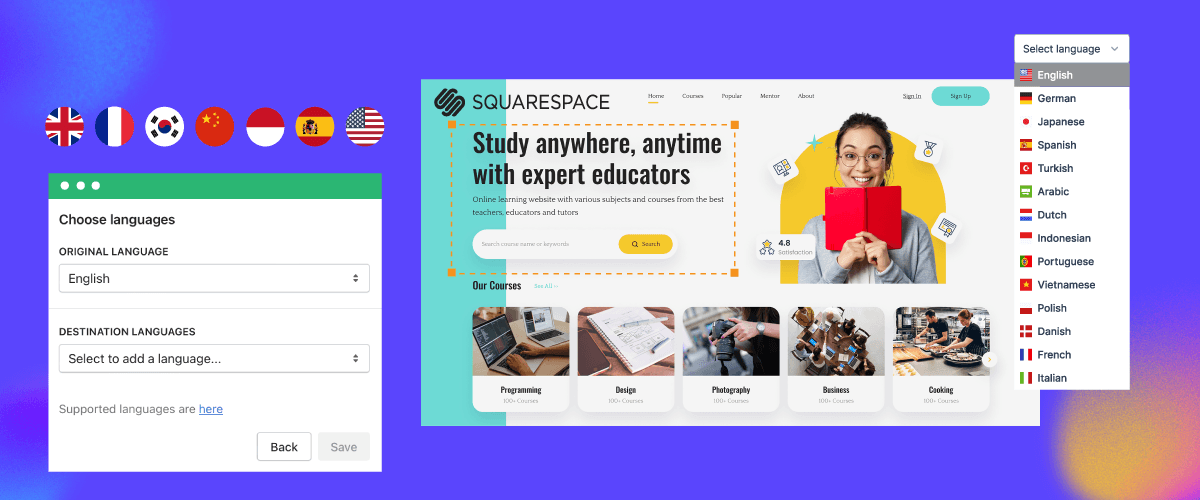
Saat membuat situs web multibahasa, perhatian terhadap elemen pengalih bahasa itu penting. Pengguna sering mengunjungi bagian ini ketika mereka ingin mengganti bahasa.
Hal yang sama berlaku bagi Anda sebagai pemilik situs multibahasa Squarespace . Oleh karena itu, sangat penting untuk membuat pengalih bahasa untuk Squarespace yang ramah, mudah diakses, dan mudah digunakan.
Artikel ini akan membahas cara mendesain pengalih bahasa untuk Squarespace, lengkap dengan tips desain dan alasan mengapa Anda harus melakukannya.
Mengapa tombol bahasa penting untuk situs web multibahasa Squarespace?
Sebelum membahas cara mendesain tombol bahasa Squarespace Anda, Anda juga perlu memahami mengapa tombol bahasa penting untuk situs web multibahasa Squarespace .
- Melayani audiens global: Situs web multibahasa sangat penting bagi bisnis yang ingin memperluas jangkauan mereka melampaui batas negara. Tombol bahasa memungkinkan Anda menyajikan konten dalam bahasa yang disukai audiens target Anda, membuat situs web Anda dapat diakses dan menarik bagi segmen pasar global.
- Meningkatkan pengalaman dan keterlibatan pengguna: Hambatan bahasa dapat secara signifikan menghambat pengalaman pengguna, menyebabkan kebingungan dan meningkatkan tingkat bounce. Tombol bahasa yang dirancang dengan baik dan diimplementasikan dengan tepat mempermudah peralihan antar versi bahasa, memastikan pengalaman yang lancar dan ramah pengguna. Dengan menyediakan konten dalam bahasa yang disukai pengunjung’, Anda dapat meningkatkan keterlibatan dan memperbaiki waktu yang dihabiskan di situs.
- Meningkatkan aksesibilitas dan inklusivitas: Fitur sederhana namun kuat ini dapat membuat situs web Anda lebih ramah dan inklusif, menumbuhkan rasa kepemilikan bagi pengunjung yang mungkin tidak mahir dalam bahasa utama. Ini juga membantu mematuhi pedoman dan peraturan aksesibilitas, yang sering menekankan penyediaan konten dalam berbagai bahasa.
- Meningkatkan SEO dan visibilitas online: Menerjemahkan situs web Anda ke berbagai bahasa dapat meningkatkan peringkat mesin pencari dan visibilitas Anda di berbagai wilayah atau pasar. Tombol bahasa membantu mesin pencari memahami variasi bahasa situs Anda, memastikan konten yang relevan disajikan kepada pengguna berdasarkan preferensi bahasa mereka.
- Memperkuat identitas merek dan membangun kepercayaan: Tombol bahasa yang dirancang dengan baik dan selaras dengan identitas visual serta nada merek Anda dapat memperkuat citra merek Anda. Dengan memenuhi kebutuhan linguistik audiens Anda, Anda menunjukkan komitmen untuk memberikan pengalaman yang personal dan peka terhadap budaya, yang dapat membangun kepercayaan dan loyalitas. Perhatian terhadap detail ini dapat membedakan Anda dari pesaing.
- Memfasilitasi pengelolaan konten dan lokalisasi: Dengan Squarespace fitur multibahasa, tombol bahasa menyederhanakan pengelolaan dan pengorganisasian konten di berbagai versi bahasa. Ini memungkinkan navigasi yang mudah antar variasi bahasa, menyederhanakan proses pengelolaan konten dan lokalisasi. Ini dapat menghemat waktu dan sumber daya, karena Anda dapat secara efisien memelihara dan memperbarui konten multibahasa Anda dari platform terpusat.
Dengan menyertakan tombol bahasa yang dirancang dengan bijak di situs Squarespace Anda, Anda tidak hanya memenuhi kebutuhan audiens multibahasa tetapi juga menunjukkan komitmen untuk memberikan pengalaman pengguna yang luar biasa, mendorong inklusivitas, dan memposisikan merek Anda sebagai pesaing global di industri Anda.
Di mana saya harus menempatkan tombol bahasa Squarespace ?
Sebelum membahas lebih lanjut cara mendesain tombol bahasa Squarespace , penting untuk memahami posisi tombol bahasa agar mudah dijangkau oleh pengguna.
Berikut adalah beberapa posisi yang direkomendasikan dan contoh situs web relevan yang menggunakan posisi tombol bahasa.
Header
Menempatkan tombol bahasa di area header adalah opsi yang paling direkomendasikan. Header adalah elemen pertama yang dilihat pengunjung saat menjelajahi situs web.
Dengan menempatkan tombol bahasa di area ini, tingkat visibilitas dan aksesibilitas dari halaman mana pun di dalam situs menjadi sangat tinggi. Penempatan ini juga sejalan dengan praktik desain web standar, di mana pengguna mengharapkan menemukan fungsi penting untuk seluruh situs, seperti pemilihan bahasa, di header.
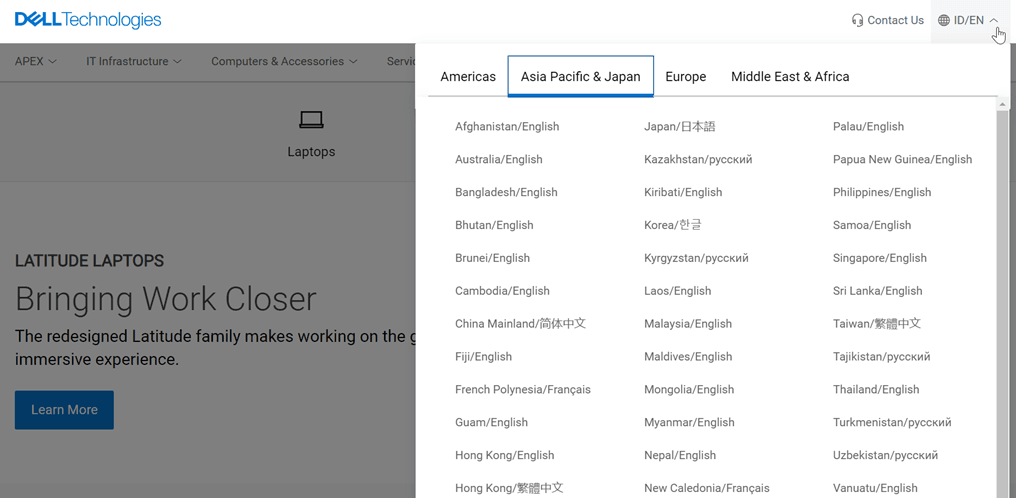
Salah satu contoh tombol bahasa di header berasal dari situs web resmi Dell’s.
Footer
Meskipun kurang menonjol dibandingkan header, footer dapat menjadi lokasi alternatif yang tepat untuk tombol bahasa dalam situasi tertentu. Misalkan area header sudah penuh dengan elemen penting lainnya. Dalam hal ini, footer dapat digunakan sebagai tempat untuk tombol bahasa guna menghindari kekacauan di navigasi utama.
Selain itu, untuk situs web dengan alur konten yang cenderung linier, di mana pengunjung cenderung menggulir ke bagian bawah halaman, menempatkan tombol bahasa di footer memastikan opsi ini tetap terlihat dan dapat diakses setelah membaca seluruh konten. Footer juga bisa menjadi pilihan yang tepat jika tombol bahasa merupakan opsi sekunder atau tambahan sementara tombol utama berada di header atau menu navigasi.
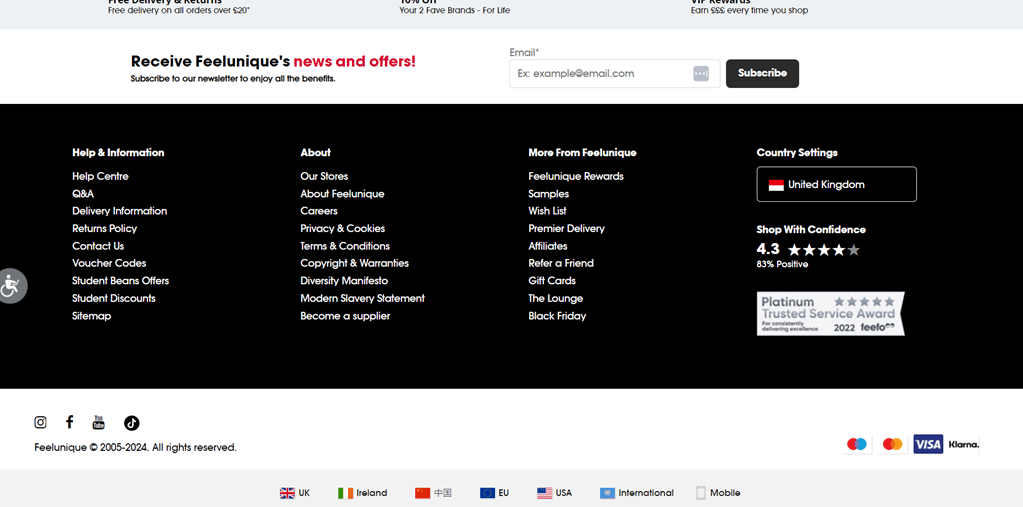
Situs Feel Unique menempatkan tombol bahasanya di footer lengkap dengan ikon bendera dan nama negara.
Bilah Samping
Situs web dengan tata letak sidebar dapat menggunakan area tersebut untuk menempatkan tombol bahasa. Dengan berada di sidebar, tombol bahasa akan selalu terlihat selama pengalaman menjelajah pengguna karena sidebar umumnya tetap terlihat secara permanen di halaman. Ini memastikan kemudahan akses bagi pengguna kapan pun diperlukan.
Penempatan di sidebar juga bisa menjadi solusi yang baik jika header atau menu navigasi sudah penuh dengan elemen penting lainnya, sehingga menambahkan tombol bahasa di area tersebut hanya akan menciptakan kekacauan. Untuk situs web dengan banyak konten atau fungsionalitas di area tengah, sidebar dapat menjadi lokasi ideal untuk tombol bahasa, menjaga tombol tetap terlihat namun mudah diakses tanpa menghalangi area konten utama.
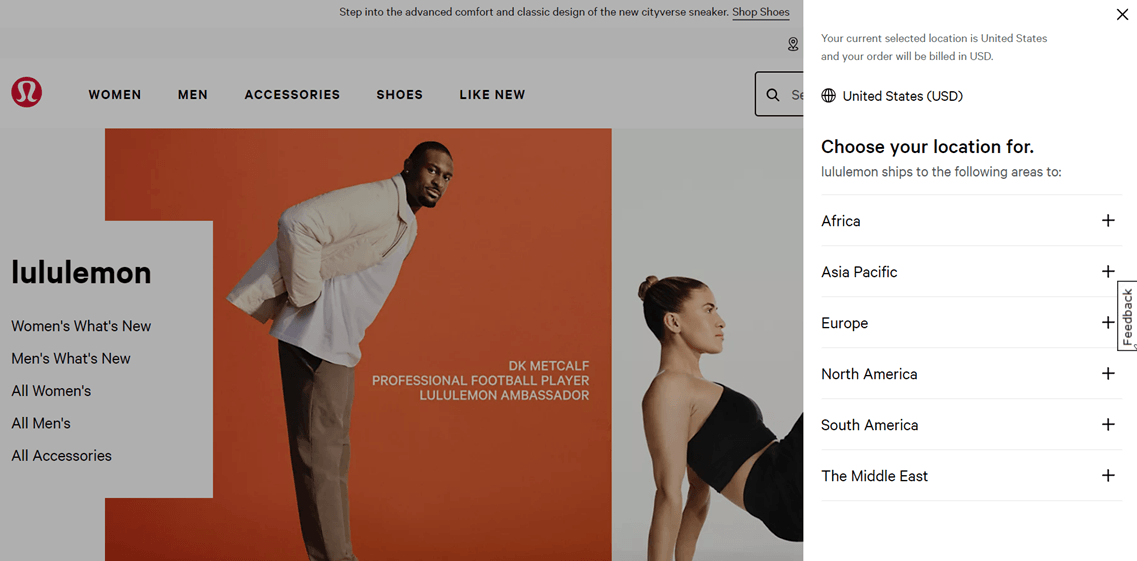
Di bawah ini adalah contoh situs Lulu Lemon dengan tombol bahasa di menu sidebar di sebelah kanan.
Tombol mengambang atau elemen lengket
Opsi terakhir adalah tombol bahasa mengambang atau lengket, terutama untuk perangkat seluler atau situs web dengan desain minimalis. Pada layar kecil seperti perangkat seluler, tombol mengambang atau lengket lebih terlihat dan mudah diakses daripada ditempatkan di header atau footer, yang mungkin tersembunyi atau memerlukan pengguliran tambahan.
Namun, pendekatan ini harus diterapkan dengan hati-hati untuk menghindari gangguan pada tampilan konten atau menciptakan pengalaman pengguna yang tidak nyaman. Penempatan, ukuran, dan gaya tombol harus dipertimbangkan untuk memastikan integrasi yang mulus dengan keseluruhan desain situs web.
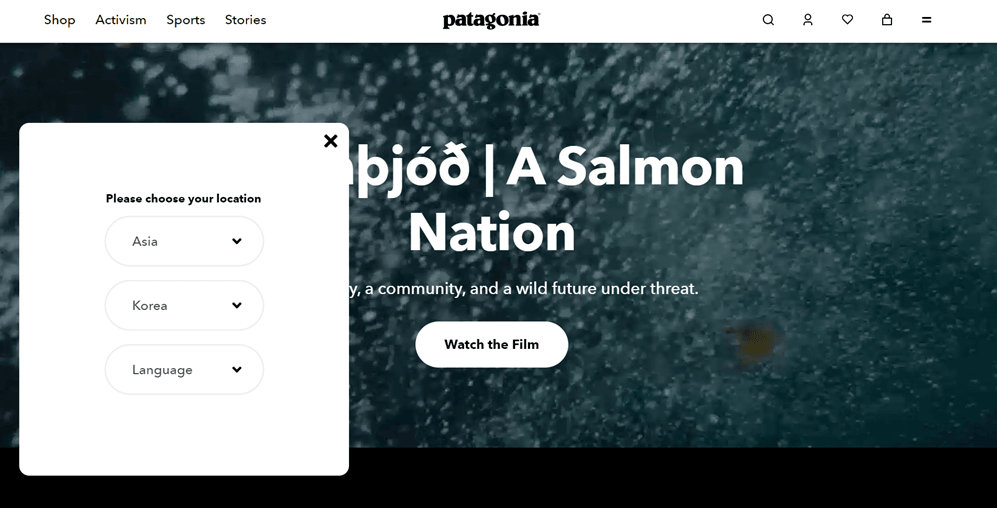
Seperti di bawah ini, ada situs Patagonia dengan tombol bahasa yang menggunakan elemen sticky. Anda dapat menemukan tombol di sudut kanan bawah, setelah itu muncul tampilan kotak seperti berikut untuk memilih negara dan bahasa.
Bagaimana Anda mendesain tombol bahasa Squarespace Anda?
Sampai titik ini, Anda sudah memahami betapa pentingnya tombol bahasa untuk situs web Squarespace multibahasa dan rekomendasi untuk posisi tombol bahasa. Oleh karena itu, menemukan layanan terjemahan yang menyediakan opsi penyesuaian mudah untuk tombol bahasa itu penting.
Meskipun layanan terjemahan biasanya menyediakan pengalih bahasa, tidak semua menawarkan opsi yang mudah disesuaikan dan fleksibel dengan berbagai penyesuaian. Namun, layanan terjemahan Linguise adalah solusi bagi mereka yang mencari tombol bahasa yang ramah pengguna dan mudah diadaptasi. Squarespace
Jangan khawatir karena Linguise tidak memberlakukan batasan seperti itu. Ini adalah layanan terjemahan otomatis yang menawarkan kustomisasi pengguna pada tombol bahasa. Berikut adalah beberapa manfaat lain yang akan Anda dapatkan dengan menggunakan Linguise dalam membuat tombol bahasa Squarespace :
- Linguise terintegrasi dengan lebih dari 40 platform CMS dan pembuat web, termasuk Squarespace pembuat web.
- Terjemahan ke berbagai bahasa dilakukan secara otomatis dalam hitungan detik setelah Anda menambahkannya ke tombol bahasa di situs web Anda.
- Tersedia lebih dari 80+ bahasa yang dapat ditambahkan ke tombol bahasa.
- Linguise secara otomatis membuat URL unik sesuai dengan bahasa target terjemahan. Termasuk kode hreflang, misalnya, linguise.com/fr/ untuk halaman yang diterjemahkan ke bahasa Prancis.
- Ini secara otomatis menghasilkan URL kanonik untuk membantu menghindari konten duplikat di mesin pencari saat Anda memiliki variasi bahasa pada halaman. Ini adalah salah satu faktor dalam SEO multibahasa.
- Anda dapat menyesuaikan tombol bahasa sesuai kebutuhan situs web Anda, mulai dari ikon dan warna hingga tampilan nama bahasa.
- Anda dapat melihat statistik halaman per bahasa untuk setiap bahasa yang ditambahkan ke tombol bahasa.
Tanpa berlama-lama lagi, berikut adalah langkah-langkah untuk mendesain tombol bahasa Squarespace Anda dengan Linguise dalam beberapa tahap.
Langkah 1: Daftarkan akun Linguise Anda
Untuk merancang tombol pengalih bahasa untuk situs web Squarespace Anda menggunakan Linguise, langkah pertama adalah mendaftarkan akun di platform Linguise . Anda dapat mendaftar secara gratis dan menggunakan uji coba gratis selama satu bulan, yang memungkinkan Anda mengakses berbagai fitur yang tersedia dalam layanan ini.
Langkah 2: Tambahkan situs domain Squarespace Anda
Langkah selanjutnya adalah menambahkan domain situs web ke Linguise dasbor. Beberapa data perlu dimasukkan, termasuk informasi akun, URL, pemilihan platform (Squarespace), bahasa asli, bahasa yang akan diterjemahkan, dan pengaturan URL terjemahan.
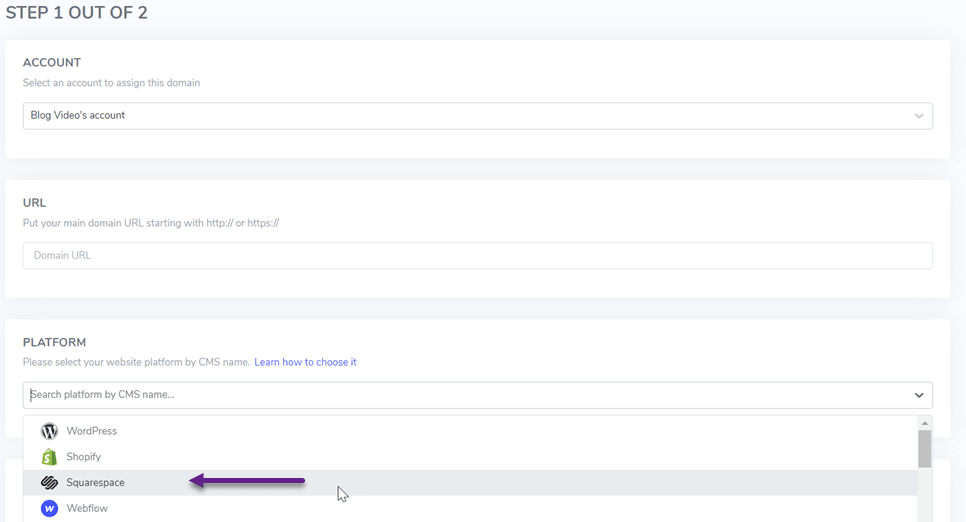
Anda dapat melihat panduan instalasi terjemahan otomatis Linguise di Squarespace untuk langkah lengkap menambahkan domain.
Langkah 3: Integrasikan tombol bahasa di Squarespace
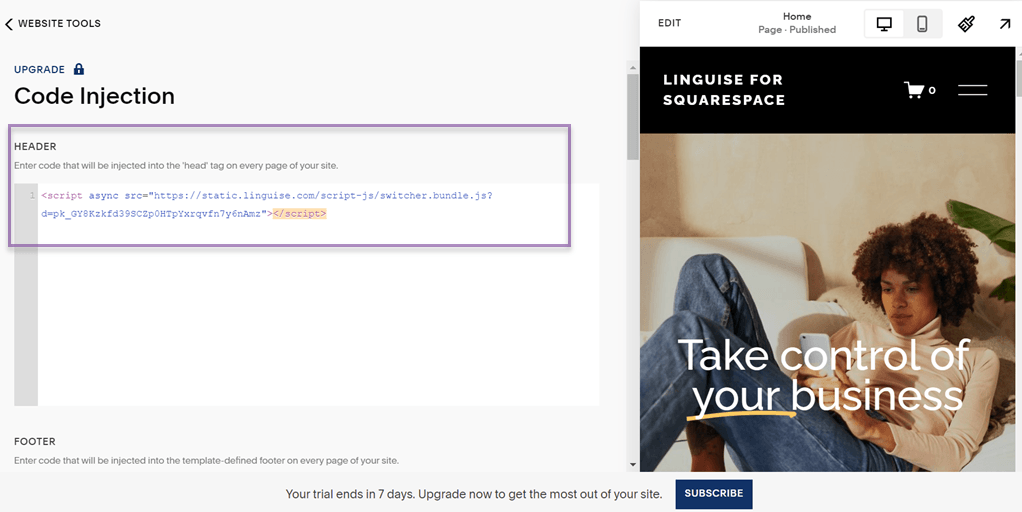
Langkah selanjutnya adalah mengintegrasikan Linguise ke dalam situs web Squarespace Anda dengan menambahkan kode skrip yang disediakan ke dasbor seperti ini.

Setelah itu, akses dasbor Squarespace , pilih situs web yang diinginkan yang ingin Anda buat multibahasa, navigasikan ke bawah, dan pilih Alat Situs Web.
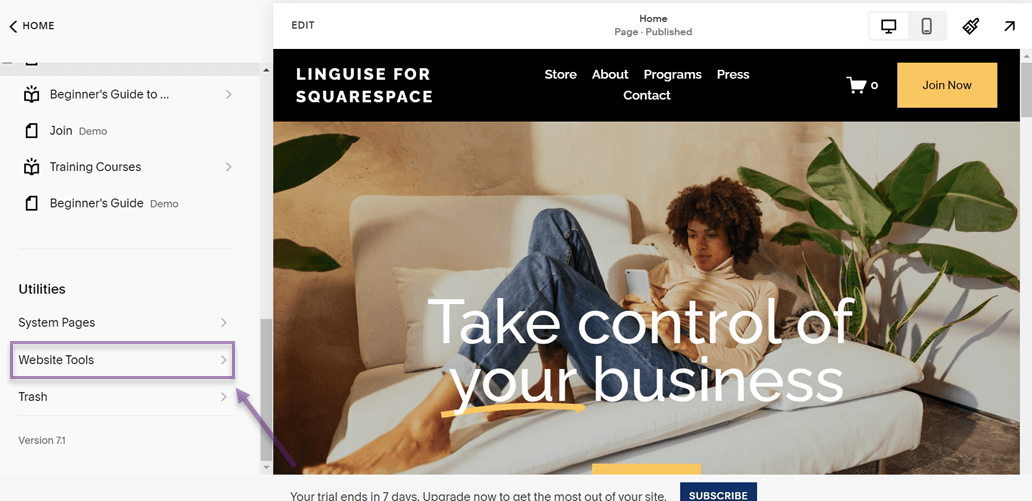
Selanjutnya, di dalam menu Alat Situs Web, pilih opsi untuk Injeksi Kode.
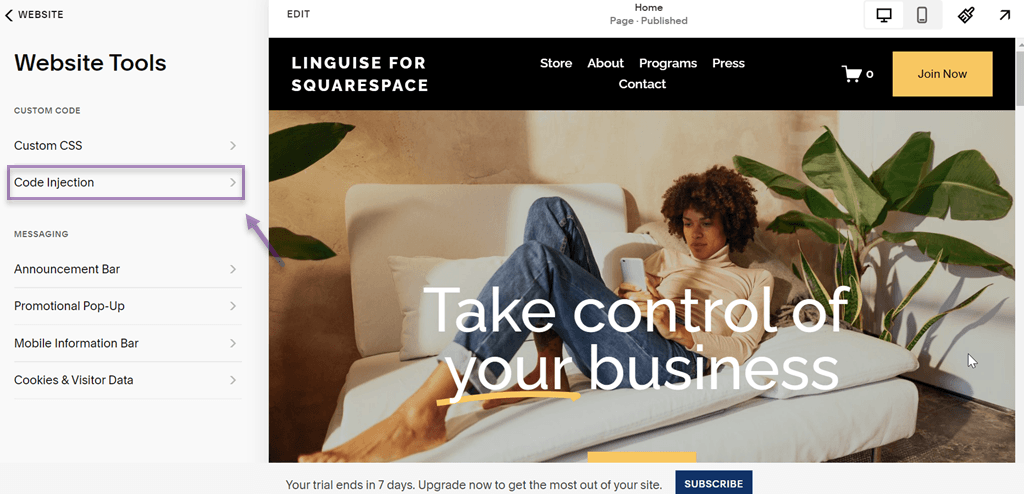
Kemudian, setelah itu, ada bagian HEADER dan FOOTER . Jika Anda ingin tombol bahasa di header, letakkan kode di kolom HEADER . Demikian pula, jika Anda meletakkannya di footer, masukkan kode di kolom FOOTER .
Langkah 4: Siapkan tampilan bendera bahasa Squarespace
Setelah mengintegrasikan Linguise dan Squarespace, Linguise akan secara otomatis membuat tombol bahasa di situs web Squarespace . Namun, tampilannya masih default.
Oleh karena itu, Anda dapat menyesuaikan desain tombol bahasa dalam beberapa langkah.
Pastikan Anda sudah masuk ke dasbor Linguise lalu pilih Pengaturan > Tampilan bendera bahasa. Setelah itu, beberapa bagian akan muncul, yang pertama adalah sebagai berikut.
Di bagian ini, ada beberapa pengaturan:
- Tampilan daftar
- Posisi
- Pratinjau bahasa
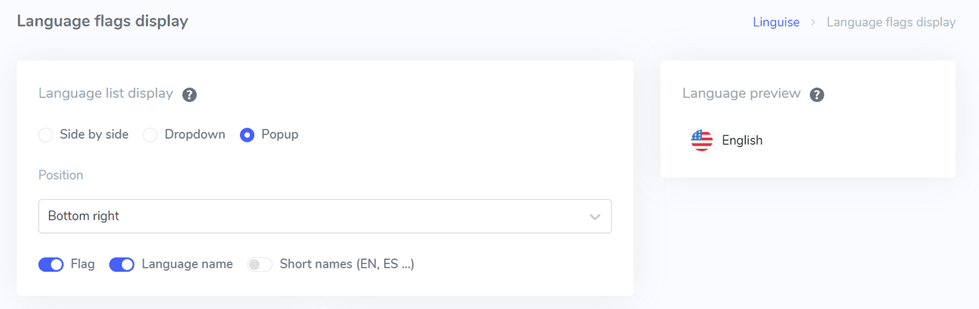
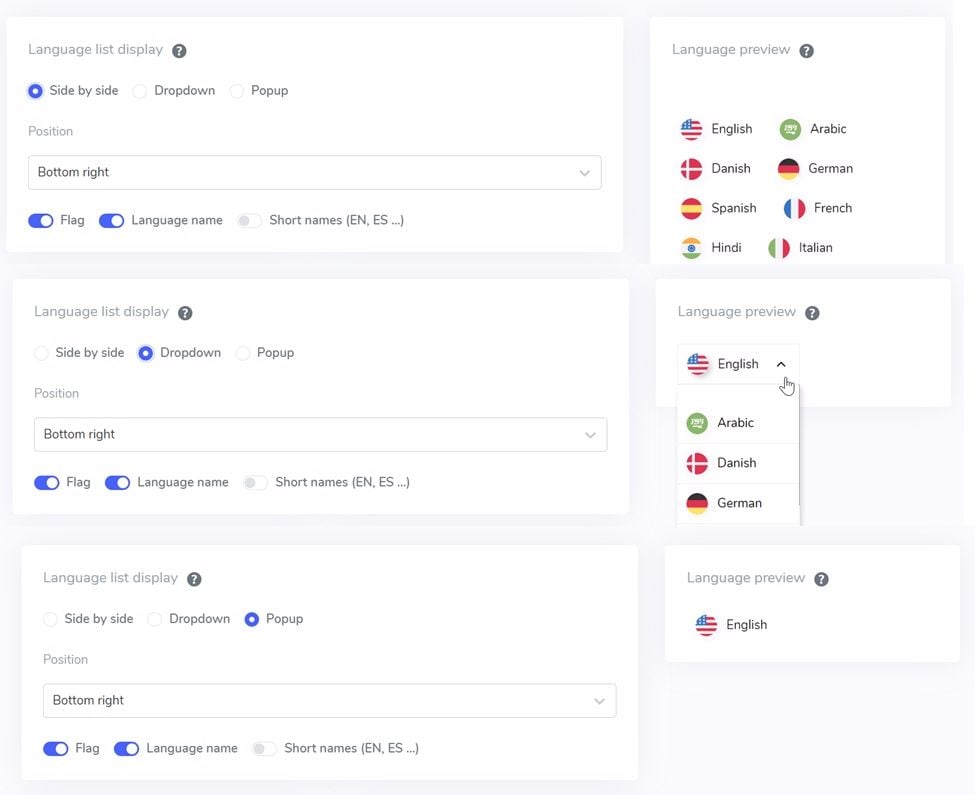
Opsi tampilan daftar memiliki 3 pilihan, berdampingan, dropdown, dan popup. Berikut adalah pratinjau dari ketiga opsi tersebut.
Kemudian, untuk posisi tombol bahasa itu sendiri, Linguise menawarkan beberapa posisi yang dapat Anda pilih.
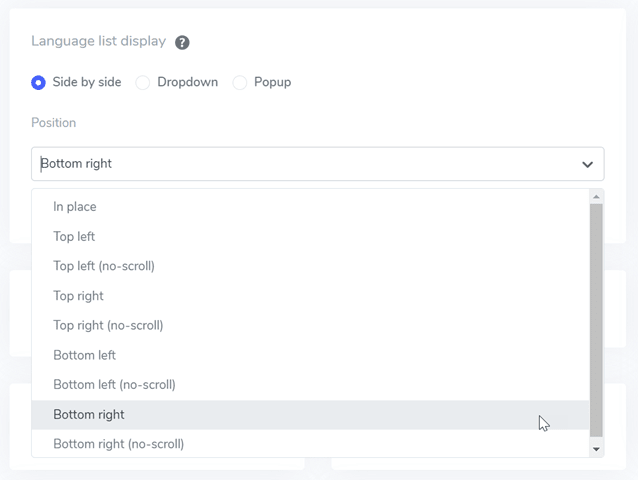
Berikutnya adalah penyesuaian posisi, di mana Anda dapat memilih di mana pengalih bahasa akan ditempatkan. Anda memiliki berbagai opsi posisi untuk dipilih. Pastikan Anda memilih posisi yang mudah diakses oleh pengunjung.
Terakhir, pilih kombinasi bendera + nama bahasa, bendera + nama singkat, atau hanya bendera.
Langkah 5: Atur desain bendera pada tombol bahasa
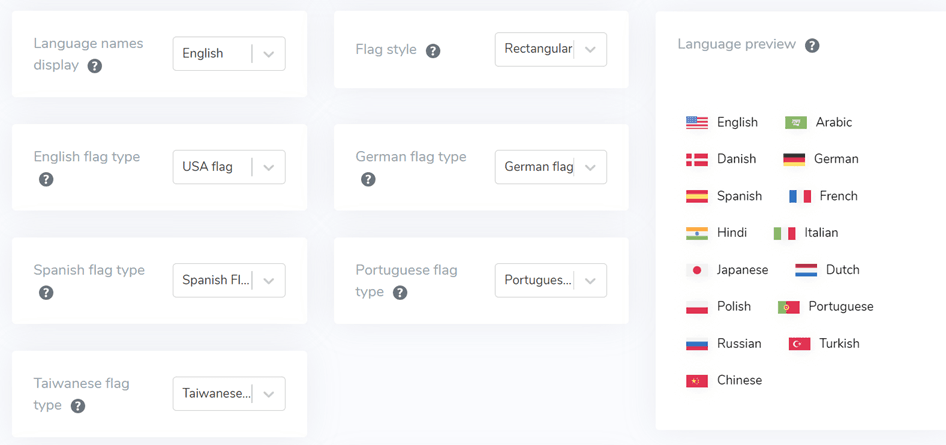
Di bawah antarmuka utama, terdapat pengaturan desain bendera. Beberapa opsi pengaturan terlihat pada gambar di bawah ini.
- Tampilan nama bahasa: Anda dapat memilih untuk menampilkan nama berdasarkan negara atau bahasa, misalnya, “Jerman” atau “Bahasa Jerman.”
- Jenis bendera bahasa Inggris: Opsi ini digunakan untuk bahasa yang memiliki lebih dari satu jenis, seperti “English USA” atau “English Britain” (mirip dengan Spanyol, Taiwan, Jerman, dan Portugis).
- Gaya bendera: Digunakan untuk menentukan bentuk ikon bendera, apakah bulat atau persegi (persegi panjang).
Langkah 6: Sesuaikan warna dan ukuran bendera
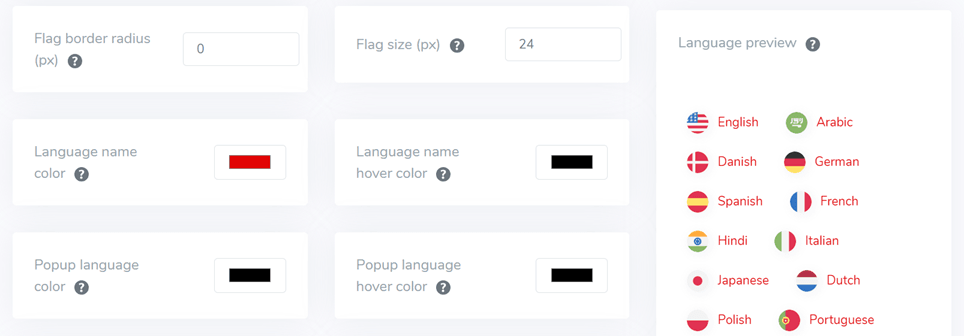
Setelah mengonfigurasi desain bendera, langkah selanjutnya adalah menyesuaikan warna, ukuran, dan berbagai elemen lainnya. Pada tampilan berikut, terdapat beberapa pengaturan yang dapat disesuaikan, seperti:
- Radius batas bendera: Menyesuaikan radius batas dalam piksel saat menggunakan persegi panjang.
- Warna nama bahasa: Pilih warna teks default untuk nama bahasa.
- Warna bahasa popup: Warna judul bahasa di area popup atau dropdown.
- Ukuran bendera: Sesuaikan ukuran bendera.
- Warna nama bahasa saat hover: Warna teks saat kursor diarahkan ke nama bahasa.
- Warna bahasa popup saat hover: Warna teks saat kursor diarahkan ke judul bahasa di area popup atau dropdown.
Langkah 7: Sesuaikan tombol bayangan kotak bendera
Pada tahap akhir, Anda dapat mengonfigurasi pengaturan bayangan untuk bendera. Pengaturan pertama memungkinkan Anda menentukan bayangan untuk setiap bendera di situs web Anda, dan pengaturan berikutnya adalah untuk bayangan pada bendera bahasa saat kursor diarahkan.
Jika Anda’puas, jangan lupa untuk memilih Simpan untuk mempertahankan kustomisasi pengalih bahasa Anda.
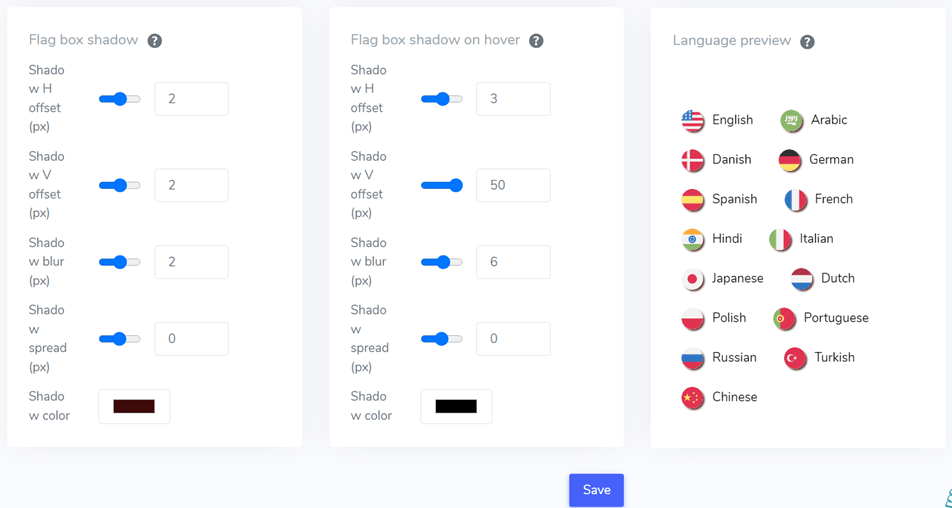
Anda dapat menggunakan fitur desain tombol pengalih bahasa Squarespace ini di Linguise. Anda dapat menyesuaikan pengaturan di atas agar sesuai dengan kebutuhan situs web Anda.
Berikut adalah contoh tampilan situs web Squarespace dengan tombol bahasa desain yang disesuaikan.
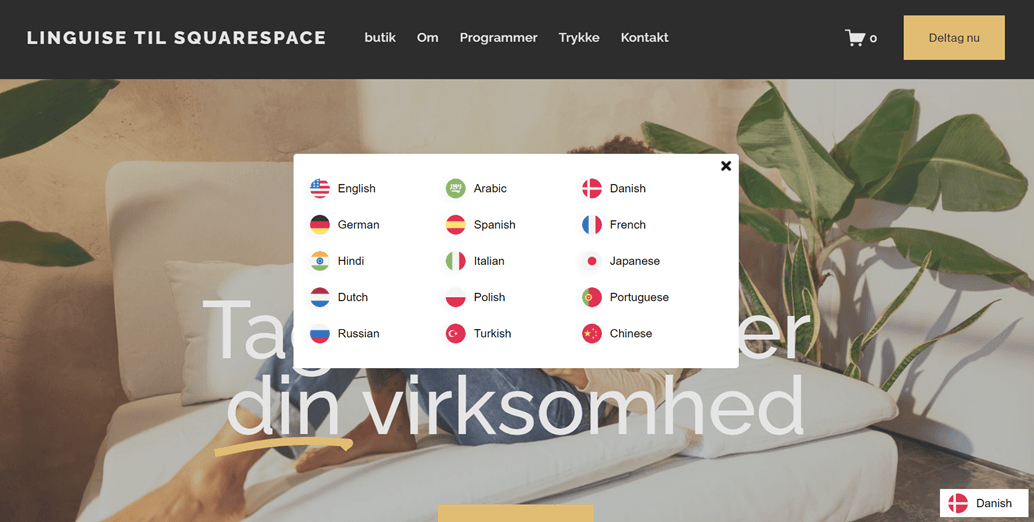
Betapa mudahnya, bukan? Beberapa orang mungkin bertanya-tanya di mana tombol bahasa Squarespace yang tepat berada agar pengguna dapat dengan mudah menjangkaunya. Kami akan membahasnya lebih lanjut.
Tips untuk mendesain tombol pengalih bahasa Squarespace
Sekarang setelah Anda mengetahui cara membuat tombol bahasa Squarespace , langkah selanjutnya adalah menyempurnakannya dengan menerapkan tips berikut:
- Penempatan strategis – Tentukan lokasi untuk menempatkan tombol pengalih bahasa di situs Squarespace Anda. Tempatkan tombol di area yang mudah ditemukan pengunjung, seperti header, menu navigasi, footer, atau sidebar. Pertimbangkan alur pengunjung saat menjelajahi situs Anda dan pastikan tombol tetap terlihat dan mudah diakses di semua halaman situs.
- Pemilihan gaya yang tepat – Pilih gaya untuk pengaturan pengalih bahasa yang sesuai dengan karakter dan desain keseluruhan situs Anda. Anda dapat menggunakan teks, bendera, atau ikon global untuk mewakili opsi bahasa. Sesuaikan gaya tombol agar sesuai dengan branding situs Anda untuk konsistensi dan daya tarik visual. Selain itu, pilih gaya yang mudah dikenali dan universal sehingga pengunjung dapat dengan cepat mengidentifikasi dan menggunakan tombol tersebut.
- Penamaan yang jelas – Pastikan nama bahasa yang ditampilkan pada tombol pengalih bahasa jelas dan mudah dipahami oleh pengunjung. Hindari penggunaan singkatan atau kode yang dapat membingungkan pengguna. Gunakan nama bahasa yang umum dipahami oleh mayoritas pengguna situs Anda. Selain itu, pertimbangkan untuk memberikan teks alternatif atau tooltip yang memberikan informasi tambahan tentang setiap bahasa untuk meningkatkan pemahaman pengguna.
- Transisi yang mulus – Terapkan transisi bahasa yang mulus tanpa memuat ulang seluruh halaman. Anda dapat menggunakan teknologi seperti AJAX atau JavaScript untuk menciptakan transisi yang mulus antar bahasa tanpa mengganggu pengalaman pengguna. Selain itu, berikan petunjuk visual kepada pengguna selama proses transisi bahasa, seperti animasi atau pesan notifikasi yang jelas.
- Responsif seluler – Rancang tombol pengalih bahasa agar responsif dan dapat menyesuaikan ukuran serta tampilannya untuk berbagai perangkat seluler. Pertimbangkan pendekatan yang ringkas atau gunakan ikon responsif untuk memastikan tombol tetap mudah diakses dan digunakan bahkan pada layar yang lebih kecil. Pastikan tombol tetap terlihat dan berfungsi dengan baik di berbagai perangkat dan ukuran layar.
- Konsistensi di seluruh halaman – Pertahankan konsistensi dalam gaya, penempatan, dan fungsionalitas tombol pengalih bahasa di seluruh situs Anda. Ini akan membantu menciptakan pengalaman pengguna yang lebih lancar dan kohesif saat menavigasi antar halaman situs. Pastikan tombol pengalih bahasa memiliki tampilan dan perilaku yang konsisten di semua halaman situs untuk menghindari kebingungan pengguna.
- Pengujian dan penyempurnaan – Lakukan pengujian menyeluruh pada tombol pengalih bahasa di berbagai perangkat, browser, dan skenario pengguna. Ini mencakup pengujian fungsionalitas transisi bahasa, responsivitas tombol, dan kejelasan penamaan bahasa. Gunakan umpan balik dari pengujian pengguna untuk melakukan penyesuaian dan menyempurnakan desain serta fungsionalitas tombol agar sesuai dengan kebutuhan dan preferensi pengguna.
Rancang tombol bahasa Squarespace Anda menggunakan Linguise mulai sekarang!
Sekarang Anda memahami mengapa tombol bahasa penting untuk situs web Squarespace multibahasa, cara mendesain tombol bahasa Squarespace , dan tips untuk membuatnya.
Dengan merancang tombol pengalih bahasa dengan benar, Anda dapat meningkatkan pengalaman pengguna situs web Squarespace Anda secara signifikan. Ini akan memiliki berbagai dampak, seperti yang dijelaskan sebelumnya.
Jadi, mengapa menunggu lebih lama lagi? Daftar untuk Linguise, daftarkan situs web Squarespace Anda, dan sesuaikan konfigurasi tombol pengalih bahasa untuk memberikan pengalaman pengguna yang lebih baik.