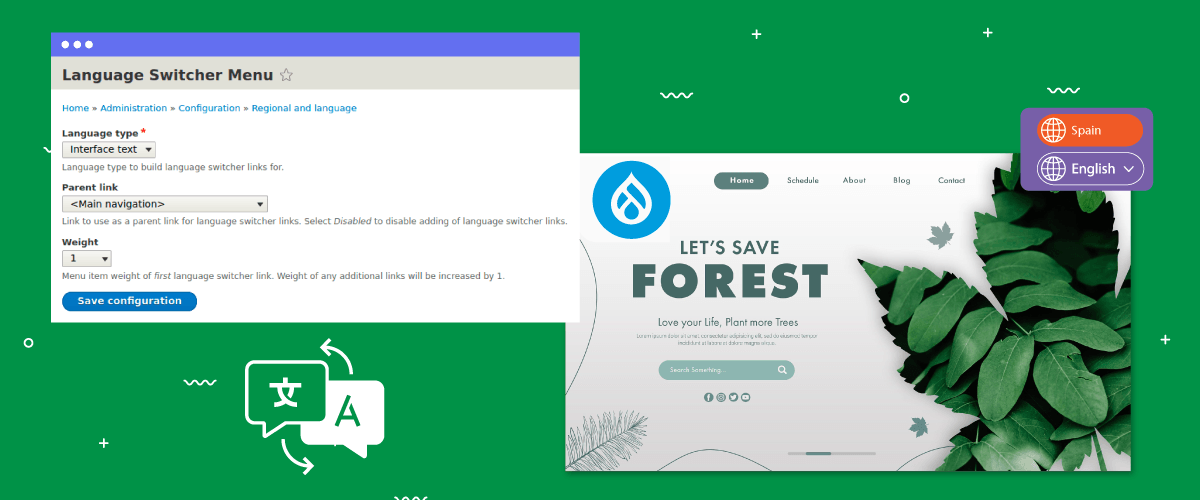
Il selettore di lingua è uno degli elementi di un sito web multilingue a cui è importante prestare attenzione quando si crea un sito multilingue, uno dei quali è un sito web multilingue Drupal .
Il selettore di lingua è un pulsante di cambio lingua utilizzato per passare a un'altra lingua durante la visita di un sito web. Rendere il selettore di lingua facile da usare per i visitatori è importante perché può migliorare l'esperienza utente e ottimizzare la SEO.
Quindi, come si configura un selettore di lingua per Drupal e quali sono i vantaggi per un sito web? Continua a leggere la spiegazione qui sotto.
Perché creare un selettore di lingua è importante per i siti web multilingue Drupal ?
Sviluppare un selettore di lingua facile da usare è fondamentale per il successo di un sito web multilingue. Di seguito sono riportati i motivi per cui creare un selettore di lingua configurato per Drupal siti multilingue è vantaggioso.
- Miglioramento dell'esperienza utente: Un selettore di lingua facile da usare facilita transizioni fluide tra le lingue, semplificando la navigazione e la comprensione dei contenuti. Ciò contribuisce a migliorare l'esperienza utente complessiva, riducendo la frustrazione e aumentando l'engagement.
- Navigazione intuitiva: Gli utenti dovrebbero individuare e utilizzare facilmente lo switcher di lingua. Uno switcher progettato in modo intuitivo, con una chiara collocazione e icone o etichette facilmente riconoscibili, incoraggia gli utenti a passare da una lingua all'altra con facilità.
- Riduzione della frequenza di rimbalzo: Uno switcher di lingua facile da usare aiuta a ridurre la frequenza di rimbalzo. Quando i visitatori possono trovare e selezionare rapidamente la loro lingua preferita, è più probabile che rimangano sul sito, esplorino i contenuti e potenzialmente si convertano.
- Comunicazione chiara: Una comunicazione efficace con gli utenti è vitale per gli switcher di lingua. Etichette o simboli chiari e concisi aiutano a trasmettere le opzioni di lingua disponibili, riducendo la confusione e garantendo che gli utenti possano fare scelte informate.
- Ottimizzazione SEO: I motori di ricerca tengono conto dell'esperienza utente quando classificano i siti web. Un selettore di lingua facile da usare e ben implementato può avere un impatto positivo sulla SEO multilingue, migliorando la visibilità e l'accessibilità del tuo sito per gli utenti che cercano in più lingue.
Come configurare lo switcher di lingua per Drupal?
La funzione di cambio lingua è solitamente fornita dal servizio di traduzione del sito web. Questa funzione può essere regolata in base alle esigenze di ciò che l'utente desidera progettare.
Tuttavia, a volte non tutti i servizi di traduzione forniscono una funzione di cambio lingua facile da personalizzare e facile da usare. Pertanto, è importante cercare un servizio di traduzione automatica che fornisca e sia compatibile con molti CMS, uno dei quali è Linguise.
Linguise fornisce una funzione di cambio lingua flessibile e facilmente personalizzabile e è integrata con Drupal.
Quindi, come impostare il cambio di lingua per il sito web Drupal . Basta continuare a leggere la spiegazione qui sotto.
Passo 1: Registra un account Linguise
Il processo iniziale per iscriverti prevede la creazione di un account gratuito con Linguise e di approfittare del loro mese di prova gratuito. Per iscriverti a un account Linguise, fornisci semplicemente il tuo indirizzo e-mail per creare un nome utente e una password.
Durante il periodo di prova, che dura un mese intero, avrai accesso a una gamma di funzionalità complete e convincenti offerte da Linguise. Una volta terminato il periodo di prova, sarai indirizzato alla dashboard di Linguise .
Passo 2: Aggiungi il dominio del sito web Drupal
All'interno della dashboard Linguise, dovrai aggiungere il dominio del tuo sito Drupal che necessita di traduzione. È necessario completare diversi campi, tra cui.
- Account
- URL
- Piattaforme/CMS
- Lingua
- Lingua di traduzione
- Traduci URL
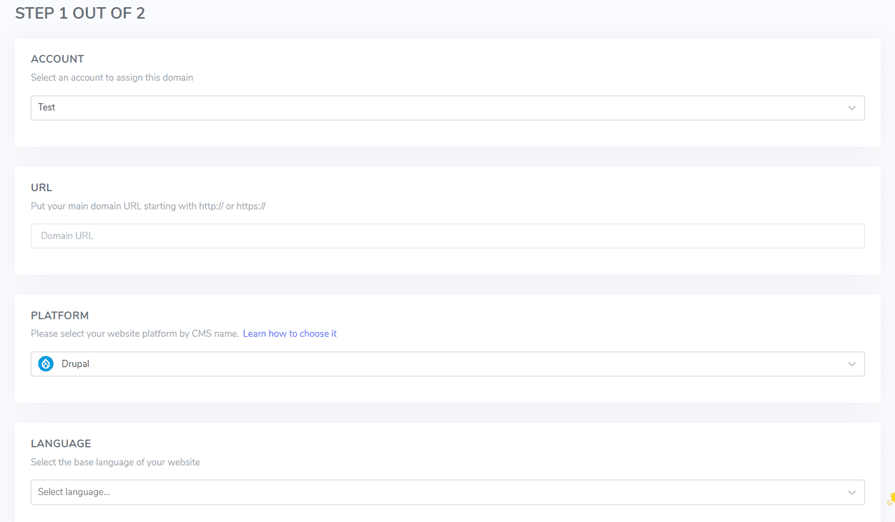
Procedi abilitando la chiave API e configurando l'URL della lingua. Per una guida completa sull'aggiunta di un dominio del sito web, consulta le istruzioni nella guida per installare Linguise traduzione automatica in Drupal oppure visualizza il video istruttivo fornito di seguito.
Passaggio 3: Attiva commutatore di lingua
Dopo aver completato tutte le configurazioni, l'azione successiva consiste nell'inserire le impostazioni di cambio lingua e presentare una bandiera per migliorare la comodità dell'utente durante le transizioni linguistiche. Per farlo, copia il codice fornito nella Linguise dashboard navigando su Linguise dashboard > Impostazioni > copia negli appunti.

Per aggiungere contenuto all'intestazione della pagina, puoi utilizzare un Drupal modulo chiamato Add to Head. Naviga semplicemente su Configurazione > Sviluppo > Aggiungi profilo.
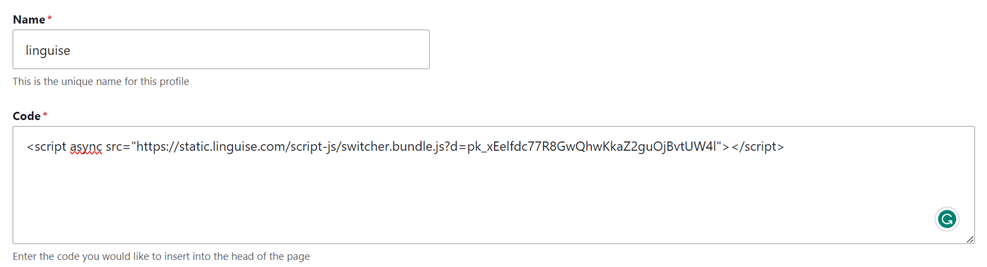
Infine, assicurati di convalidare o verificare la posizione dello script.

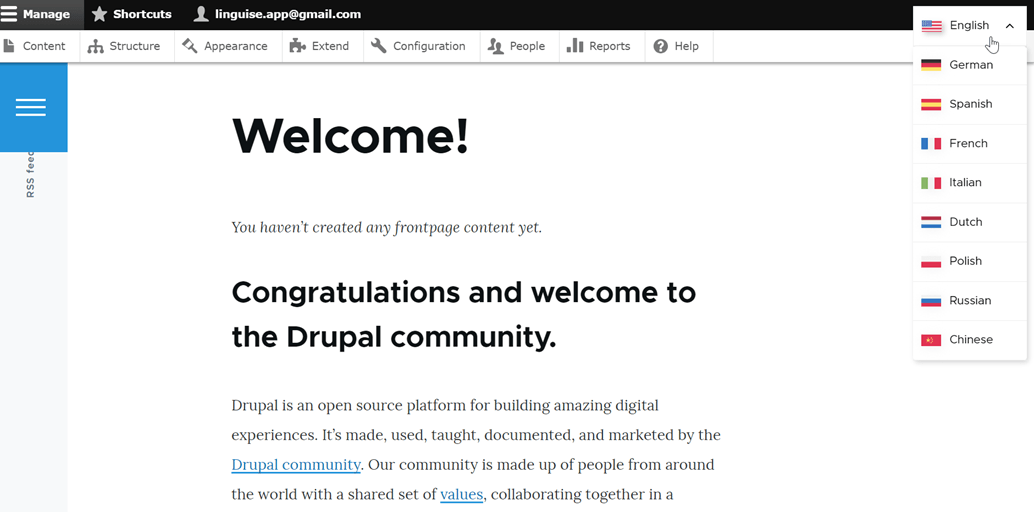
L'interruttore di lingua verrà inizialmente visualizzato in una posizione fluttuante nell'angolo superiore destro del tuo sito web. Hai la flessibilità di personalizzare in base alle tue preferenze.
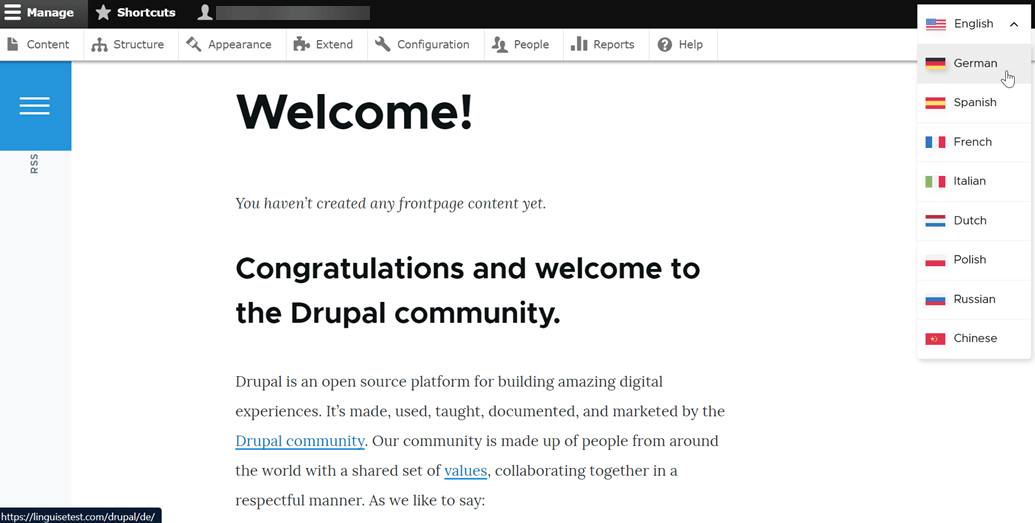
Passo 4: Configura visualizzazione principale
Inoltre, hai la possibilità di personalizzare il selettore di lingua accedendo alla dashboard di Linguise e navigando fino alla sezione Impostazioni. All'interno di questa area, procedi alle impostazioni di Visualizzazione delle bandiere linguistiche. Qualsiasi modifica apportata in questo segmento verrà automaticamente riflessa nel selettore di lingua sul tuo sito web.
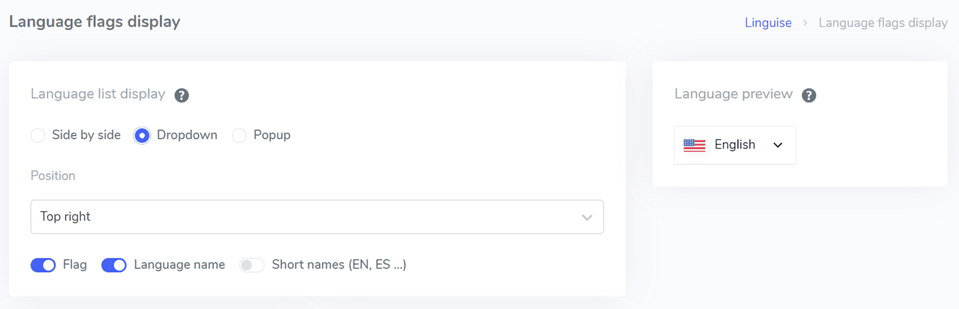
Nella configurazione iniziale, regoleremo la visualizzazione principale, concentrandoci su vari componenti.
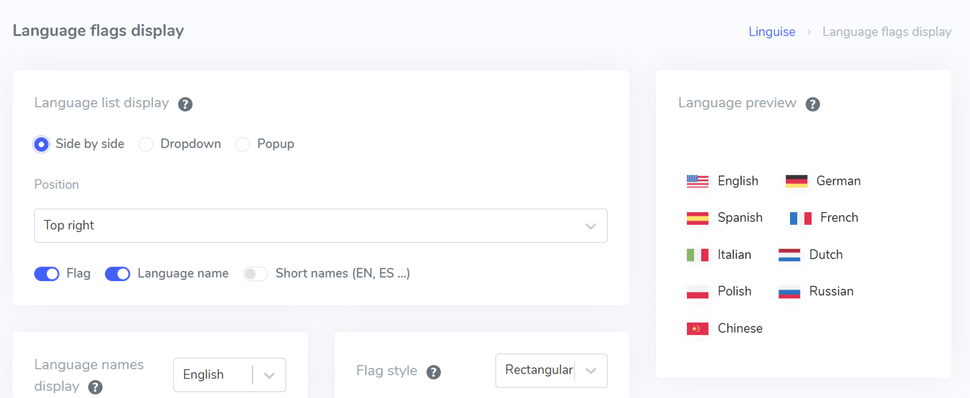
La considerazione iniziale è la configurazione del modulo di visualizzazione dell'elenco delle lingue, che offre tre opzioni tra cui scegliere: affiancate, a discesa o a comparsa. Sul lato sinistro, c'è un'anteprima per ogni modulo.
La prima forma, presentata di seguito, è il layout fianco a fianco.
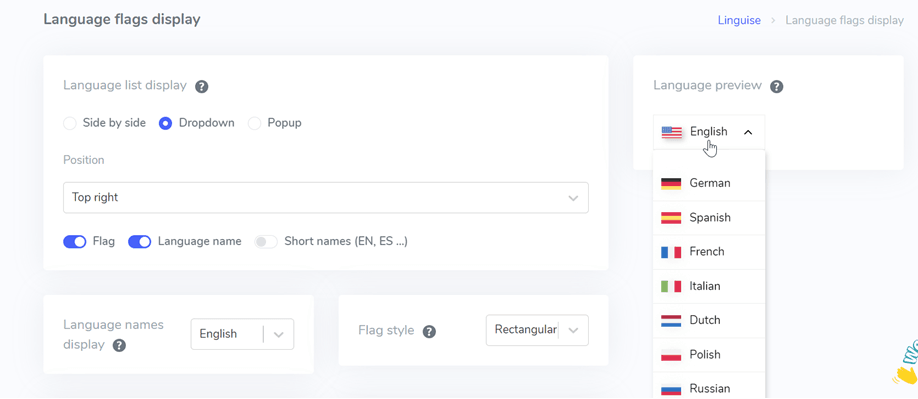
Il modulo successivo assume la forma di un menu a discesa, come illustrato di seguito.
Infine, c'è il modulo popup.
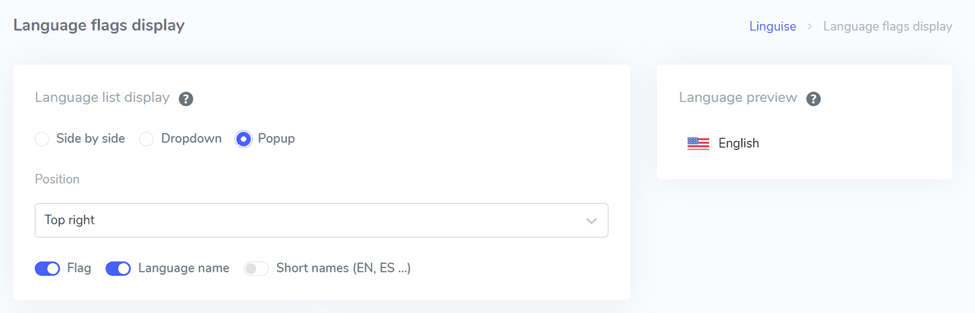
Successivamente, il passaggio successivo prevede la configurazione della posizione, dove è possibile determinare il posizionamento del selettore di lingua. Ci sono molte opzioni di posizione tra cui scegliere, quindi assicurati di optare per una posizione facilmente visibile ai visitatori.
Infine, decidi la preferenza di combinazione, se bandiera + nome lingua, bandiera + nome breve o solo bandiera.
Passo 5: Impostare il design delle bandiere
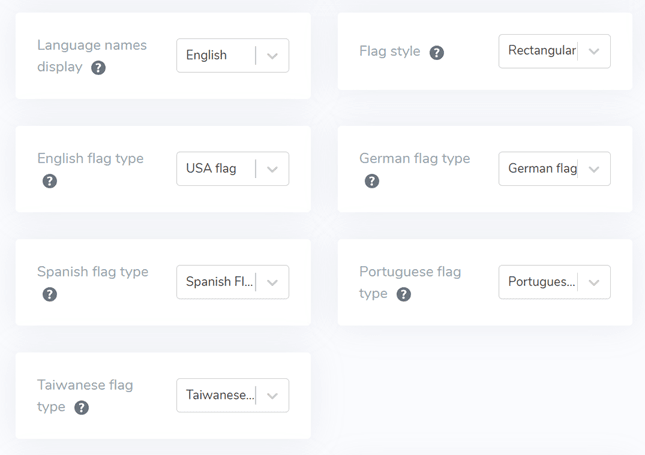
Di seguito, sotto la sezione di visualizzazione principale, troverai le configurazioni di design per la bandiera. L'immagine sotto illustra alcune delle opzioni di impostazione disponibili.
- Visualizzazione del nome della lingua: Hai la possibilità di visualizzare il nome in base al paese o alla lingua, come “Tedesco” o “Deutsch.”
- Tipo di bandiera inglese: Questa opzione è applicabile alle lingue con multiple variazioni, come “Inglese USA” o “Inglese Britannico” (simile a Spagnolo, Taiwanese, Tedesco e Portoghese).
- Stile della bandiera: Questa impostazione ti consente di definire la forma dell'icona della bandiera, se debba essere rotonda o quadrata (rettangolare).
Passo 6: Impostare il colore e la dimensione della bandiera
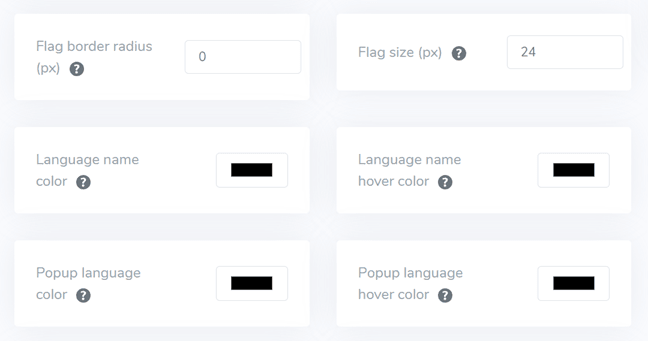
Dopo aver impostato il design della bandiera, l'azione successiva prevede la regolazione dei colori, delle dimensioni e di vari altri elementi. Nell'interfaccia seguente, sono disponibili numerose impostazioni personalizzabili, tra cui:
- Raggio di bordo bandiera: Personalizzazione del raggio di bordo in pixel quando si utilizza un rettangolo.
- Colore nome lingua: Selezione del colore del testo predefinito per il nome della lingua.
- Colore del titolo della lingua nel popup: Il colore del titolo della lingua nelle aree di popup o dropdown.
- Dimensioni bandiera: Modifica delle dimensioni della bandiera.
- Colore al passaggio del mouse sul nome della lingua: Il colore del testo quando si passa il mouse sui nomi delle lingue.
- Colore al passaggio del mouse sul titolo della lingua nel popup: Il colore del testo quando si passa il mouse sul titolo della lingua nel popup o dropdown.
Passo 7: Impostare l'ombra della bandiera
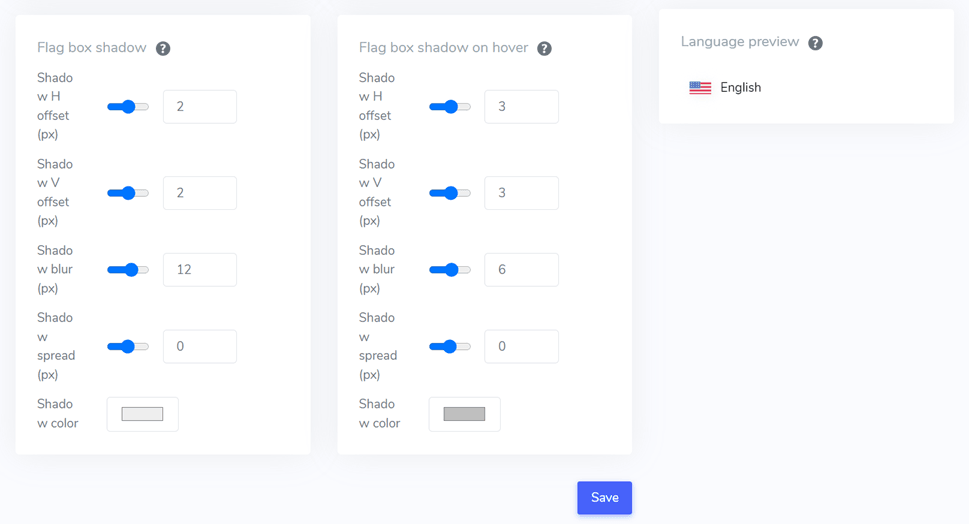
Durante l'ultima fase, hai la possibilità di configurare le impostazioni dell'ombra per la bandiera. L'impostazione iniziale ti consente di specificare un'ombra per ogni bandiera visualizzata sul tuo sito web, mentre l'impostazione successiva riguarda l'effetto ombra quando passi il mouse sulla bandiera della lingua.
Assicurati di cliccare su Salva per preservare le impostazioni di personalizzazione per il selettore di lingua.
Una volta configurato il selettore di lingua per Drupal, ecco i risultati che puoi aspettarti dal selettore di lingua.
Come creare un selettore di lingua facile da usare per il tuo sito web Drupal ?
Dopo il processo di creazione di un selettore di lingua per Drupal, ora è essenziale capire come creare un selettore di lingua facile da usare per migliorare vari benefici per il tuo sito web.
- Icone o bandiere riconoscibili: Utilizza icone o bandiere di lingue ben note per rappresentare lingue diverse. Assicurati che l'icona o la bandiera scelta sia visivamente prominente e universalmente riconosciuta per chiarezza.
- Posizionamento strategico: Posiziona lo strumento di cambio lingua in modo prominente sul tuo sito web, idealmente in modo coerente su tutte le pagine, come intestazioni, piè di pagina o menu di navigazione. Assicurati visibilità e facile accessibilità dello strumento di traduzione.
- Etichetta lingua sulle bandiere: Etichettare chiaramente ogni opzione di lingua nella rispettiva lingua. Ad esempio, utilizzare “Italiano” per l'italiano, “Español” per lo spagnolo, “Deutsch” per il tedesco, ecc. Ciò aiuta gli utenti a identificare e selezionare la propria lingua preferita con facilità.
- Design innovativo: Utilizza un design innovativo per lo strumento di traduzione, utilizzando simboli o testo familiari per indicare le scelte di lingua. Ad esempio, utilizza “EN” per l'inglese e “DE” per il tedesco. Assicurati che lo strumento di cambio lingua si distingua utilizzando colori distinti o evidenziazione.
- Commutazione intuitiva: Semplifica il processo per gli utenti di passare a un'altra lingua se la lingua predefinita non corrisponde alle loro preferenze. Evita l'uso di menu a discesa, elenchi di bandiere/icona o pulsanti di attivazione/disattivazione per la selezione della lingua.
- Design reattivo: Assicurarsi che lo strumento di cambio lingua sia reattivo e funzioni in modo fluido su vari dispositivi e dimensioni dello schermo. Testare la sua funzionalità su desktop, smartphone e tablet per garantire un'esperienza fluida per tutti gli utenti.
Configura il selettore di lingua per il sito web multilingue Drupal utilizzando Linguise!
A questo punto, hai acquisito informazioni sulle configurazioni del selettore di lingua per Drupal. Creare un selettore di lingua può portare numerosi vantaggi e, successivamente, garantire l'ottimizzazione in base ai punti sopra menzionati.
Ottimizzando opportunamente il selettore di lingua, ha il potenziale per migliorare l'esperienza complessiva dell'utente.
Ora? Vai avanti e registra un Linguise account, iscrivi il tuo sito web Drupal, e ottimizza il selettore di lingua per offrire un'esperienza utente migliorata.