







Indice dei contenuti
Requisiti tecnici Drupal
La traduzione automatica neurale da utilizzare con Drupal richiede l'uso dello script PHP (scaricabile qui sotto). Per installare lo Linguise , sono necessari i seguenti requisiti:
- Esegui PHP 7+
- Server Apache, LiteSpeed, NGINX, IIS
- Attiva la riscrittura degli URL tramite la configurazione Drupal
- Drupal 8+
Come rendere il tuo sito Drupal multilingue in video
1. Generare la chiave API
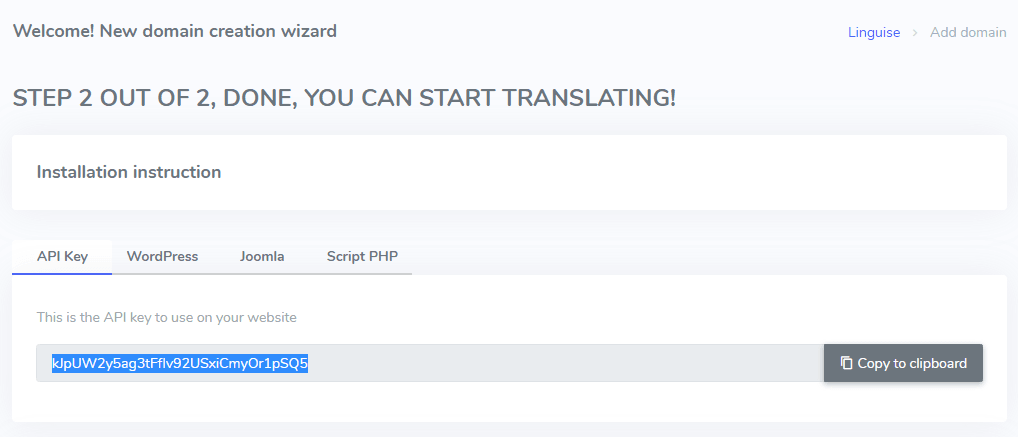
Dopo aver effettuato la connessione alla Linguise dashboard, dovrai prima configurare un nuovo dominio e salvarne le impostazioni per ottenere la chiave API.
La chiave API è ciò che serve per attivare la traduzione sul tuo sito web Drupal . In pratica, la chiave API verificherà quale lingua è attivata su quale dominio e consentirà la generazione delle pagine di traduzione neurale.
Copia la chiave API e conservala negli appunti.
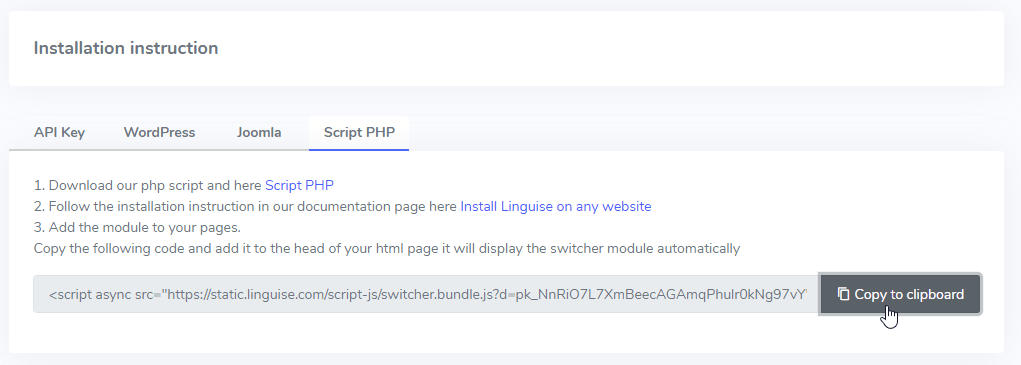
Quindi cliccando sulla scheda “Script PHP” otterrete le istruzioni di installazione che seguiremo qui nel dettaglio.
Nota importante per la SEO: il numero di lingue che imposti ha un impatto significativo sulla SEO. Quando imposti le lingue di traduzione, se hai un numero elevato di pagine indicizzate (>500), il motore di ricerca potrebbe impiegare molto tempo per elaborarle. Ciò potrebbe influire sulla SEO nella lingua originale. Per questo motivo, consigliamo di aggiungere inizialmente un massimo di 5 lingue e, una volta che queste sono state indicizzate, di aggiungerne altre 3 al mese.
2. Carica e collega lo script di traduzione Linguise
Lo script di traduzione Linguise deve essere caricato sul server su cui è installato Drupal :
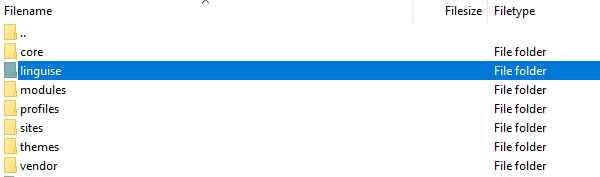
Dopo aver scaricato lo script, decomprimilo e caricalo nella cartella principale in cui è installato il CMS.
- Assicurati che si trovi nella directory principale del tuo sito web (dove Drupal si trovano i file
- Assicurati che la cartella mantenga il suo nome predefinito "linguise".
Come accedere all'interfaccia dello script Linguise ?
Dopo aver completato l' Linguise , puoi accedere alla dashboard visitando il tuo sito web con il seguente formato URL:
https://www.dominio.com/linguise
Cambia l'indirizzo del dominio in base all'indirizzo del tuo sito web*
Assicurati che Linguise abbia i permessi di lettura e scrittura appropriati*
Imposta password e connessione al database
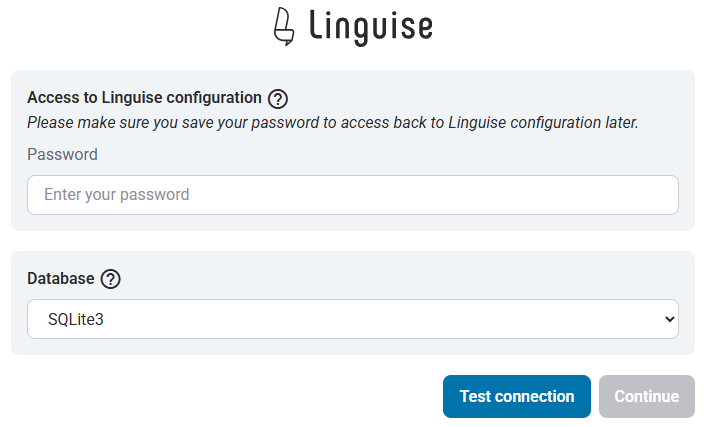
Una volta effettuato l'accesso all'interfaccia dello script, verrà visualizzata una schermata di configurazione in cui è possibile creare una password e connettersi al database preferito.
Puoi:
- Imposta una password che sarà necessaria per i futuri accessi a questa interfaccia.
- Scegli il tipo di database: MySQL o SQLite, a seconda della tua configurazione e delle tue preferenze.
Questa configurazione iniziale garantisce un accesso sicuro e consente di configurare lo script in base al proprio ambiente.
Connessione al database MySQL
Se si sceglie MySQL, verrà visualizzata un'interfaccia diversa che richiederà i seguenti dettagli di connessione dei campi di configurazione MySQL riportati di seguito:
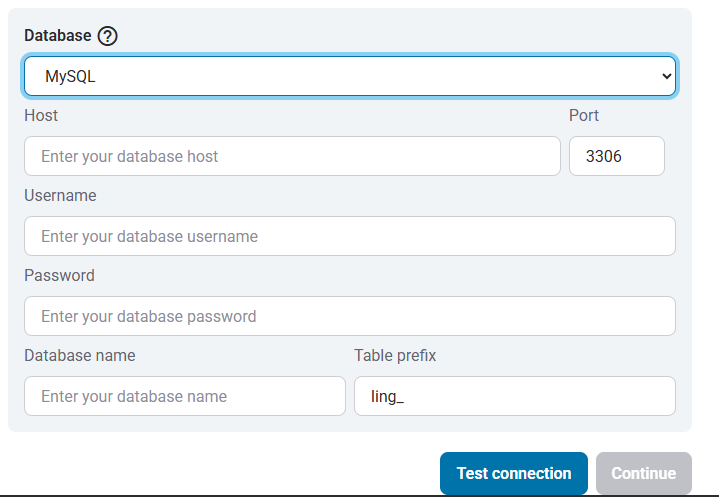
Assicurati che le informazioni siano corrette per stabilire una connessione corretta al tuo database MySQL.
MySQL vs SQLite: qual è la differenza?
Sia MySQL che SQLite sono sistemi di database molto diffusi, utilizzati per archiviare e gestire dati per siti web e applicazioni. Tuttavia, sono progettati per casi d'uso diversi e presentano alcune differenze fondamentali:
| Funzionalità | SQLite | MySQL |
|---|---|---|
| Impostare | Molto semplice (è richiesta l'installazione di SQLite) | Richiede la configurazione del server |
| Spazio di archiviazione | fila indiana | Gestito dal server MySQL |
| Prestazione | Ottimo per app su piccola scala | Ideale per sistemi di grandi dimensioni e ad alto traffico |
| Caso d'uso | Applicazioni locali, test, piccoli siti | Applicazioni web, eCommerce, sistemi aziendali |
Interfaccia dello script Linguise : configurazione per la piattaforma PHP
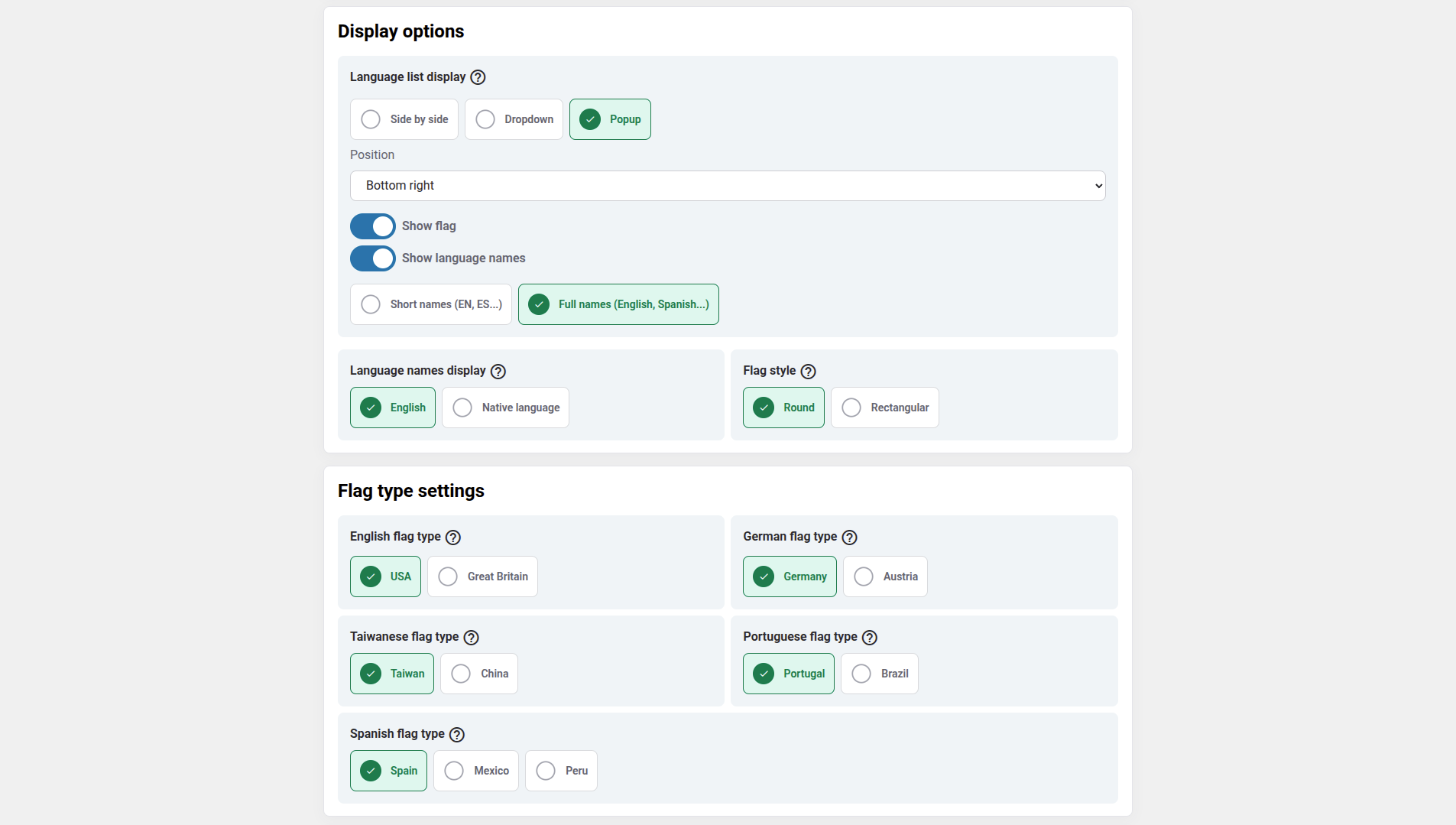
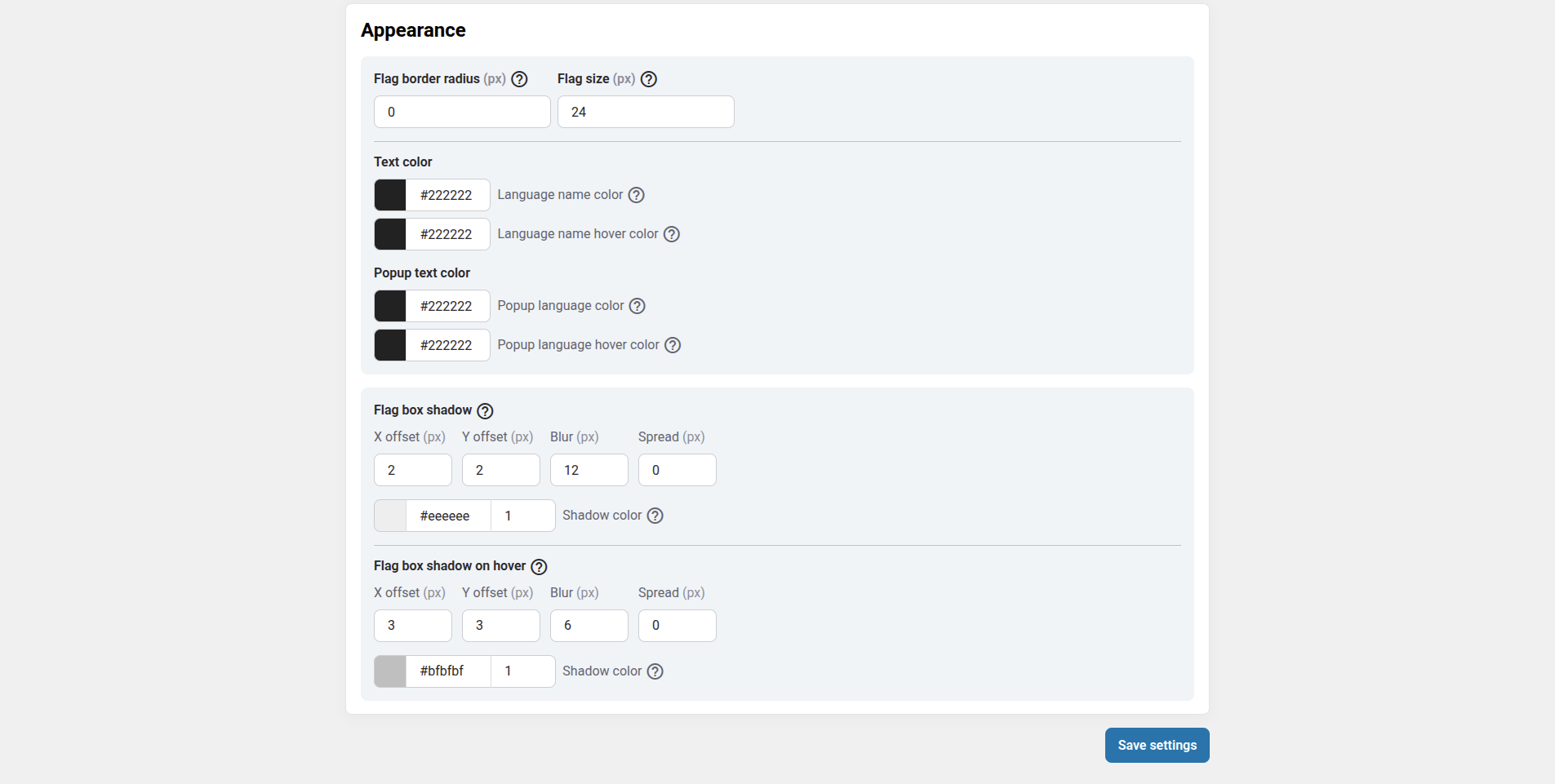
La dashboard di traduzione Linguise , precedentemente disponibile solo per Joomla e WordPress, ora estende il supporto a PHP e ad altre piattaforme. Questo aggiornamento consente agli utenti di configurare senza problemi le impostazioni della lingua, come le opzioni di visualizzazione, gli stili dei flag e la personalizzazione dell'aspetto, direttamente da un'interfaccia unificata, indipendentemente dal CMS o dal framework in uso.
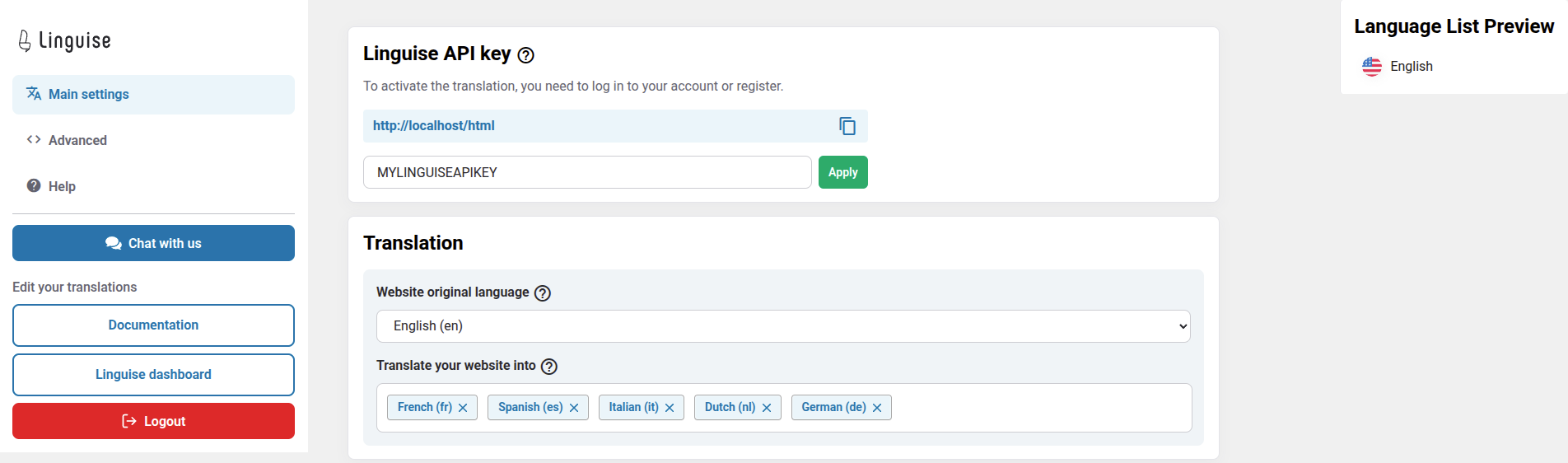
Gli amministratori possono gestire le impostazioni Linguise in modo più efficiente, con funzionalità coerenti come popup di selezione della lingua, effetti ombra e varianti di scelta delle bandiere specifiche per regione. La dashboard mantiene il suo design intuitivo, offrendo al contempo una maggiore compatibilità con diversi ambienti web.
3. Imposta la riscrittura degli URL Drupal
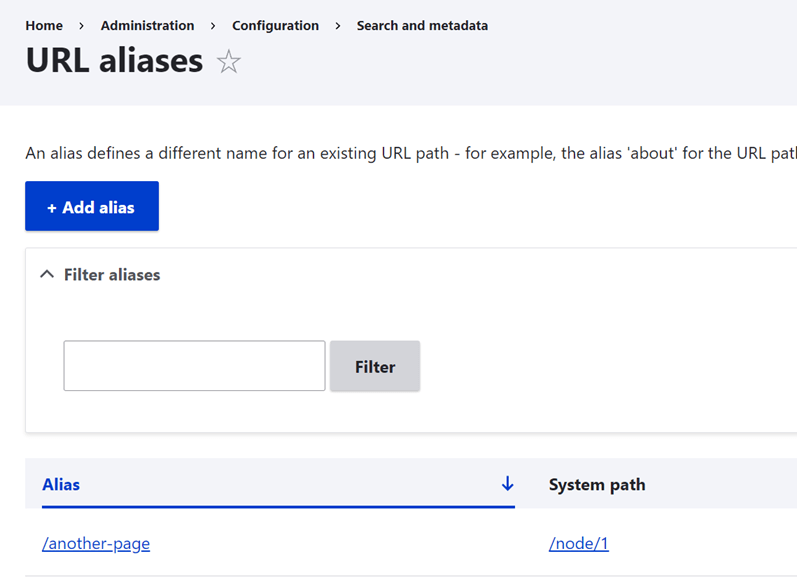
Di default, la riscrittura degli URL è attiva in Drupalnella barra dei menu in alto . Per verificarlo , vai su Configurazione > Ricerca e metadati > Alias URL . Tieni presente che gli URL multilingue funzionano anche se utilizzi il modulo Pathauto Drupal .
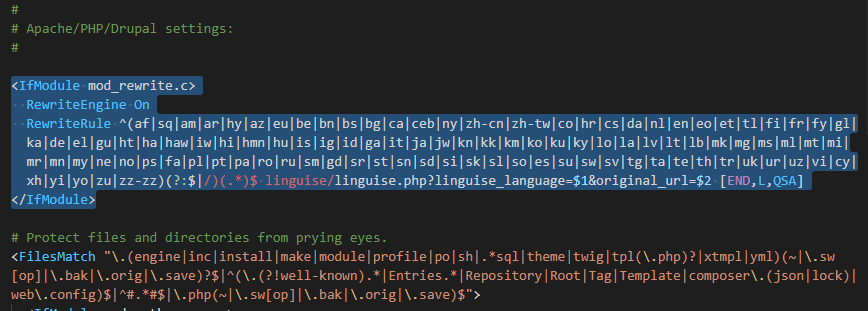
L'URL per lingua deve essere configurato nel file .htaccess situato nella directory principale Drupal dell'installazione. È sufficiente copiare questo codice dopo il codice "RewriteEngine on" presente nel file .htaccess predefinito Drupal .
					<IfModule mod_rewrite.c>
  RewriteEngine On
  RewriteRule ^(af|sq|am|ar|hy|az|eu|be|bn|bs|bg|ca|ceb|ny|zh-cn|zh-tw|co|hr|cs|da|nl|en|eo|et|tl|fi|fr|fy|gl|ka|de|el|gu|ht|ha|haw|iw|hi|hmn|hu|is|ig|id|ga|it|ja|jw|kn|kk|km|ko|ku|ky|lo|la|lv|lt|lb|mk|mg|ms|ml|mt|mi|mr|mn|my|ne|no|ps|fa|pl|pt|pa|ro|ru|sm|gd|sr|st|sn|sd|si|sk|sl|so|es|su|sw|sv|tg|ta|te|th|tr|uk|ur|uz|vi|cy|xh|yi|yo|zu|zz-zz)(?:$|/)(.*)$ linguise/linguise.php?linguise_language=$1&original_url=$2 [L,QSA]
</IfModule>
Infine, il tuo file .htaccess Drupal dovrebbe apparire più o meno così:
4. Attiva il selettore di lingua
4.1 Caricare lo script Linguise JS
Ora puoi caricare tutte le tue pagine tradotte utilizzando l'URL, ad esempio: www.shop.com/fr/
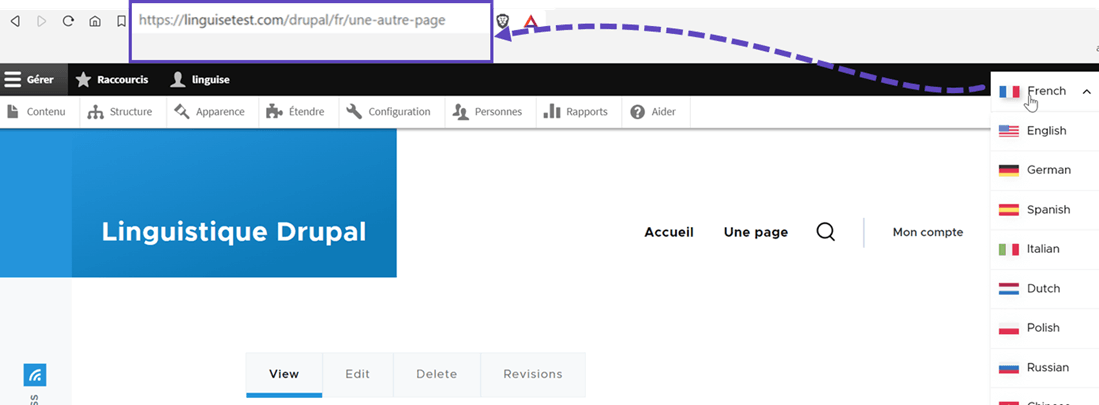
Il selettore di lingua è un popup che consente di selezionare la lingua desiderata. Per caricarlo, è necessario copiare il codice fornito alla fine della configurazione del sito web nell'intestazione della pagina HTML. Il selettore di lingua verrà quindi caricato automaticamente.

Deve essere caricato nell'intestazione della pagina. Drupal possibilità di farlo tramite un modulo, ad esempio il modulo "Add to Head": https://www.drupal.org/project/add_to_headdrupalDrupal
Una volta installato, vai su Configurazione > Aggiungi alla testa > Aggiungi profilo
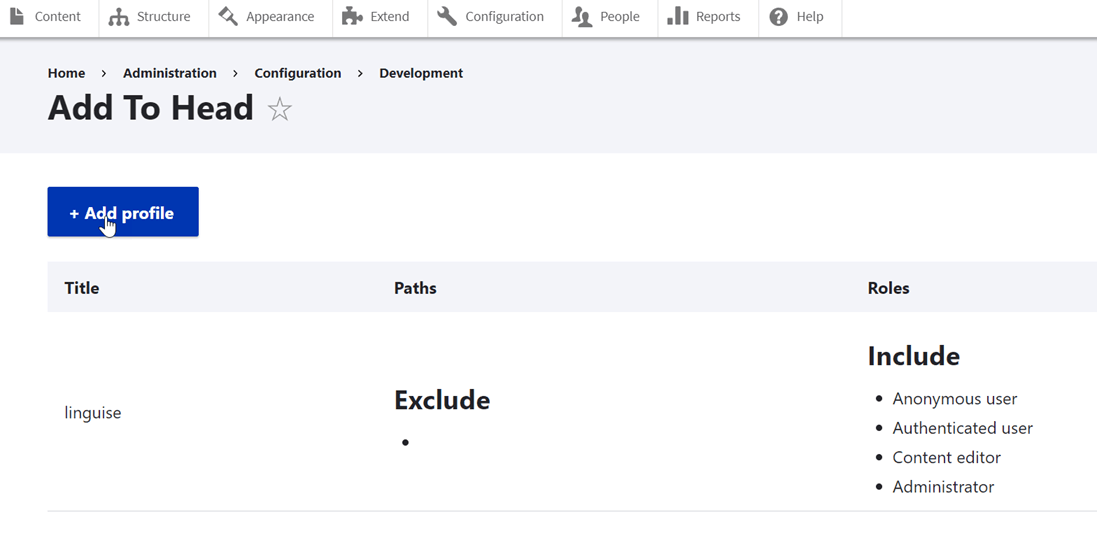
Quindi incolla il collegamento allo script
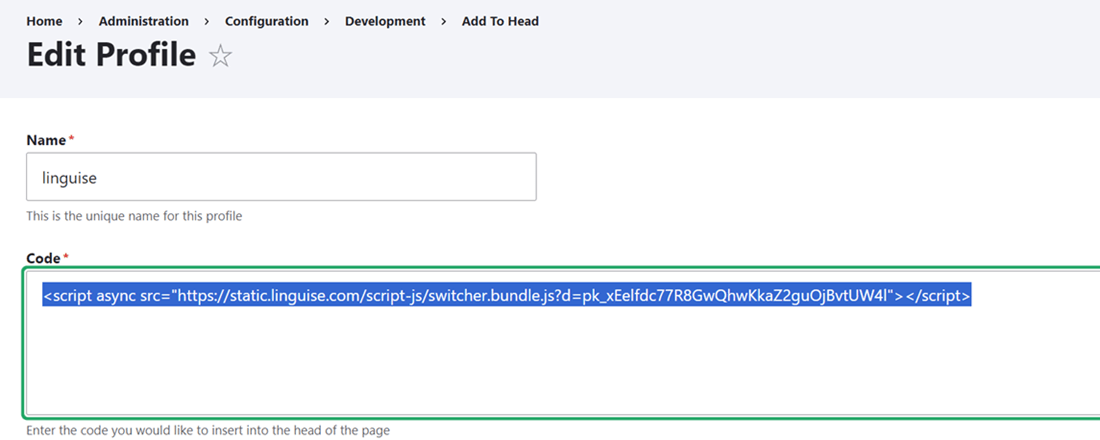
Infine, convalidare la posizione dello script

Il selettore di lingua verrà visualizzato per impostazione predefinita in alto a destra del tuo sito web. Puoi personalizzarlo a tuo piacimento tramite CSS.
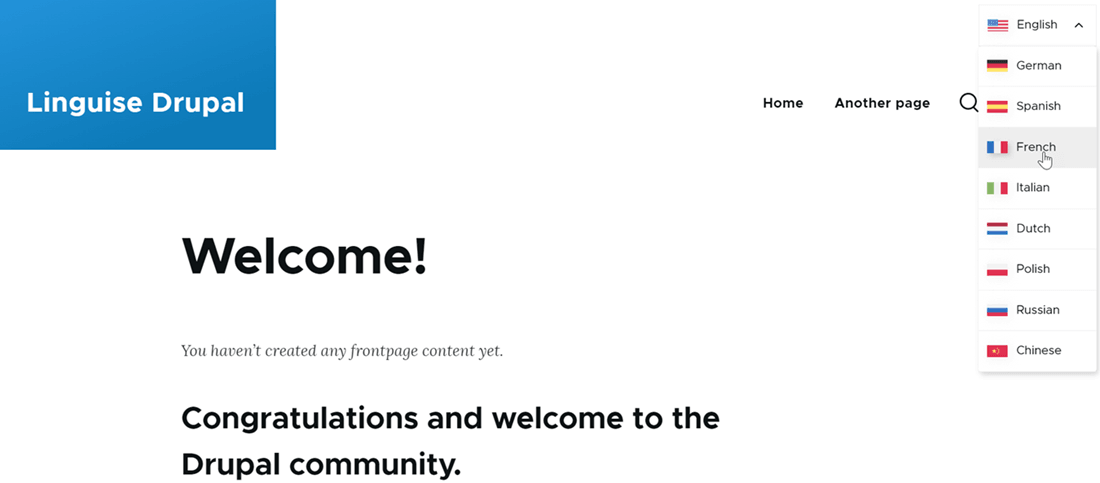
Configura il selettore di lingua
Il selettore della lingua può essere personalizzato dalla Linguise > Impostazioni > Visualizzazione delle bandiere della lingua. Ogni modifica apportata qui verrà visualizzata sul sito web.

Sul lato destro dello schermo è presente l'anteprima del selettore di lingua. Ecco gli elementi che puoi impostare:
- 3 layout: affiancato, a tendina o popup
- La posizione del selettore di lingua
- Il contenuto del selettore di lingua
- Nomi delle lingue in inglese o nella lingua madre
- Forme e dimensioni delle bandiere
- Colori e ombra della scatola
Carica il selettore di lingua nel contenuto Drupal

Per visualizzare il selettore della lingua in una posizione specifica all'interno del Drupal , è necessario impostare la posizione su "Sul posto".
Una volta impostata la posizione nella Linguise , è possibile aggiungere lo shortcode sottostante per includerlo. Fare clic sul codice qui sotto per copiarlo negli appunti.
<div>[linguise]</div>
Una volta aggiunto, sul frontend verranno visualizzati i nomi della bandiera e della lingua nell'area HTML in cui hai aggiunto il codice.
Attiva l'opzione del sistema di cache locale
In alternativa, puoi attivare un sistema di cache locale che memorizza gli URL e i relativi contenuti multilingue per servire le pagine più velocemente. La cache locale eviterà il trasferimento di dati tra il server Linguise e il server del tuo sito web. La cache viene utilizzata solo quando una pagina è già stata tradotta e non è stata aggiornata. La cache mantenuta in priorità sarà quella delle pagine multilingue più visualizzate.
Come opzione, è possibile definire la quantità di cache memorizzata in MB. Nell'esempio seguente, la cache è attivata e la quantità di cache da conservare è 500 MB:
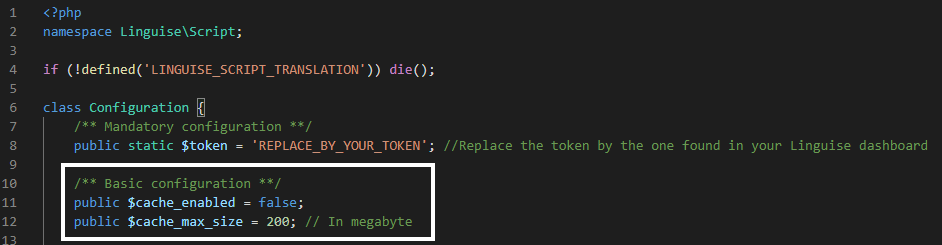
					    /** Basic configuration **/
    public $cache_enabled = true;
    public $cache_max_size = 500; // In megabyte